
M3U-Player für Windows und Mac
Ihre Playlist am Computer schauen: VLC oder ein echter TV-Player? Shortcuts, Guide, Aufnahme: was Sie unter Windows und Mac wissen sollten.
Nipo liefert, verkauft und hostet keine Sender, keine Filme und keine Playlist: Er spielt ab, was Sie bereits besitzen.
GeräteDas Nipo Player Team 5 Min. Lesezeit
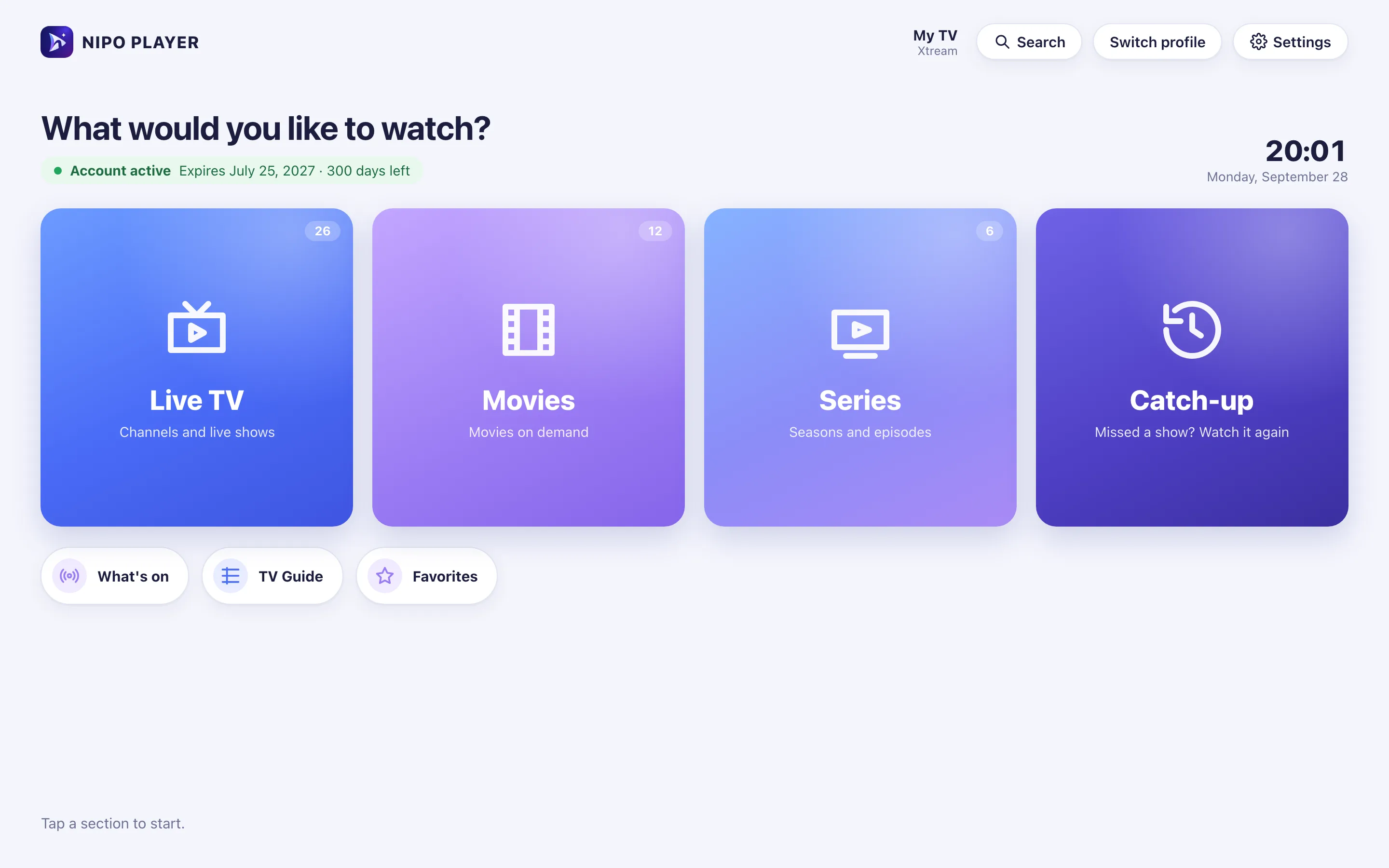
Man denkt zuerst an den Fernseher, aber ein Computer bleibt ein großartiger Bildschirm für Ihre Playlist: im Büro in der Pause, in einem Raum ohne Fernseher, oder um eine Sendung aufzunehmen. Unter Windows und Mac können Sie zwischen einem allgemeinen Videoplayer und einer echten TV-App wählen. Hier sind die Unterschiede, und wie Sie einen M3U-Player für Ihren Computer wählen.
Ein Hinweis: Nipo Player liefert, wie jeder ehrliche Player, keinen Kanal und keine Playlist. Sie fügen Ihre eigene hinzu, die legal sein muss.
Reicht VLC?
VLC, der bekannte kostenlose Medienplayer, kann eine M3U-Playlist öffnen: Wählen Sie Media › Open Network Stream, fügen Sie den Link ein, und die Kanalliste erscheint. Zur Fehlersuche oder um zu prüfen, ob ein Link funktioniert, ist das perfekt.
Aber VLC ist ein Dateiplayer, kein Fernsehen:
- kein Programmführer-Raster;
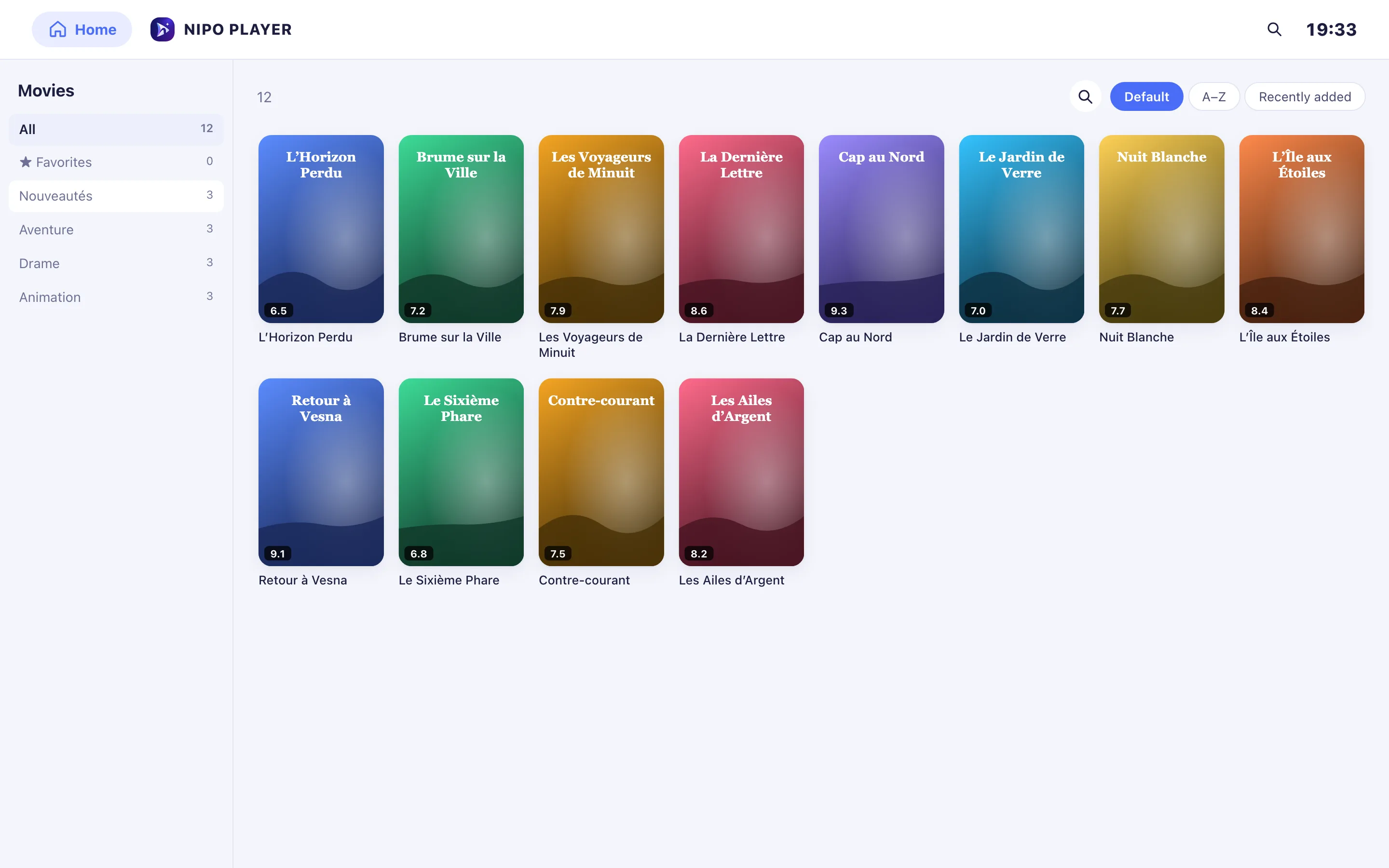
- keine klare Trennung zwischen Live-TV, Filmen und Serien;
- keine direkte Xtream-Anmeldung (Server, Benutzername, Passwort);
- kein Fortsetzen oder „Gesehen“-Markierungen für Serien;
- eine Liste mit Tausenden Kanälen, die schwer zu durchsuchen ist.
Wenn Sie regelmäßig am Computer schauen, ist eine für Fernsehen gebaute App deutlich komfortabler.
Was Sie von einem Player am Computer erwarten sollten
Er sollte sich wie eine Computer-App verhalten
Eine TV-App, die einfach auf einen Computer „fallen gelassen“ wurde, ist mühsam: Sie navigieren mit den Pfeiltasten, und Kopieren/Einfügen funktioniert nicht. Am Computer wollen Sie die Maus, die Tastatur, Rechtsklick und Kopieren/Einfügen in Feldern.
Nipo Player verhält sich wie eine echte Desktop-App: auf dem Mac Mac-Menüs und -Shortcuts (Einstellungen mit ⌘, zum Beispiel); unter Windows die Windows-Variante (Einstellungen mit Strg+,). Kopieren und Einfügen funktionieren überall, mit einem Rechtsklick-Menü Ausschneiden / Kopieren / Einfügen.
Tastenkürzel
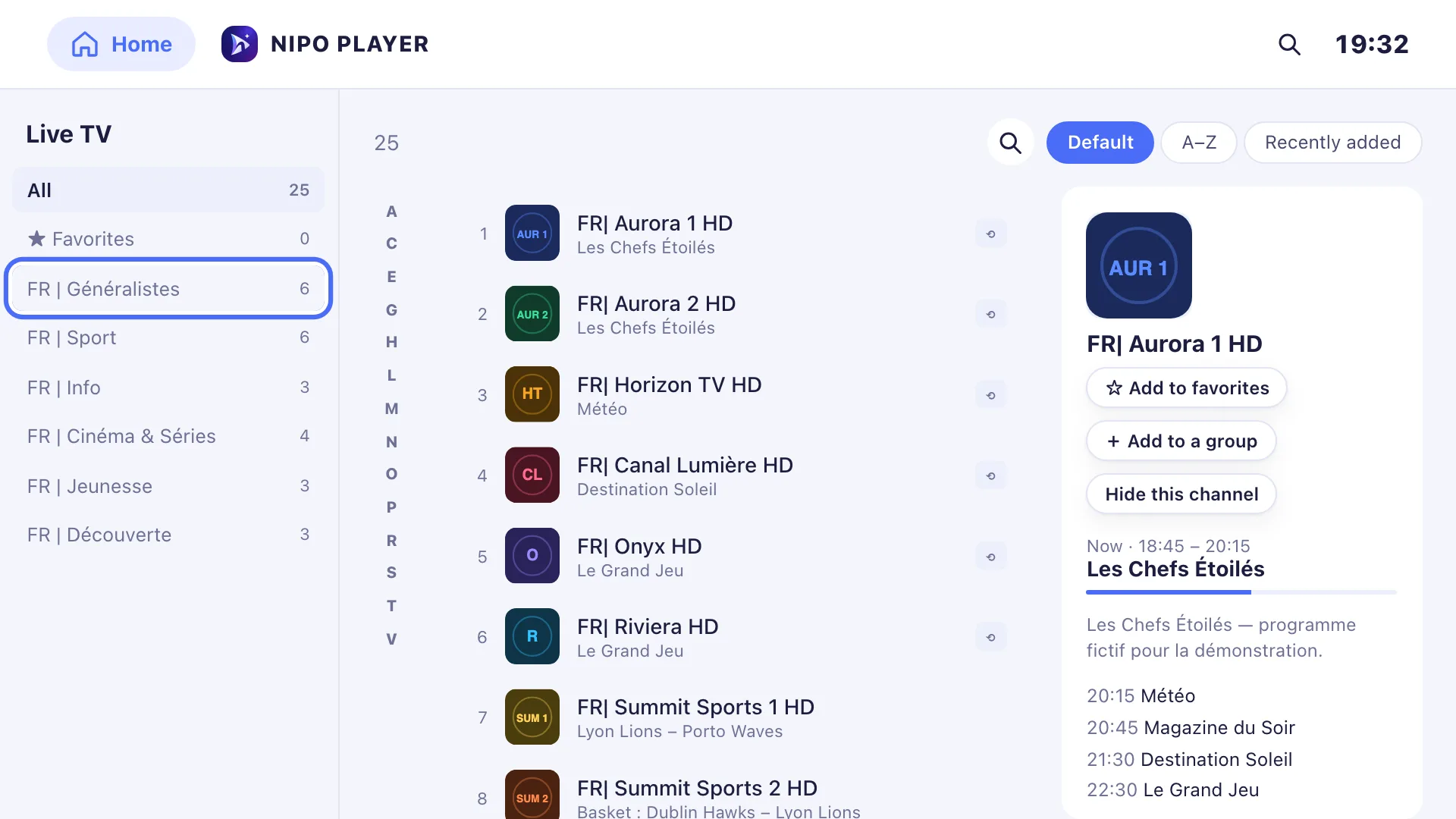
Im Player von Nipo Player erinnert eine Zeile an die verfügbaren Tastenkürzel. Anderswo in der App: ⌘F oder Strg+F für die Suche, ⌘, oder Strg+, für Einstellungen, ⌘[ oder Alt+← um zurückzugehen. Ein Rechtsklick auf einen Kanal oder ein Poster öffnet das Schnellmenü (Favorit, Ausblenden, Verschieben). Siehe Shortcuts.
Ein echter TV-Guide
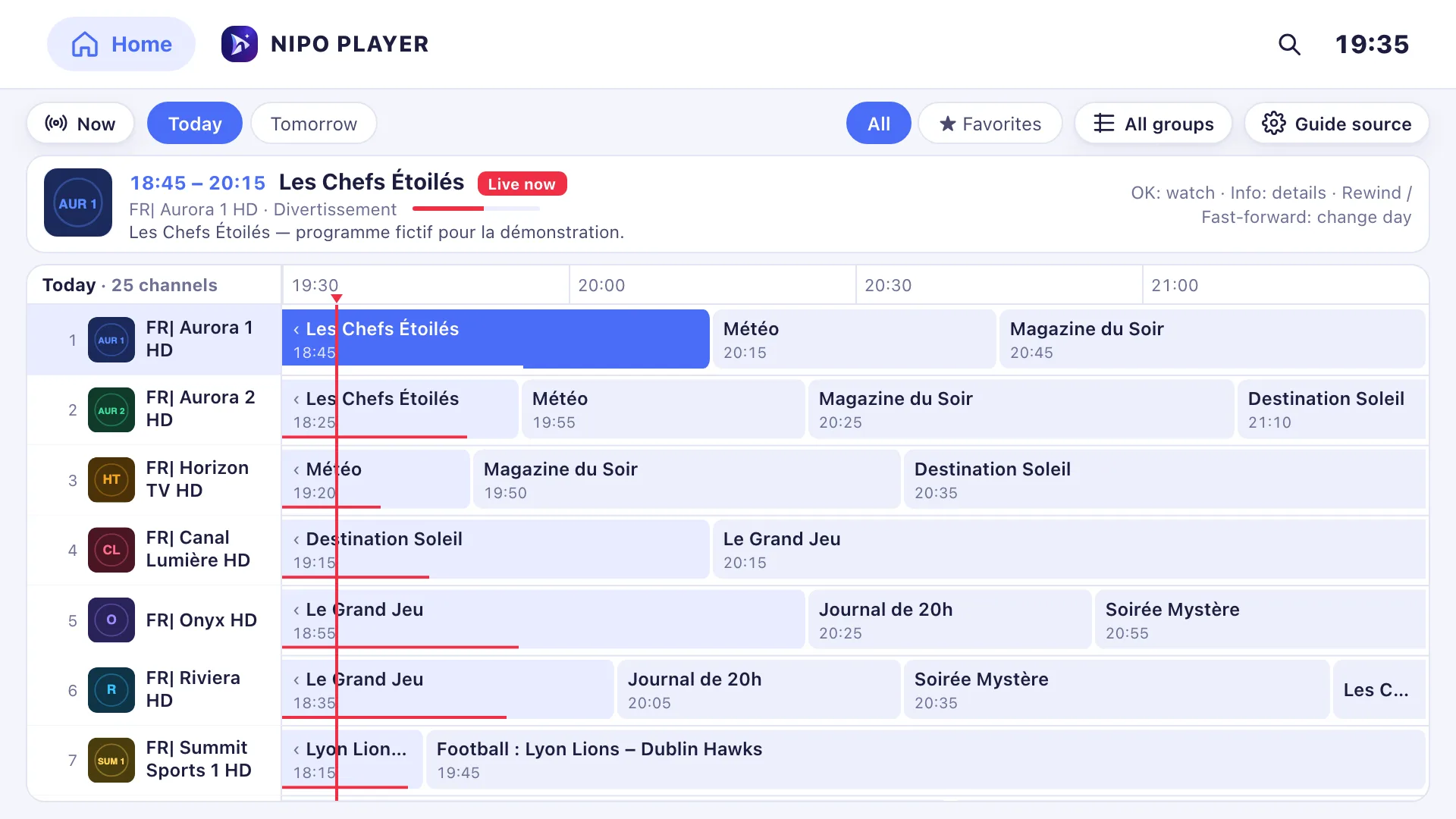
Ein Raster-Guide, gut lesbar auf einem großen Bildschirm, mit Ihrem eigenen XMLTV-Link, falls Ihre Playlist keinen Guide hat. Siehe den TV-Guide und einen XMLTV-Guide hinzufügen.
Aufnahme
Das ist die Stärke des Computers: Er hat Platz und bleibt an. Mit Nipo Premium nimmt Nipo Player eine Live-Sendung auf, oder eine Sendung aus dem TV-Guide, auf Ihre Festplatte. Hinweis: Eine Aufnahme nutzt eine der Verbindungen Ihres Kontos, wie ein Kanal, den Sie schauen. Siehe Aufnahme.
Mehrere Kanäle gleichzeitig
Auf einem großen Computerbildschirm ergibt Multiview Sinn: 2 oder 4 Kanäle nebeneinander, in Premium. Siehe Multiview.
Sehkomfort
Am Computer schauen Sie oft aus der Nähe und über längere Zeit. Ein paar Einstellungen machen den Unterschied, und Nipo Player bietet sie kostenlos:
- Untertitel-Größe, Farbe und Hintergrund, sowie ihre Verzögerung, falls sie zu früh oder zu spät kommen;
- Audio-Verzögerung, wenn Stimmen und Bild nicht synchron sind;
- ein Qualitäts-Badge (zum Beispiel FHD · H.264 · AAC), damit Sie wissen, was der Kanal wirklich sendet;
- ein Sleep-Timer, gefolgt von einer „Schauen Sie noch?“-Abfrage.
Siehe Untertitel und Audio-Verzögerung.
Andere Player am Computer
Fakten von offiziellen Websites, geprüft am 29.09.2026 (Quellen in unseren Vergleichen):
- Smarters Pro: Die Website bot eine Version für Windows und macOS zum Download. Siehe den Vergleich.
- IBO Player: Versionen für Windows, macOS (Intel) und Linux (Debian/Ubuntu); die Lizenz ist an das Gerät gebunden, keine Rückerstattung nach dem Kauf. Siehe den Vergleich.
- GSE Smart: Die Website listet den Mac unter ihren Plattformen. Siehe den Vergleich.
- TiviMate und UniPlayer: keine Computer-Version (Android TV für den einen, Apple TV, iPhone und iPad für den anderen).
Bevor Sie loslegen
Drei Dinge reichen zum Schauen am Computer:
- Ihre Playlist: ein M3U-Link oder eine Xtream-Anmeldung (Server, Benutzername, Passwort);
- eine stabile Verbindung: ein Netzwerkkabel schlägt WLAN, wenn der Router in der Nähe ist, besonders abends, wenn das Heimnetzwerk ausgelastet ist;
- freier Speicherplatz, falls Sie aufnehmen möchten: Aufnahmen sind Videodateien und beanspruchen viel Platz, prüfen Sie also den Zielordner.
Nipo Player auf einem Computer installieren
Laden Sie einen Player immer von der offiziellen Website des Entwicklers oder dem Store Ihres Systems herunter, nie von einer fremden Downloadseite: Veränderte Kopien sind im Umlauf.
- Unter Windows: Die Windows-Seite zeigt, wie Sie ihn installieren und welche Versionen unterstützt werden.
- Auf dem Mac: Die Mac-Seite macht dasselbe.
Fügen Sie beim ersten Start Ihre Playlist hinzu: Am Computer kommt die Xtream-Anmeldung zuerst, und Sie können den Link oder die Zugangsdaten einfach einfügen. Siehe eine Xtream-Anmeldung hinzufügen.
Eine App für alle Bildschirme
Der Sinn desselben Players auf Computer und Fernseher: Sie erhalten dieselbe Oberfläche und dieselben Einstellungen, und mit Nipo Family deckt ein Kauf bis zu 5 Bildschirme ab, Computer eingeschlossen. Der kostenlose Player funktioniert ohne Konto und ohne Werbung. Siehe Preise.
Häufig gestellte Fragen
Kann ich meine Playlist in einem Webbrowser schauen?
Manche Websites bieten das an, aber Browser spielen viele Stream-Formate schlecht ab. Eine installierte App ist zuverlässiger.
Funktioniert Aufnahme auf Mac und Windows?
Ja, mit Nipo Premium: auf Computern und auf Android TV. Samsung- und LG-Fernseher erlauben keine Aufnahme.
Liefert Nipo Player Kanäle am Computer?
Nein. Nipo Player liefert, verkauft und hostet keinen Kanal und keine Playlist, auf keinem Gerät.
Mein Player spielt einen Kanal nicht ab: was soll ich tun?
Probieren Sie denselben Link in VLC. Funktioniert er dort auch nicht, liegt das Problem beim Server der Playlist. Ansonsten siehe Windows-Probleme oder Mac-Probleme.
Weiterlesen
Aktualisiert am 29. September 2026
Support kontaktierenWeiterlesen
 Geräte
Bester M3U-Player für LG TV
Welcher Player für einen LG-Fernseher (webOS)? LG Content Store, Magic Remote, Preis pro TV oder Haushalt, Rückerstattung: die Optionen im Vergleich.
29. September 2026 · 5 Min. Lesezeit
 Geräte
Bester M3U-Player für Samsung TV
Welcher Player für einen Samsung-Fernseher (Tizen)? Installation, Ton, Preis pro TV oder Haushalt, Rückerstattung: die Optionen im Vergleich.
29. September 2026 · 5 Min. Lesezeit
 Tipps
TippsKindersicherung und Kinderprofil in einem M3U-Player
PIN-Code, gesperrte Kategorien, Kinderprofil: wie Sie Kinder auf einem Playlist-Player schützen, was bekannte Player bieten, Schritt für Schritt erklärt.
29. September 2026 · 5 Min. Lesezeit
Testen Sie Nipo Player auf Ihrem Fernseher
Der Player ist kostenlos auf Fernseher, Handy und Computer. Sie fügen Ihre eigene Playlist hinzu.