
Wie füge ich ein Konto mit Server, Benutzername und Passwort hinzu?
Wählen Sie diese Methode, geben Sie Server, Benutzername und Passwort ein, die Sie zu Ihrer Playlist erhalten haben, und verbinden Sie sich.
Nipo liefert, verkauft und hostet keine Sender, keine Filme und keine Playlist: Er spielt ab, was Sie bereits besitzen.
Manche Playlists verbinden sich mit drei Angaben statt einem einzigen Link: Das ist eine Xtream-Anmeldung (Server, Benutzername, Passwort). Nipo Player listet dies als eine der Verbindungsarten auf.
Schritt für Schritt, mit Bildern
Die Bilder zeigen die App auf Englisch.
- 01
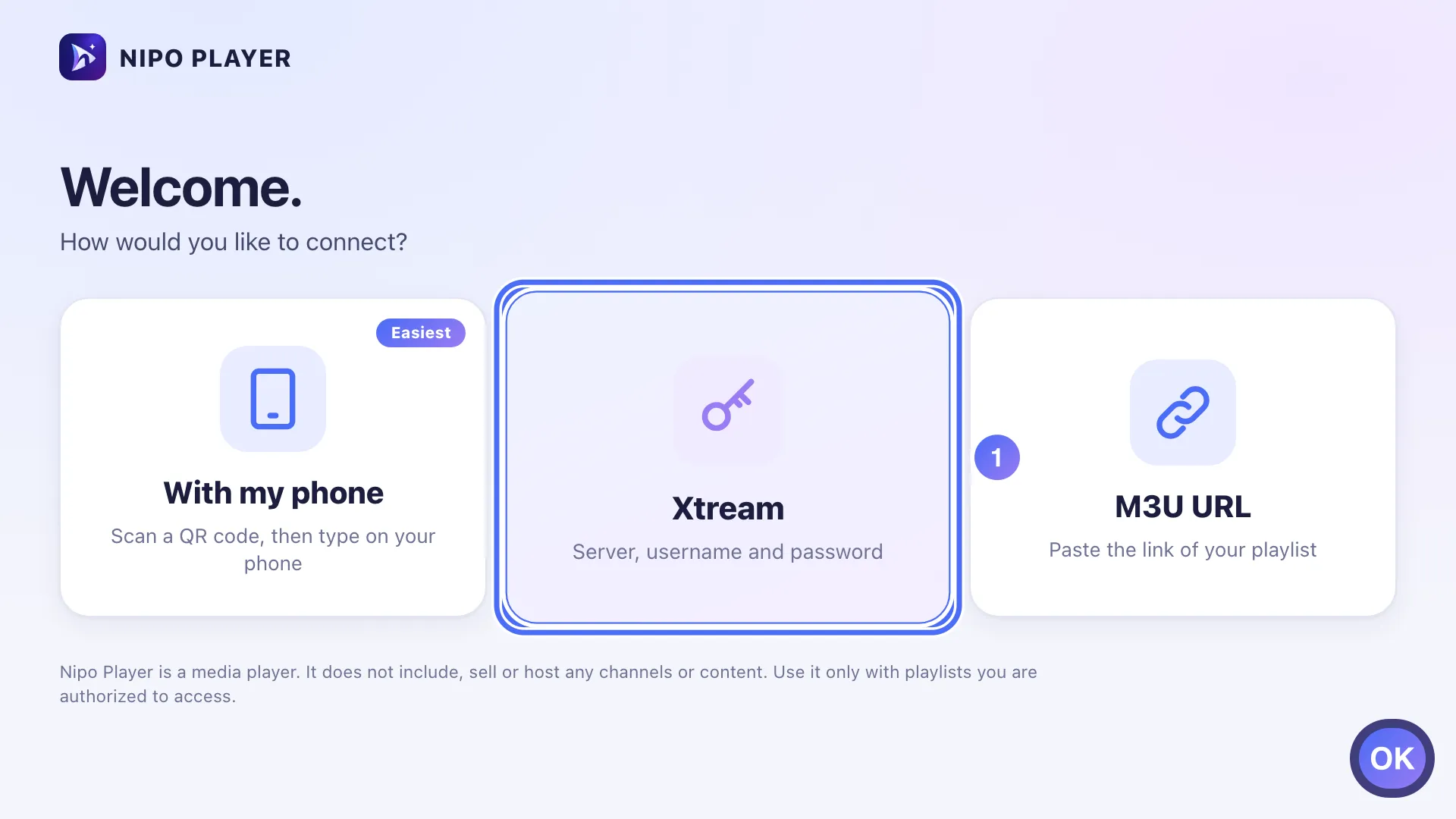
On "How would you like to connect?", choose the server, username and password method and press OK. Taste OK
- 02
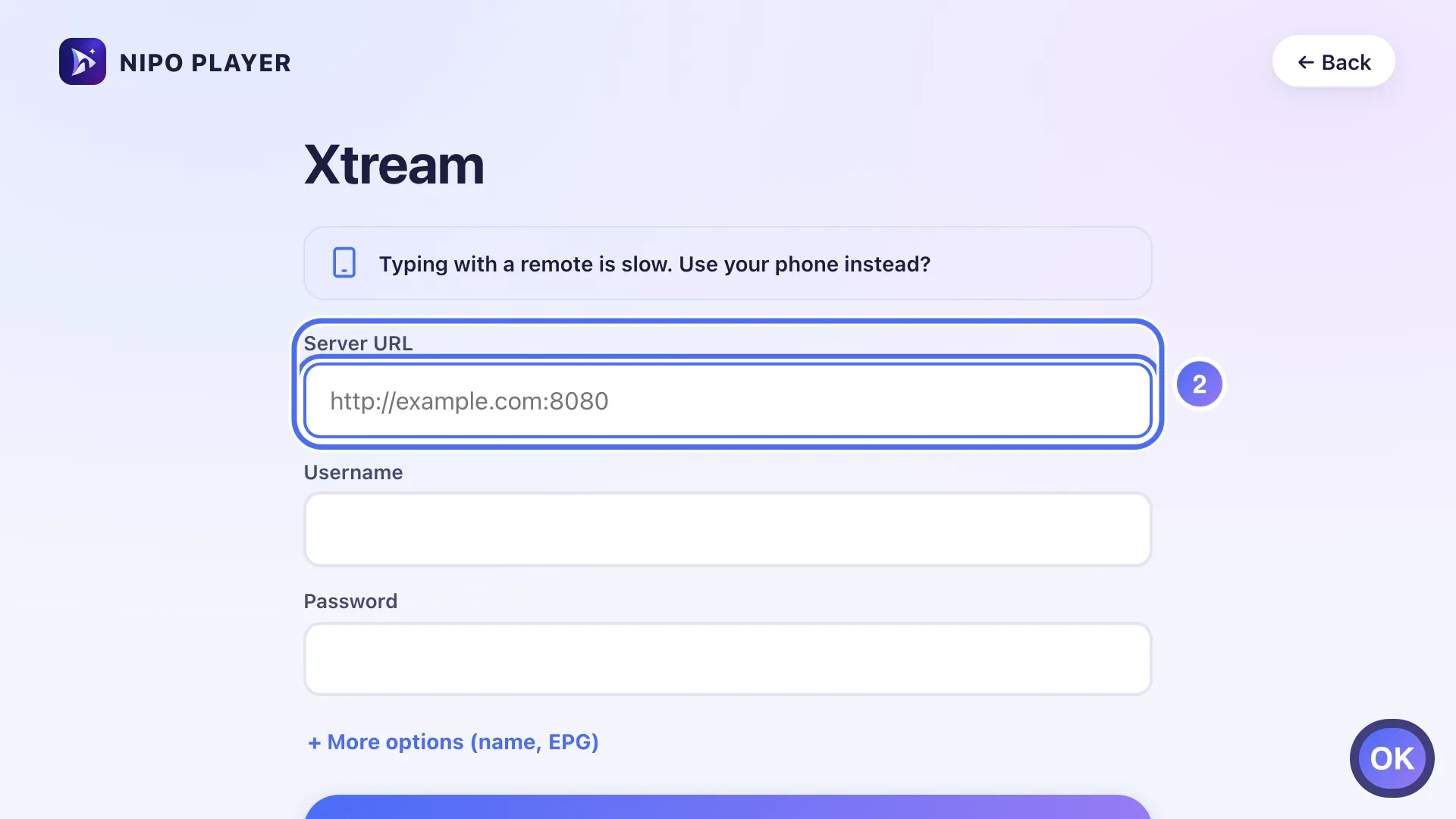
Select the Server URL field and press OK to type. Taste OK
- 03
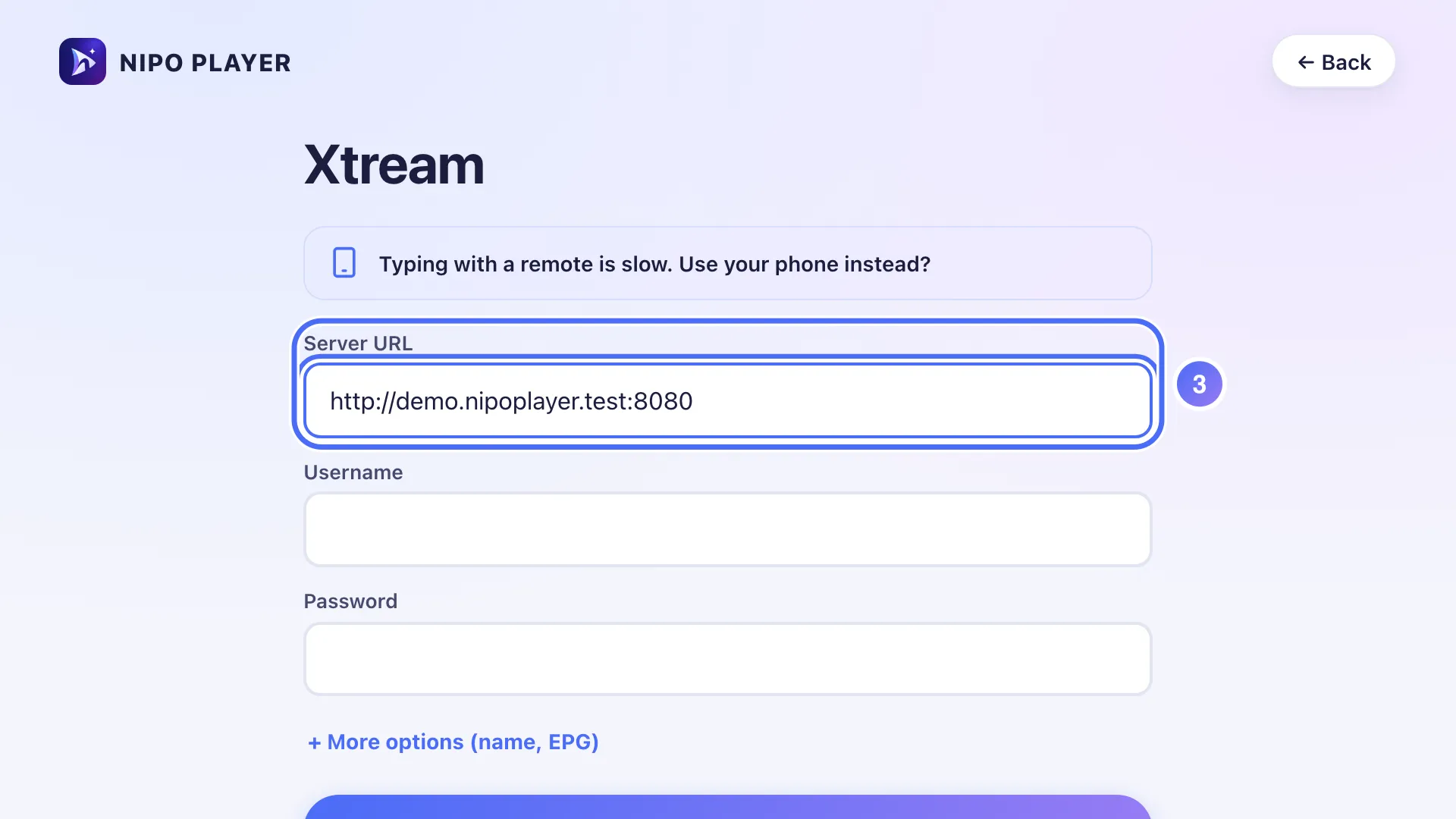
Type the exact address given by the service that manages your playlist, with the port number if there is one.
- 04
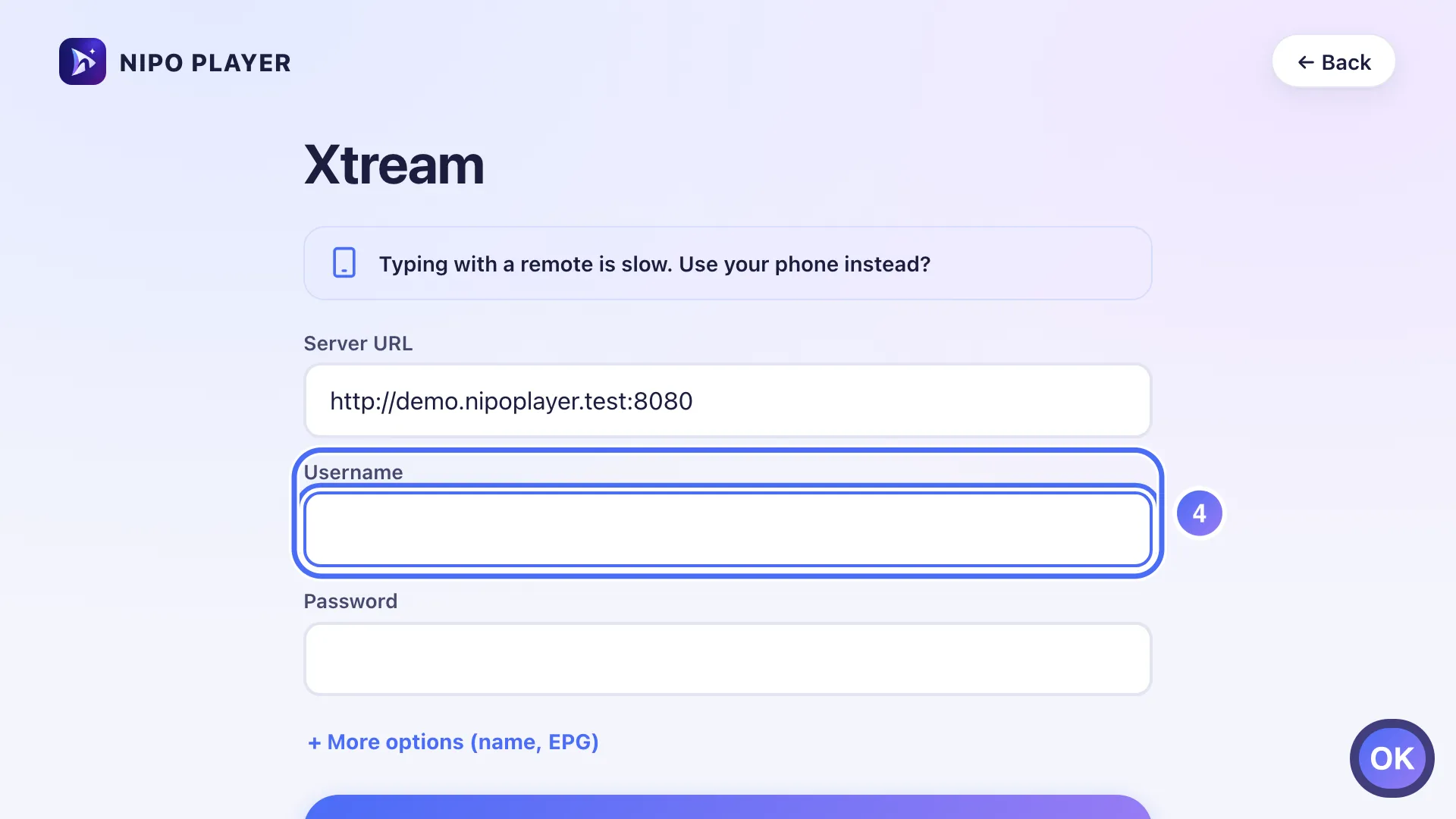
Go down to Username, press OK, then do the same for Password. Taste OK
- 05
Once the three fields are filled, go down to Connect and press OK. Taste OK
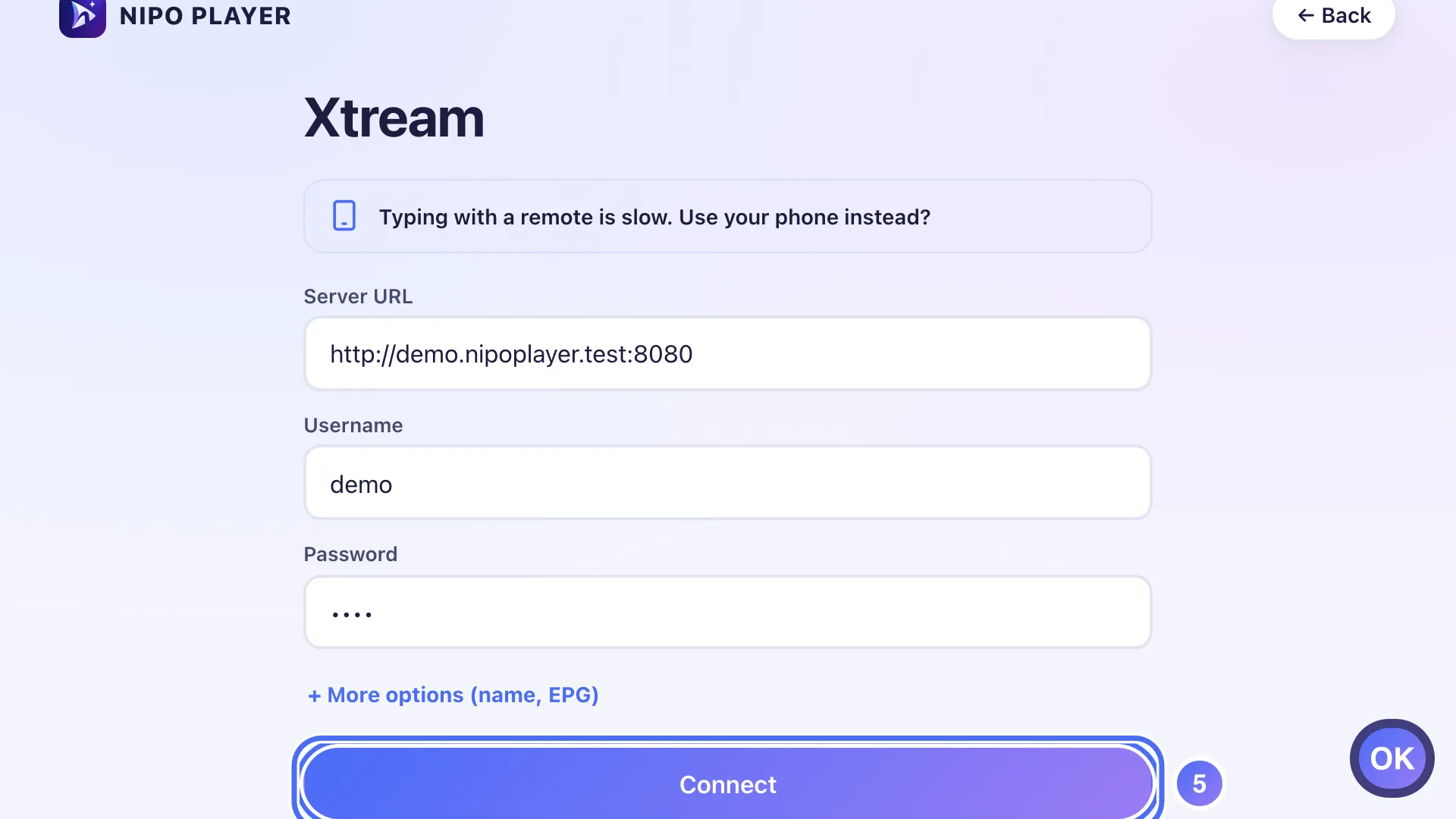
- 01
Tap “Xtream” to connect with a server, username and password.
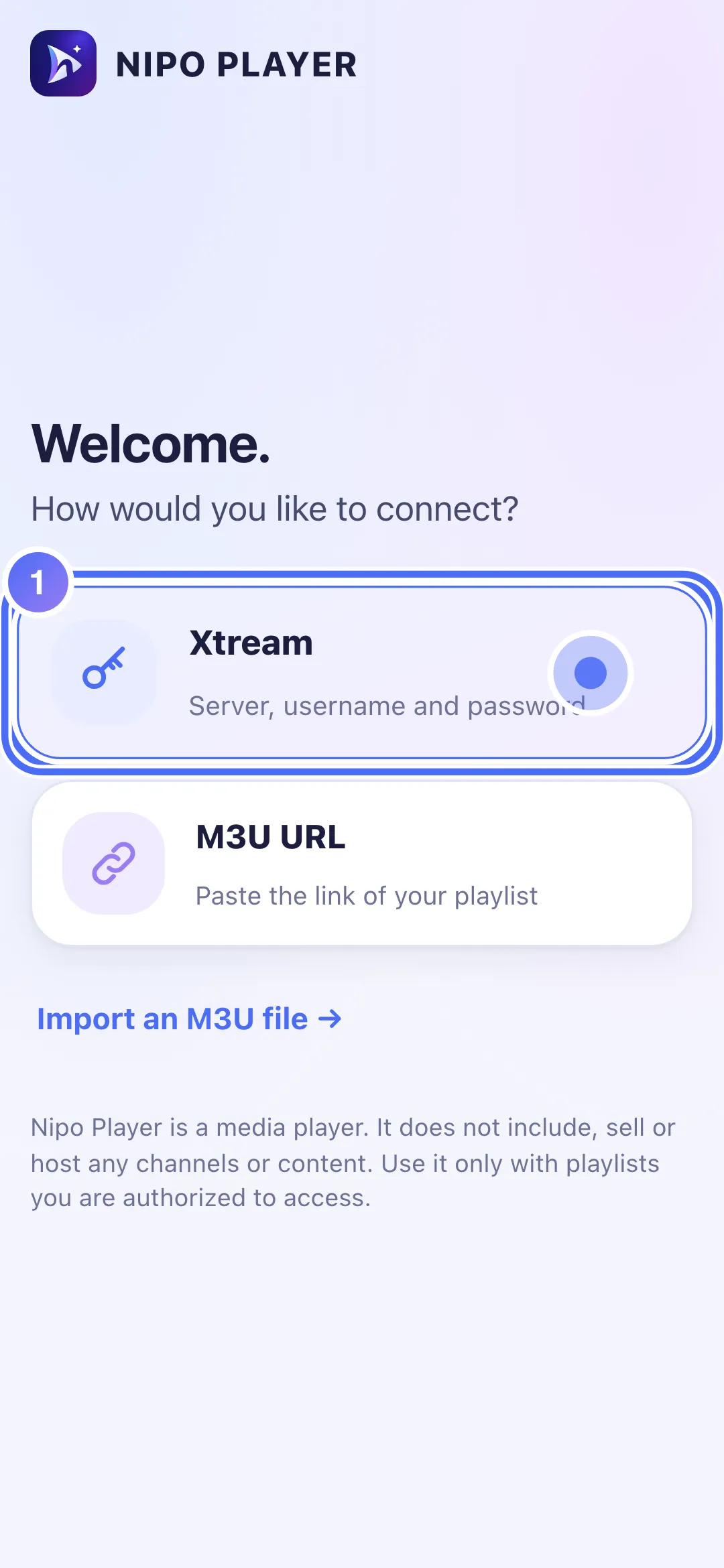
- 02
Tap “Server URL” and enter the address given by the service that manages your playlist.
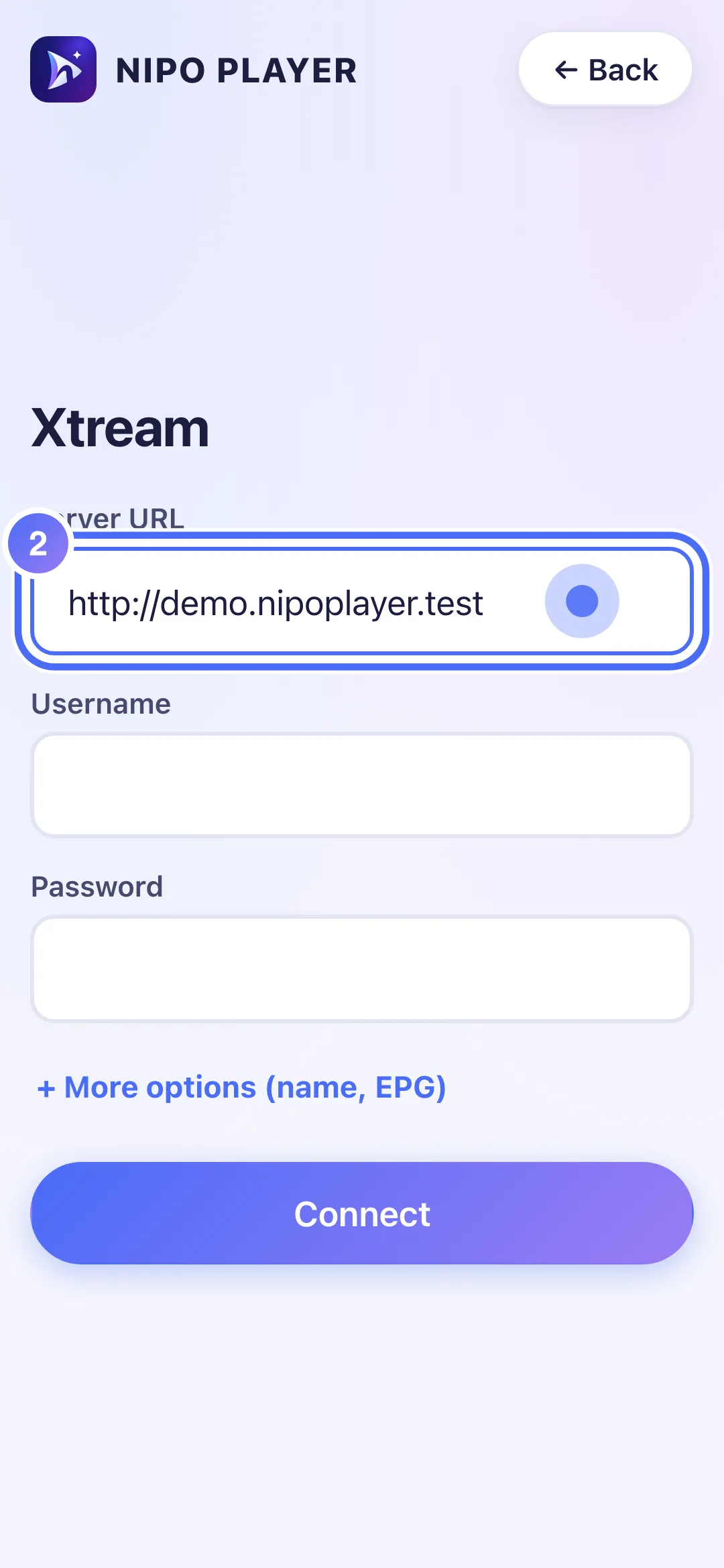
- 03
Tap “Username” and enter it.
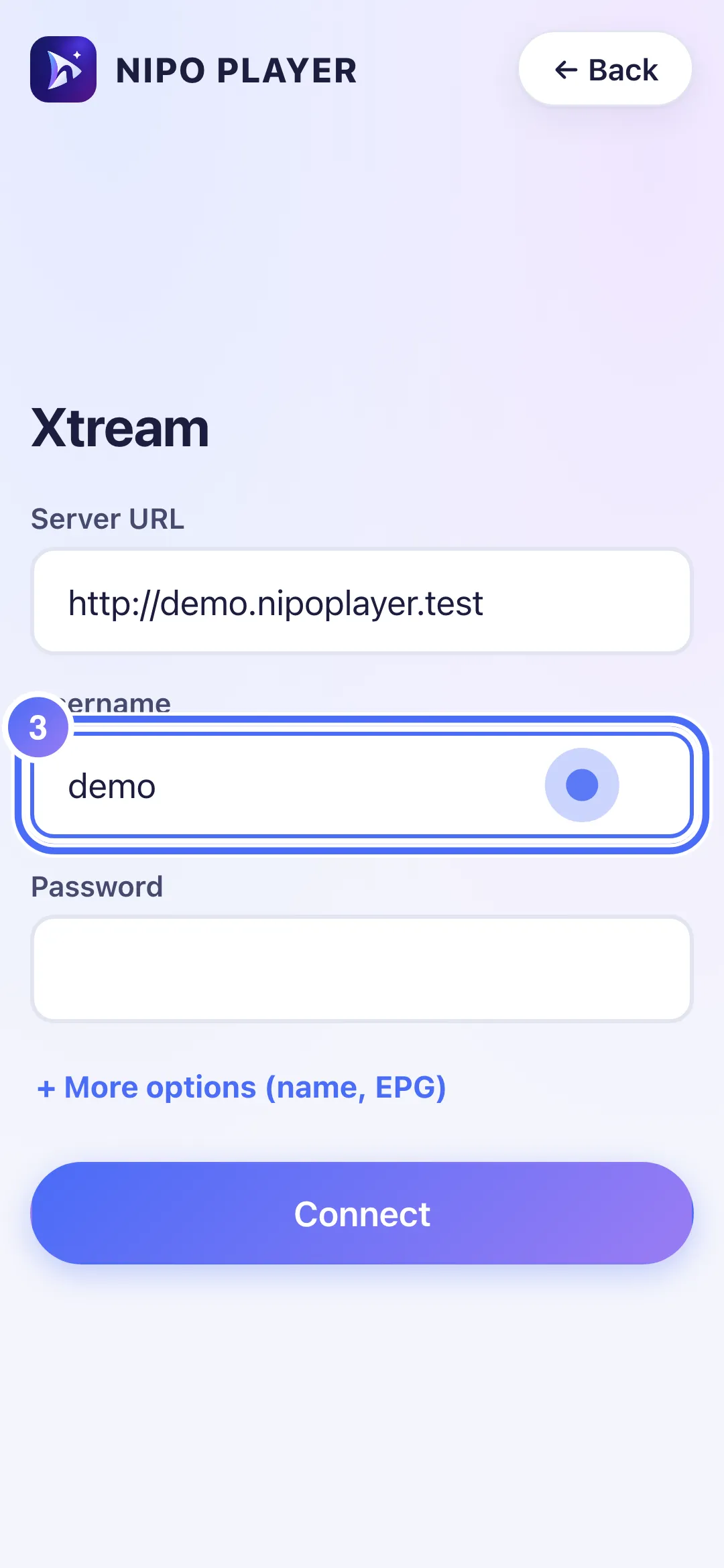
- 04
Tap “Password” and enter it.
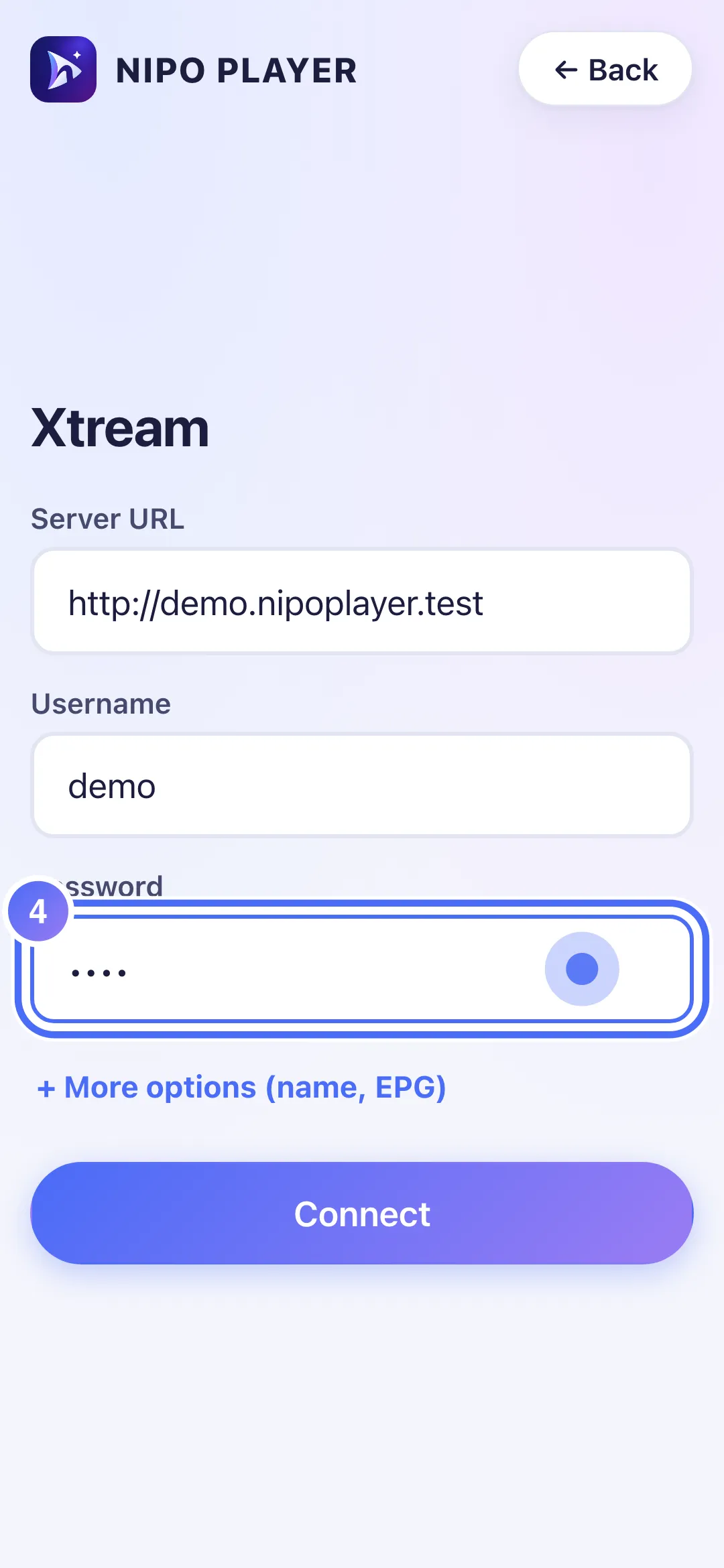
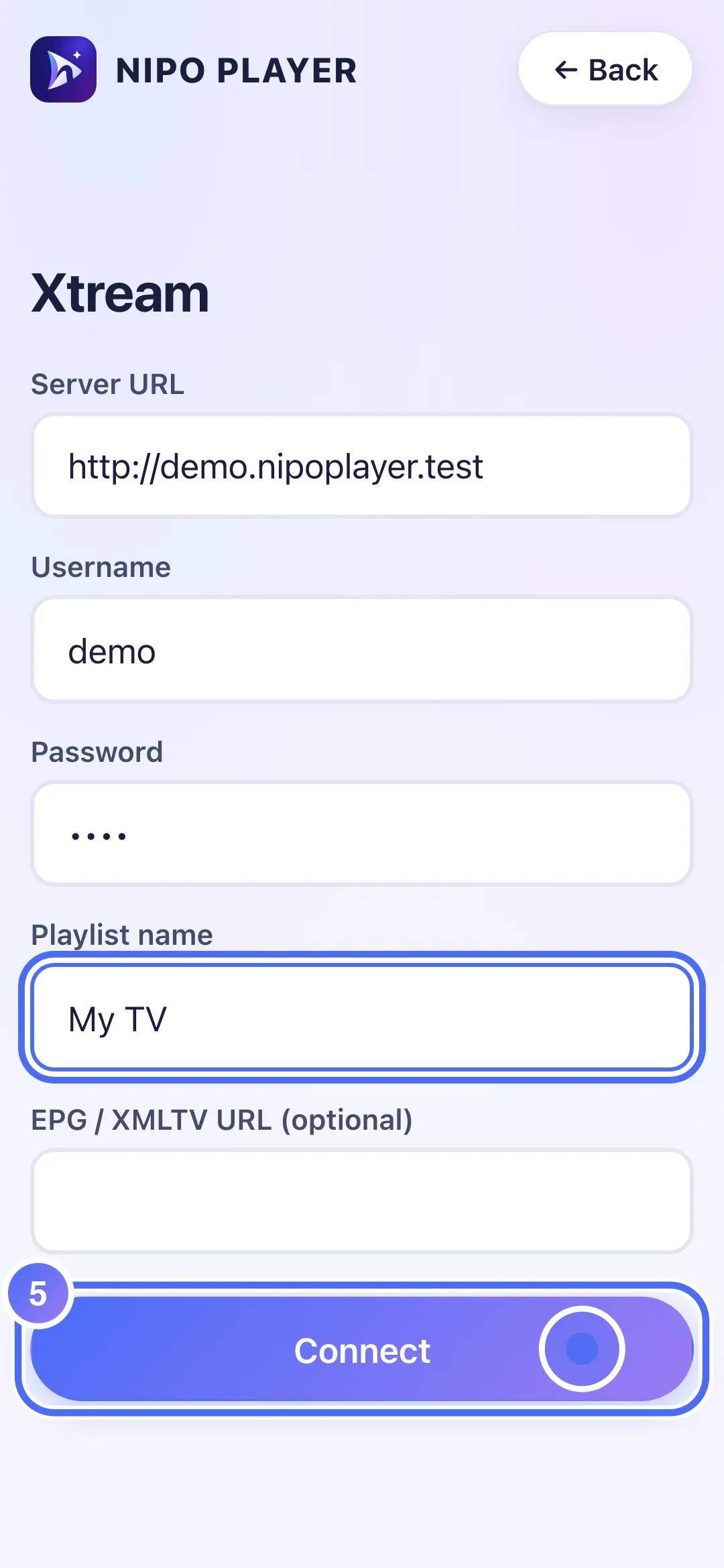
- 05
Tap “Connect” to confirm.
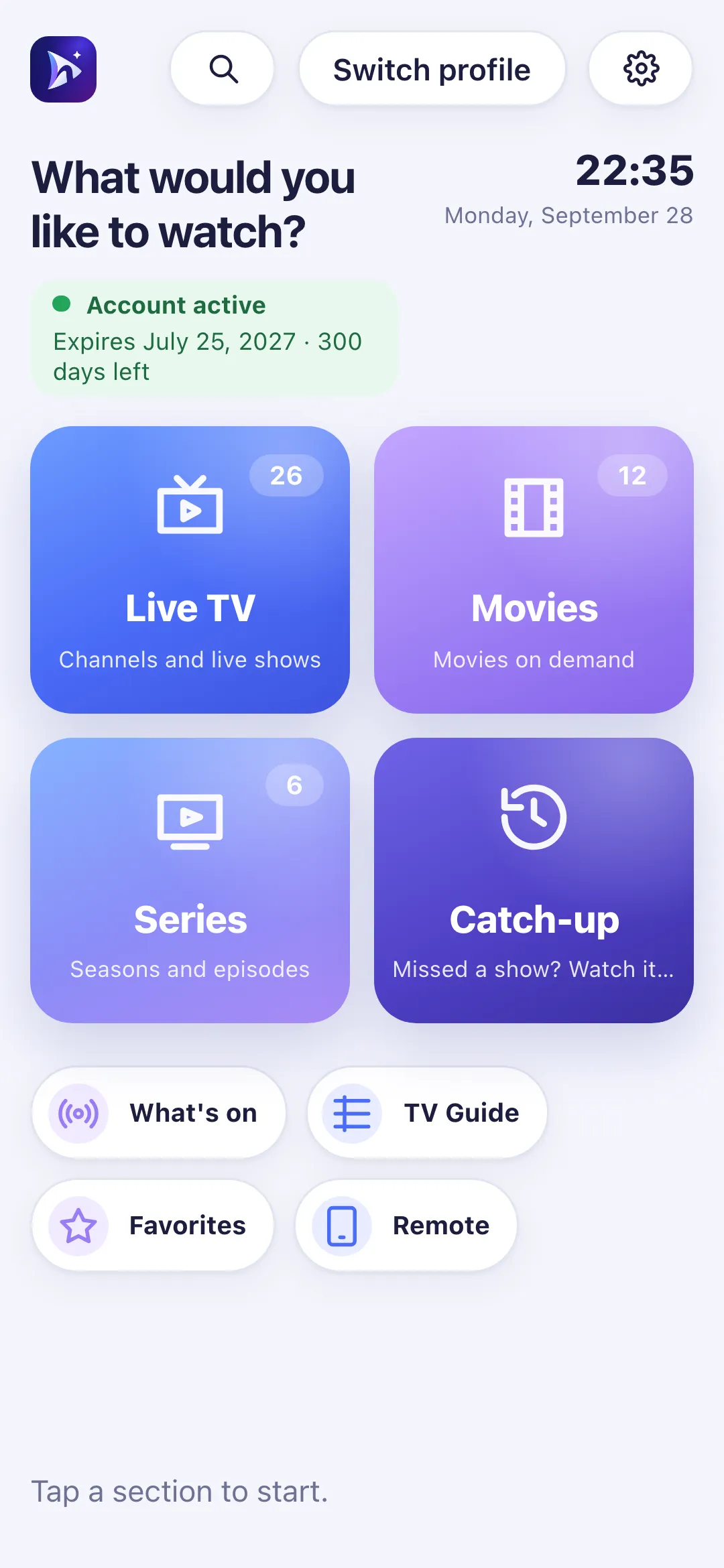
- 06
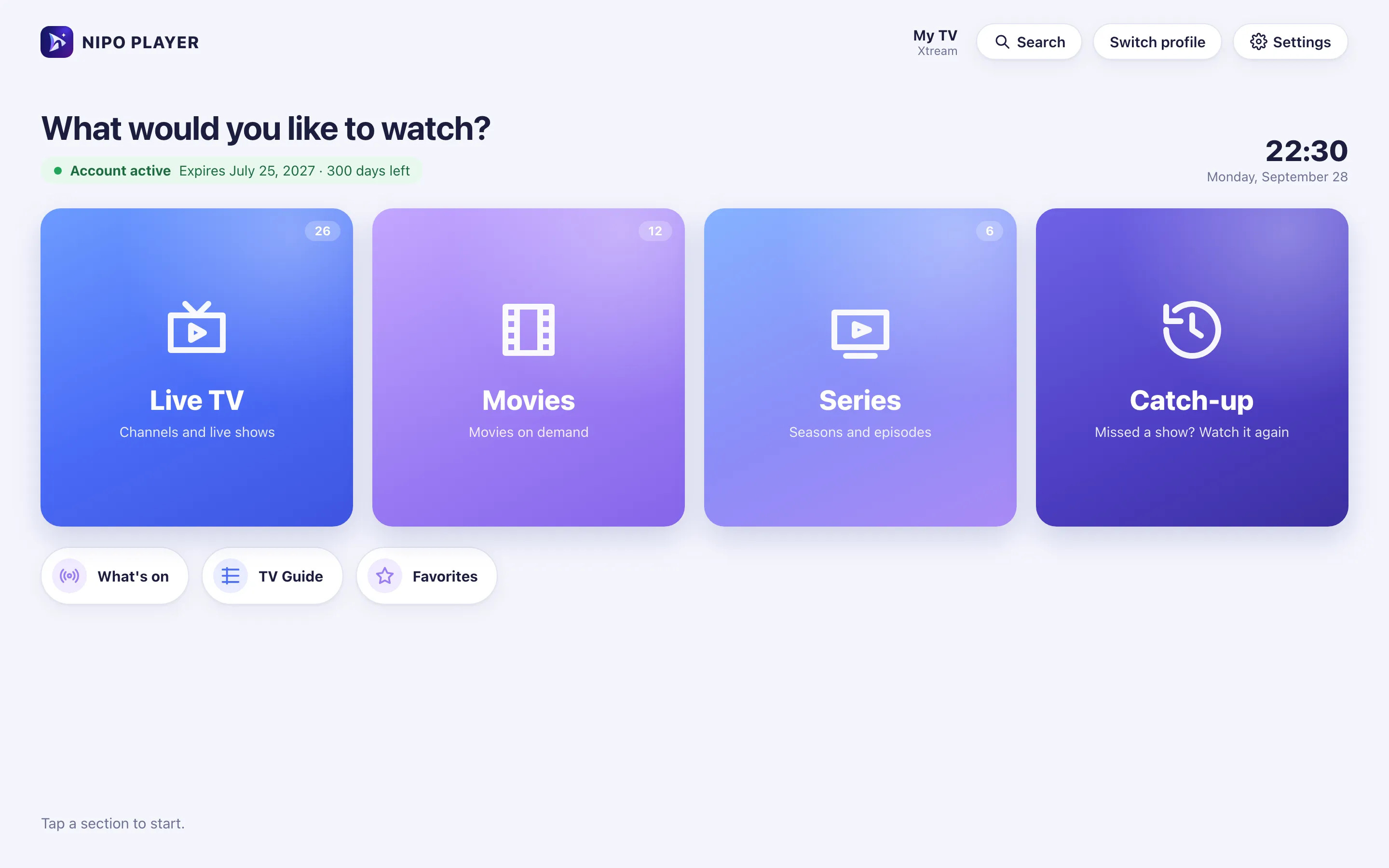
Your playlist is connected: this is Nipo Player’s home screen.
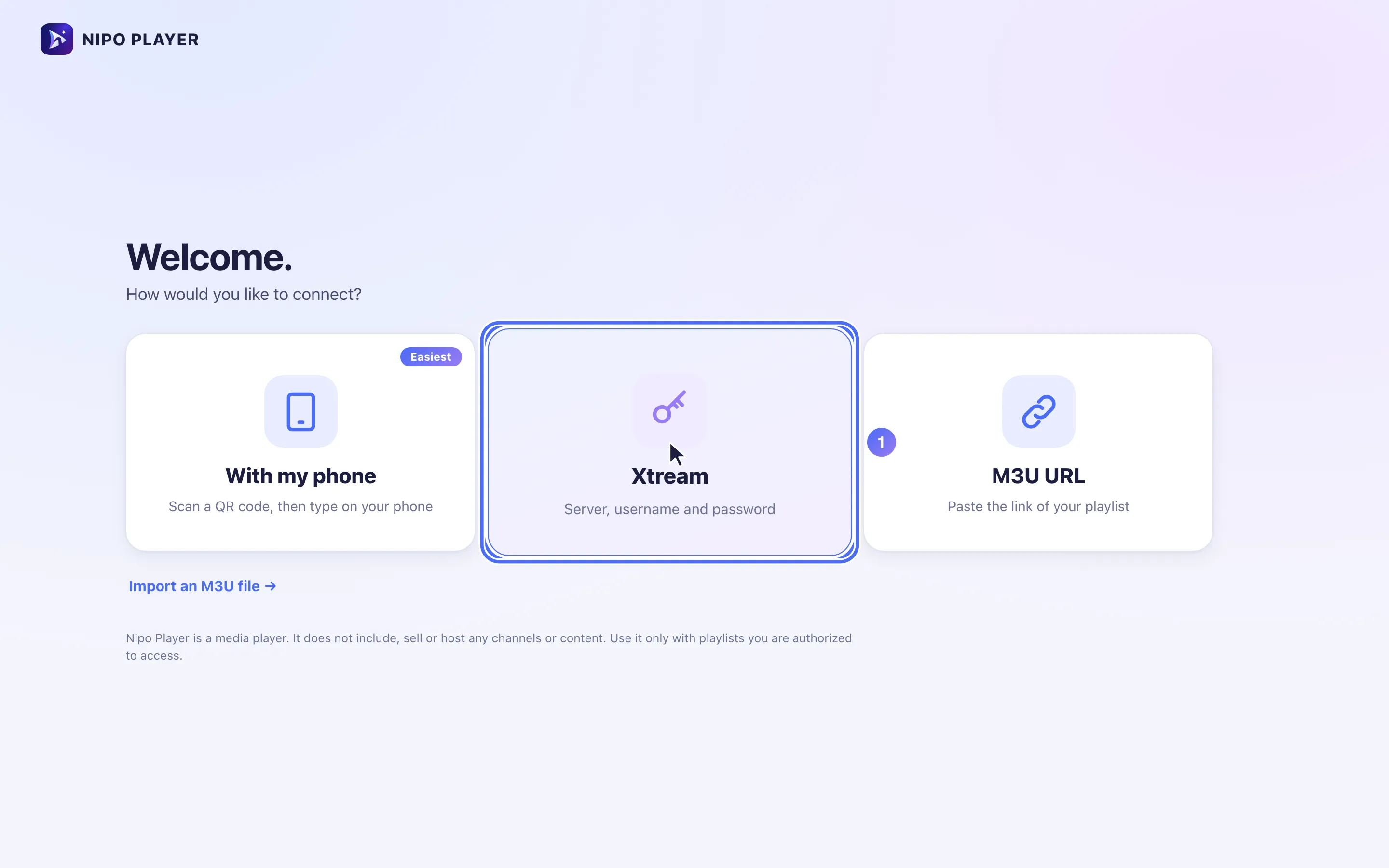
- 01
Click “Xtream” to connect with a server, username and password.
- 02
Click “Server URL” and enter the address given by the service that manages your playlist.
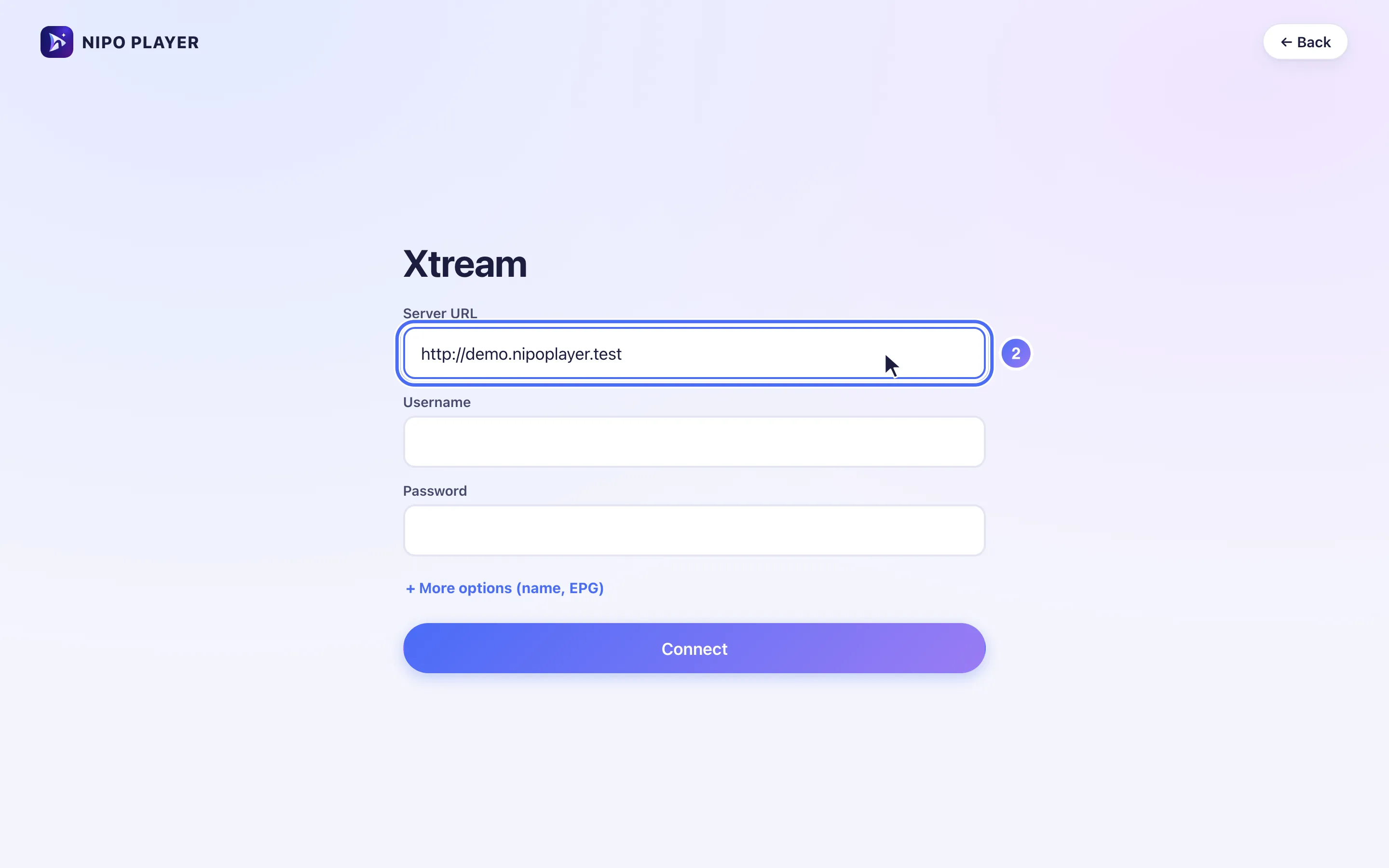
- 03
Click “Username” and enter it.
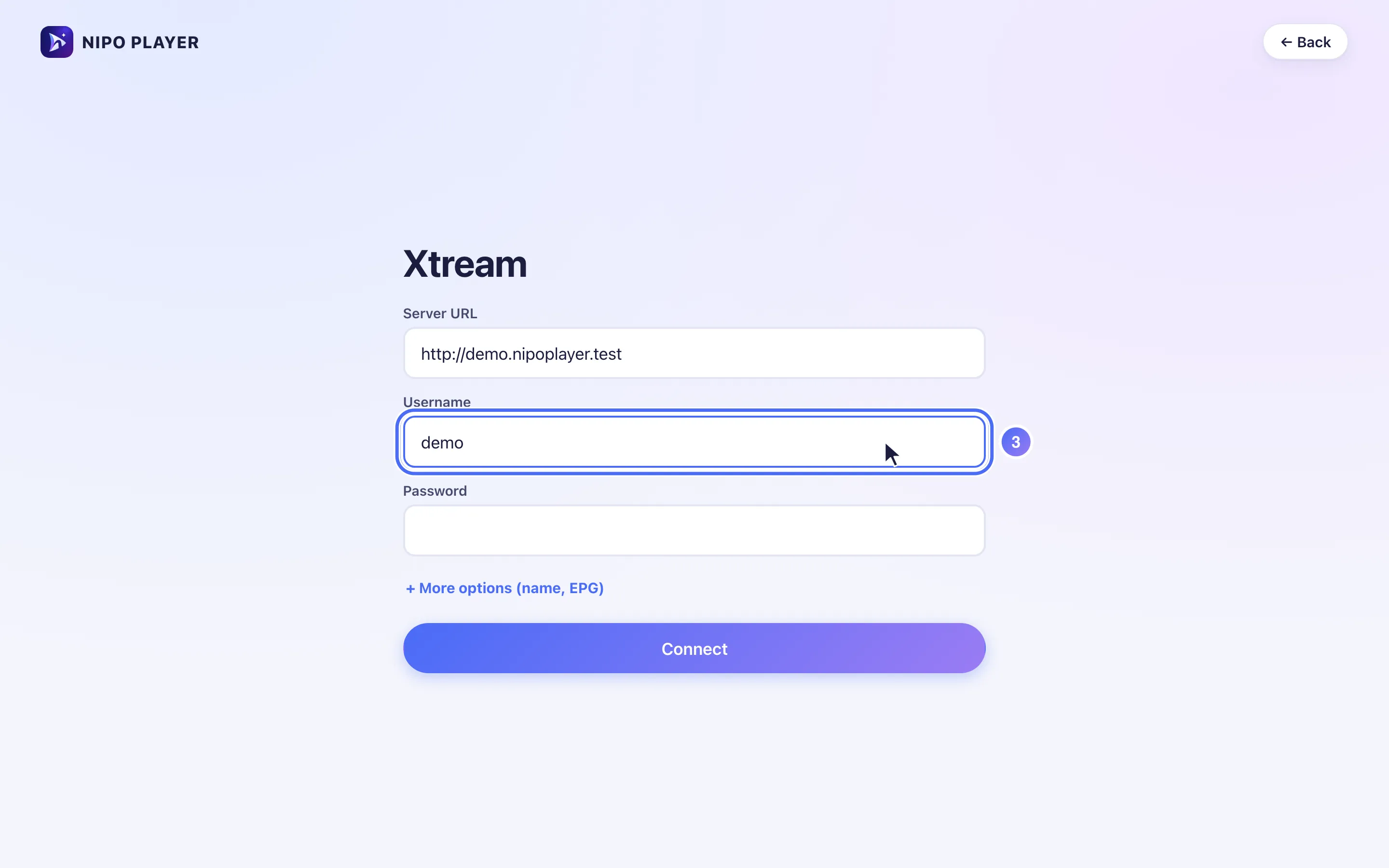
- 04
Click “Password” and enter it.
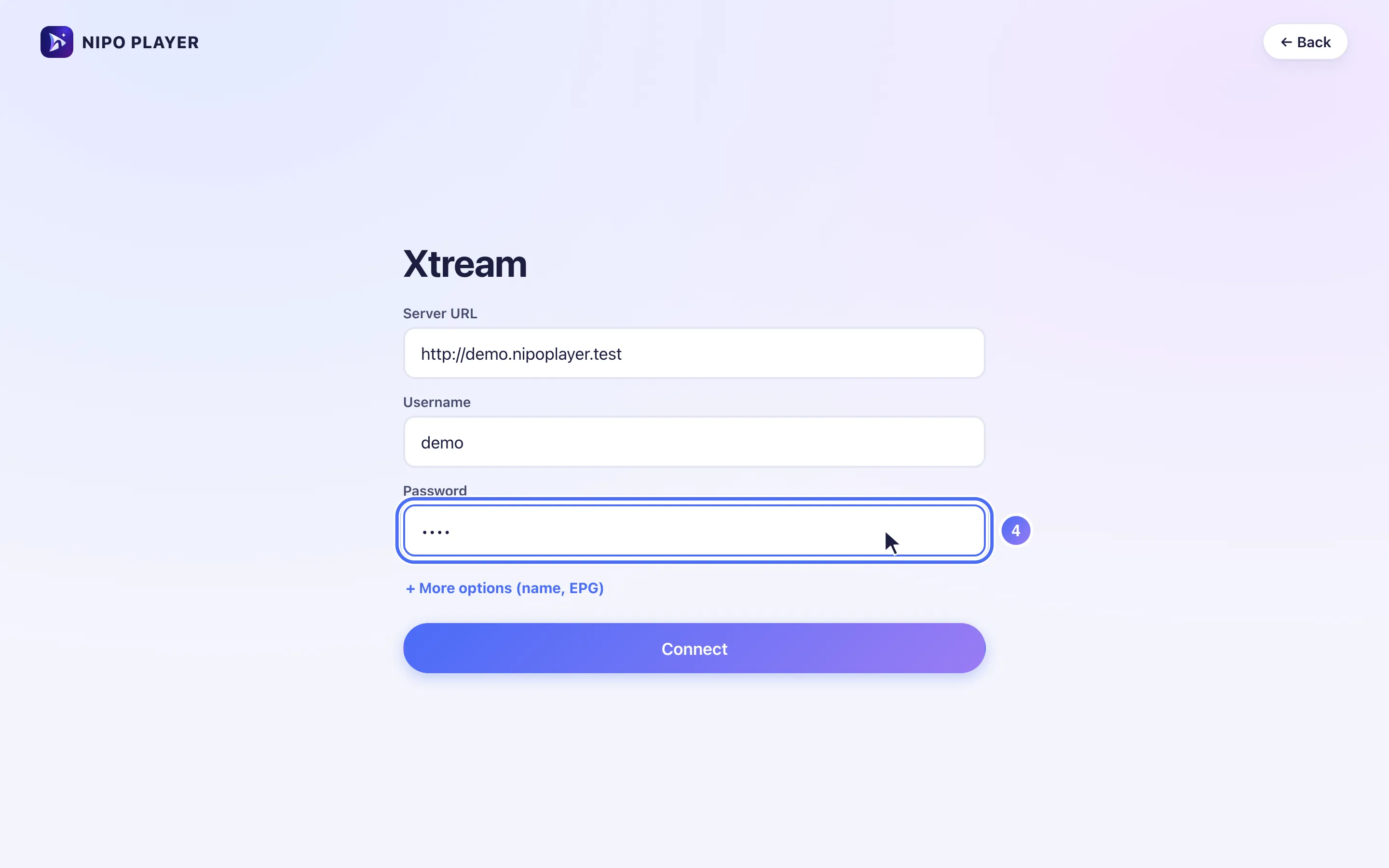
- 05
Click “Connect” to confirm.
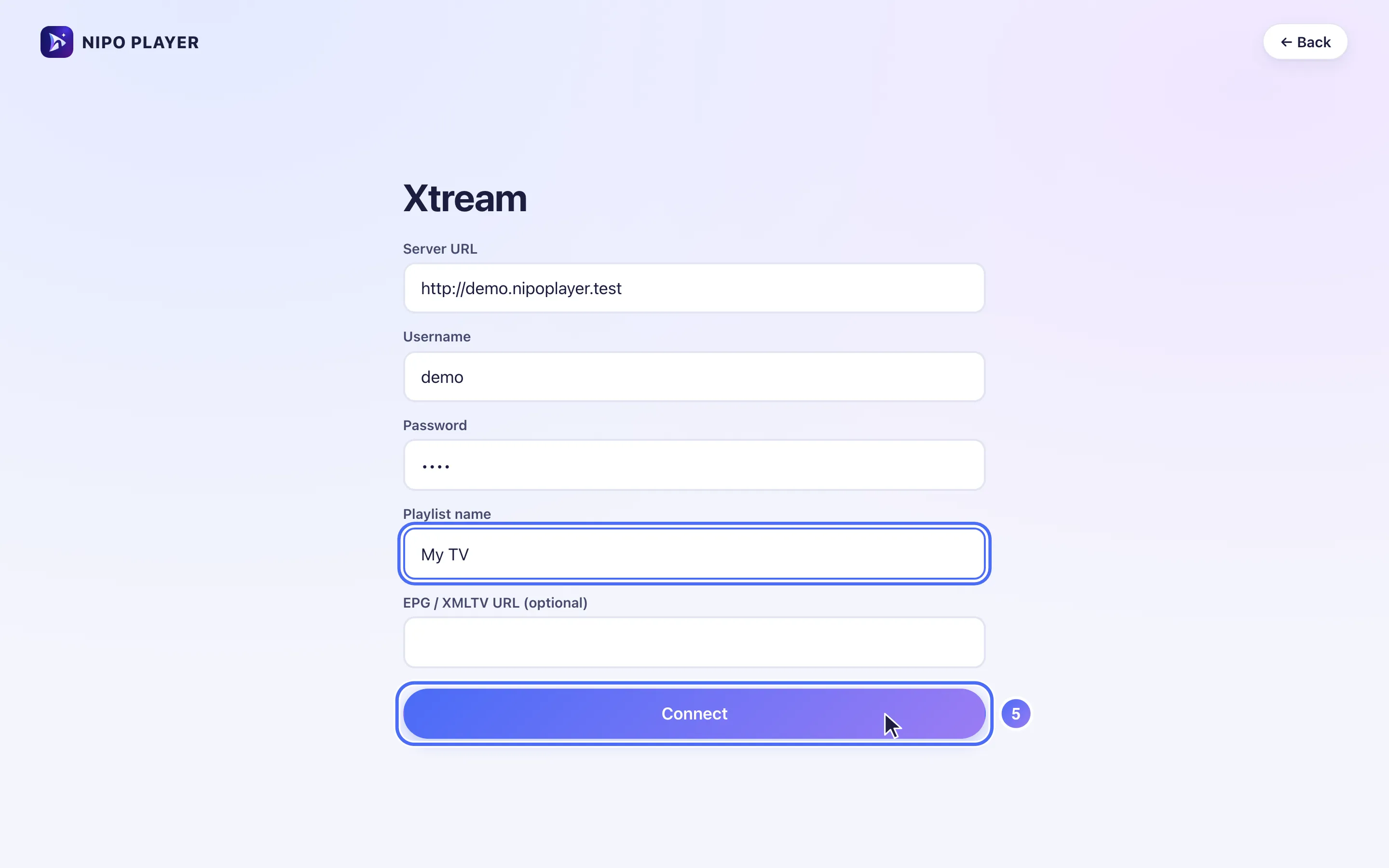
- 06
Your playlist is connected: this is Nipo Player’s home screen.
Schritte
- Wählen Sie auf dem Bildschirm „How would you like to connect?“ (Wie möchten Sie sich verbinden?) die Methode mit Server, Benutzername und Passwort („Server, username and password“).
- Geben Sie Server URL genau wie erhalten ein (mit
http://und der Portnummer, falls vorhanden, z. B.http://example.com:8080). - Geben Sie Username (Benutzername) und Password (Passwort) ein.
- Tippen Sie auf + More options (Weitere Optionen), um die Playlist zu benennen oder einen TV-Guide-Link hinzuzufügen.
- Bestätigen Sie mit Connect (Verbinden).
Wenn die Verbindung fehlschlägt
- „Login failed: check server, username and password“ (Anmeldung fehlgeschlagen): Eine der drei Angaben ist falsch. Tippen Sie sie sorgfältig erneut ein, auch auf Groß- und Kleinschreibung achten.
- „Account status: …“ (Kontostatus): Der Dienst, der Ihre Playlist verwaltet, hat das Konto als abgelaufen oder deaktiviert markiert; siehe Konto abgelaufen.
Tipp
Diese drei Felder mit einer Fernbedienung einzutippen ist mühsam: Nutzen Sie lieber die Playlist mit dem QR-Code Ihres Telefons hinzufügen, das füllt dieselben Felder von Ihrem Telefon aus.
Aktualisiert am 28. September 2026
Hat Ihnen dieser Artikel geholfen?
Keine Antwort gefunden?
Schreiben Sie uns: Wir antworten zur App und wie sie funktioniert. Playlists können wir Ihnen nicht empfehlen.