
M3U-Player für Firestick / Fire TV
Nipo Player ist ein Mediaplayer für Fire TV Stick und Fire TV Cube: M3U-Playlists und Xtream-Zugangsdaten, TV-Guide, große Kacheln für die Fernbedienung.
Nipo Player liefert, verkauft und speichert keinerlei Inhalte. Verwenden Sie ihn nur mit Playlists, auf die Sie rechtmäßig zugreifen dürfen.
So installieren Sie ihn
Amazon Appstore
Nipo Player wird über den Amazon Appstore installiert, wie andere Fire-TV-Apps. Die Datei lässt sich auch direkt mit der App Downloader installieren: Den Code dafür finden Sie auf nipoplayer.com/tv.
Kompatibilität
- Modelle
- Fire TV Stick Lite, Fire TV Stick 4K, Fire TV Stick 4K Max, Fire TV Cube (Fire OS)
- Mindestsystem
- Fire OS 7 oder neuer
- Wiedergabe
- Nativer Android-Player (Media3/ExoPlayer), dieselbe Basis wie bei Android TV und Google TV
- Neue Modelle (Vega OS)
- Fire TV Stick 4K Select (2025) und Fire TV Stick HD (2026) laufen mit Vega OS, einem anderen System, das eine eigene App-Version benötigt. Auf diesen Modellen liest bis dahin ein Google-TV-Stick oder ein älterer Fire TV (Fire OS) Ihre Playlists.
Installation, Schritt für Schritt
Amazon Appstore
Suchen Sie vom Startbildschirm Ihres Fire TV aus nach „Nipo Player“ und installieren Sie es wie jede andere App.
Oder die Datei über Downloader
Öffnen Sie die App Downloader (Amazon Appstore) auf Ihrem Fire TV und geben Sie die Adresse oder den Code von nipoplayer.com/tv ein, um die Datei direkt zu installieren.
Erster Start
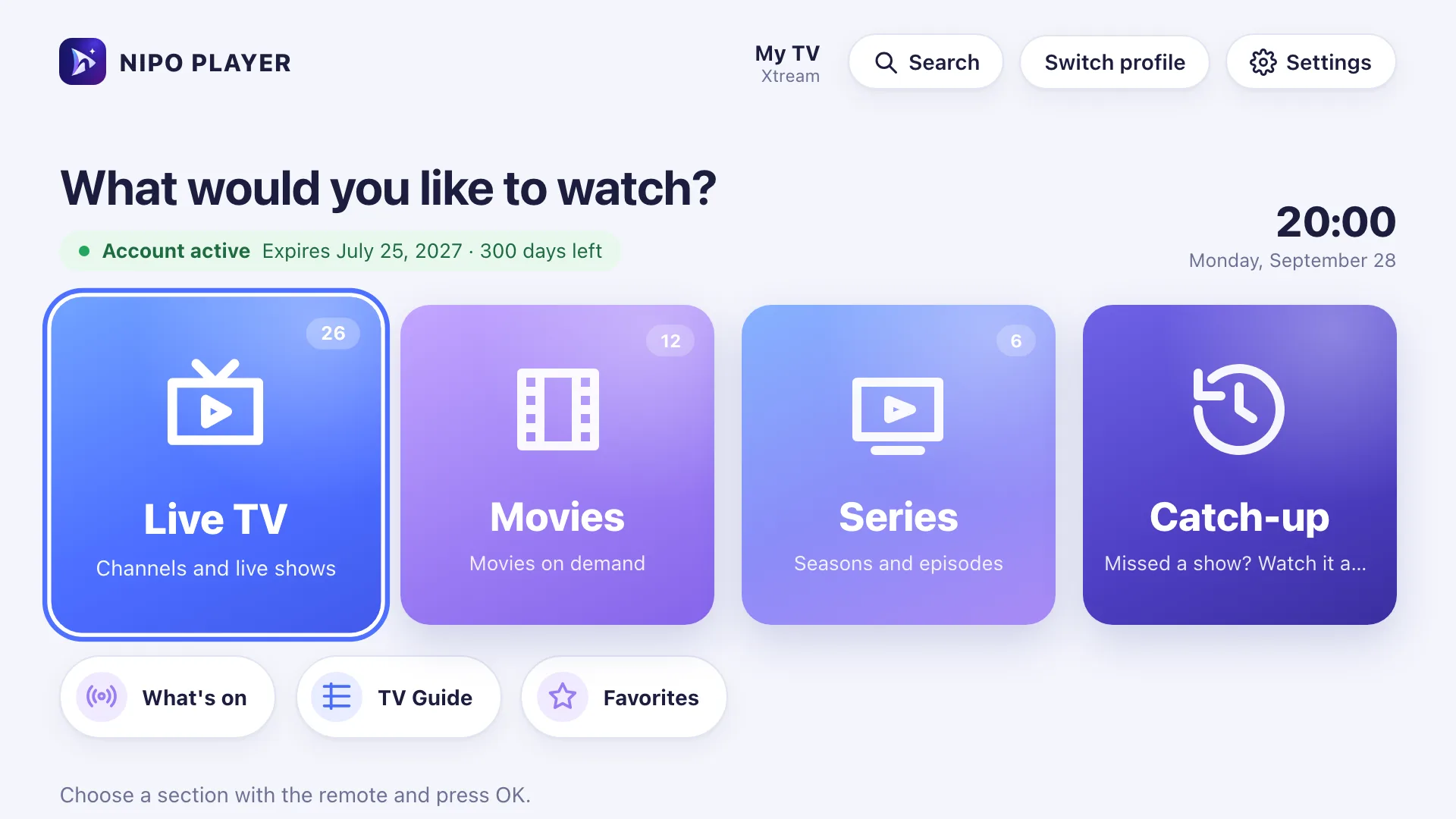
Öffnen Sie Nipo Player: Der Startbildschirm (Live-TV, Filme, Serien, Replay) erscheint, bereit für Ihre erste Playlist.
Fire TV
Erste Einrichtung: mit dem Handy scannen
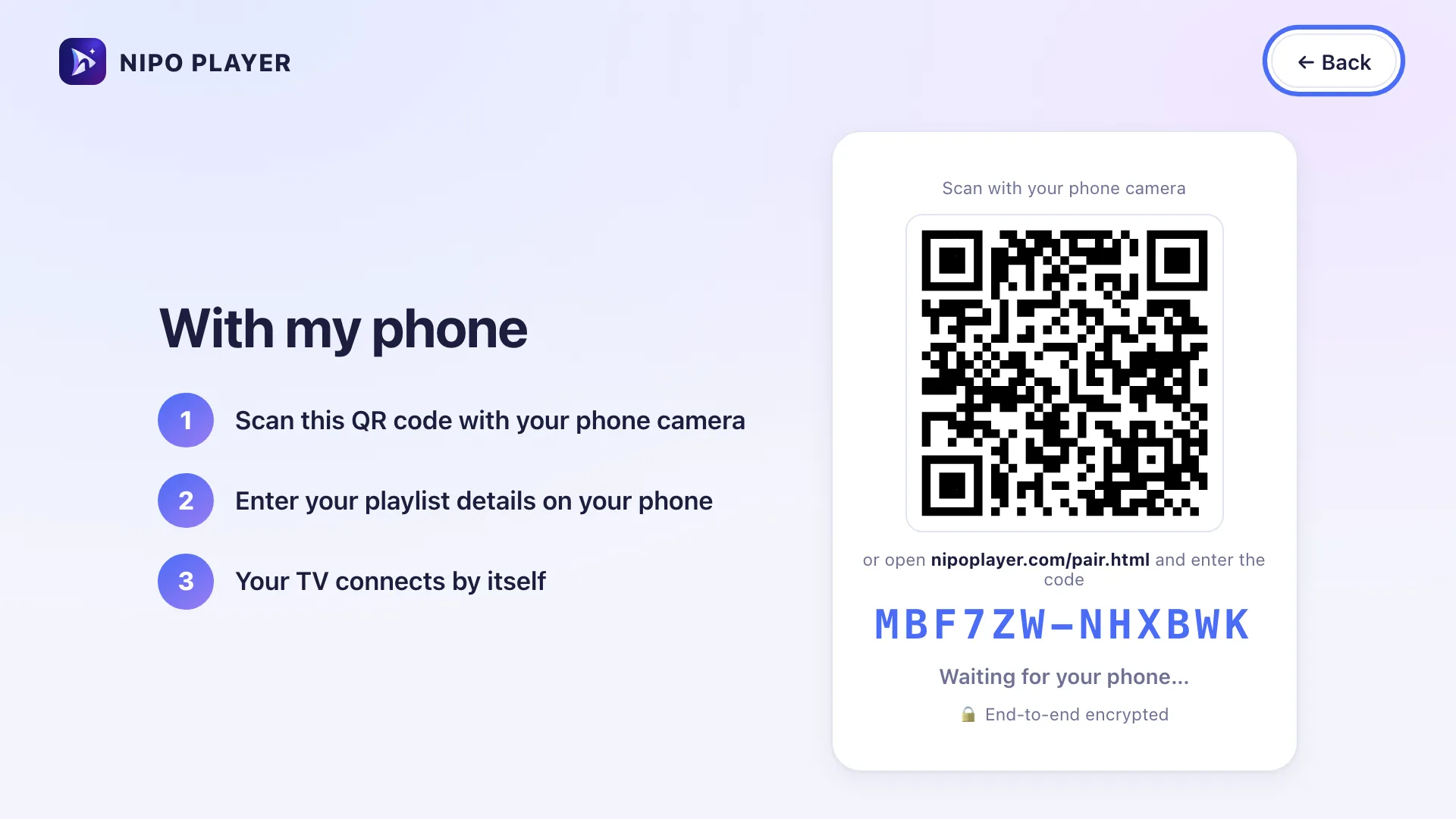
Sobald die App auf Ihrem Fire TV geöffnet ist, zeigt sie einen QR-Code. Scannen Sie ihn mit Ihrem Handy und geben Sie dann die Adresse Ihrer Playlist (oder Ihre Xtream-Zugangsdaten) auf dem Handybildschirm ein. Der Fernseher verbindet sich innerhalb weniger Sekunden.
Fire-TV-Fernbedienung
Die Fire-TV-Fernbedienung (Alexa Voice Remote) hat ein Steuerkreuz, Auswahl, Zurück, Startbildschirm und Wiedergabe/Pause, aber weder Zifferntasten noch Farbtasten.
Zurück
Auswahl gedrückt halten
Wiedergabe/Pause
Sender wechseln
Grenzen auf diesem Gerät
- Die Aufnahme bleibt Android TV und dem Computer vorbehalten (lokaler/USB-Speicher).
- Die automatische Bildwiederholrate und die Tonweiterleitung an den Verstärker bleiben Android TV vorbehalten.
Kostenlos vs Premium (Nipo Premium oder Familie)
- Live-TV, Filme, Serien, Suche
- 1 Playlist (Xtream oder M3U)
- Favoriten und Wiedergabe fortsetzen
- Untertitel, Eltern-PIN, Diagnose
- Mehrere Playlists + Meine Playlists
- Profile, inklusive Kinderprofil
- Pro-Guide und Gerade läuft
- Replay (von vorne ansehen)
- Pause und Rücklauf (live)
- Multiview 2 / 2×2
- Handy als Fernbedienung
- Auf Live-TV starten, OLED-Schutz
Verwandte Funktionen
Bei Problemen
Der neue Fire TV Stick kann Nipo nicht installieren
Sticks, die seit 2025 verkauft werden (Fire TV Stick 4K Select, Fire TV Stick HD 2026), laufen mit Vega OS und erlauben keine Installation außerhalb des Amazon Appstore. Nutzen Sie stattdessen einen Google-TV-Stick oder einen älteren Fire TV (Fire OS).
„Apps aus unbekannten Quellen“
Um die Datei über Downloader zu installieren, fragt Ihr Fire TV, ob Downloader unter Einstellungen → Mein Fire TV → Entwickleroptionen erlaubt werden soll.
Beim Öffnen eines Senders passiert nichts
Nipo zeigt eine schrittweise Diagnose (Verbindung, Konto, Sender), um zu sagen, wo es hakt, mit einem kopierbaren Bericht für den Support.
Das Bild bleibt hängen
Der native Player erkennt Netzwerkaussetzer und startet die Wiedergabe automatisch neu, mit mehreren zeitversetzten Versuchen.
Häufige Fragen
Liefert Nipo Sender?
Nein. Nipo spielt die Playlists ab, die Sie bereits besitzen (M3U oder Xtream-Zugangsdaten); er liefert, verkauft und hostet keinerlei Inhalte.
Wie installiere ich einen M3U-Player auf Fire TV?
Öffnen Sie vom Startbildschirm Ihres Fire TV aus den Amazon Appstore, suchen Sie „Nipo Player“ und installieren Sie es wie jede andere App.
Braucht man ein Amazon-Konto?
Ja, für die Installation über den Amazon Appstore. Der Weg über Downloader benötigt keines.
Funktioniert es auf einem Fire TV Stick Lite?
Ja, das ist eines der Modelle, für die Nipo gemacht ist, mit Fire OS 7 oder neuer.
Laden Sie Nipo kostenlos herunter.
Die ganze Wiedergabe ist kostenlos, ohne Werbung und ohne Konto.