
M3U-Player für Android TV
Nipo Player ist ein Mediaplayer für Android TV: M3U-Playlists und Xtream-Zugangsdaten, TV-Guide als Raster, Aufnahme und Multiview.
Nipo Player liefert, verkauft und speichert keinerlei Inhalte. Verwenden Sie ihn nur mit Playlists, auf die Sie rechtmäßig zugreifen dürfen.
So installieren Sie ihn
Google Play
Nipo Player wird über Google Play installiert, mit einem für Android TV gestalteten Bildschirm (Steuerkreuz, Banner). Für die manuelle Installation gibt es auch eine APK-Datei.
Kompatibilität
- Beispielgeräte
- Nvidia Shield, Xiaomi Mi Box und jede Android-TV-zertifizierte Box oder jeder Fernseher
- Mindestsystem
- Android 5.1 (Android TV) oder neuer
- Wiedergabe
- Nativer Android-Player (Media3/ExoPlayer), mit automatischer Bildwiederholrate und Tonweiterleitung an den Verstärker (AC3/E-AC3 als Passthrough)
- Hinweis
- Freebox Pop, Freebox Ultra und Bbox 4K funktionieren wie Android-TV-Geräte: siehe auch die Google-TV-Seite
Installation, Schritt für Schritt
Google Play
Suchen Sie auf Ihrer Android-TV-Box oder Ihrem Fernseher in Google Play nach „Nipo Player“ und installieren Sie es.
Oder die APK-Datei
Auf dieser Seite finden Sie auch eine APK-Datei für die manuelle Installation.
Erster Start
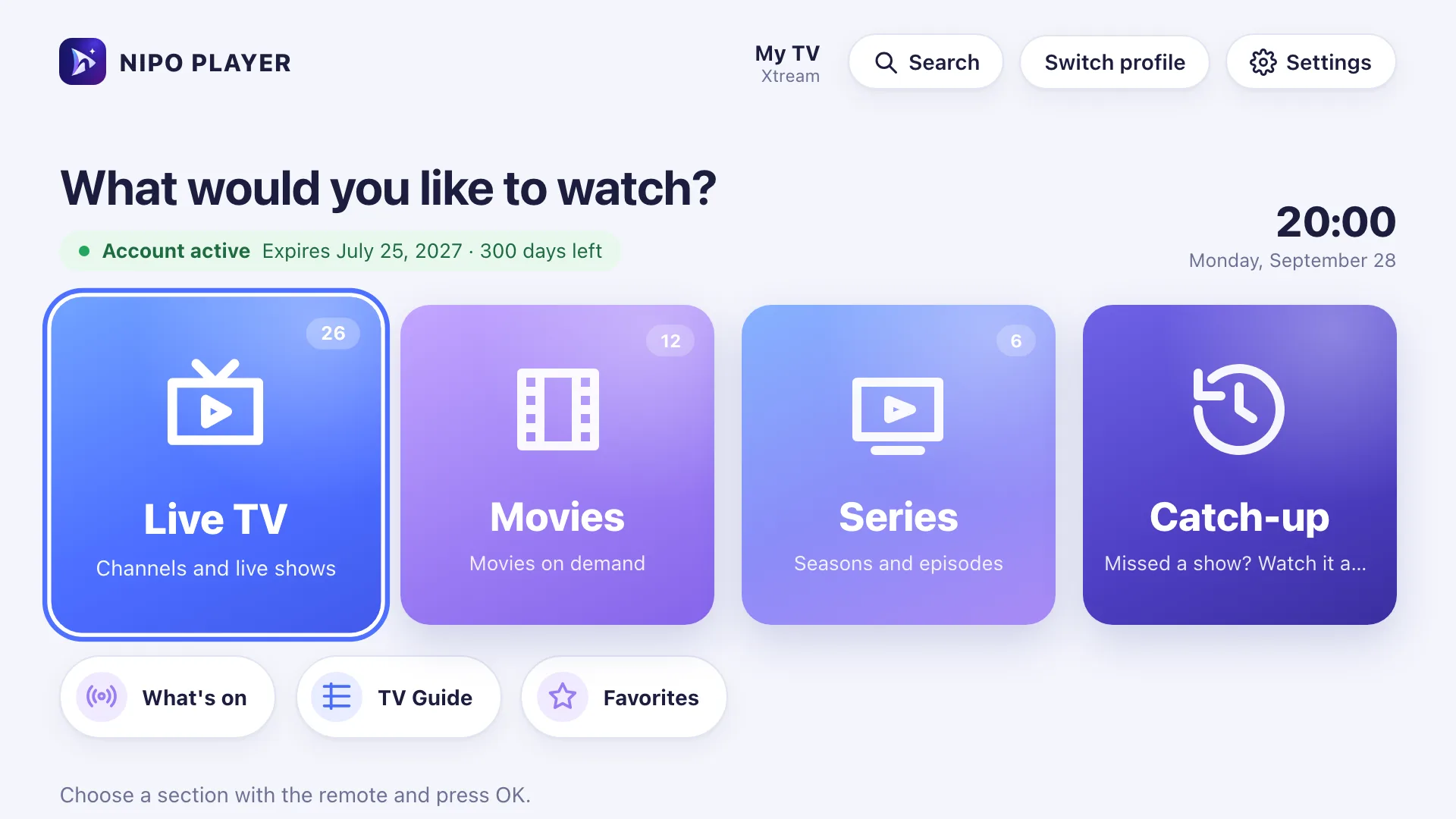
Öffnen Sie Nipo Player: Der Startbildschirm erscheint, bereit für Ihre erste Playlist.
Android TV
Erste Einrichtung: mit dem Handy scannen
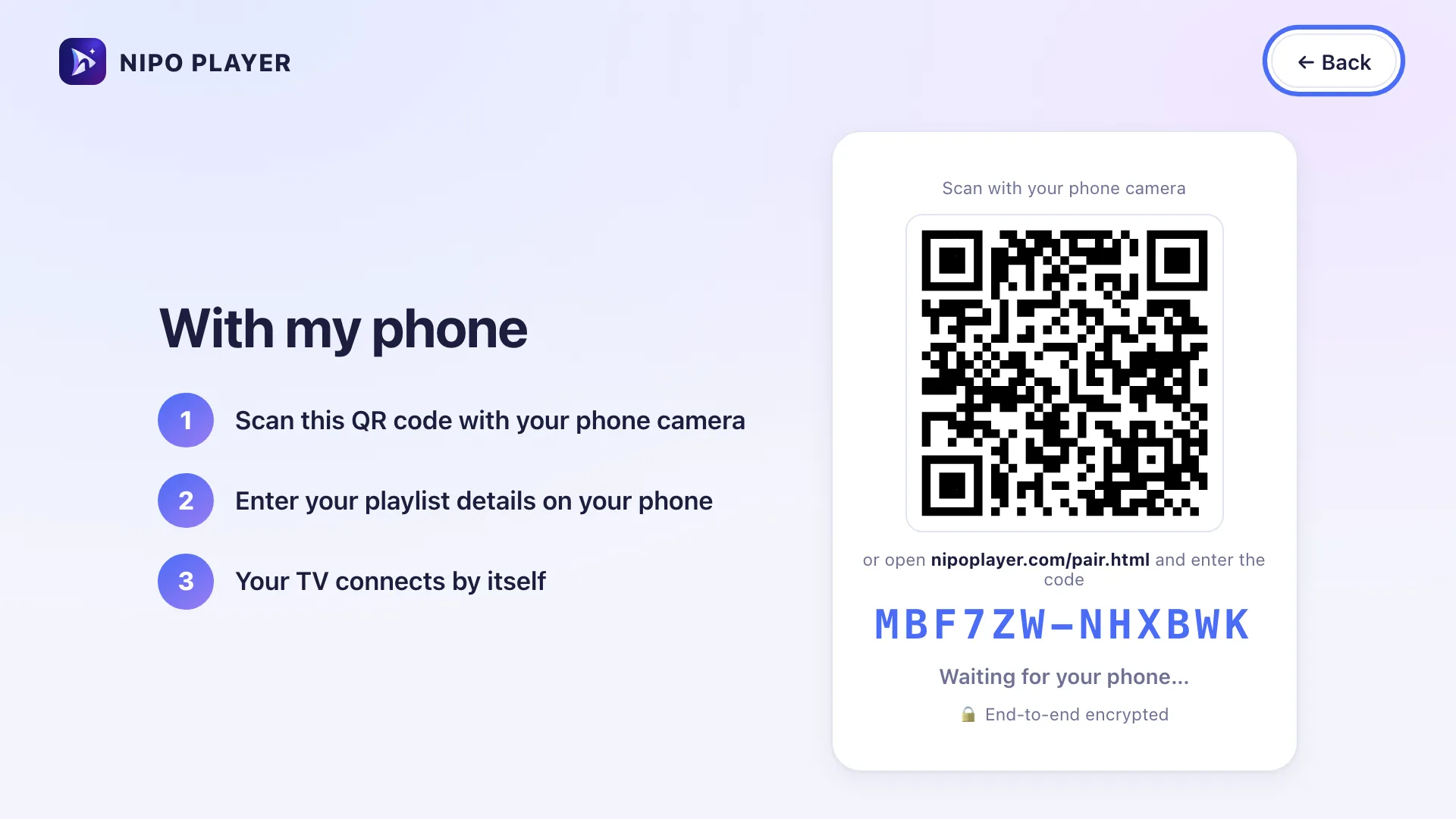
Sobald die App geöffnet ist, zeigt sie einen QR-Code. Scannen Sie ihn mit Ihrem Handy und geben Sie dann die Adresse Ihrer Playlist auf dem Handybildschirm ein.
Android-TV-Fernbedienung
Android-TV-Fernbedienungen unterscheiden sich je nach Hersteller. Die meisten haben ein Steuerkreuz, OK, Zurück, Startbildschirm und Wiedergabe/Pause; manche haben zusätzlich Farbtasten.
Zurück
OK gedrückt halten
Farbtasten
Android-TV-Startbildschirm
Grenzen auf diesem Gerät
- Die Startbildschirm-Reihe „Wiedergabe fortsetzen“ hängt vom Launcher Ihres Geräts ab: Sie erscheint auf dem klassischen Android-TV-Startbildschirm, auf Google TV nicht garantiert.
Kostenlos vs Premium (Nipo Premium oder Familie)
- Live-TV, Filme, Serien, Suche
- 1 Playlist (Xtream oder M3U)
- Favoriten und Wiedergabe fortsetzen
- Untertitel, Eltern-PIN, Diagnose
- Mehrere Playlists + Meine Playlists
- Profile, inklusive Kinderprofil
- Pro-Guide und Gerade läuft
- Replay (von vorne ansehen)
- Pause und Rücklauf (live)
- Aufnahme, auch programmiert
- Multiview 2 / 2×2
- Automatische Bildwiederholrate + Tonweiterleitung
- Handy als Fernbedienung
- Auf Live-TV starten, OLED-Schutz
Verwandte Funktionen
Bei Problemen
Die Reihe „Wiedergabe fortsetzen“ erscheint nicht
Sie erscheint auf dem klassischen Android-TV-Startbildschirm. Auf Google TV ist das nicht garantiert (siehe die Google-TV-Seite).
Meine Fernbedienung hat keine Farbtasten
Nutzen Sie stattdessen den Schnellmenü-Shortcut (OK gedrückt halten) oder die Bildschirmschaltflächen: Nichts ist ausschließlich über Farbtasten erreichbar.
Beim Öffnen eines Senders passiert nichts
Nipo zeigt eine schrittweise Diagnose (Verbindung, Konto, Sender) und einen kopierbaren Bericht für den Support.
Die App lässt sich nicht installieren
Prüfen Sie, ob Android TV aktuell ist und Ihre Box die verwendete Installationsquelle erlaubt (Google Play oder manuelle Datei).
Häufige Fragen
Liefert Nipo Sender?
Nein. Nipo spielt die Playlists ab, die Sie bereits besitzen (M3U oder Xtream-Zugangsdaten).
Wie installiere ich einen M3U-Player auf Android TV?
Suchen Sie in Google Play auf Ihrer Box oder Ihrem Fernseher nach „Nipo Player“ und installieren Sie es wie jede andere App.
Funktioniert es auf jeder Android-TV-Box?
Ja, ab Android 5.1, auf jeder Android-TV-zertifizierten Box oder jedem Fernseher.
Laden Sie Nipo kostenlos herunter.
Die ganze Wiedergabe ist kostenlos, ohne Werbung und ohne Konto.