
So funktioniert’s: der M3U-Player in 3 Schritten
Nipo Player installieren, die Playlist hinzufügen, die Sie schon haben, schauen.
Nipo Player liefert, verkauft und speichert keinerlei Inhalte. Verwenden Sie ihn nur mit Playlists, auf die Sie rechtmäßig zugreifen dürfen.
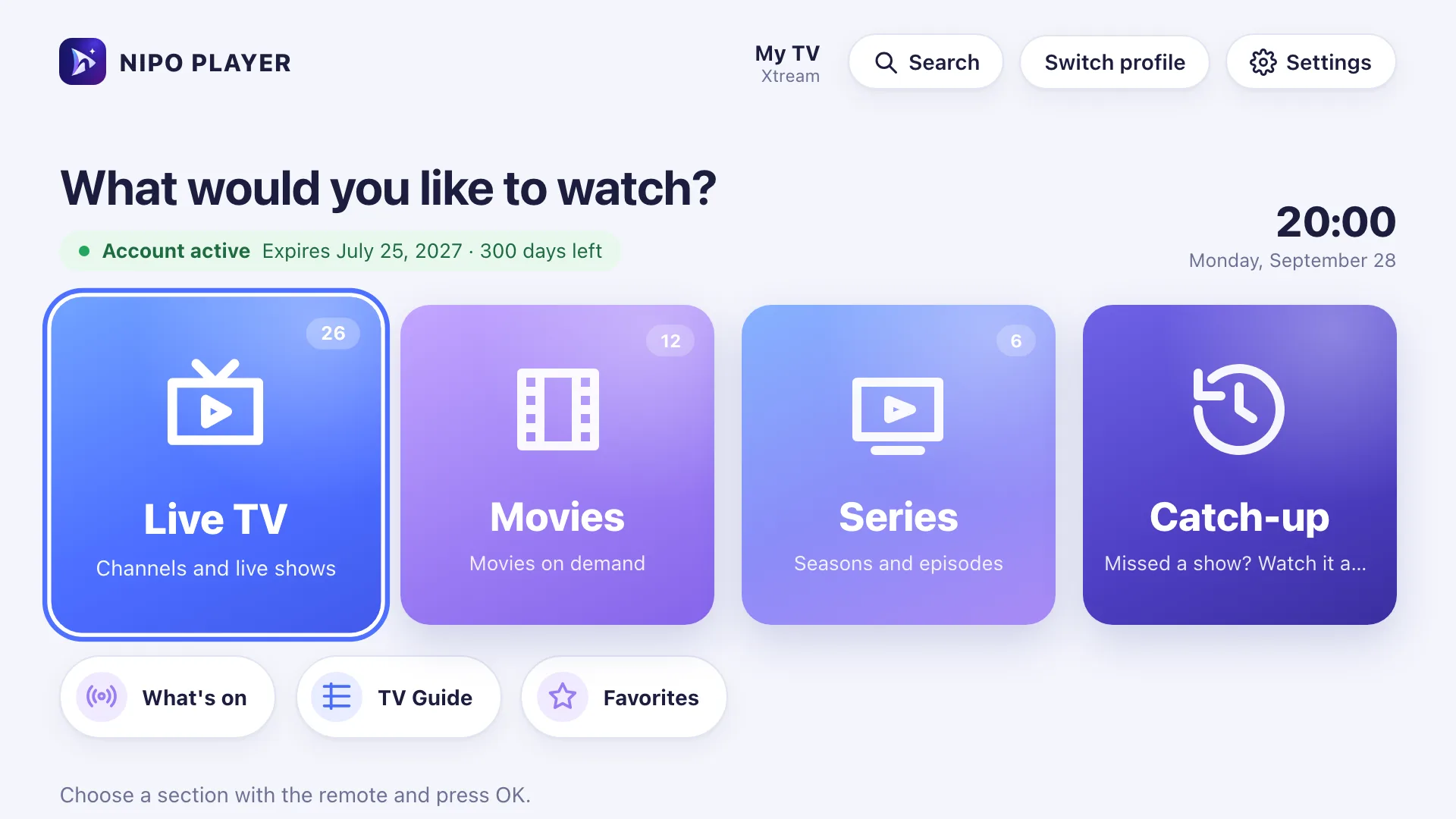
Nipo Player installieren
Auf Ihrem Fernseher, Handy oder Computer. Die Seite Ihres Geräts erklärt, wie die Installation geht.
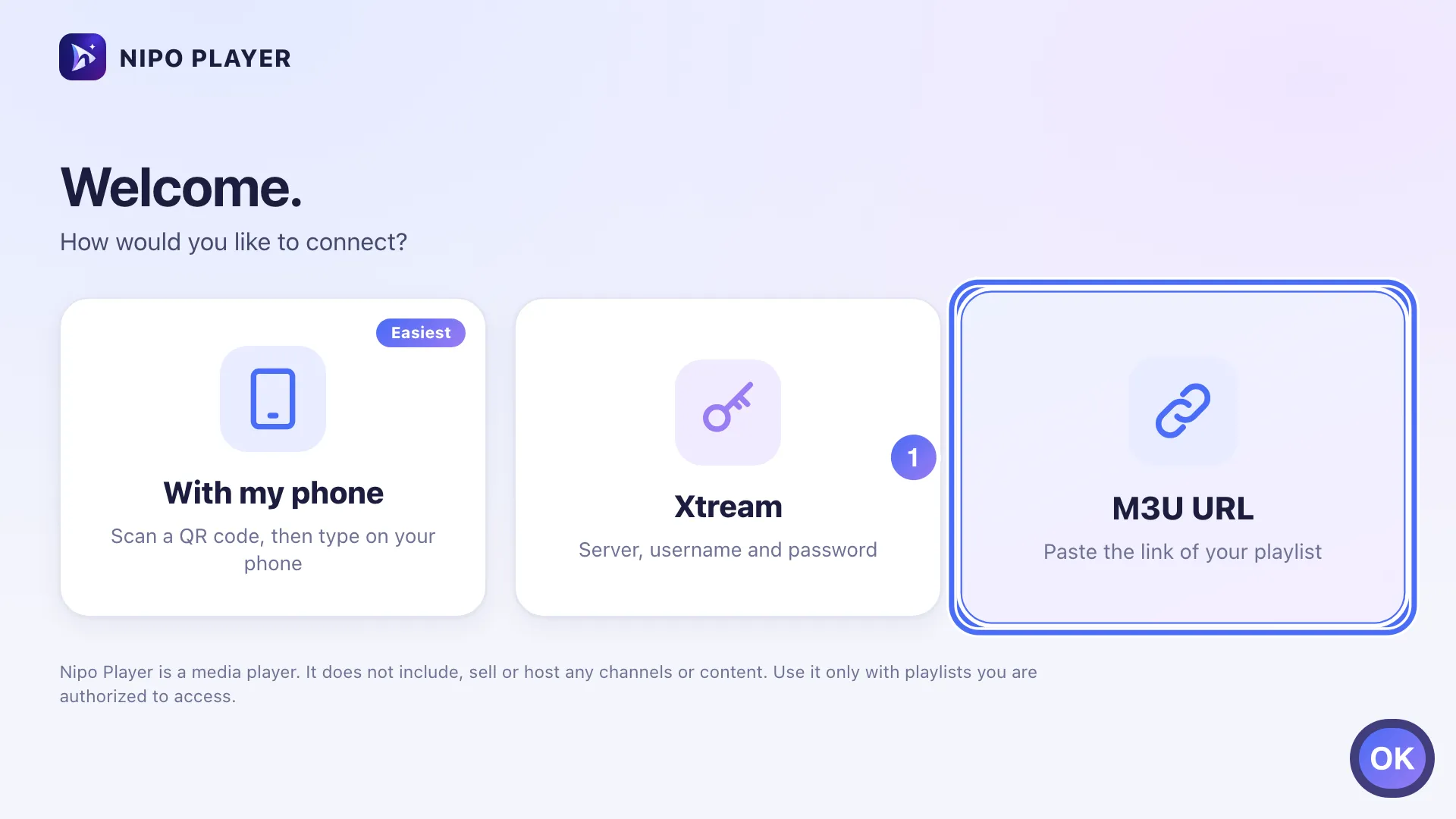
Playlist hinzufügen
Ein M3U-Link oder ein Xtream-Login: Tippen Sie ihn auf dem Gerät ein oder senden Sie ihn von dieser Website mit dem Nipo-Code des Bildschirms.
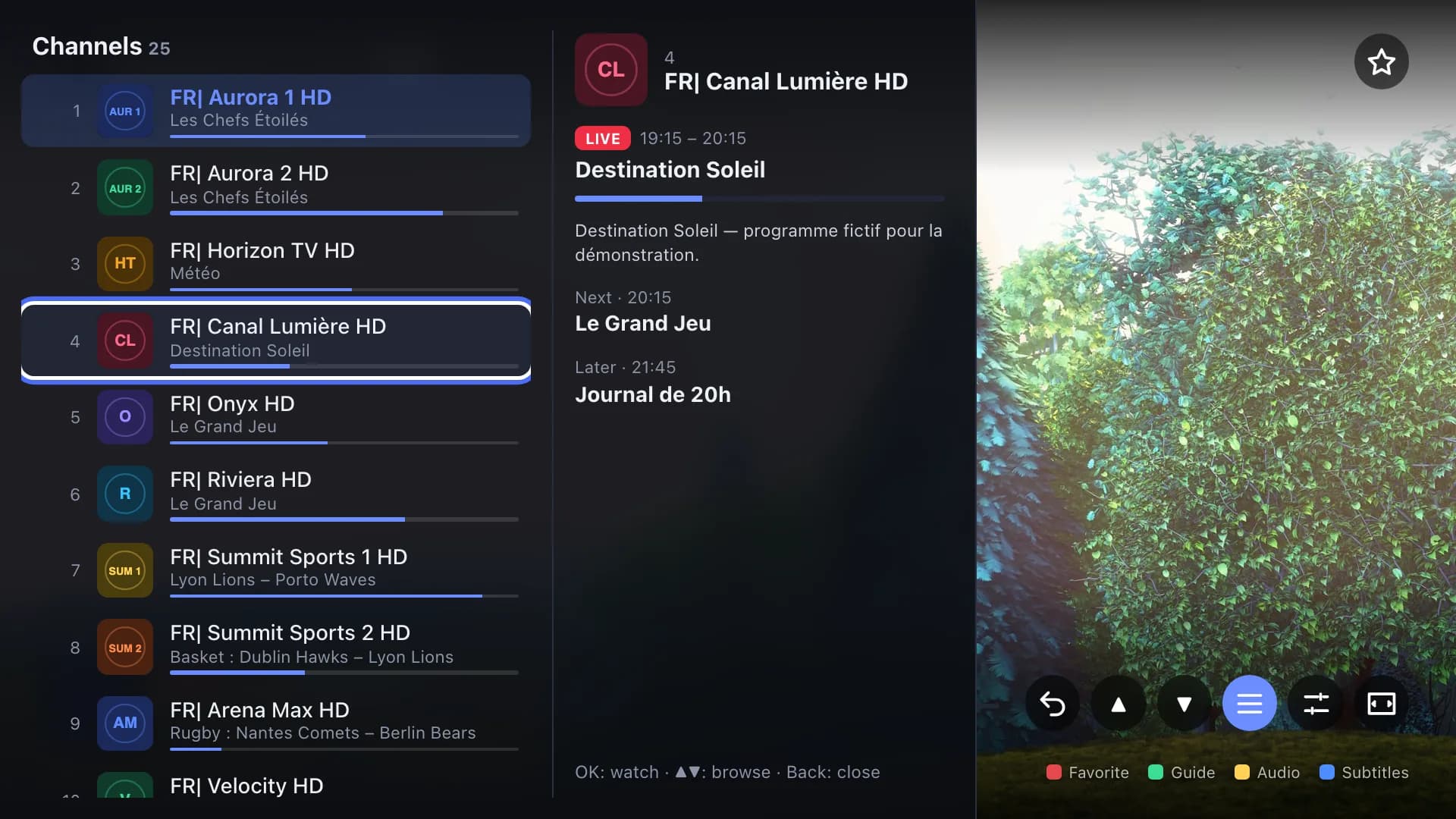
Schauen
Der Startbildschirm öffnet sich mit Live-Sendern, Filmen und Serien Ihrer Playlist. Der Mini-Guide erscheint über dem Bild, ohne den Sender zu verlassen.
Vier Wege, eine Playlist hinzuzufügen
Wählen Sie den, der zu Ihnen passt. Die ersten beiden sind kostenlos.
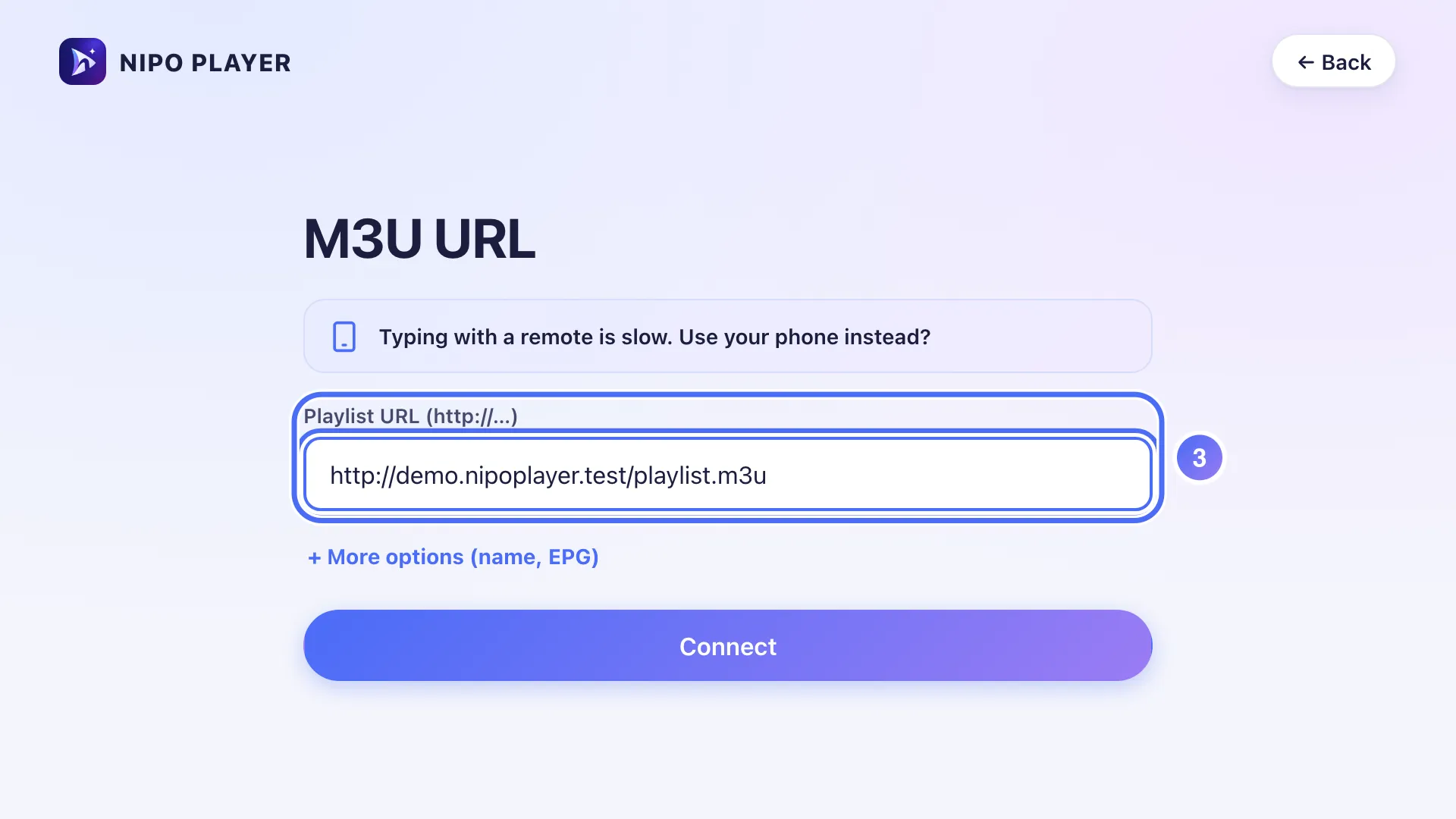
Auf dem Gerät
Tippen Sie den Link oder die Zugangsdaten mit der Fernbedienung, der Tastatur oder dem Touchscreen ein.
Mehr erfahren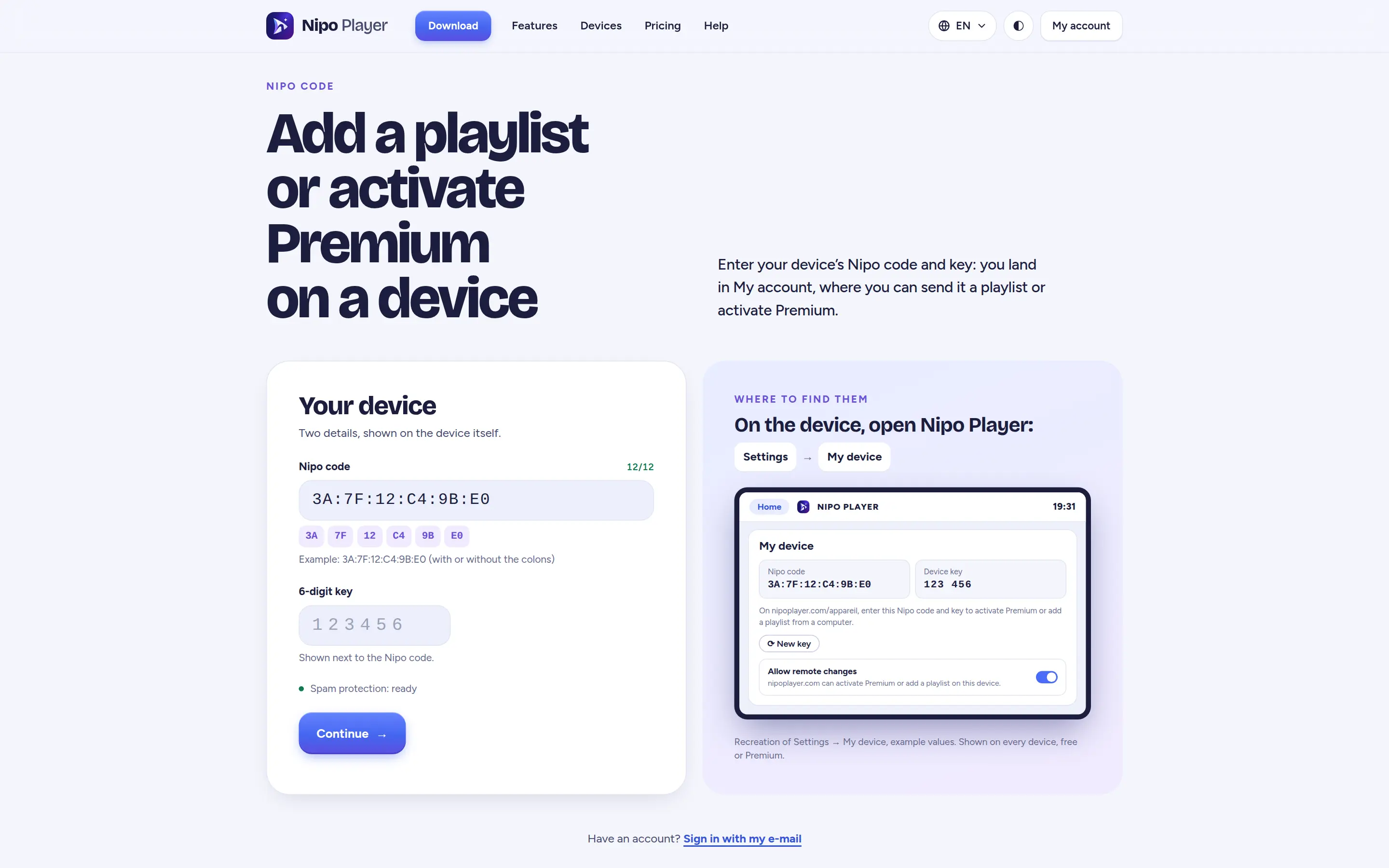
Von nipoplayer.com
Geben Sie den Nipo-Code und den Schlüssel ein, die der Bildschirm zeigt: Die Playlist kommt Ende-zu-Ende-verschlüsselt an, ohne Konto.
Mehr erfahren
Mit dem Handy
Der Fernseher zeigt einen QR-Code: Scannen Sie ihn und tippen Sie die Playlist auf dem Handy ein, schneller als mit der Fernbedienung.
Mehr erfahren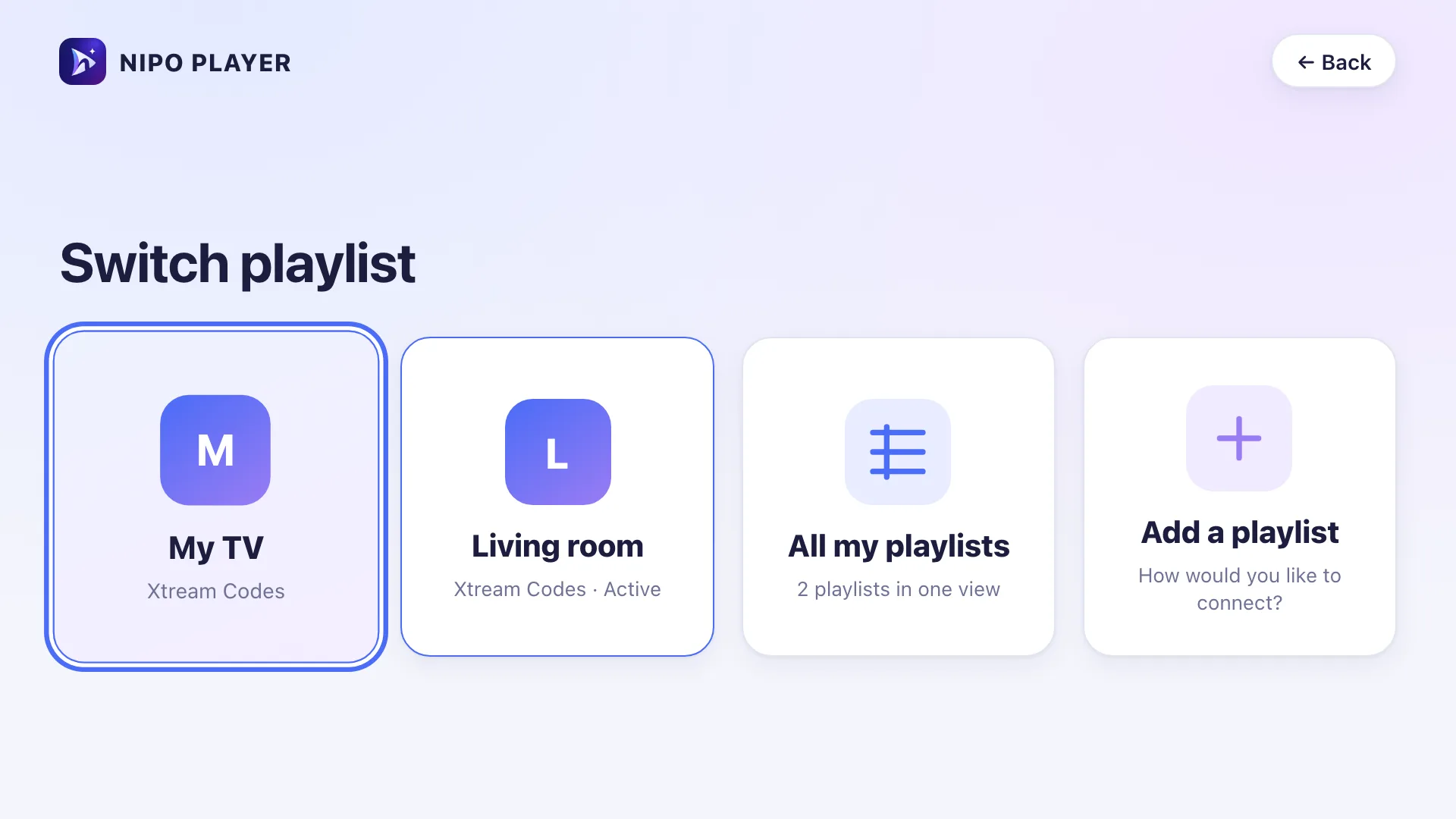
„Meine Playlists“
Bewahren Sie Ihre Playlists in Ihrem Konto auf: Sie kommen auf Ihren Premium-Bildschirmen an, ohne dass Sie etwas neu eintippen.
Mehr erfahrenFormate
Wo finde ich die Angaben zu meiner Playlist?
Je nachdem, wie Sie Ihre Playlist bekommen haben, haben Sie eines dieser Formate. Nipo nimmt beide an.
M3U-Link
Xtream-Login (Server, Benutzername, Passwort)
Guide-Adresse (optional)
Sie haben keine Playlist?
Nipo spielt die Playlists ab, die Sie schon haben, zum Beispiel die Ihrer Box oder Ihres Netzbetreibers. Wir liefern und empfehlen keine Playlist.