
M3U-Player für Mac
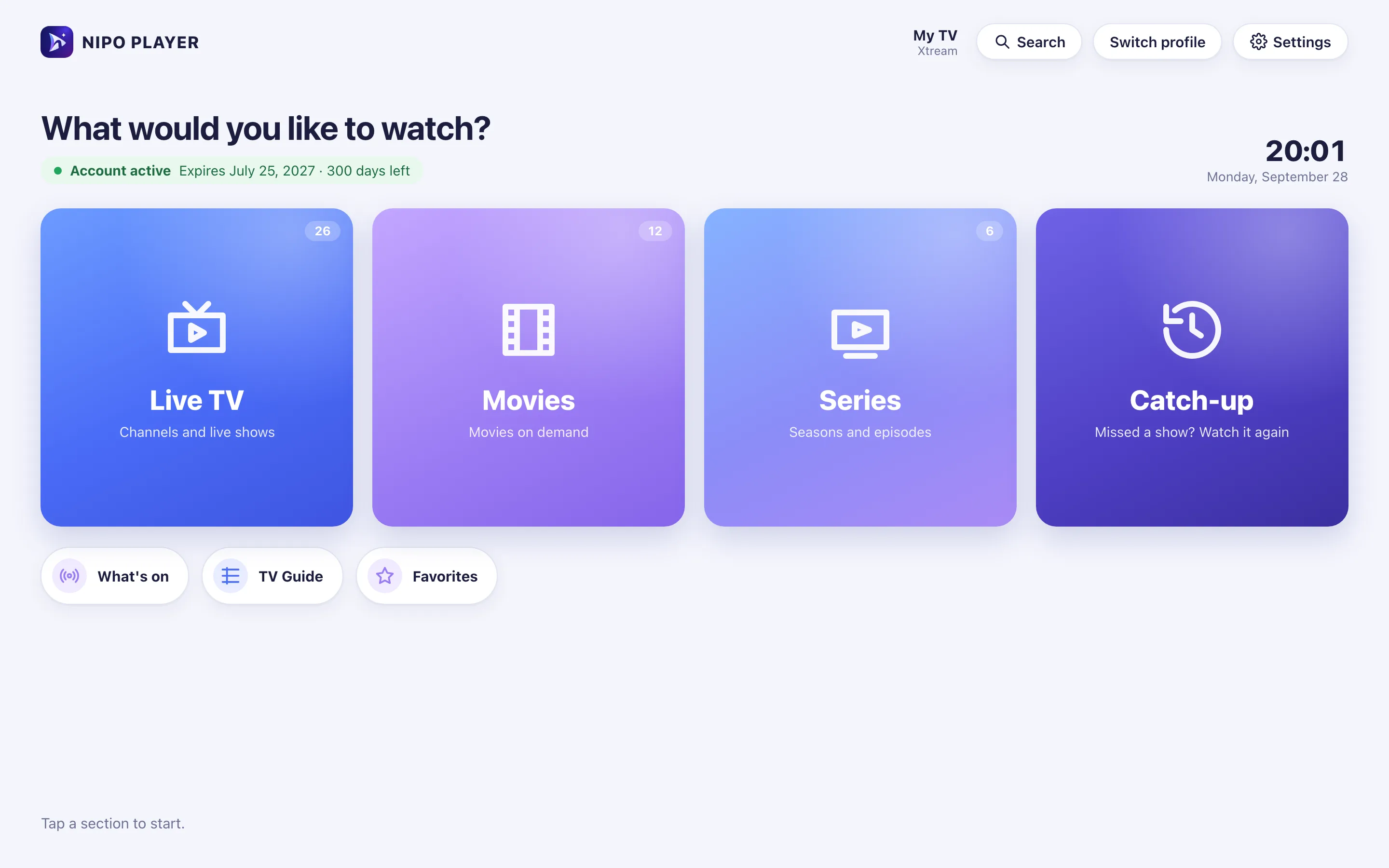
Nipo Player ist ein Mediaplayer für Mac (Apple Silicon): M3U-Playlists und Xtream-Zugangsdaten, TV-Guide, Aufnahme und Multiview, mit Tastatur oder Maus.
Nipo Player liefert, verkauft und speichert keinerlei Inhalte. Verwenden Sie ihn nur mit Playlists, auf die Sie rechtmäßig zugreifen dürfen.


So installieren Sie ihn
Direkter Download (.dmg)
Nipo Player wird direkt heruntergeladen (Datei .dmg, ca. 112 MB), von Apple notariell beglaubigt, damit sie ohne Warnung öffnet.
Kompatibilität
- Chip
- Nur Mac mit Apple Silicon (M1 oder neuer), derzeit keine Intel-Version
- System
- Aktuelles macOS
- Dateigröße
- Ca. 112 MB
- Wiedergabe
- Web-Player (Electron/Chromium), natives Bearbeiten-Menü, vollständige Tastenkombinationen
Installation, Schritt für Schritt
Direkter Download
Diese Seite und die Download-Seite bieten die .dmg-Datei mit ihrer SHA-256-Prüfsumme an.
Datei öffnen
Von Apple notariell beglaubigt, öffnet sie sich normal, ohne Warnung „nicht verifizierter Entwickler“.
In Programme ziehen
Wie jede Mac-App: Ziehen Sie Nipo Player in den Programme-Ordner und öffnen Sie es dann.
Mac
Erste Einrichtung: Playlist hinzufügen
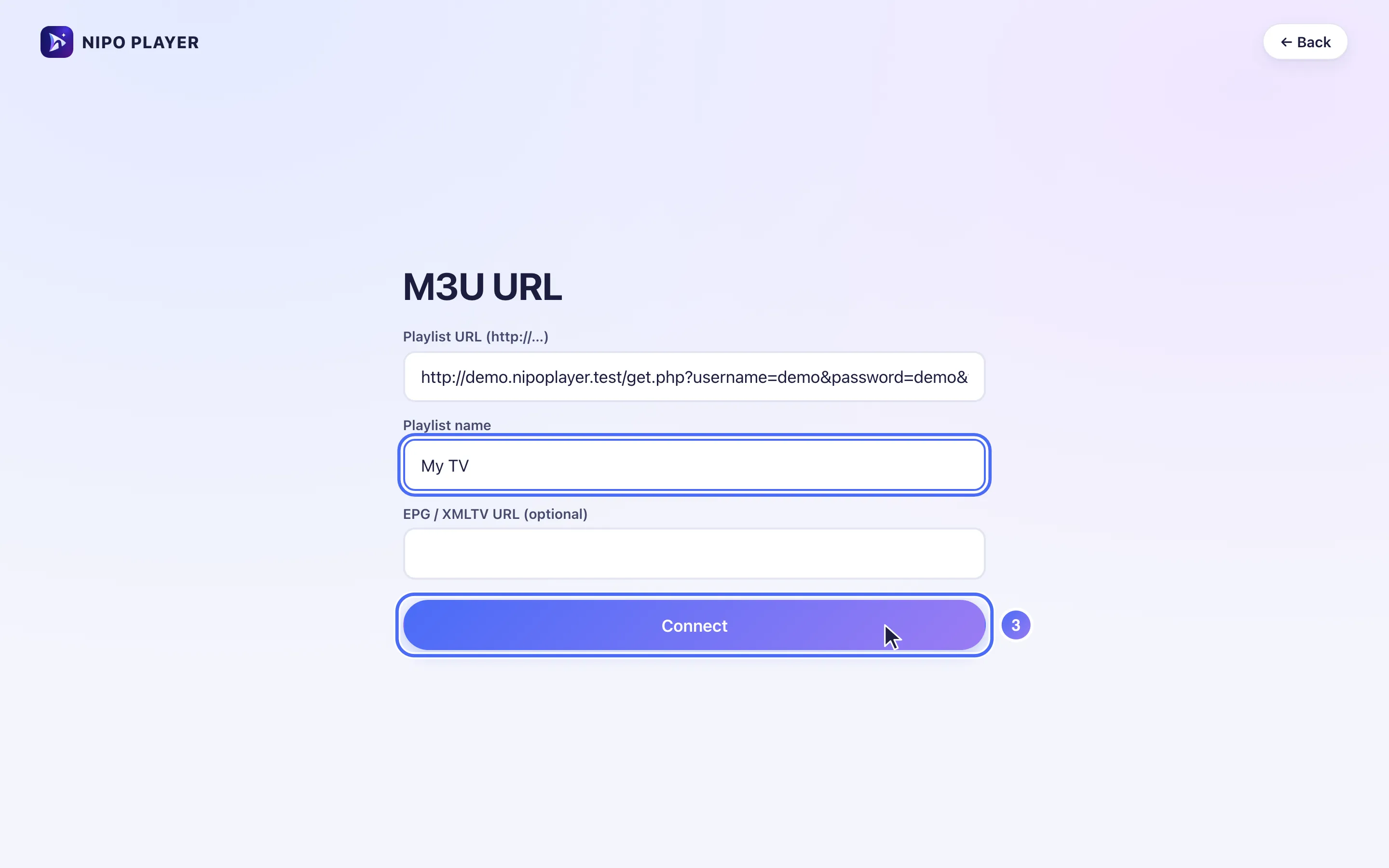
Geben Sie auf dem Mac die Adresse Ihrer Playlist (M3U oder Xtream-Zugangsdaten) direkt in die App ein, oder scannen Sie mit Ihrem Handy den QR-Code, den Nipo anzeigt.
Tastatur, Maus und Menü
Auf dem Mac wird Nipo wie jede App mit der Maus gesteuert, im Player auch mit der Tastatur.
Pfeile, Eingabe, Esc
Leertaste
⌘F — Suche
⌘, — Einstellungen
Kopieren/Einfügen
Rechtsklick
Grenzen auf diesem Gerät
- Derzeit keine Intel-Version: nur Apple Silicon (M1 und neuer).
- Die automatische Bildwiederholrate und die Tonweiterleitung an den Verstärker bleiben Android TV vorbehalten.
Kostenlos vs Premium (Nipo Premium oder Familie)
- Live-TV, Filme, Serien, Suche
- 1 Playlist (Xtream oder M3U)
- Favoriten und Wiedergabe fortsetzen
- Untertitel, Eltern-PIN, Diagnose
- Mehrere Playlists + Meine Playlists
- Profile, inklusive Kinderprofil
- Pro-Guide und Gerade läuft
- Replay (von vorne ansehen)
- Pause und Rücklauf (live)
- Aufnahme
- Multiview 2 / 2×2
- Sicherung und Übertragung auf ein anderes Gerät
Verwandte Funktionen
Bei Problemen
„Nicht verifizierter Entwickler“
Diese Meldung sollte bei der von Apple notariell beglaubigten Datei nicht mehr erscheinen; andernfalls klicken Sie die App mit der rechten Maustaste an und wählen „Öffnen“.
Die Datei öffnet sich nicht auf einem Intel-Mac
Derzeit wird nur eine Apple-Silicon-Version (M1 und neuer) angeboten; es gibt keine Intel-Version.
Beim Öffnen eines Senders passiert nichts
Nipo zeigt eine schrittweise Diagnose (Verbindung, Konto, Sender) und einen kopierbaren Bericht für den Support.
Häufige Fragen
Liefert Nipo Sender?
Nein. Nipo spielt die Playlists ab, die Sie bereits besitzen (M3U oder Xtream-Zugangsdaten).
Wie installiere ich einen M3U-Player auf dem Mac?
Laden Sie die .dmg-Datei herunter, öffnen Sie sie und ziehen Sie dann Nipo Player in den Programme-Ordner.
Wird es eine Intel-Version geben?
Derzeit nicht; diese Seite wird aktualisiert, falls sich das ändert.
Laden Sie Nipo kostenlos herunter.
Die ganze Wiedergabe ist kostenlos, ohne Werbung und ohne Konto.