
Kindersicherung und Kinderprofil in einem M3U-Player
PIN-Code, gesperrte Kategorien, Kinderprofil: wie Sie Kinder auf einem Playlist-Player schützen, was bekannte Player bieten, Schritt für Schritt erklärt.
Nipo liefert, verkauft und hostet keine Sender, keine Filme und keine Playlist: Er spielt ab, was Sie bereits besitzen.
TippsDas Nipo Player Team 5 Min. Lesezeit
Eine Playlist kann Tausende Kanäle, Filme und Serien enthalten, von denen manche nicht für Kinder gemacht sind. Auf einem Familienfernseher ist eine gute Kindersicherung daher kein Detail. Dieser Artikel erklärt die verschiedenen Schutzstufen, die Sie in einem M3U-Player finden, was bekannte Player bieten, und wie Sie Ihre richtig einrichten.
Ein Hinweis: Nipo Player liefert keinen Kanal und keine Playlist. Sie wählen die Playlist, und damit auch, was sie enthält: Die Kindersicherung kommt zu dieser Wahl hinzu, sie ersetzt sie nicht.
Die drei Schutzstufen
1. Der PIN-Code
Die häufigste. Manche Kanäle oder Kategorien fragen vor dem Öffnen nach einem Code. Er ist einfach und wirksam, solange der Code geheim bleibt.
2. Gesperrte oder ausgeblendete Kategorien
Statt Kanal für Kanal zu blockieren, sperren Sie eine ganze Kategorie (zum Beispiel eine Kategorie „Adults“). Ihre Kanäle verschwinden aus Listen, beim Zappen und in der Suche, bis der Code eingegeben wird.
3. Das Kinderprofil
Die schützendste Stufe. Statt das Verbotene zu verstecken, zeigt sie nur das Erlaubte. Das Kind hat sein eigenes Profil, mit eigenen Favoriten, und sieht nur die Kategorien, die die Eltern ausgewählt haben. Es zu verlassen erfordert einen Code.
Der Unterschied ist wichtig: Bei einfacher Sperrung erscheint eine neue, zur Playlist hinzugefügte Kategorie zunächst ungesperrt, bis sie jemand blockiert. Bei einem Kinderprofil, das nur erlaubte Kategorien zeigt, bleibt eine neue Kategorie für das Kind unsichtbar.
Was bekannte Player bieten
Fakten von offiziellen Websites oder Store-Einträgen, geprüft am 29.09.2026 (Quellen in unseren Vergleichen):
- IBO Player bewirbt einen Bewertungs- und Kategoriefilter, ohne die Funktionsweise im Detail zu beschreiben.
- Smarters Pro bewirbt Kindersicherung und mehrere Profile, allerdings unter den Premium-Funktionen, die laut Website auf Samsung und LG nicht verfügbar sind.
- TiviMate erwähnt Kindersicherung in seinem Google-Play-Eintrag.
- GSE Smart bewirbt Kindersicherung in seinem App-Store-Eintrag.
- UniPlayer bewirbt eine Inhaltsfilterung für Kinder.
Keine dieser Websites beschreibt genau ein Kinderprofil, das auf erlaubte Kategorien beschränkt ist: Ist das, wonach Sie suchen, testen Sie vor dem Kauf.
Was Nipo Player bietet
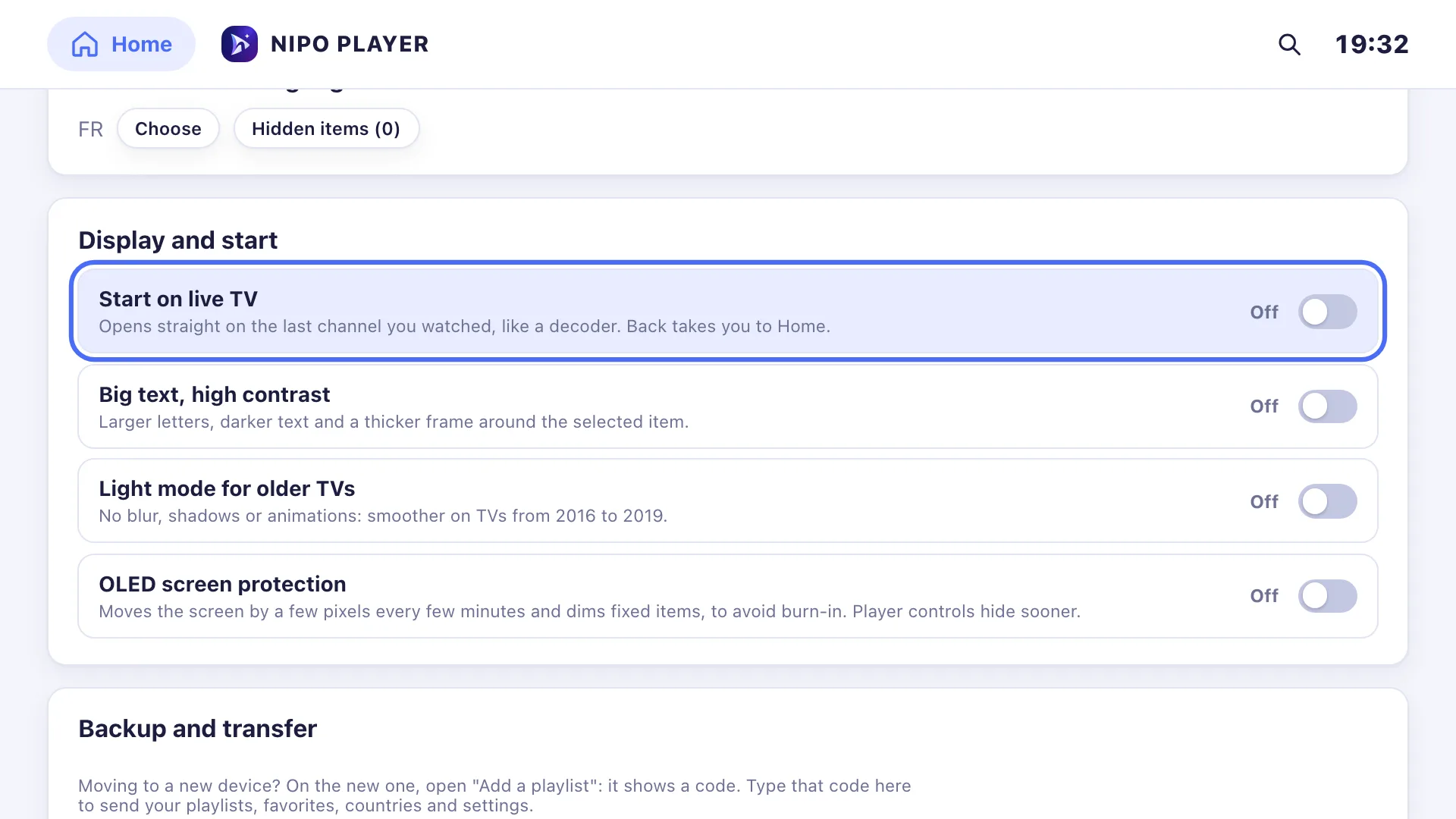
Kostenlos: PIN-Code und gesperrte Kategorien
In den Einstellungen wählen Sie einen PIN-Code und die zu sperrenden Kategorien. Sie öffnen sich nicht mehr ohne den Code und verschwinden aus den Kanallisten im Player. Siehe Kindersicherungs-PIN und die Seite Kindersicherung.
Premium: „Who's watching?“ und das Kinderprofil
Mit Nipo Premium oder Nipo Family erscheint beim Start der Bildschirm „Who's watching?“ (Wer schaut?). Jedes Familienmitglied hat ein Profil, mit eigenen Favoriten, Verlauf und Wiedergabe-Einstellungen. Ein Profil kann einen eigenen Code haben.
Das Kinderprofil zeigt nur die von Ihnen erlaubten Kategorien, nie gesperrte oder für Erwachsene eingestufte Kategorien. Das Verlassen des Kinderprofils erfordert den Code. Siehe Profile und Kinderprofil und den Hilfeartikel.
Profile sind auch für Erwachsene
Profile sind nicht nur für Kinder gedacht. Jedes Profil behält seine eigenen Favoriten, seinen eigenen „Weiterschauen“-Verlauf, seine ausgeblendeten Kanäle und seine Wiedergabe-Einstellungen: Die Serien der einen Person vermischen sich nicht mit denen einer anderen, und jeder findet seine eigene Liste, indem er sein Profil auswählt.
Einen einzelnen Kanal ausblenden
Manchmal ist ein einzelner Kanal das Problem, nicht eine ganze Kategorie. In Nipo Player öffnet ein langer Druck auf OK bei einem Kanal (oder ein Rechtsklick am Computer) das Schnellmenü, in dem Sie ihn ausblenden können. Er verschwindet dann aus Listen und beim Zappen, ohne den Rest seiner Kategorie zu berühren.
Die richtigen Einstellungen, Schritt für Schritt
- Wählen Sie einen Code, den das Kind nicht erraten kann. Vermeiden Sie 0000, 1234 und Geburtsjahre.
- Sperren Sie sensible Kategorien, sobald Sie die Playlist hinzufügen, bevor Sie die Fernbedienung weitergeben.
- Erstellen Sie ein Kinderprofil, falls Ihr Player das erlaubt, und erlauben Sie nur passende Kategorien: Zeichentrick, Jugend, Dokumentationen.
- Gehen Sie auch Filme und Serien durch, nicht nur Live-Kanäle: Filmkategorien sind oft die zahlreichsten.
- Prüfen Sie erneut nach einem Playlist-Update. Neue Kategorien können erscheinen.
- Schreiben Sie den Code nicht auf, auf einem Zettel neben dem Fernseher.
Und auf Fernseher-Ebene?
Die meisten Fernseher und Boxen haben auch eine eigene Kindersicherung in ihren Einstellungen: Apps mit einem Code sperren, Altersgrenzen für App-Stores. Auf Fire TV zum Beispiel unter Settings › Preferences › Parental Controls. Beide Ebenen zu kombinieren ist eine gute Idee: Der Player schützt, was er zeigt, der Fernseher schützt den Zugang zu den Apps.
Was die Kindersicherung nicht ersetzt
Keine Einstellung ist perfekt. Die Kindersicherung hängt von den Kategorien Ihrer Playlist ab: Ist ein Erwachsenenkanal in einer allgemeinen Kategorie abgelegt, wird er nicht automatisch erkannt. Gehen Sie Ihre Playlist also einmal durch, und blenden Sie aus, was ausgeblendet werden muss. Und das Gespräch mit Ihren Kindern bleibt der beste Schutz.
Häufig gestellte Fragen
Ist die Kindersicherung von Nipo Player kostenpflichtig?
Nein. Der PIN-Code und gesperrte Kategorien sind kostenlos. Nur die Profile „Who's watching?“ und das Kinderprofil gehören zu Nipo Premium und Nipo Family.
Was ist der Standard-PIN-Code von Nipo Player?
Es ist 0000, den jeder kennt: Ändern Sie ihn gleich nach der Installation, unter Settings › Parental control. Siehe Kindersicherungs-PIN.
Funktioniert das Kinderprofil auf jedem Fernseher?
Profile sind Teil der Nipo-Player-App, auf jedem Gerät, auf dem sie installiert ist, mit auf diesem Bildschirm aktiviertem Nipo Premium oder Nipo Family.
Kann ein M3U-Player Inhalte für Erwachsene automatisch filtern?
Nur wenn die Playlist sie in einer erkennbaren Kategorie ablegt. Der Player sieht nicht, was in den Videos ist: Prüfen Sie Ihre Kategorien selbst.
Weiterlesen
Aktualisiert am 29. September 2026
Support kontaktierenWeiterlesen
 Geräte
Bester M3U-Player für LG TV
Welcher Player für einen LG-Fernseher (webOS)? LG Content Store, Magic Remote, Preis pro TV oder Haushalt, Rückerstattung: die Optionen im Vergleich.
29. September 2026 · 5 Min. Lesezeit
 Geräte
Bester M3U-Player für Samsung TV
Welcher Player für einen Samsung-Fernseher (Tizen)? Installation, Ton, Preis pro TV oder Haushalt, Rückerstattung: die Optionen im Vergleich.
29. September 2026 · 5 Min. Lesezeit
- Geräte
M3U-Player auf einem Fire TV Stick installieren
Einen Player auf einem Fire TV Stick installieren, über Amazon Appstore oder Downloader: die nötigen Einstellungen, Fallstricke und die Vega-OS-Modelle.
29. September 2026 · 5 Min. Lesezeit
Testen Sie Nipo Player auf Ihrem Fernseher
Der Player ist kostenlos auf Fernseher, Handy und Computer. Sie fügen Ihre eigene Playlist hinzu.