
M3U-Player auf einem Fire TV Stick installieren
Einen Player auf einem Fire TV Stick installieren, über Amazon Appstore oder Downloader: die nötigen Einstellungen, Fallstricke und die Vega-OS-Modelle.
Nipo liefert, verkauft und hostet keine Sender, keine Filme und keine Playlist: Er spielt ab, was Sie bereits besitzen.
GeräteDas Nipo Player Team 5 Min. Lesezeit
Ein Fire TV Stick ist eine der einfachsten Arten, einen gewöhnlichen Fernseher in einen Smart-TV zu verwandeln. Um Ihre eigene Playlist darauf zu schauen, brauchen Sie einen Player: eine App, die eine M3U-Playlist oder eine Xtream-Anmeldung liest, ohne selbst Inhalte zu liefern. Diese Anleitung erklärt die zwei Wege, einen M3U-Player auf einem Fire TV Stick zu installieren, die wichtigen Einstellungen, und die Vorsichtsmaßnahmen, die Sie davor bewahren, irgendetwas zu installieren.
Vorab ein Hinweis: Nipo Player liefert, wie jeder ehrliche Player, keinen Kanal und keine Playlist. Sie fügen Ihre eigene hinzu, und es liegt an Ihnen, sicherzustellen, dass sie legal ist.
Welchen Fire TV haben Sie?
Bevor Sie etwas anderes tun, bestimmen Sie Ihr Modell, denn nicht jeder Fire TV funktioniert gleich.
Modelle mit Fire OS
Der Fire TV Stick Lite, Fire TV Stick 4K, Fire TV Stick 4K Max und der Fire TV Cube laufen mit Fire OS, einer von Amazon angepassten Android-Version. Sie akzeptieren Apps aus dem Amazon Appstore und, wenn Sie es erlauben, Apps, die aus einer Datei installiert werden (APK).
Modelle mit Vega OS
Neuere Modelle, wie der Fire TV Stick 4K Select (2025) und der Fire TV Stick HD (2026), laufen mit Vega OS, einem anderen System, das nicht mehr auf Android basiert. Auf diesen Modellen ist eine Installation aus einer Datei nicht möglich: Nur für Vega OS gebaute Amazon-Appstore-Apps können installiert werden.
Um herauszufinden, welches System Sie haben, öffnen Sie Settings › My Fire TV › About: Dort werden Modellname und Systemversion angezeigt.
Methode 1: über den Amazon Appstore
Das ist die sicherste Methode, weil Amazon jede App vor der Veröffentlichung prüft.
- Öffnen Sie auf dem Startbildschirm die Lupe (Suche).
- Geben Sie den Namen des Players ein, zum Beispiel „Nipo Player“.
- Wählen Sie den App-Eintrag, dann Download (oder Get).
- Nach der Installation erscheint die App unter Your Apps & Channels.
Prüfen Sie immer den Namen des Herausgebers im Eintrag: Apps, die nach einem bekannten Player benannt sind, aber von jemand anderem veröffentlicht werden, gibt es in jedem Store.
Für Nipo Player zeigt die Fire-TV-Seite immer die aktuell verfügbare Installationsmethode: Store, Datei, oder eine Anmeldung für eine Benachrichtigung.
Methode 2: mit der App Downloader
Wenn ein Player nicht im Amazon Appstore ist, bietet sein Entwickler oft eine APK-Datei zur eigenen Installation an. Auf Fire TV machen Sie das mit Downloader, einer kostenlosen App im Amazon Appstore, die eine Datei von einer Adresse oder einem Kurzcode herunterlädt.
Schritt 1: Downloader installieren
Suchen Sie im Amazon Appstore nach „Downloader“ und installieren Sie es wie jede andere App.
Schritt 2: Dateiinstallationen erlauben
Zur Sicherheit blockiert Fire OS Apps, die nicht aus dem Appstore kommen. Sie müssen Downloader erlauben, und nur Downloader:
- Öffnen Sie Settings › My Fire TV.
- Sehen Sie Developer Options nicht, öffnen Sie About, wählen Sie den Namen Ihres Fire TV und drücken Sie 7-mal die mittlere Taste der Fernbedienung: Das Menü erscheint.
- Öffnen Sie unter Developer Options die Option Install unknown apps (oder Apps from Unknown Sources, je nach Version) und schalten Sie Downloader ein.
Schritt 3: die Datei herunterladen
Geben Sie in Downloader die Adresse oder den Kurzcode ein, den die offizielle Website des Entwicklers angibt, dann bestätigen. Die Datei wird heruntergeladen, und Fire OS bietet an, sie zu installieren. Bestätigen Sie, dann wählen Sie Done: Downloader bietet dann an, die Datei zu löschen, was unbedenklich ist.
Vorsichtsmaßnahmen
- Nur die offizielle Website. Viele Websites kopieren den Namen eines bekannten Players, um ihre eigene Datei zu verbreiten. Eine veränderte Datei kann Werbung enthalten oder Schlimmeres.
- Seien Sie vorsichtig bei „entsperrten“ Dateien. Eine Datei, die als kostenlose Premium-Version dargestellt wird, stammt nicht vom Entwickler.
- Schalten Sie die Berechtigung danach wieder aus, wenn Sie sie nicht mehr brauchen.
Erster Start: Ihre Playlist hinzufügen
Beim Öffnen fragt ein Player nach Ihrer Playlist. In Nipo Player haben Sie mehrere Möglichkeiten:
- Eine Xtream-Anmeldung eintippen (Server, Benutzername, Passwort) mit der Fernbedienung. Siehe die Schritte.
- Einen M3U-Link eintippen. Siehe die Schritte.
- Von nipoplayer.com senden, mit dem in der App angezeigten Nipo-Code, damit Sie nicht alles mit der Fernbedienung eintippen müssen: siehe Playlist senden.
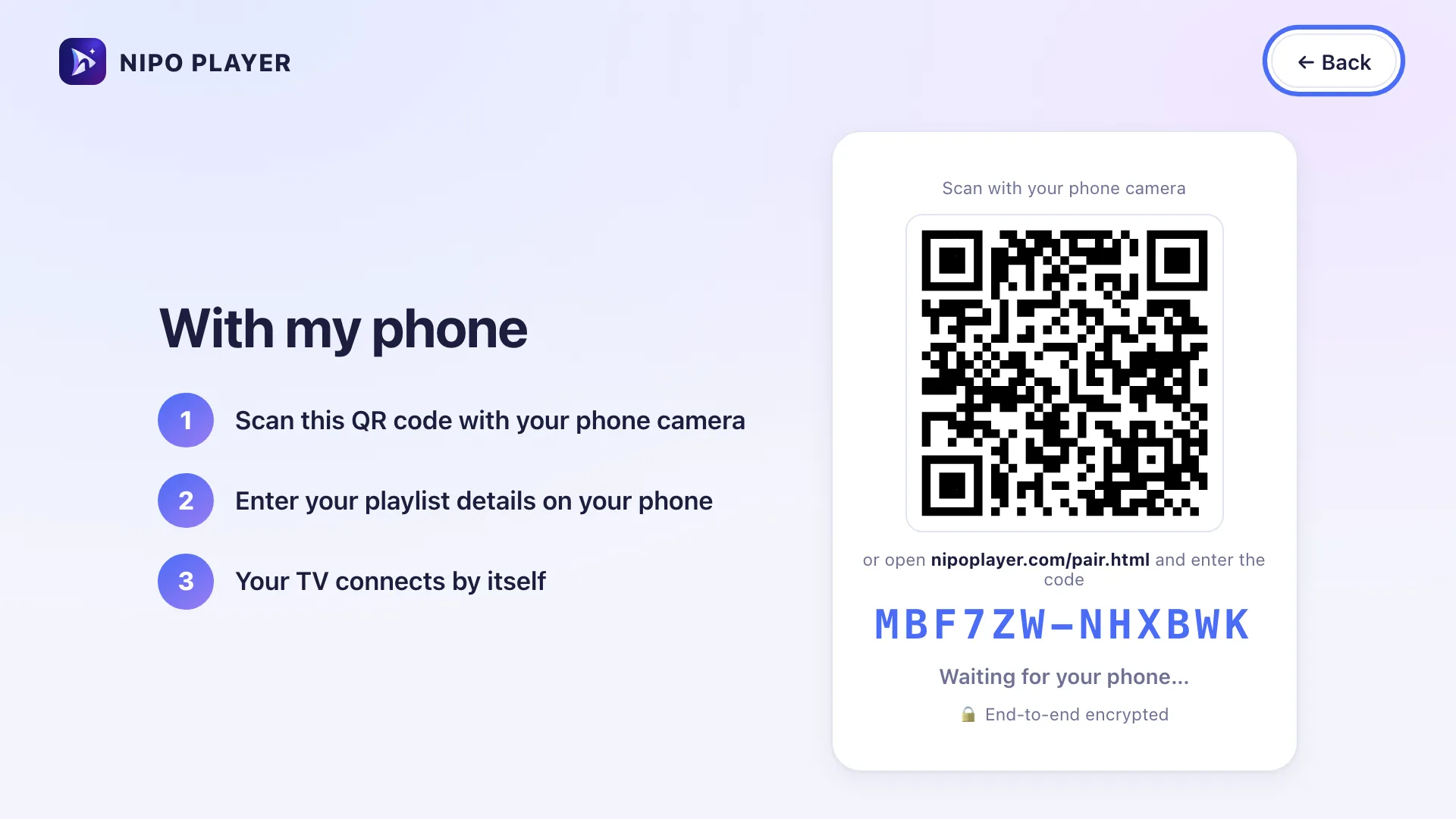
- Mit Nipo Premium einen QR-Code mit dem Telefon scannen und die Playlist auf dem Telefon eingeben.
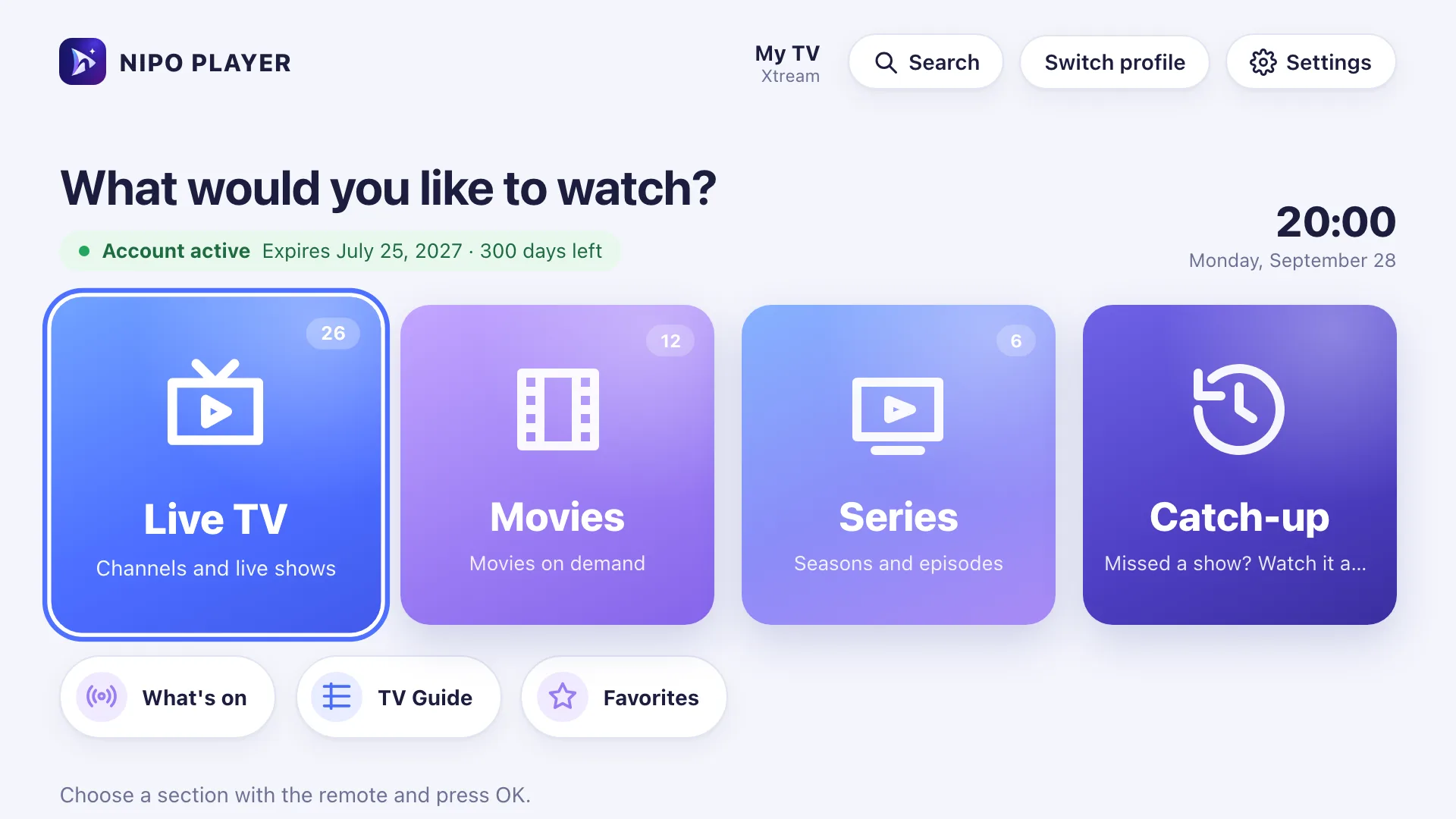
Der Startbildschirm zeigt dann Live-TV, Filme, Serien und Catch-up, bereit für die Fernbedienung.
Ihren Fire TV für die Wiedergabe einrichten
Ein paar Einstellungen machen die Wiedergabe angenehmer:
- Verbindung: Stellen Sie den Fire TV wenn möglich in die Nähe des Routers, oder nutzen Sie einen Ethernet-Adapter. WLAN ist oft die erste Ursache für Aussetzer.
- Auflösung: Lassen Sie unter Settings › Display & Sounds › Display die Auflösung auf automatisch.
- Speicher: Ein Fire TV Stick hat wenig Speicher. Entfernen Sie Apps, die Sie nicht mehr nutzen.
- Bildrate: Auf Android TV und Fire TV kann Nipo Premium die Bildrate des Bildschirms an das Programm anpassen, für flüssigere Bewegungen (siehe Anzeigekomfort).
Mein Player funktioniert nicht: was prüfen?
Kommt kein Bild, bevor Sie dem Player die Schuld geben:
- Testen Sie dieselbe Playlist auf einem anderen Gerät. Funktioniert sie nirgends, liegt das Problem beim Server der Playlist.
- Prüfen Sie das Ablaufdatum Ihres Kontos und die Zahl der erlaubten Verbindungen.
- Starten Sie den Fire TV neu (30 Sekunden vom Strom trennen).
Nipo Player hat eine eingebaute Diagnose, die das Internet, den Server, das Konto und dann den Kanal selbst testet, und klar sagt, wo die Blockade liegt. Die Seite Fire-TV-Probleme listet die häufigsten Fälle.
Häufig gestellte Fragen
Ist ein M3U-Player auf Fire TV legal?
Ja. Ein Player ist Software, wie ein Videoplayer. Die Inhalte, die Sie hinzufügen, müssen legal sein. Nipo Player liefert, verkauft und hostet keinen Kanal und keine Playlist.
Warum verweigert mein Fire TV die Installation der Datei?
Entweder ist „Install unknown apps“ für Downloader nicht eingeschaltet, oder Ihr Modell läuft mit Vega OS, das keine Installation aus einer Datei akzeptiert.
Brauche ich ein Konto, um Nipo Player zu nutzen?
Nein. Der kostenlose Player funktioniert ohne Konto. Ein Konto wird nur zur Verwaltung eines Nipo-Premium- oder Nipo-Family-Kaufs genutzt.
Funktioniert Nipo Player auf meinem Fire TV Stick 4K Select?
Dieses Modell läuft mit Vega OS. Die Fire-TV-Seite sagt immer, welche Modelle unterstützt werden.
Weiterlesen
- Nipo Player auf Fire TV: Kompatibilität und die aktuelle Installationsmethode.
- Nipo Player installieren, auf jedem Gerät.
- Bester M3U-Player 2026: Vergleich, mit belegten Fakten.
- Was ist eine M3U-Playlist?
Aktualisiert am 29. September 2026
Support kontaktierenWeiterlesen
 Geräte
Bester M3U-Player für LG TV
Welcher Player für einen LG-Fernseher (webOS)? LG Content Store, Magic Remote, Preis pro TV oder Haushalt, Rückerstattung: die Optionen im Vergleich.
29. September 2026 · 5 Min. Lesezeit
 Geräte
Bester M3U-Player für Samsung TV
Welcher Player für einen Samsung-Fernseher (Tizen)? Installation, Ton, Preis pro TV oder Haushalt, Rückerstattung: die Optionen im Vergleich.
29. September 2026 · 5 Min. Lesezeit
 Tipps
TippsKindersicherung und Kinderprofil in einem M3U-Player
PIN-Code, gesperrte Kategorien, Kinderprofil: wie Sie Kinder auf einem Playlist-Player schützen, was bekannte Player bieten, Schritt für Schritt erklärt.
29. September 2026 · 5 Min. Lesezeit
Testen Sie Nipo Player auf Ihrem Fernseher
Der Player ist kostenlos auf Fernseher, Handy und Computer. Sie fügen Ihre eigene Playlist hinzu.