
Wie funktioniert die Kindersicherung, und wie ändere ich die PIN?
Die Standard-PIN ist 0000. Ändern Sie sie und sperren Sie ganze Kategorien unter Settings → Parental control, ohne Zeitlimit-Funktion.
Nipo liefert, verkauft und hostet keine Sender, keine Filme und keine Playlist: Er spielt ab, was Sie bereits besitzen.
Die Kindersicherung sperrt ganze Kategorien (zum Beispiel eine Kategorie „Adults“, falls Ihre Playlist eine hat) hinter einem 4-stelligen Code.
Schritt für Schritt, mit Bildern
Die Bilder zeigen die App auf Englisch.
- 01
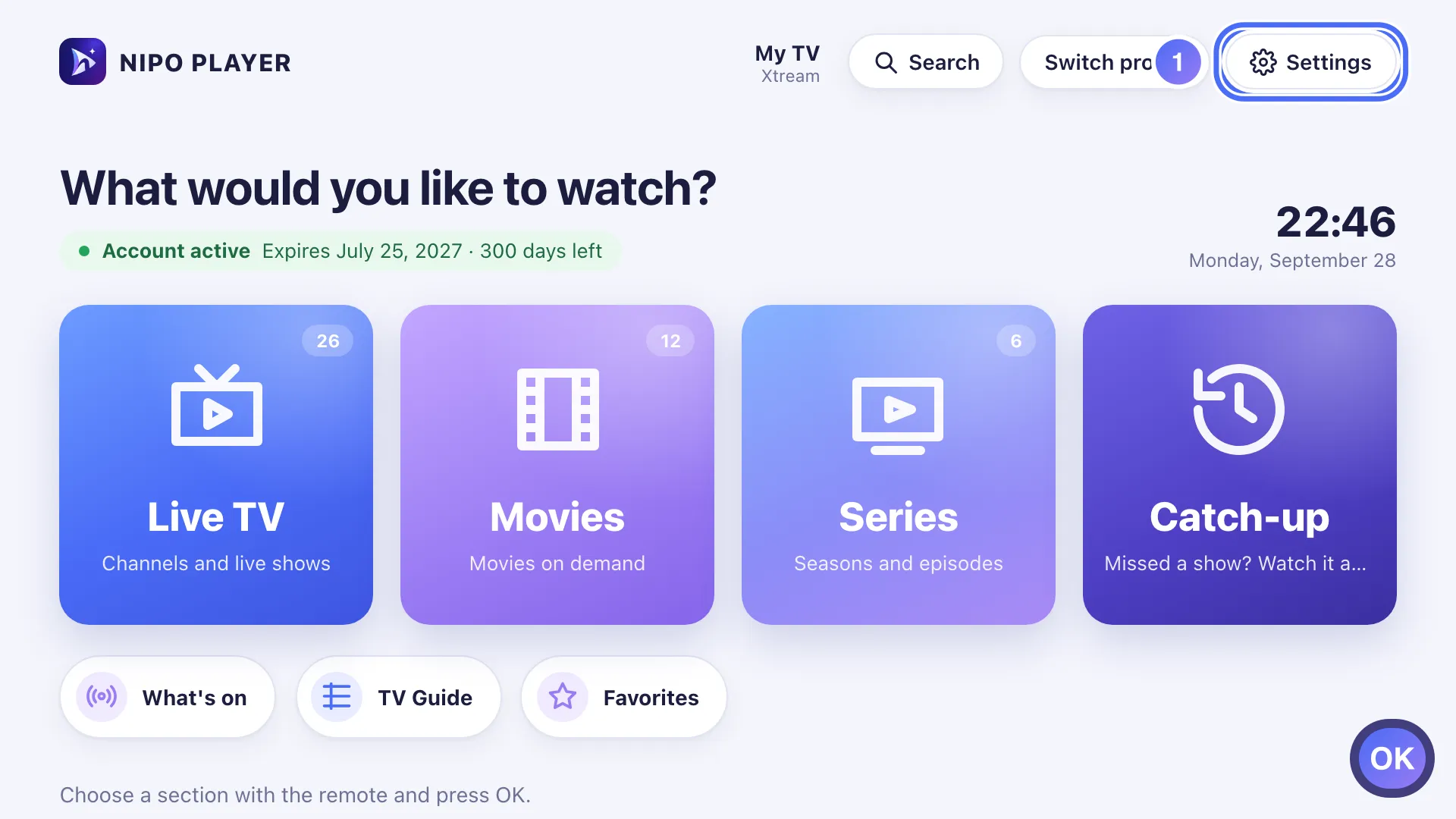
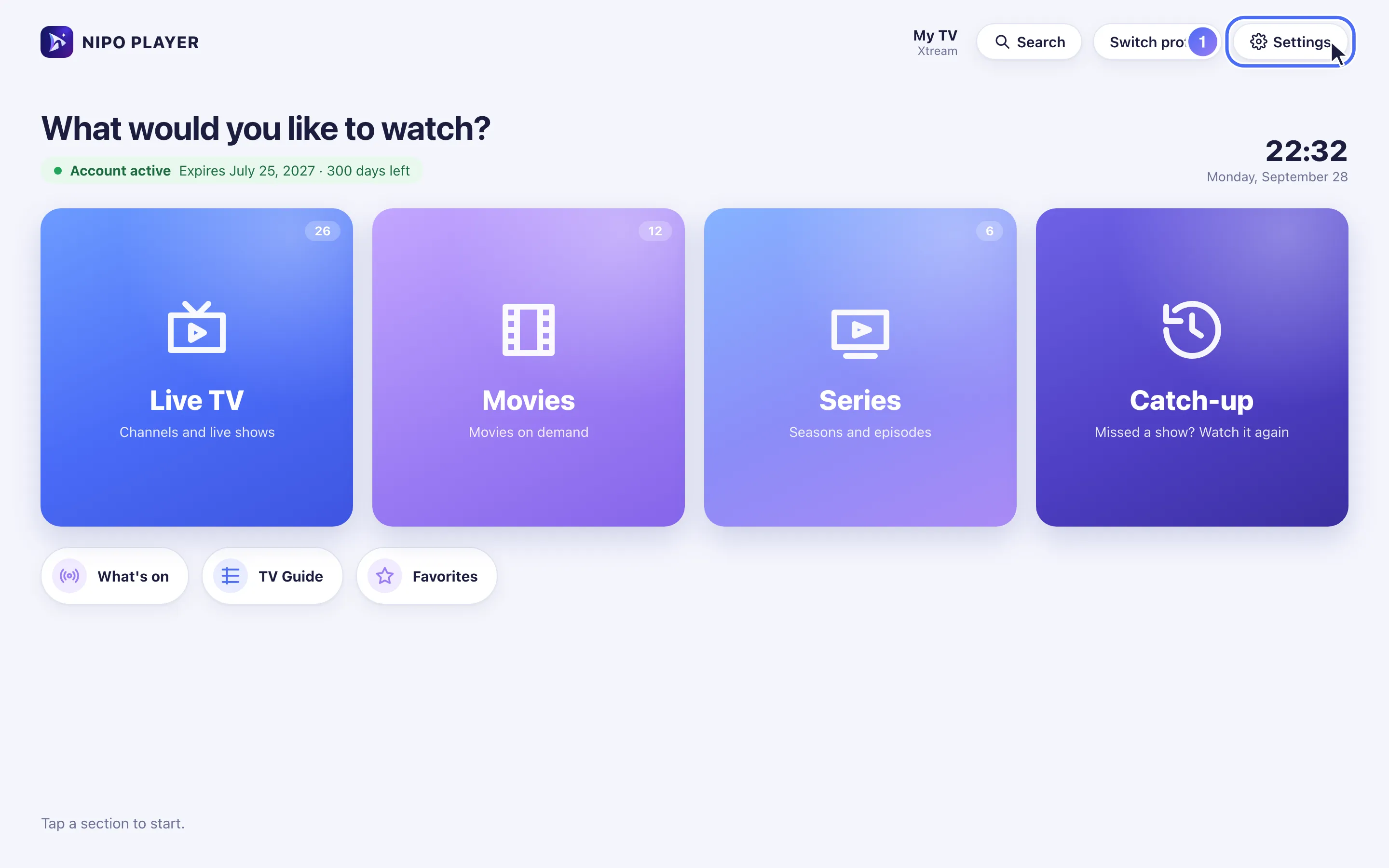
On Home, go to Settings and press OK. Taste OK
- 02
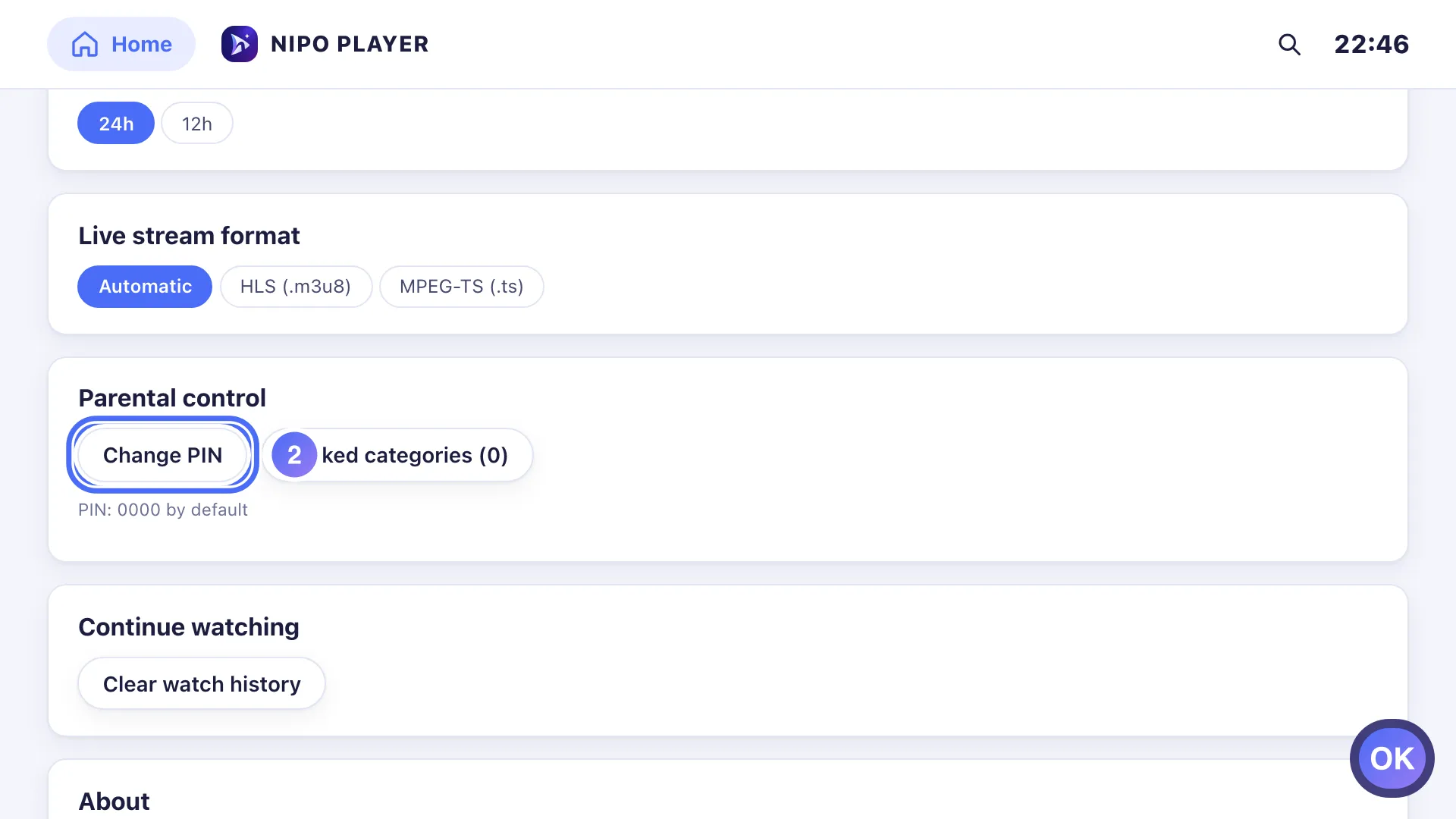
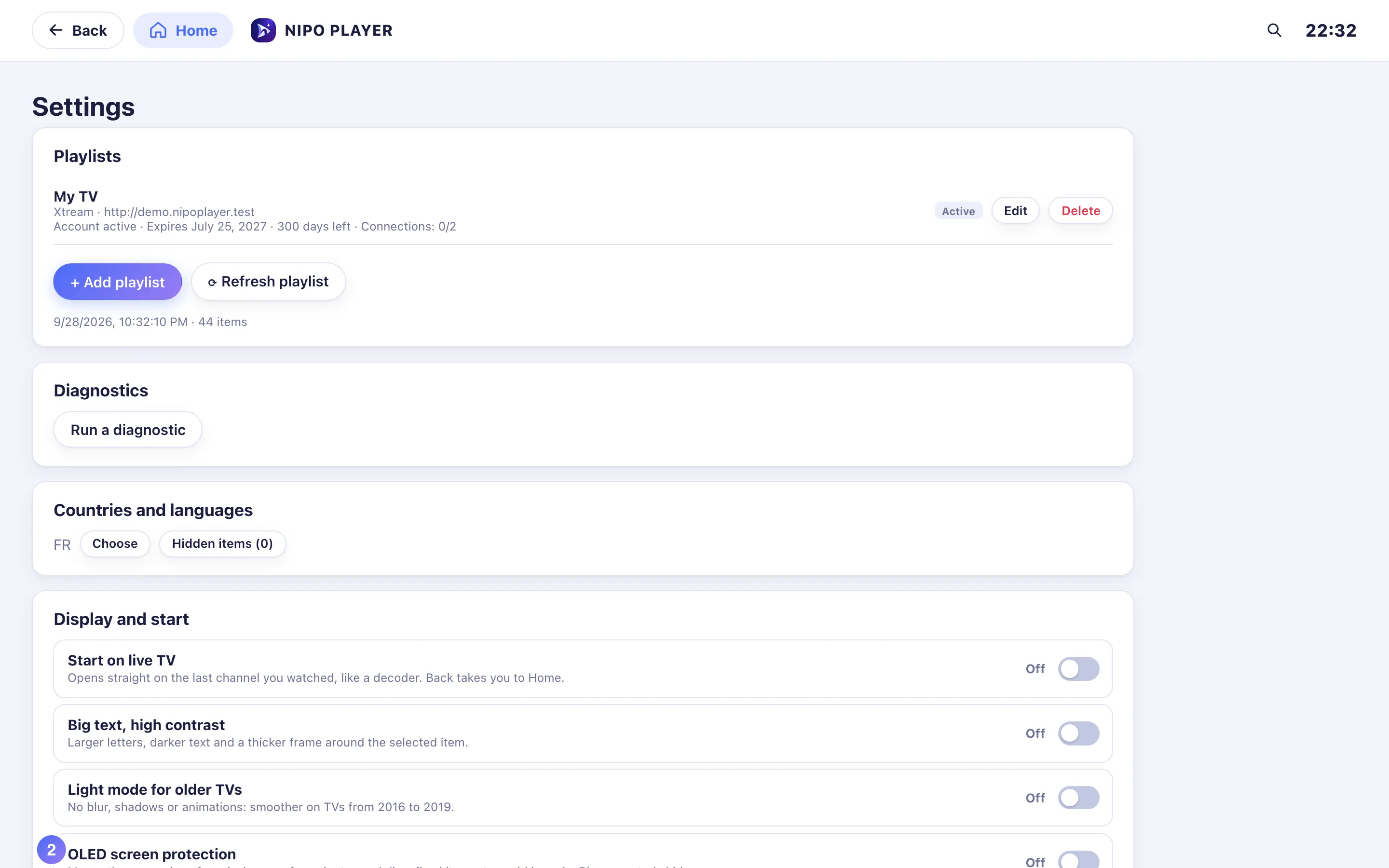
Go down to Parental control and press OK on Change PIN. Taste OK
- 03
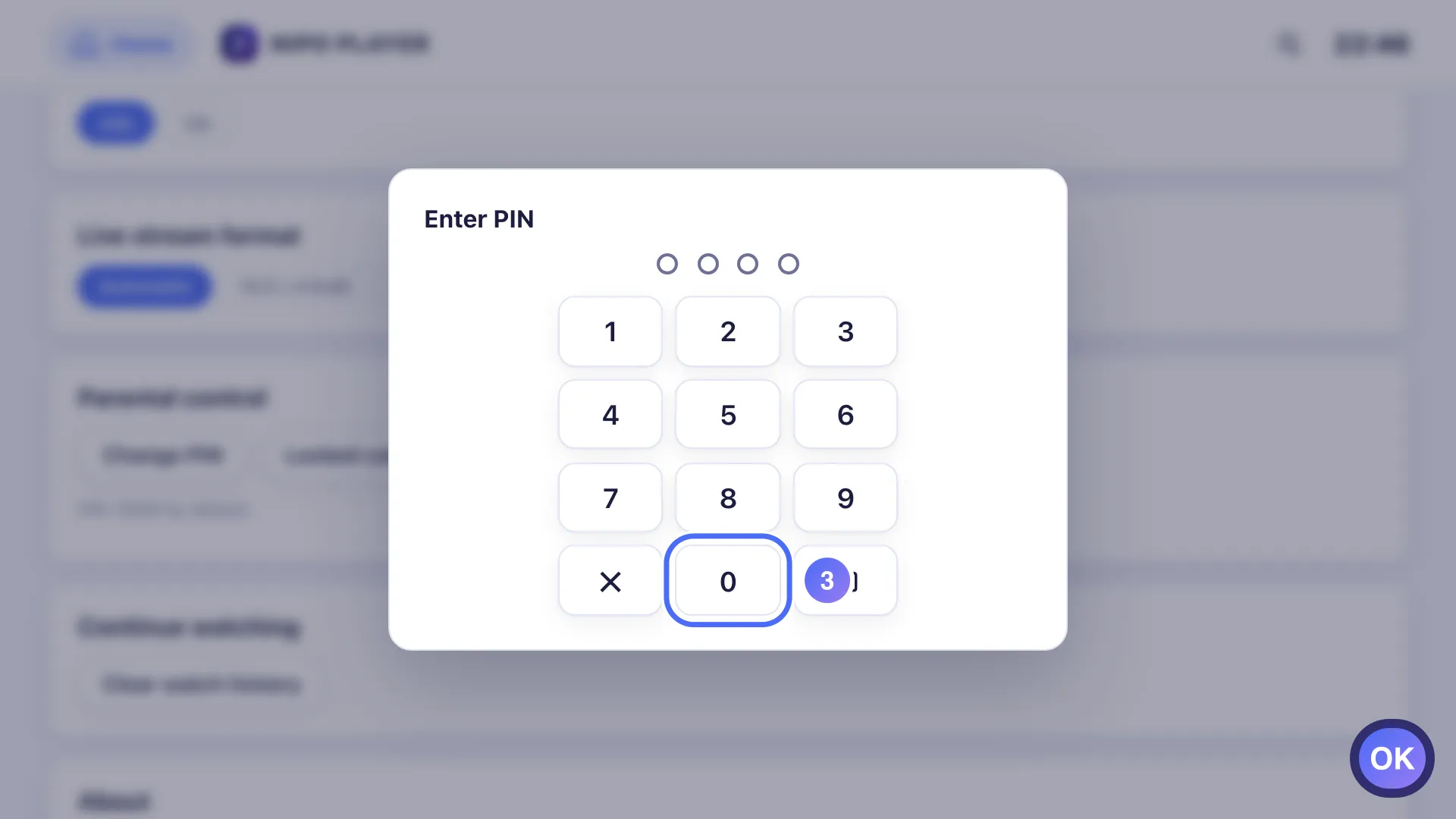
Enter the current code: 0000 by default, one digit at a time. Taste OK
- 04
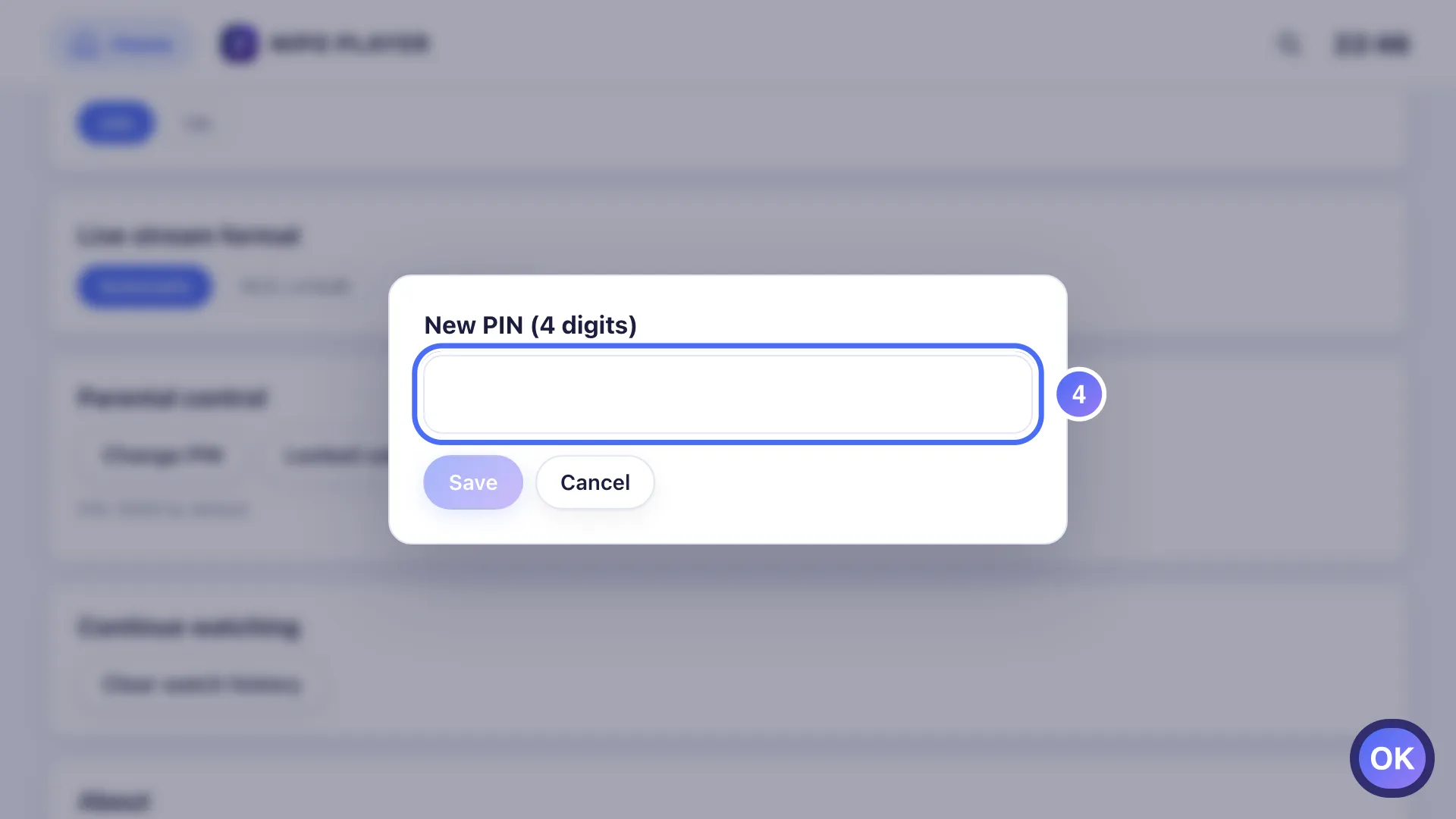
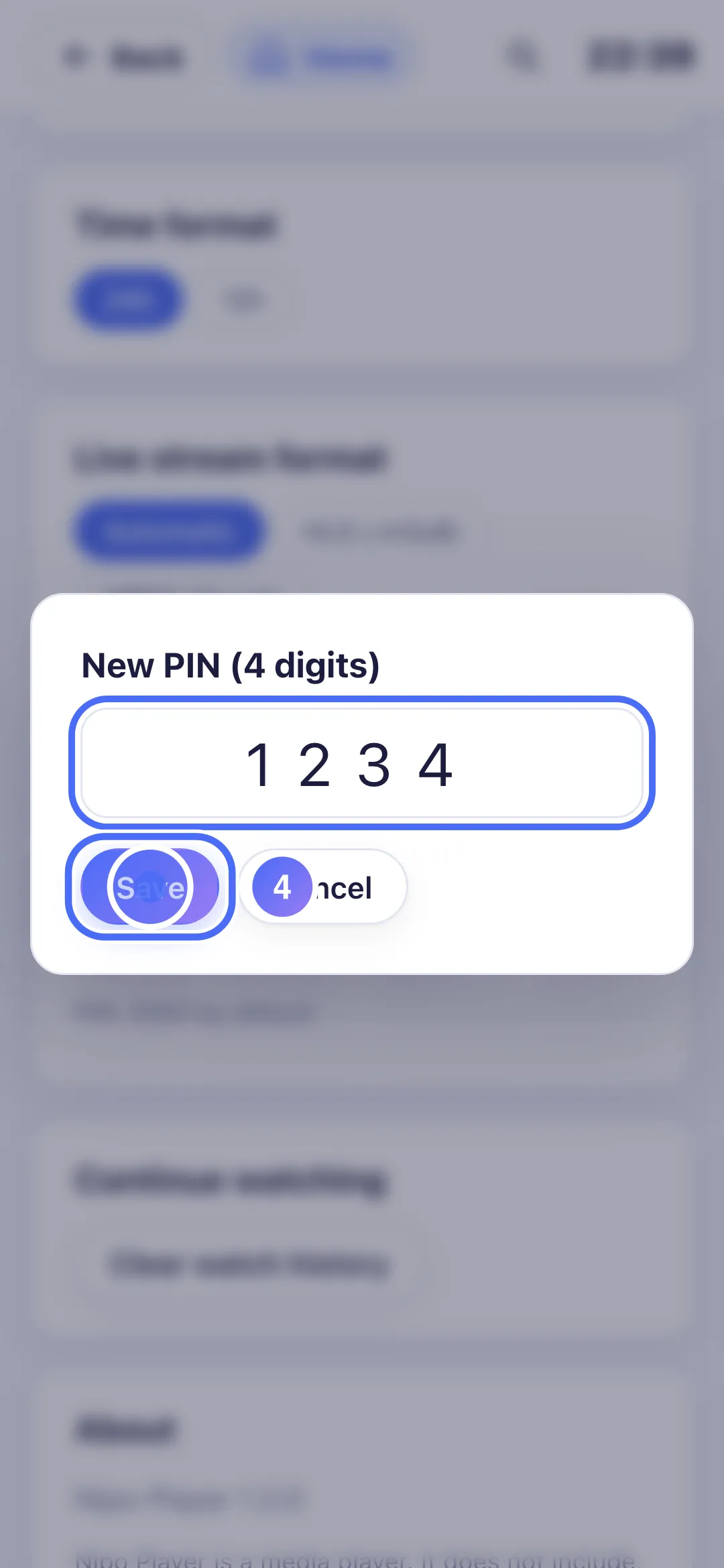
Type the new 4-digit code. Taste OK
- 05
Once the 4 digits are typed, press OK on Save. Taste OK
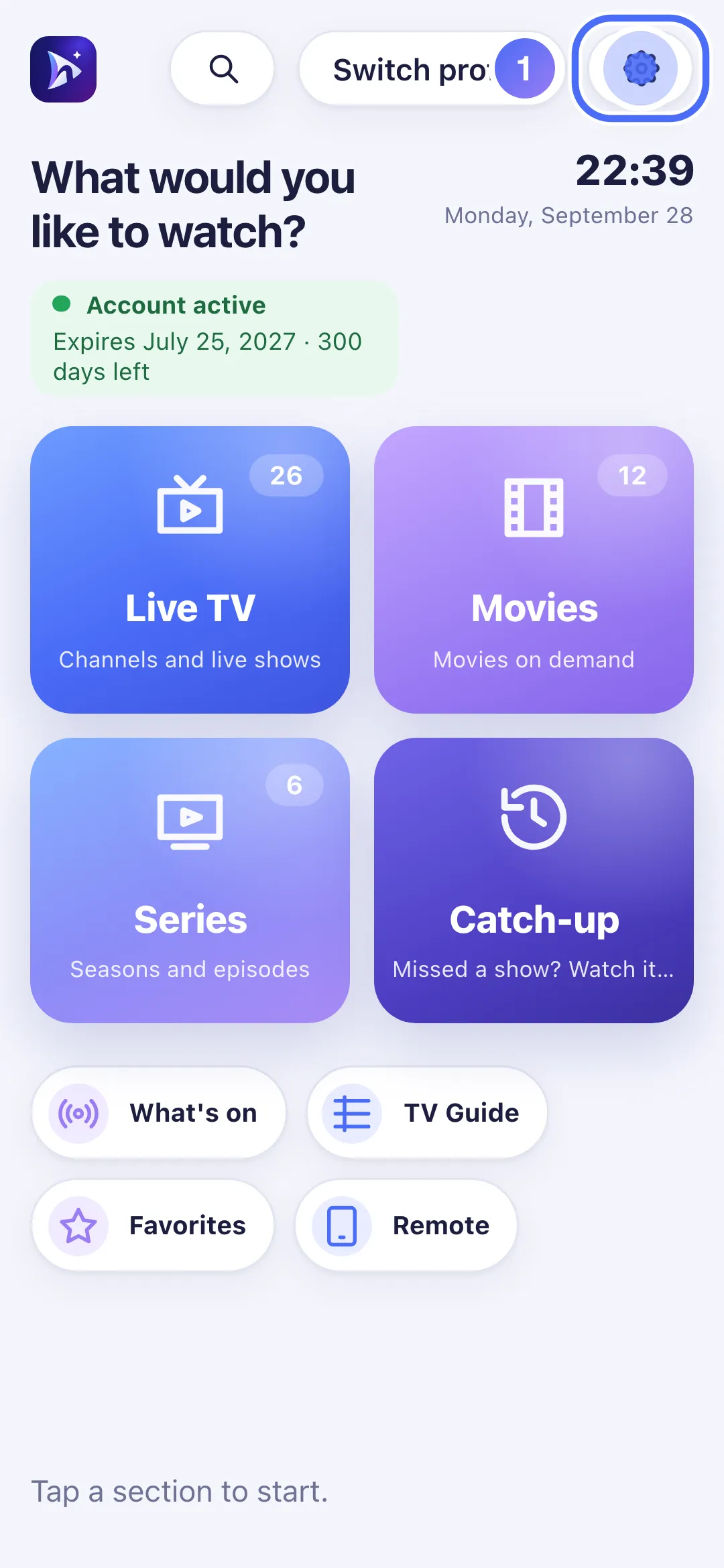
- 01
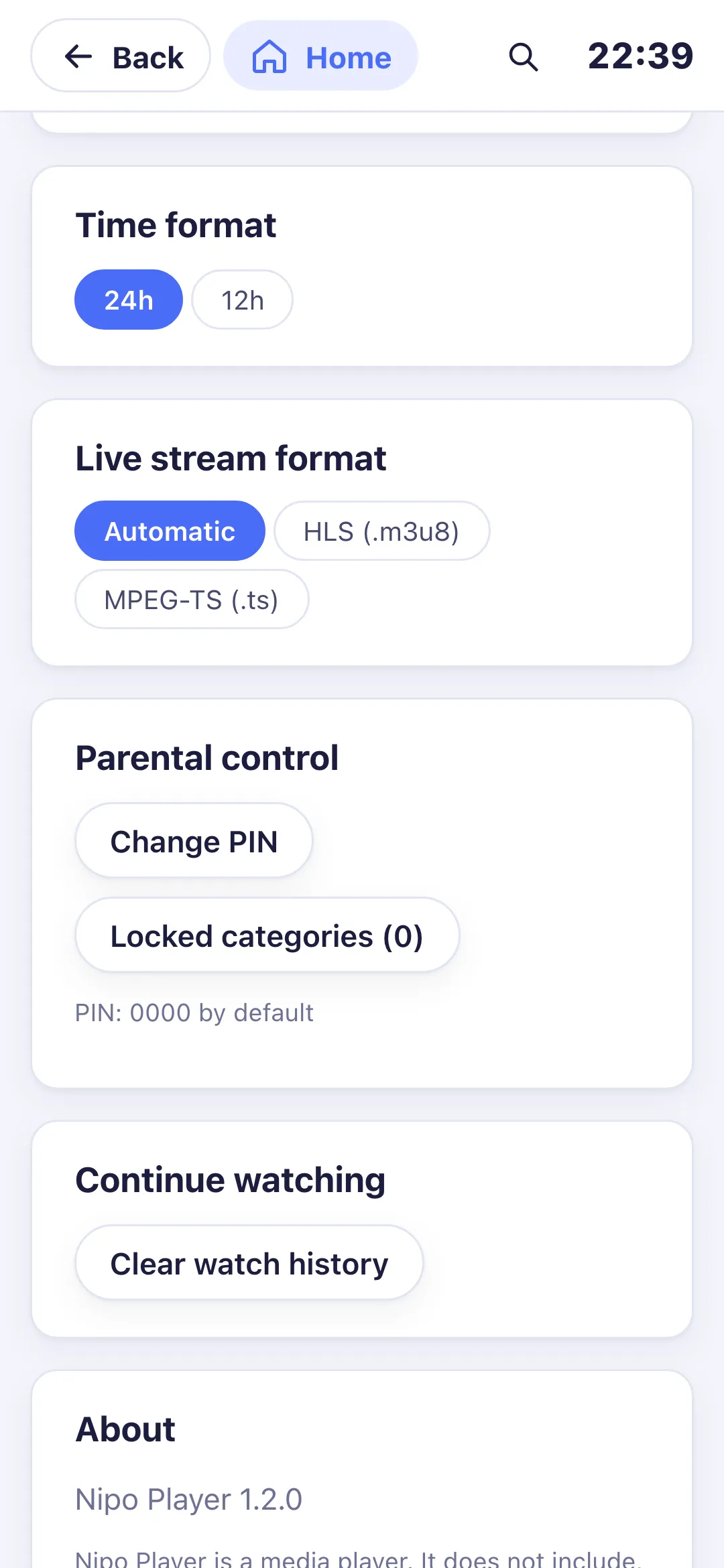
From Home, tap “Settings”.
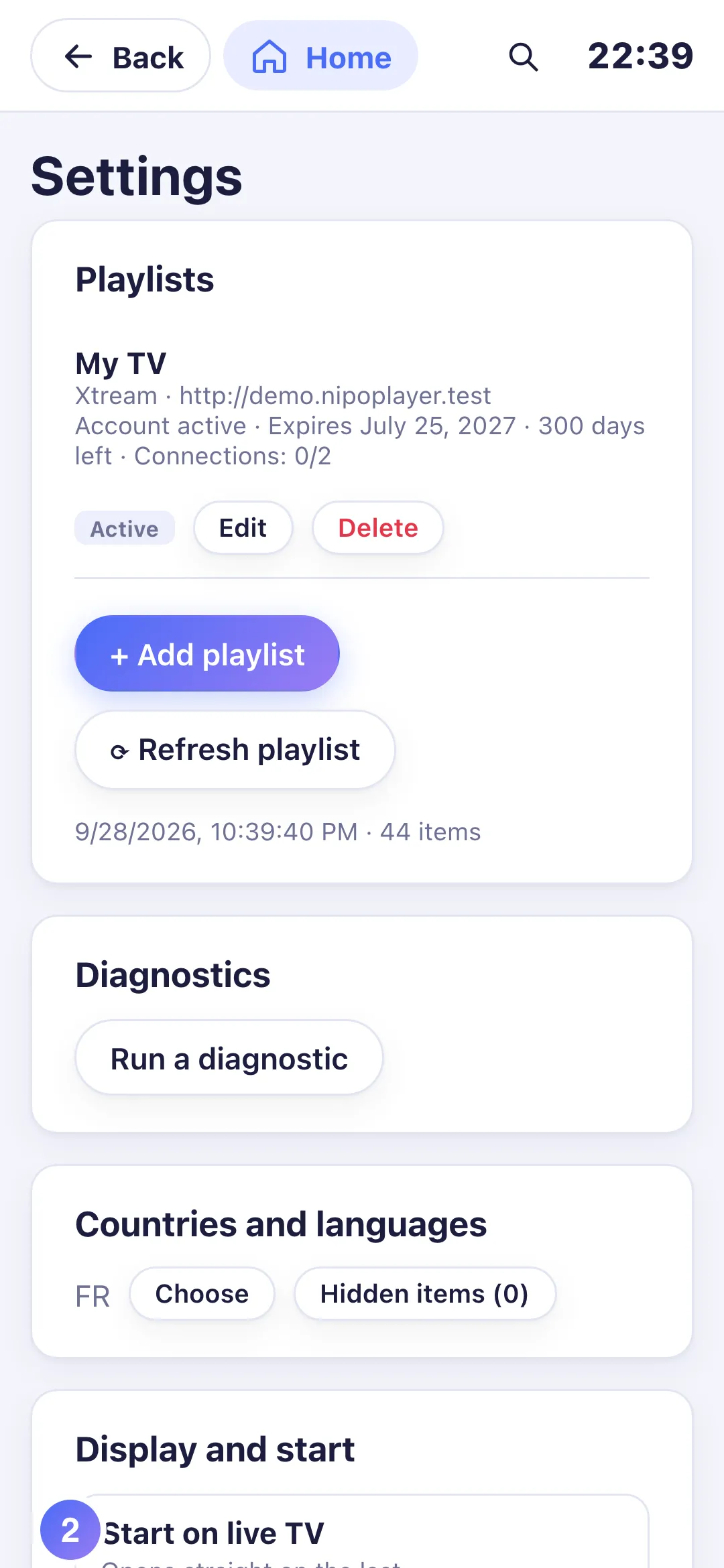
- 02
Under “Parental control”, tap “Change PIN”.
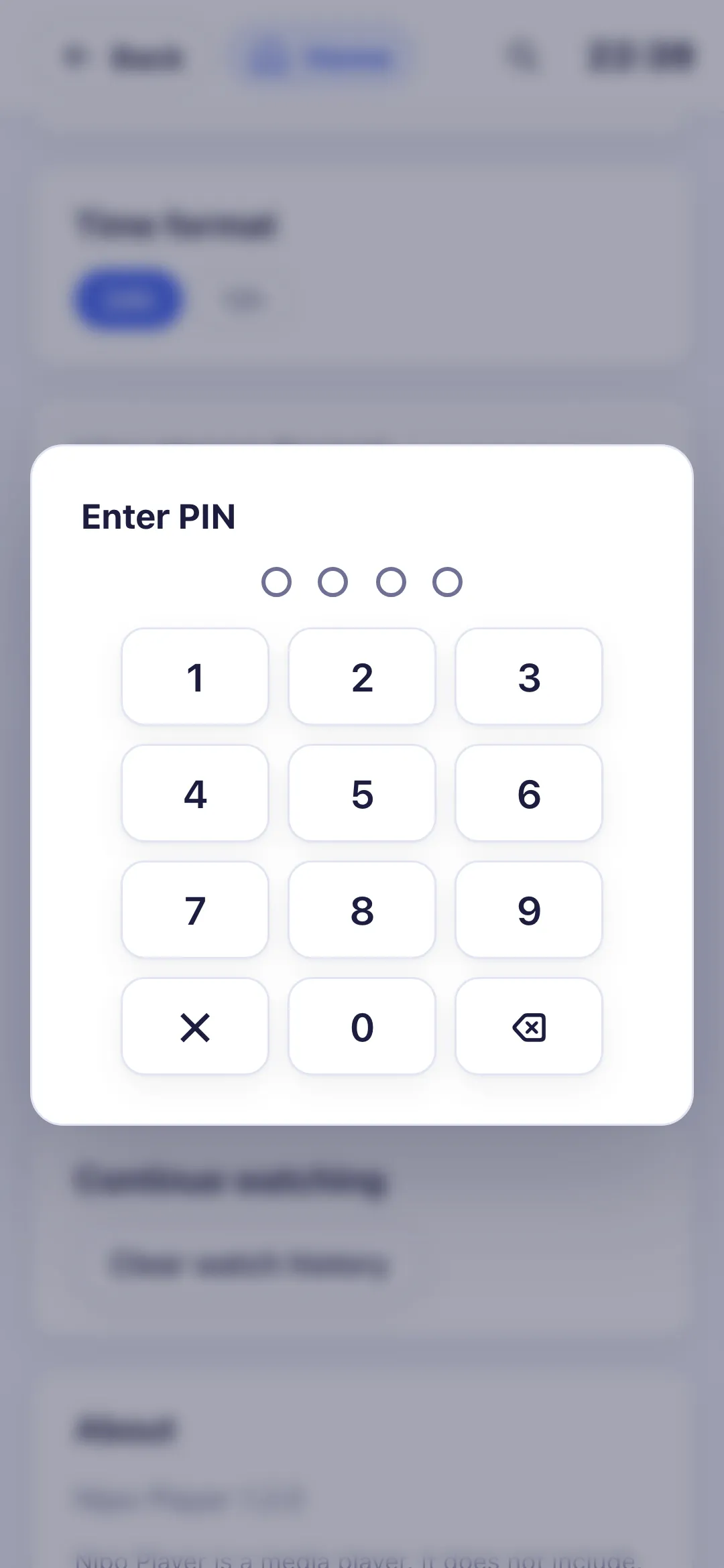
- 03
Enter the current code (0000 by default if you never changed it).
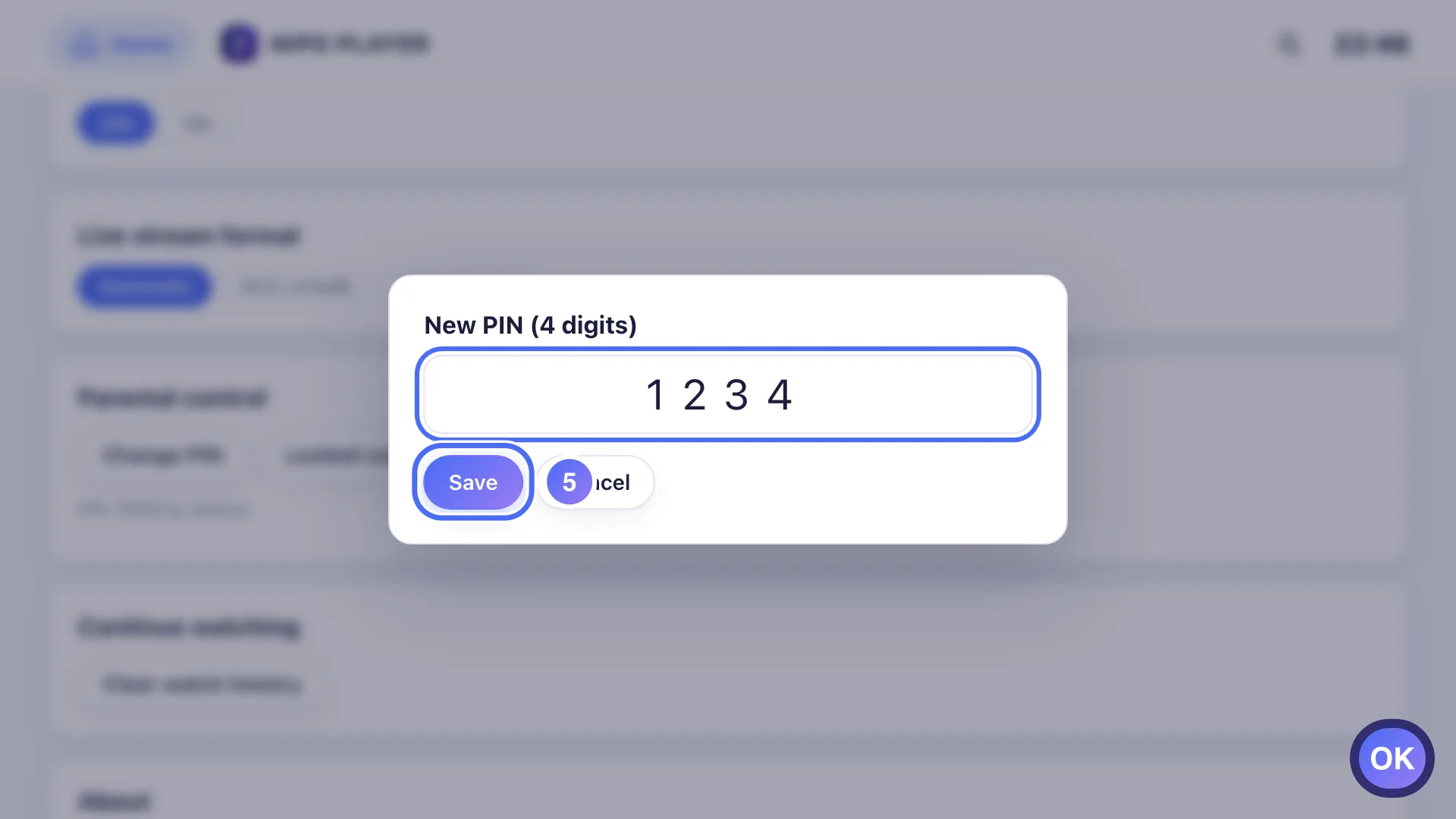
- 04
Enter the new 4-digit code, then tap “Save”.
- 05
The new code is active: it will be asked for when opening a locked category.
- 01
From Home, click “Settings”.
- 02
Under “Parental control”, click “Change PIN”.
- 03
Enter the current code (0000 by default if you never changed it).
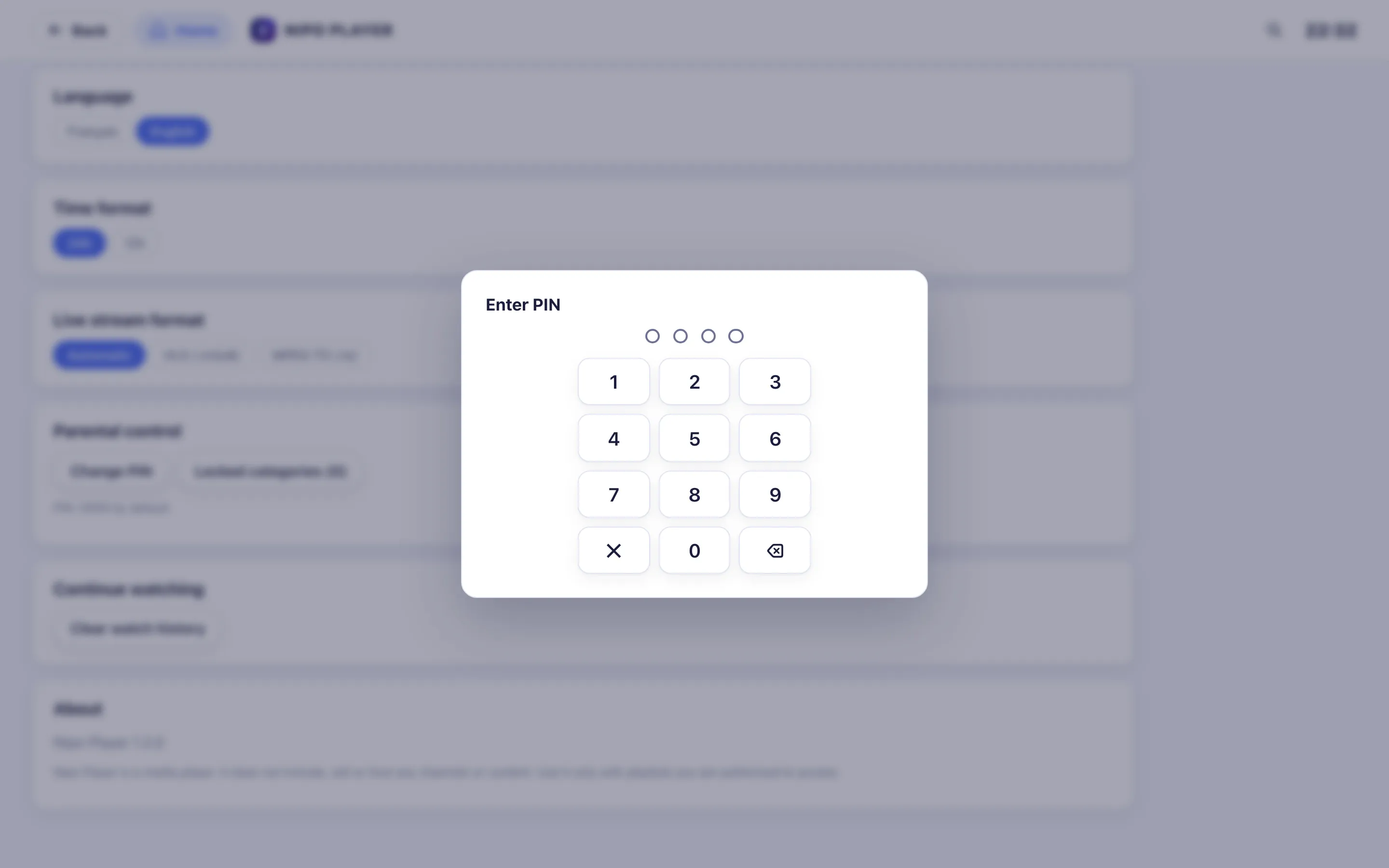
- 04
Enter the new 4-digit code, then click “Save”.
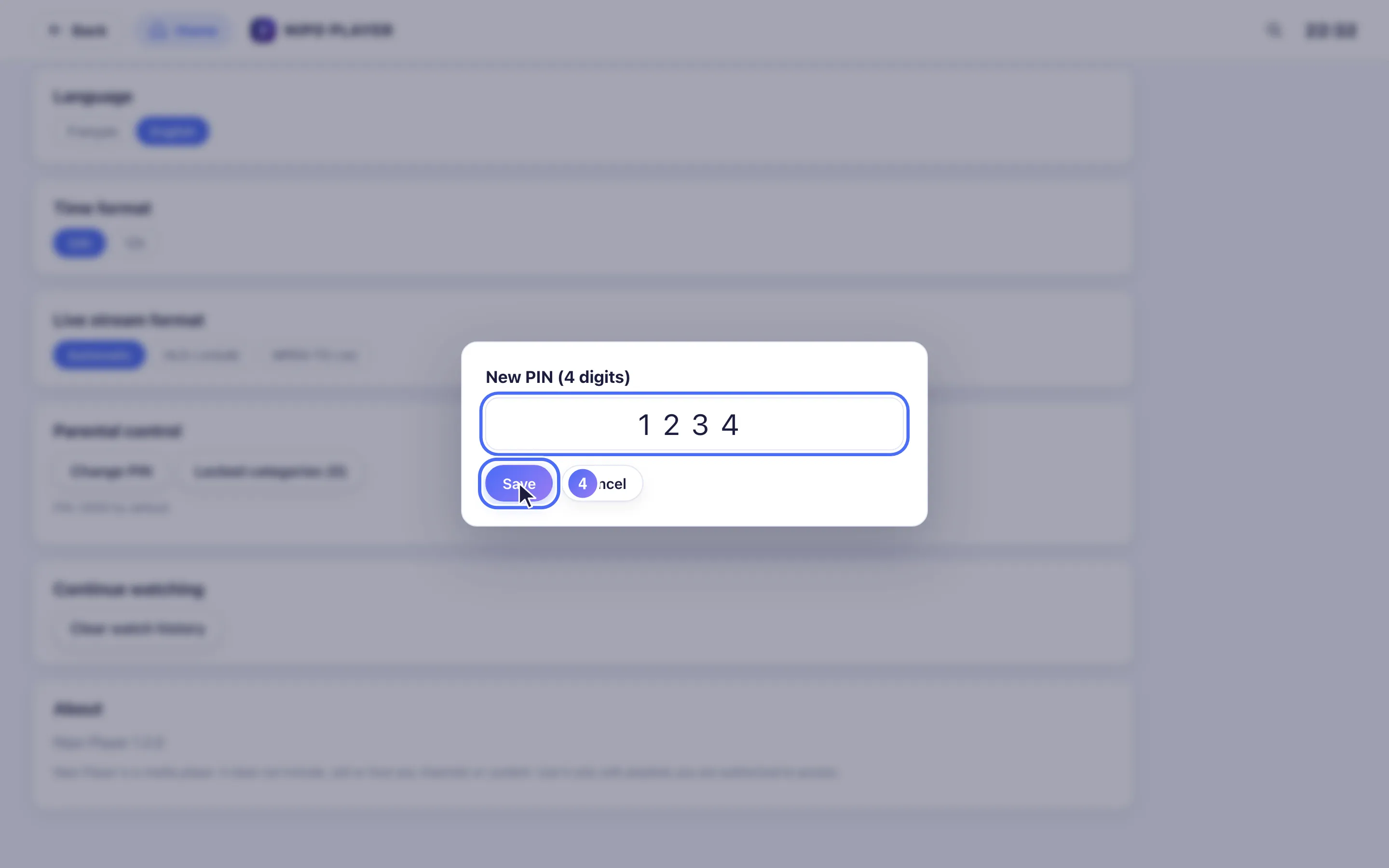
- 05
The new code is active: it will be asked for when opening a locked category.
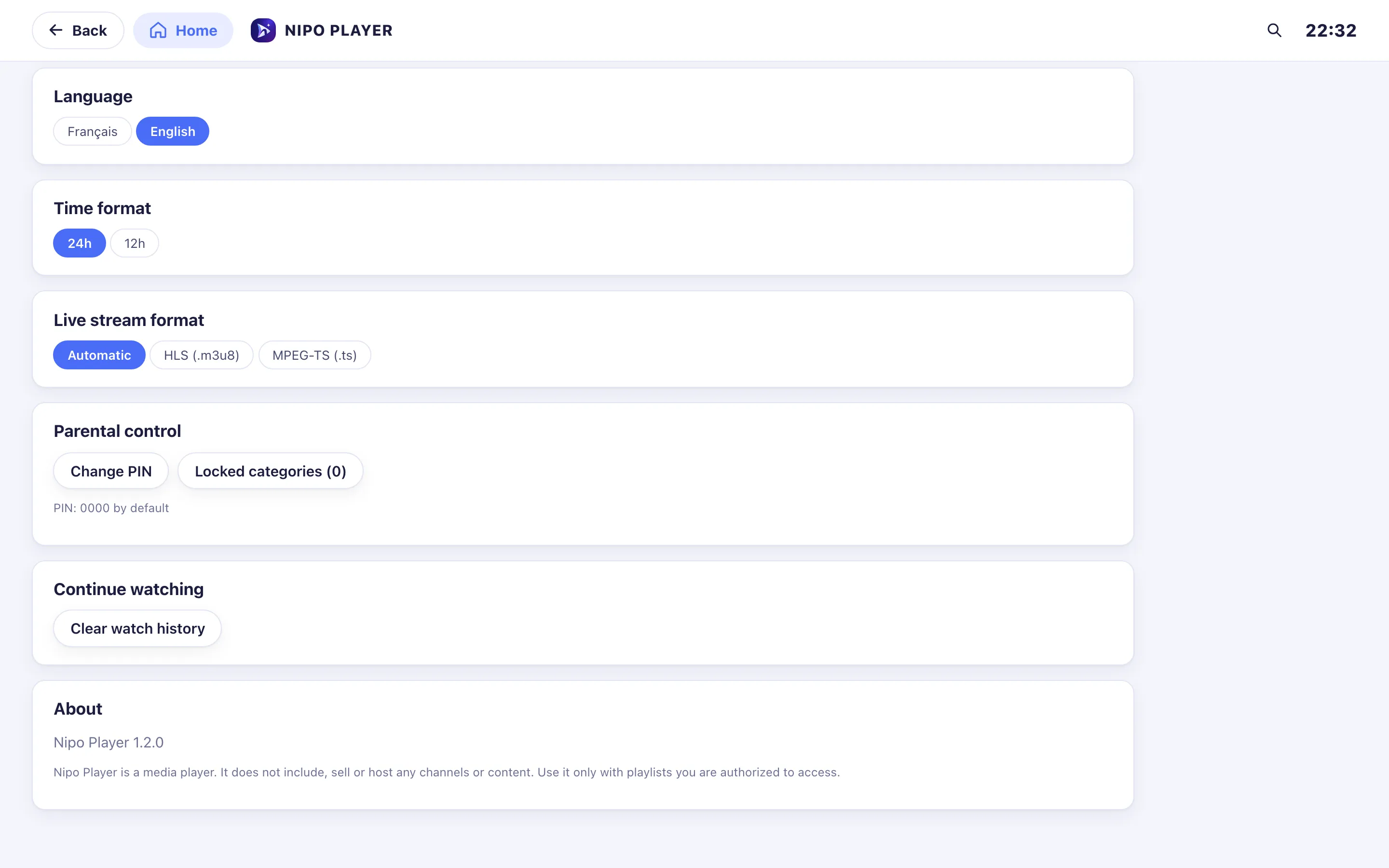
Schritte
- Öffnen Sie Settings → Parental control (Einstellungen → Kindersicherung).
- Tippen Sie auf Change PIN (PIN ändern), geben Sie den aktuellen Code ein (standardmäßig 0000, falls Sie ihn nie geändert haben), dann den neuen 4-stelligen Code.
- Tippen Sie auf Locked categories (Gesperrte Kategorien), geben Sie den Code ein und wählen Sie dann, welche Kategorien gesperrt werden (ein 🔒/🔓-Symbol für jede).
- Eine gesperrte Kategorie fragt bei jedem Öffnen nach der PIN.
Tipp
Ändern Sie den Standardcode sofort nach der Installation, wenn Kinder das Gerät nutzen: 0000 ist weithin bekannt. Die Kindersicherung sperrt Kategorien in der Playlist, nicht Nutzungszeiten oder Zeitlimits: Es ist eine Einstellung pro Kategorie, kein Timer.
Aktualisiert am 28. September 2026
Hat Ihnen dieser Artikel geholfen?
Keine Antwort gefunden?
Schreiben Sie uns: Wir antworten zur App und wie sie funktioniert. Playlists können wir Ihnen nicht empfehlen.