
Wie füge ich Favoriten hinzu und finde sie wieder?
Drücken Sie ★ im Player oder auf einer Film- oder Serienseite; finden Sie alle über die Kachel „Favorites“ auf der Startseite.
Nipo liefert, verkauft und hostet keine Sender, keine Filme und keine Playlist: Er spielt ab, was Sie bereits besitzen.
Favoriten werden getrennt nach Art aufbewahrt: Kanäle, Filme und Serien.
Schritt für Schritt, mit Bildern
Die Bilder zeigen die App auf Englisch.
- 01
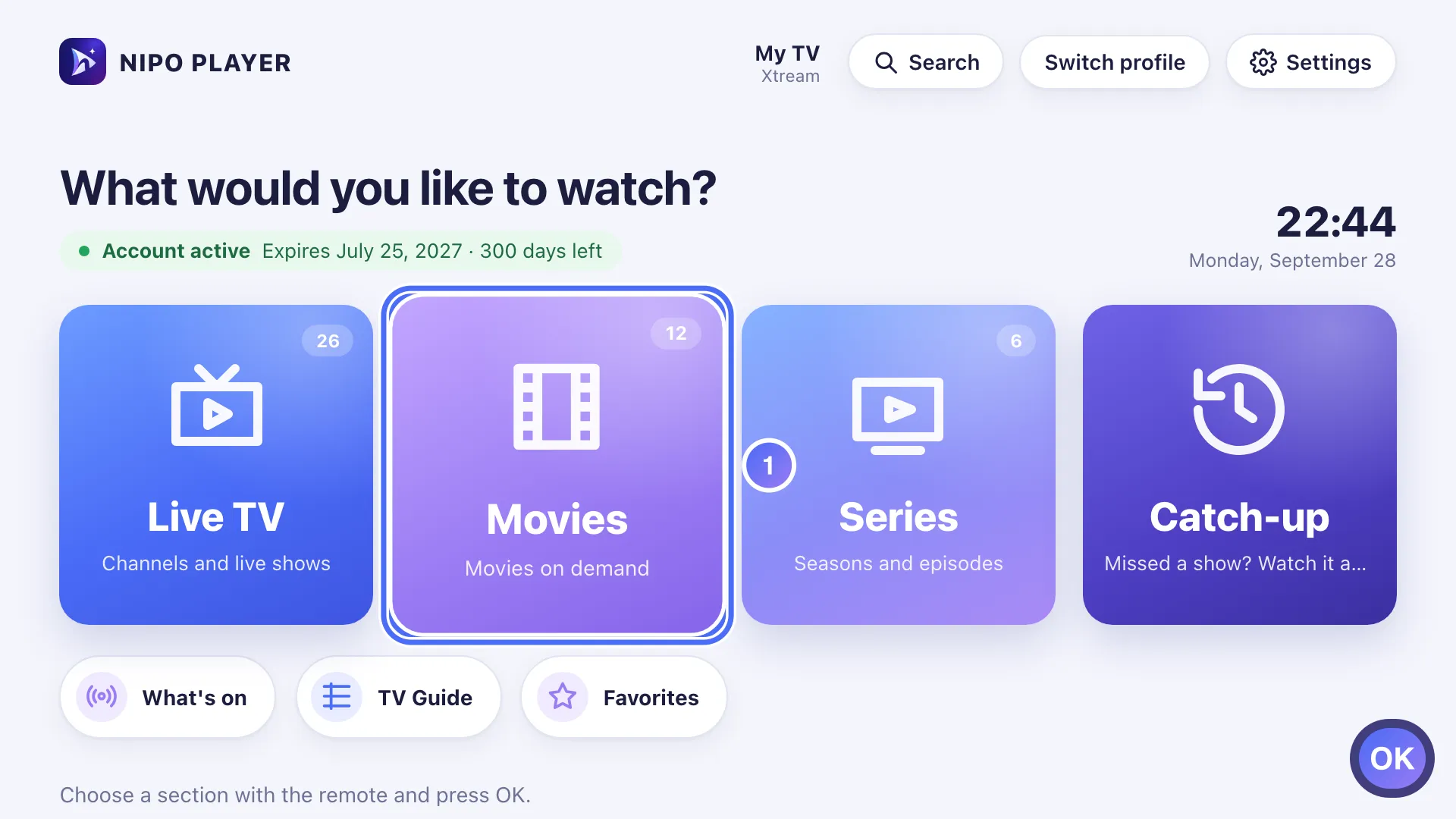
From Home, go to the Movies door and press OK. Taste OK
- 02
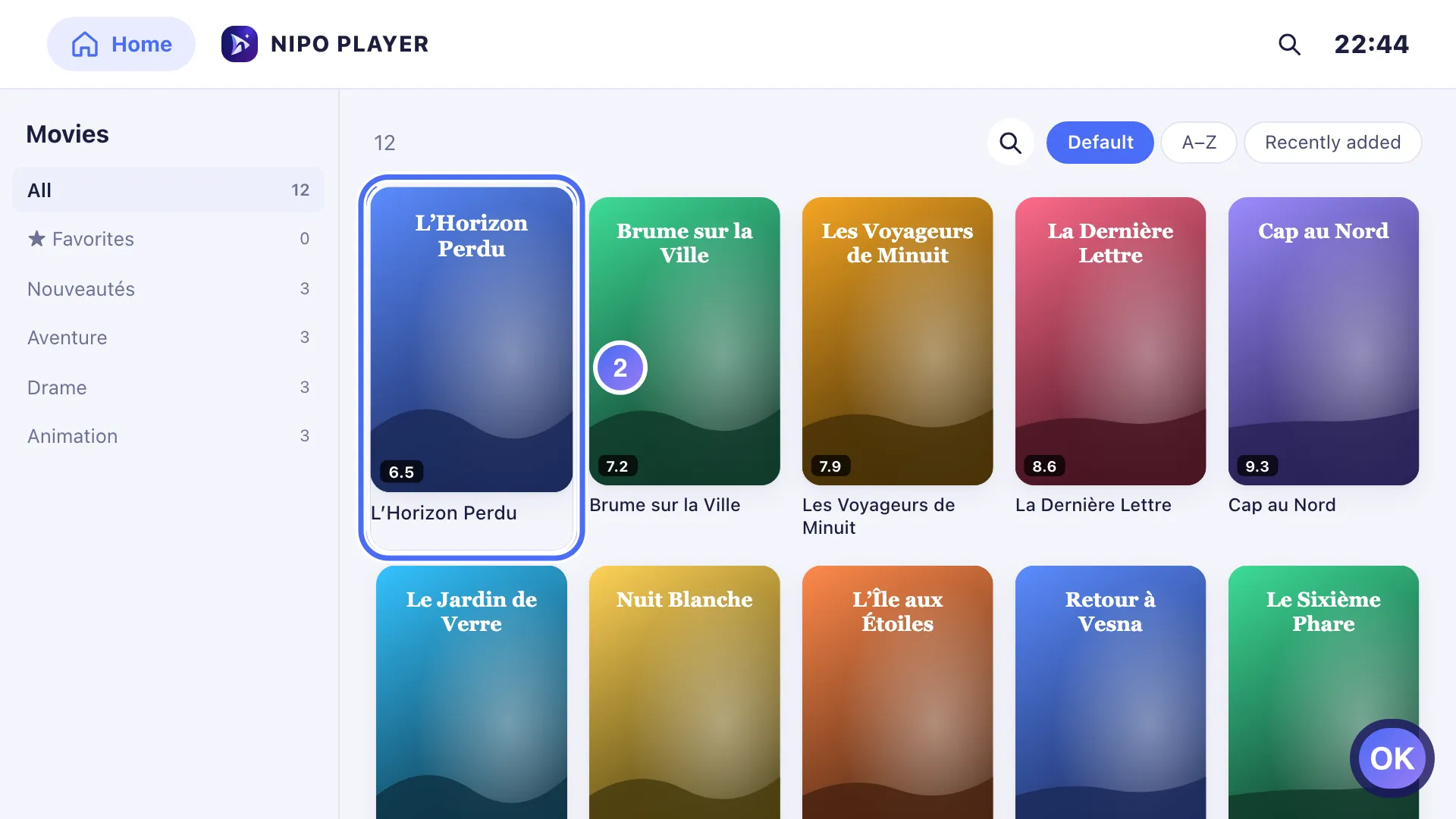
Choose a movie and press OK to open its page. Taste OK
- 03
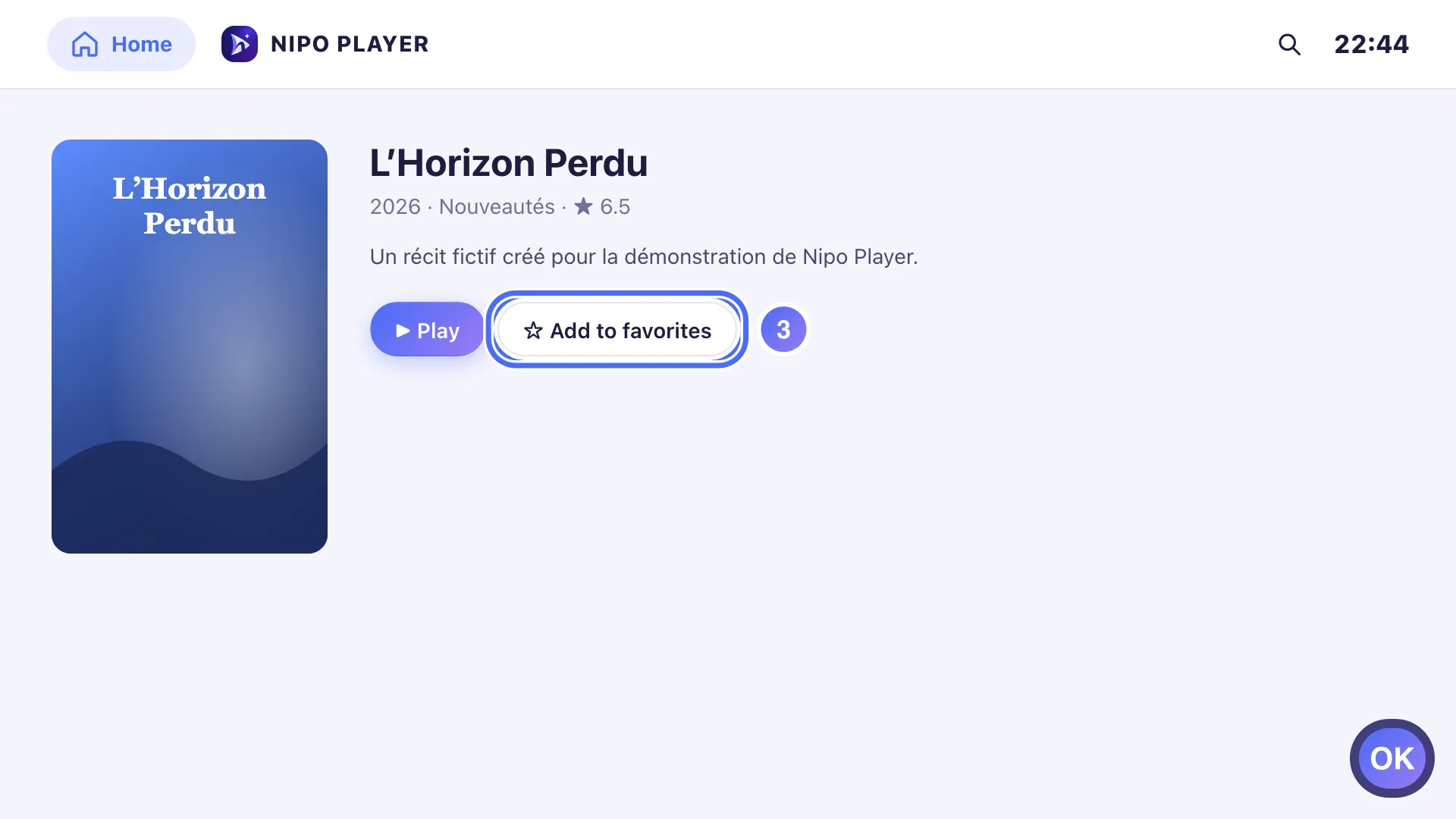
Go down to ☆ Add to favorites and press OK. Taste OK
- 04
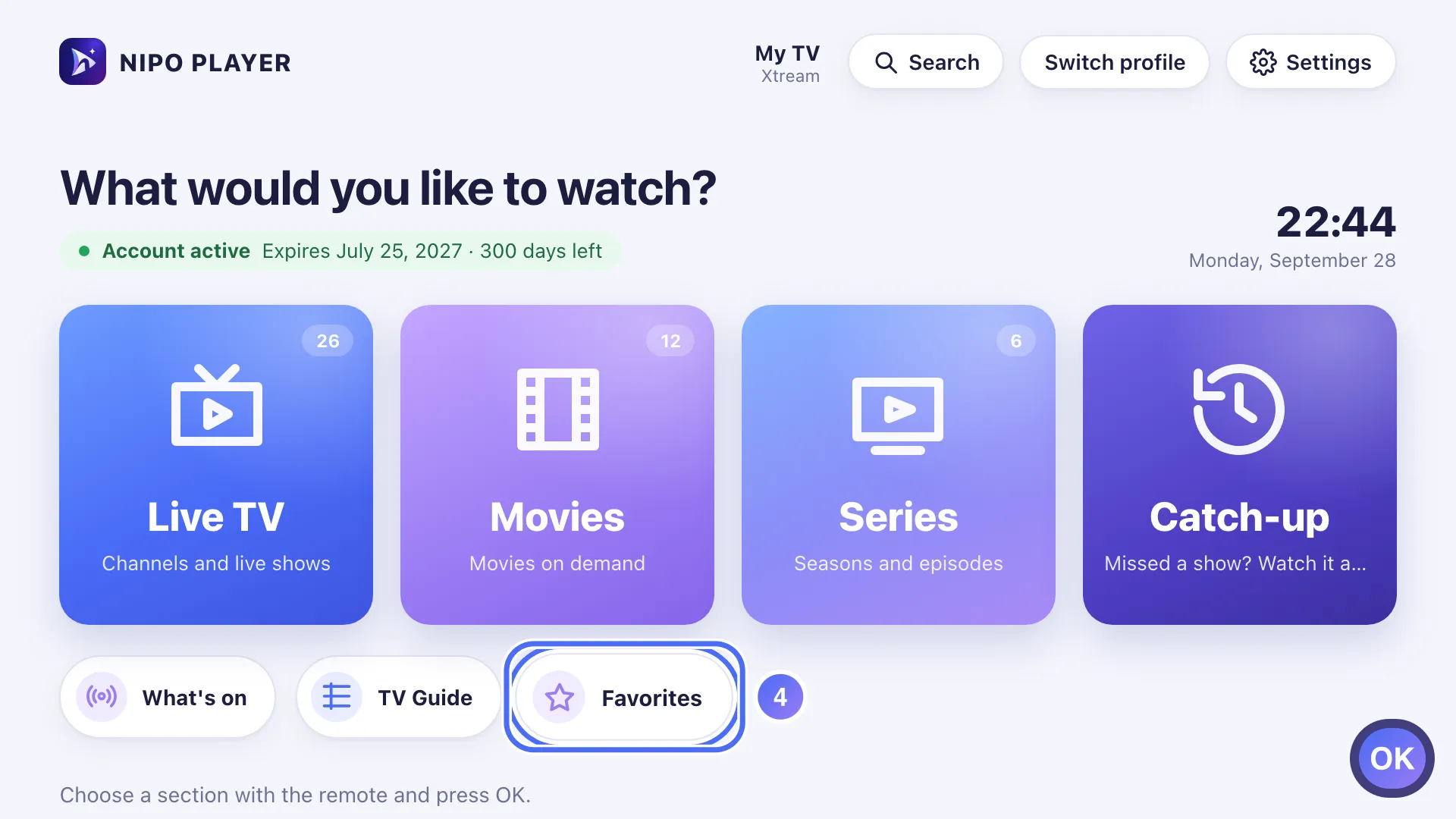
From Home, tap the Favorites shortcut to see the full list. Taste OK
- 05
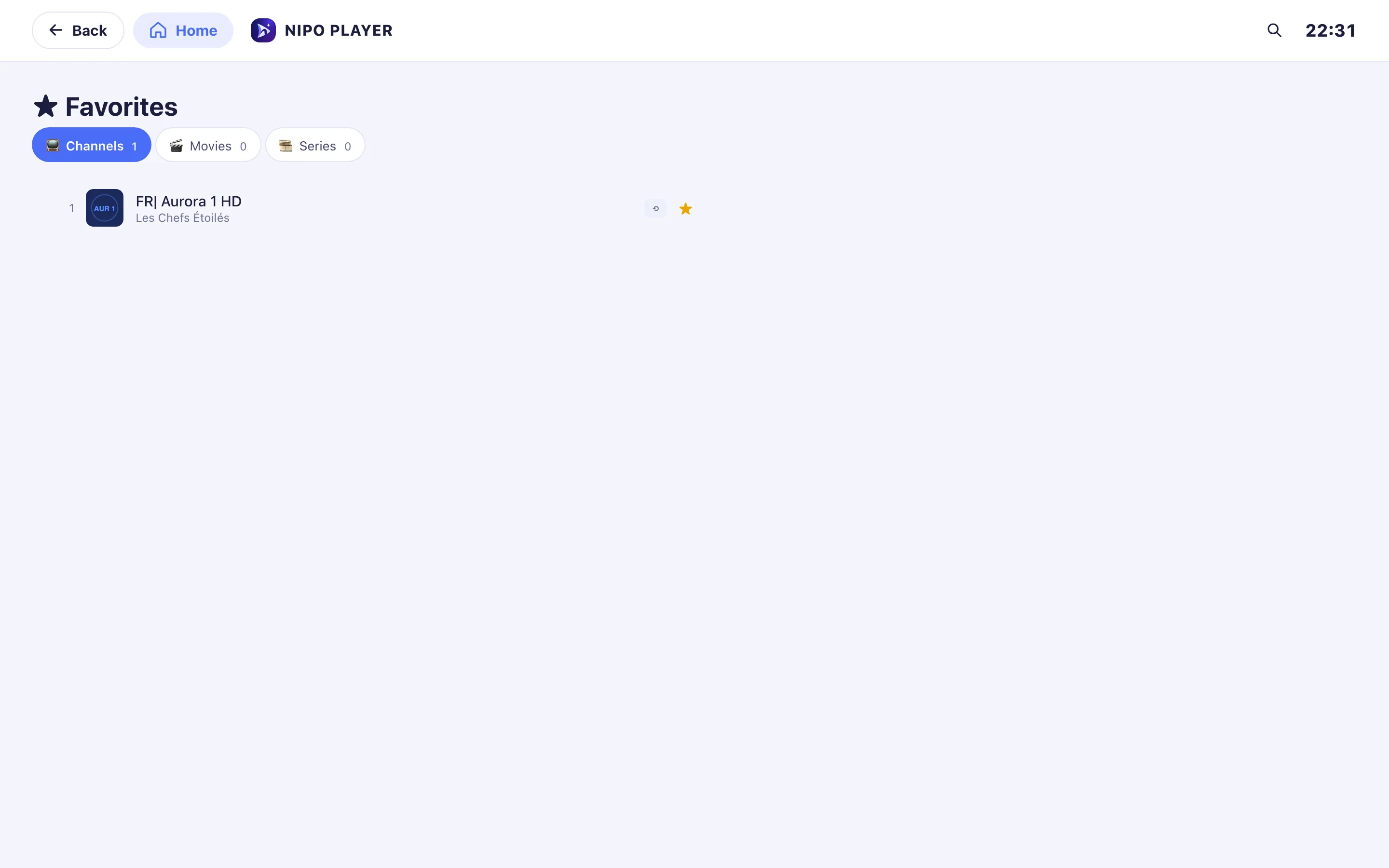
Favorites are kept separate by type: channels, movies and series.
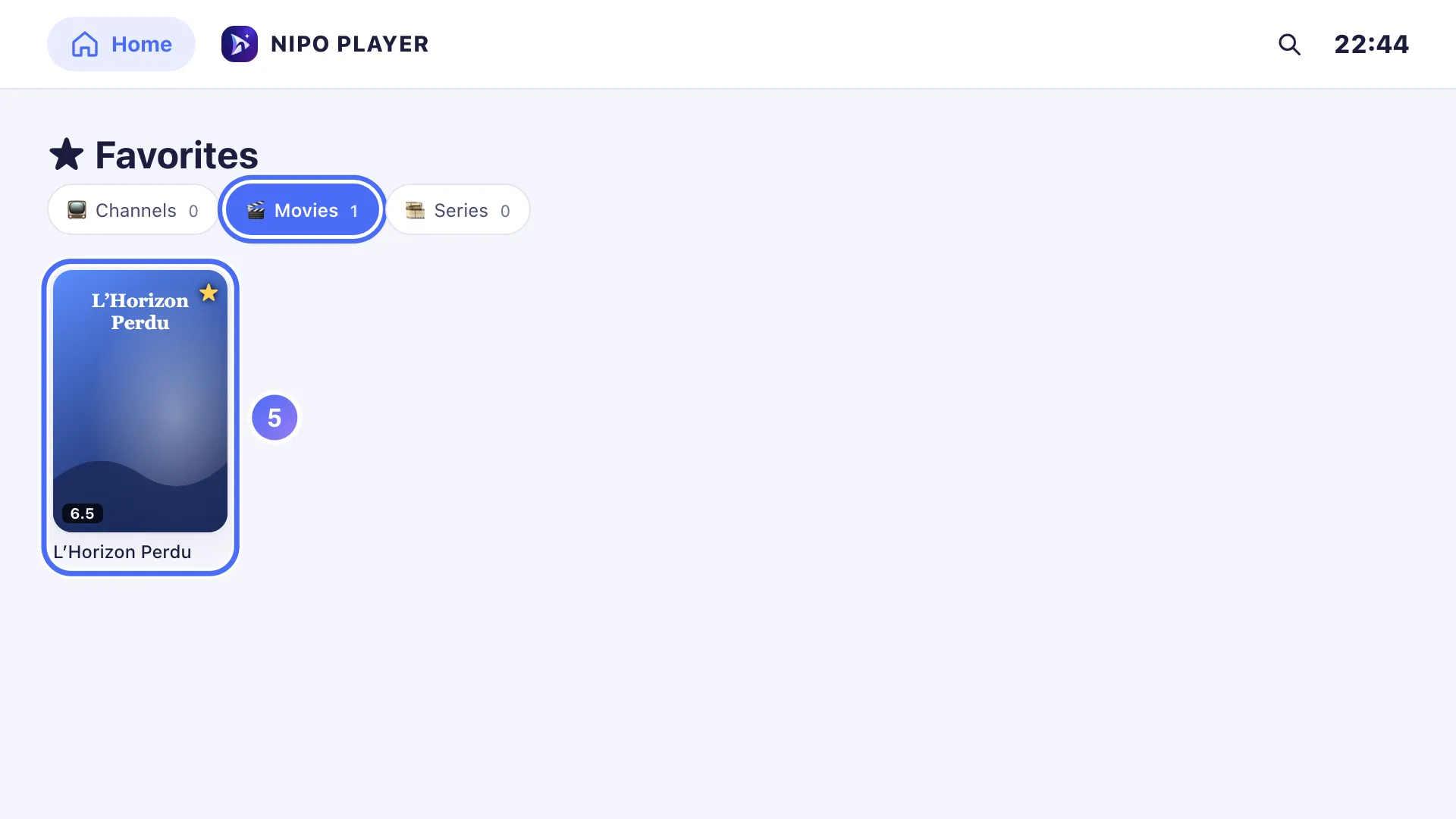
- 01
In the player, tap ★ to add the channel to your favorites.
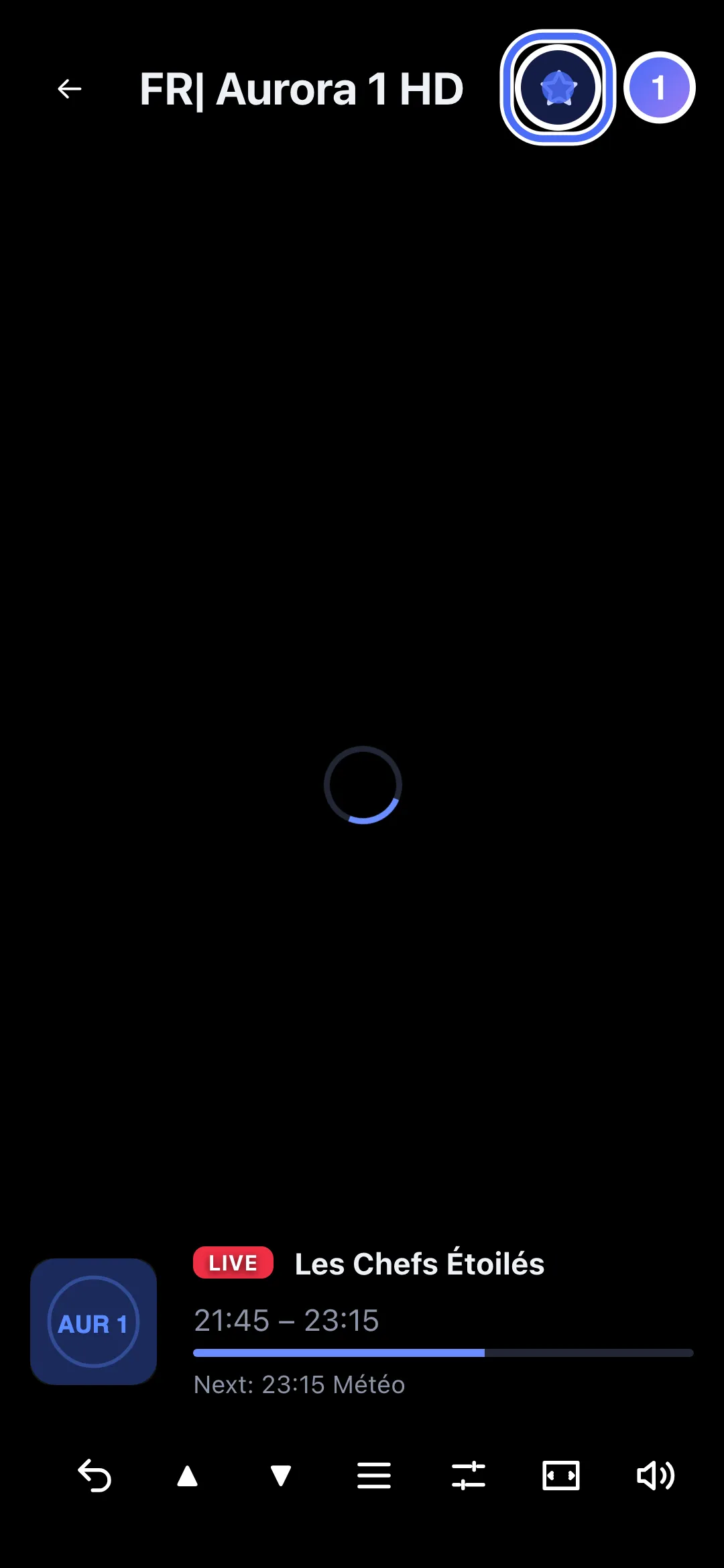
- 02
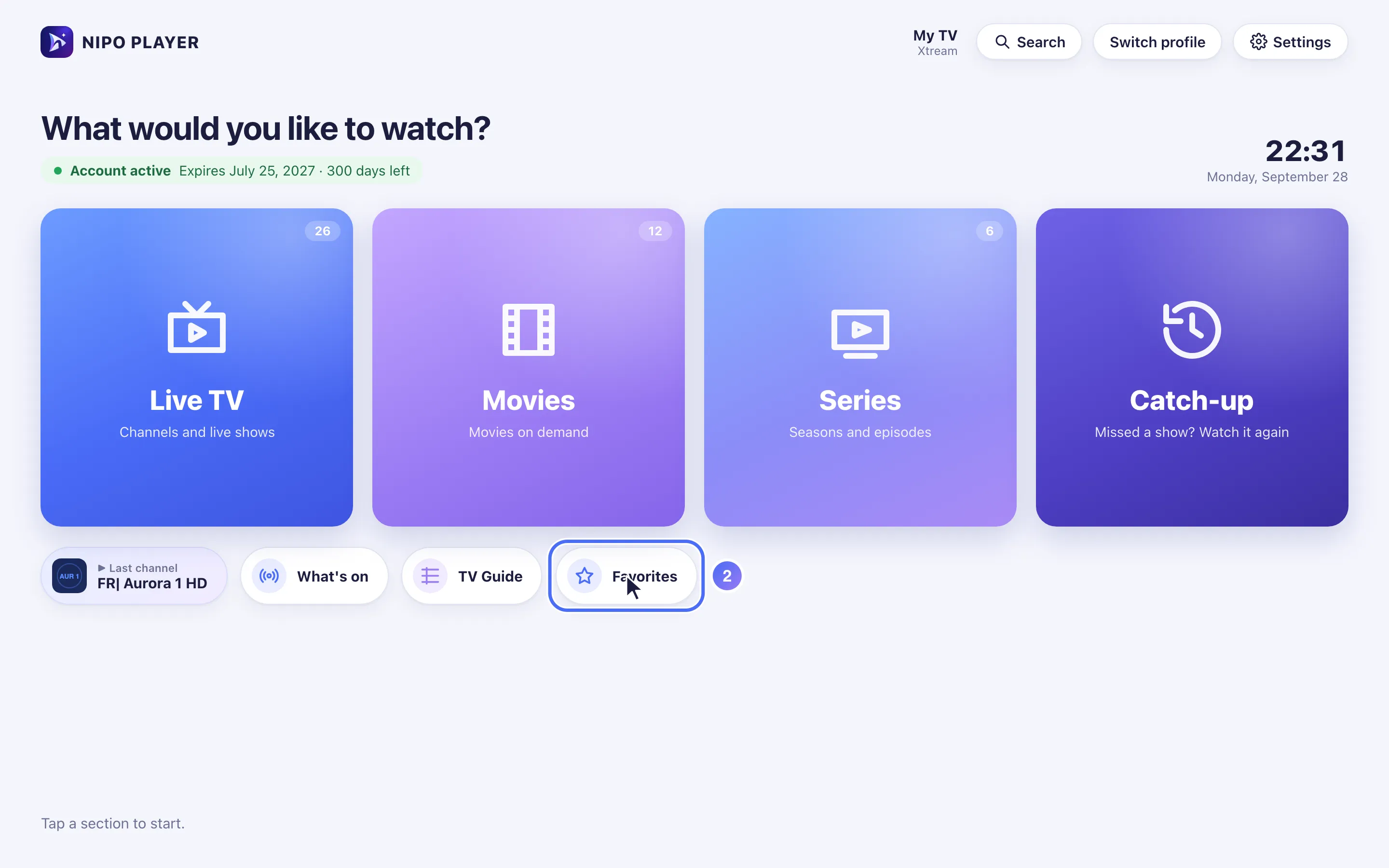
From Home, tap “Favorites” to see the full list.
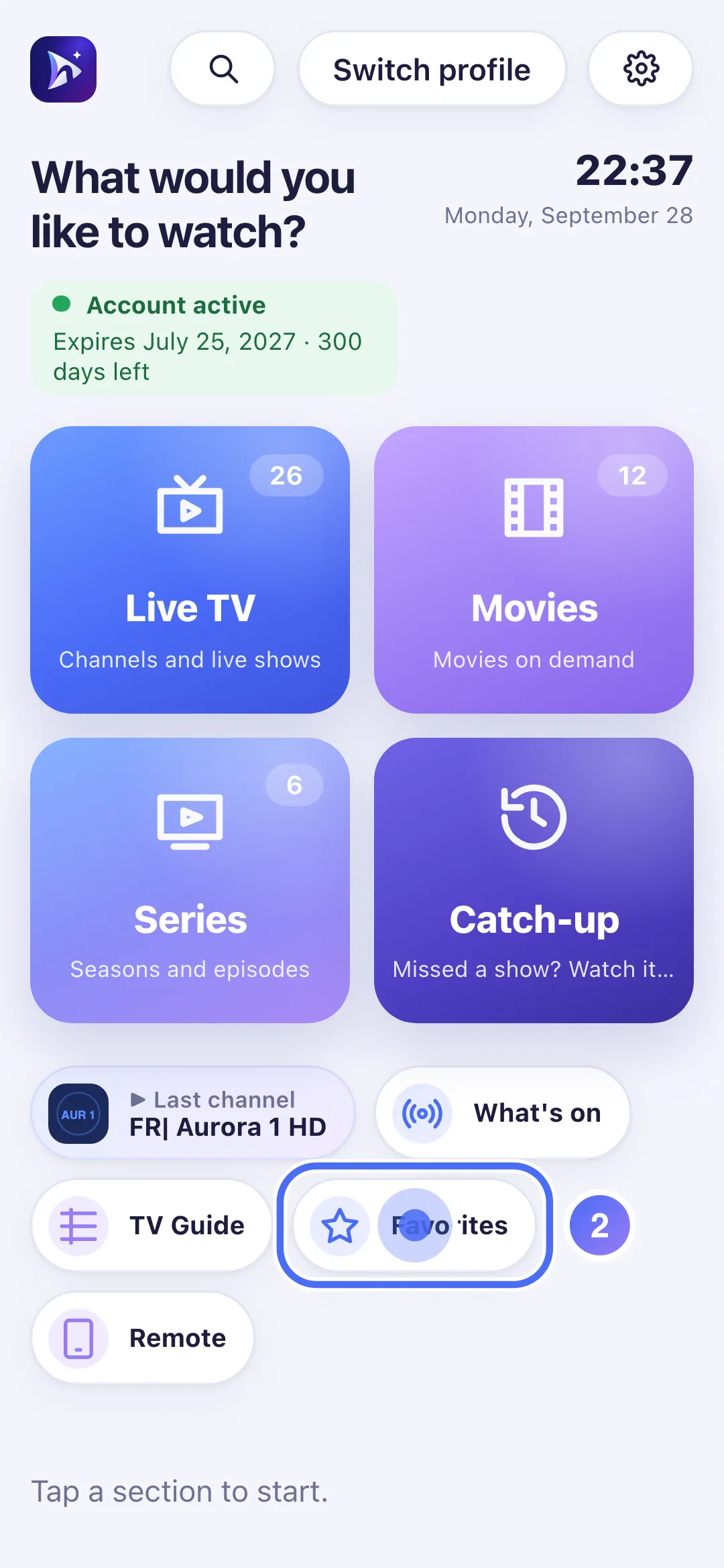
- 03
Your favorite channels, movies and series are here, by type.
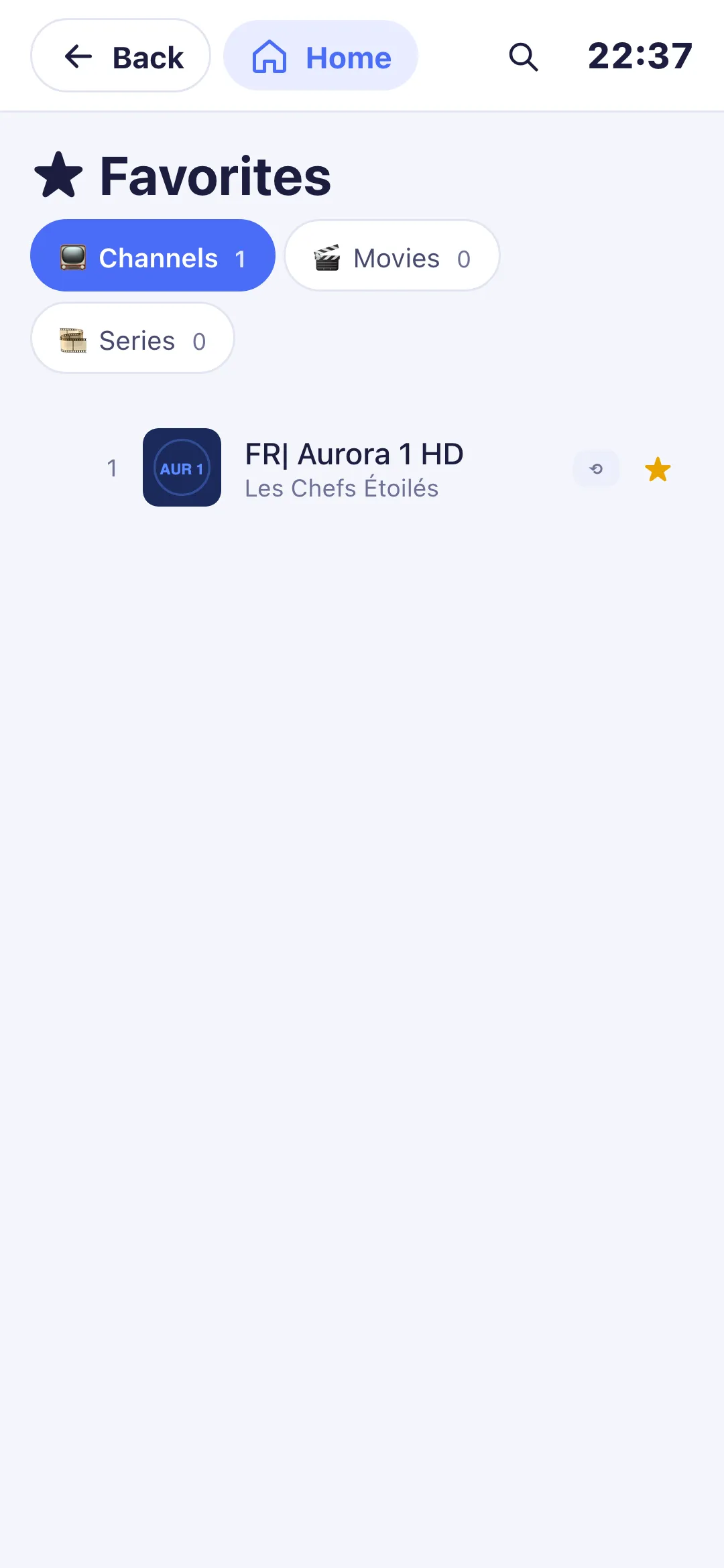
- 01
In the player, click ★ to add the channel to your favorites.

- 02
From Home, click “Favorites” to see the full list.
- 03
Your favorite channels, movies and series are here, by type.
Schritte
- Drücken Sie im Live-Player die rote Taste der Fernbedienung (oder das ★-Symbol), um den aktuellen Kanal zu Ihren Favoriten hinzuzufügen.
- Tippen Sie auf einer Film- oder Serienseite auf ★, um sie hinzuzufügen.
- Tippen Sie auf der Startseite auf die Kachel Favorites (Favoriten), um die vollständige Liste zu sehen.
- Um einen Favoriten zu entfernen, drücken Sie an derselben Stelle erneut ★.
Tipp
„No favorites here yet“ (Hier noch keine Favoriten) erscheint, bis Sie etwas hinzugefügt haben: Das ist beim ersten Start normal. Der TV-Guide hat außerdem einen Filter ★ Favorites, um nur das Raster Ihrer Lieblingskanäle zu sehen.
Aktualisiert am 28. September 2026
Hat Ihnen dieser Artikel geholfen?
Keine Antwort gefunden?
Schreiben Sie uns: Wir antworten zur App und wie sie funktioniert. Playlists können wir Ihnen nicht empfehlen.