
Wie sehe ich Live-TV an und wechsle Kanäle?
Öffnen Sie „Live TV“ über die Startseite; mit einer Fernbedienung öffnet OK die Kanalliste, ▲▼ zappt zwischen Kanälen.
Nipo liefert, verkauft und hostet keine Sender, keine Filme und keine Playlist: Er spielt ab, was Sie bereits besitzen.
Nipo Player ist für die Bedienung mit einer Fernbedienung gebaut, ohne für jeden Kanal ein Menü zu öffnen.
Schritt für Schritt, mit Bildern
Die Bilder zeigen die App auf Englisch.
- 01
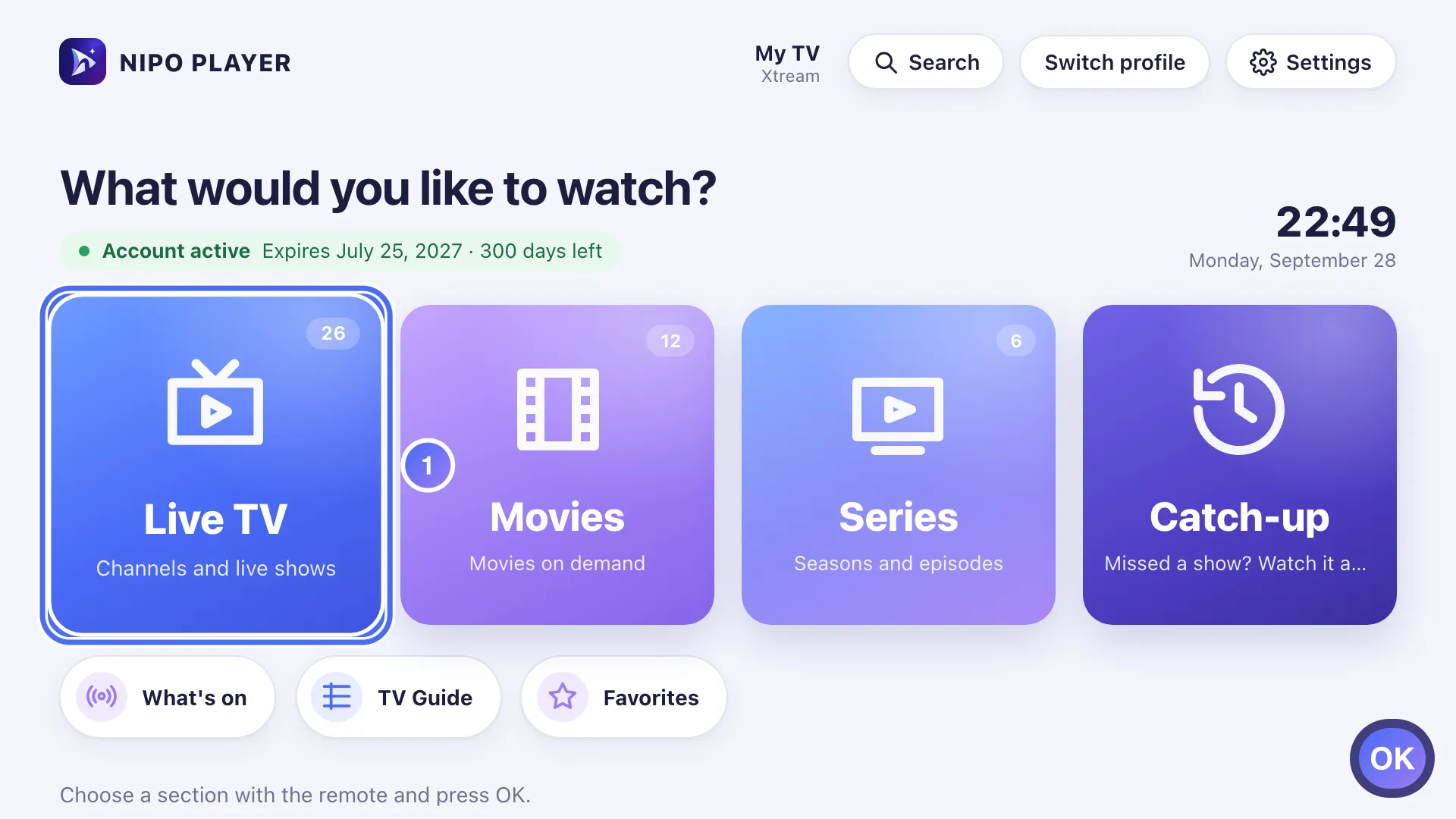
From Home, go to the Live TV door and press OK. Taste OK
- 02
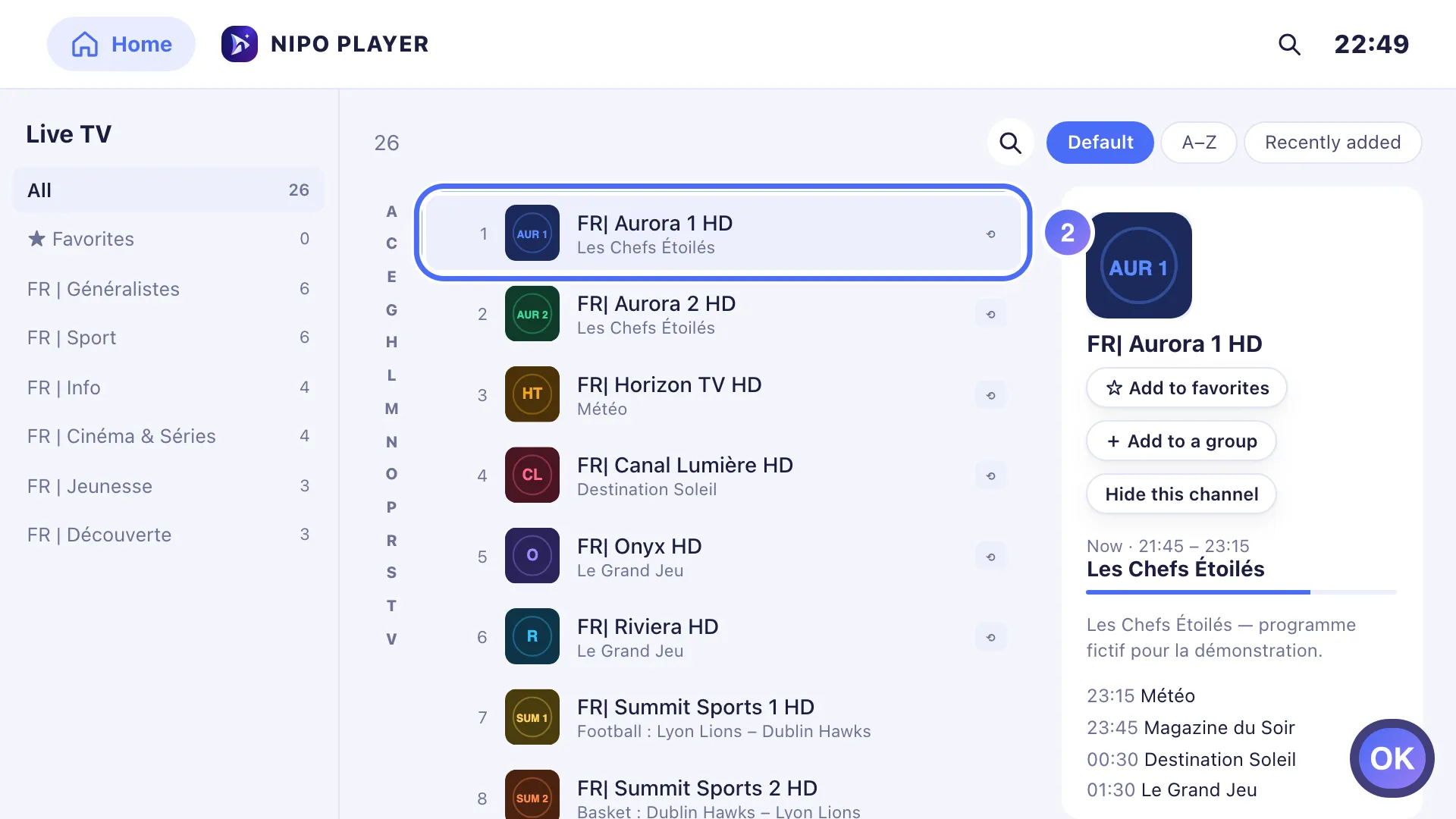
Choose a channel and press OK to watch it. Taste OK
- 03
In the player, press ▲ ▼ to zap to the next or previous channel. Taste ▼

- 04
OK opens the channel list to pick one directly. Taste OK

- 01
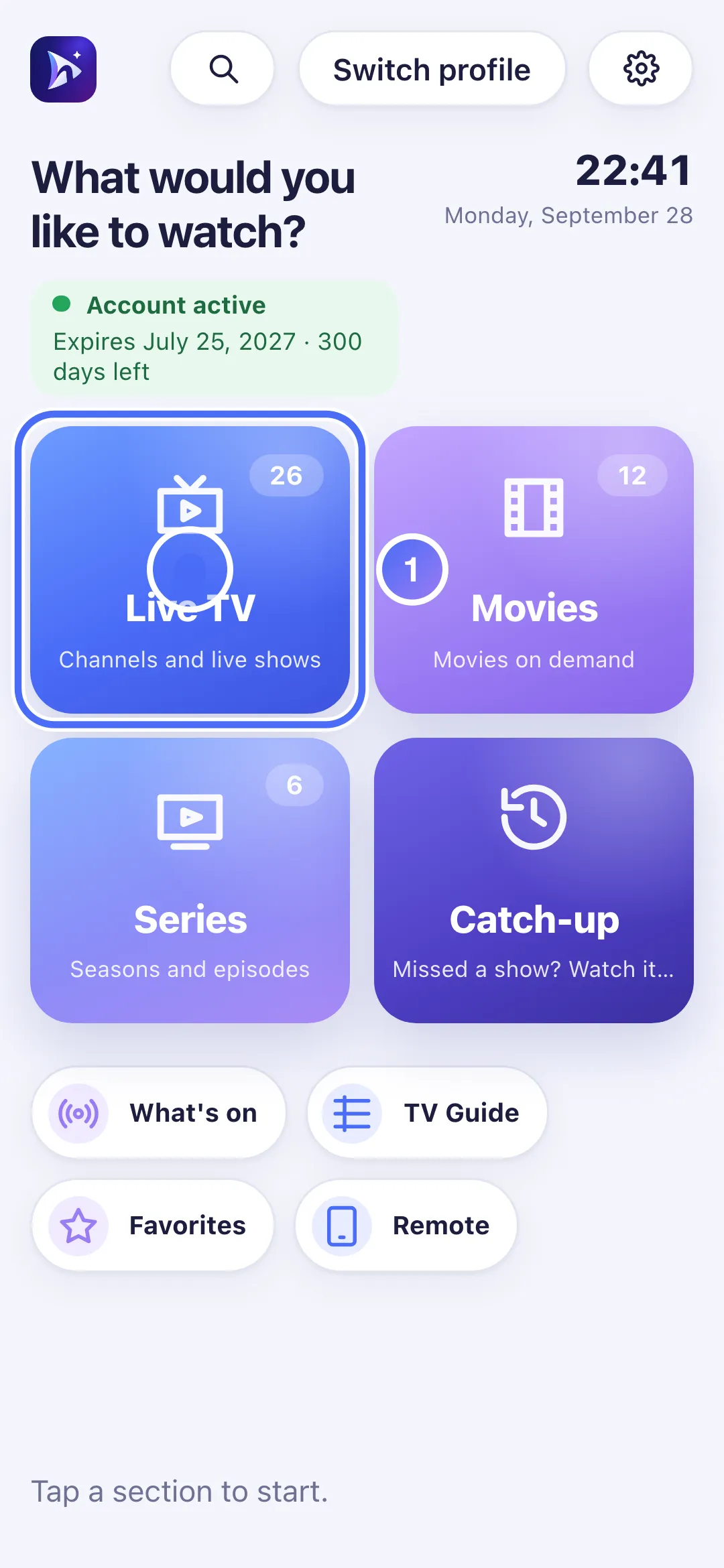
From Home, tap “Live TV”.
- 02
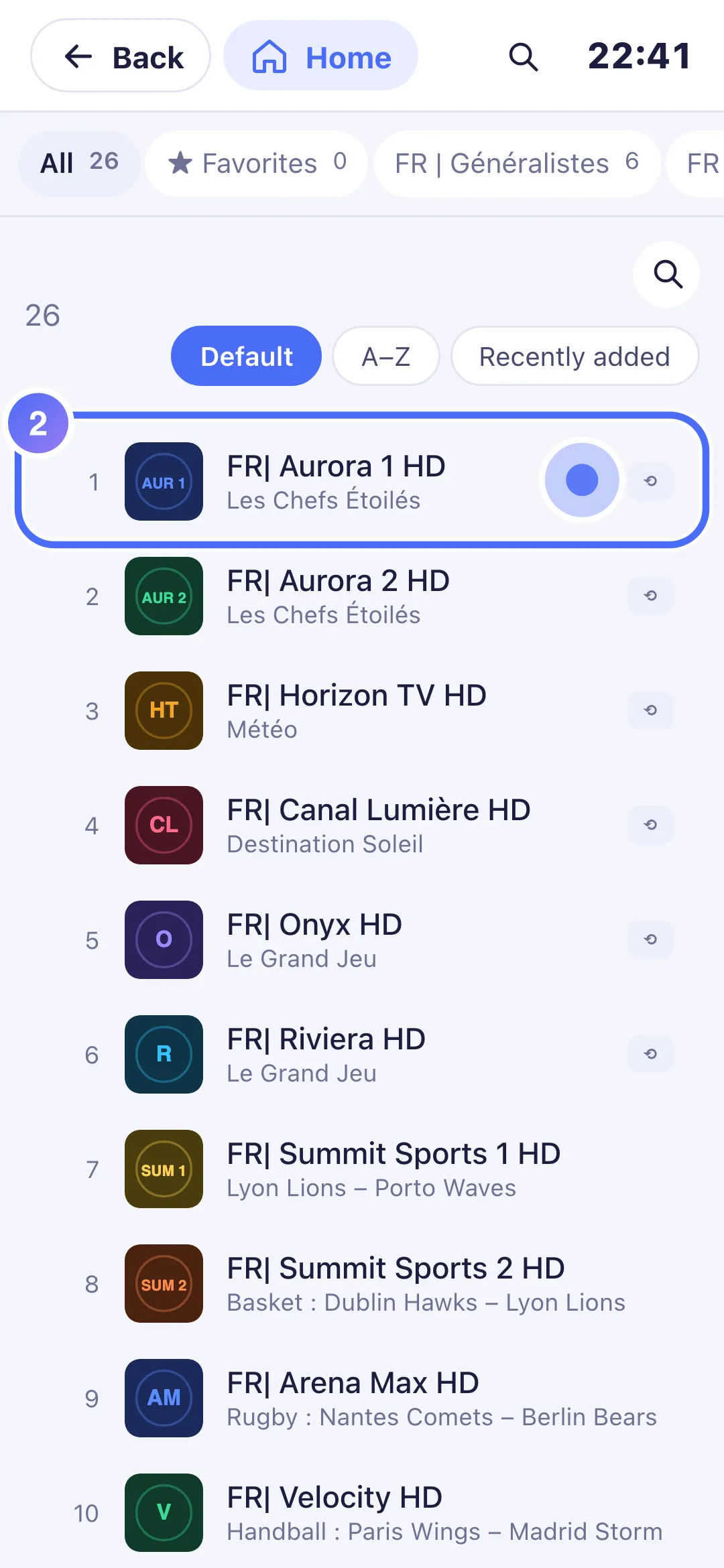
Tap a channel to watch it.
- 03
In the player, tap the “Channels” icon to change channels.
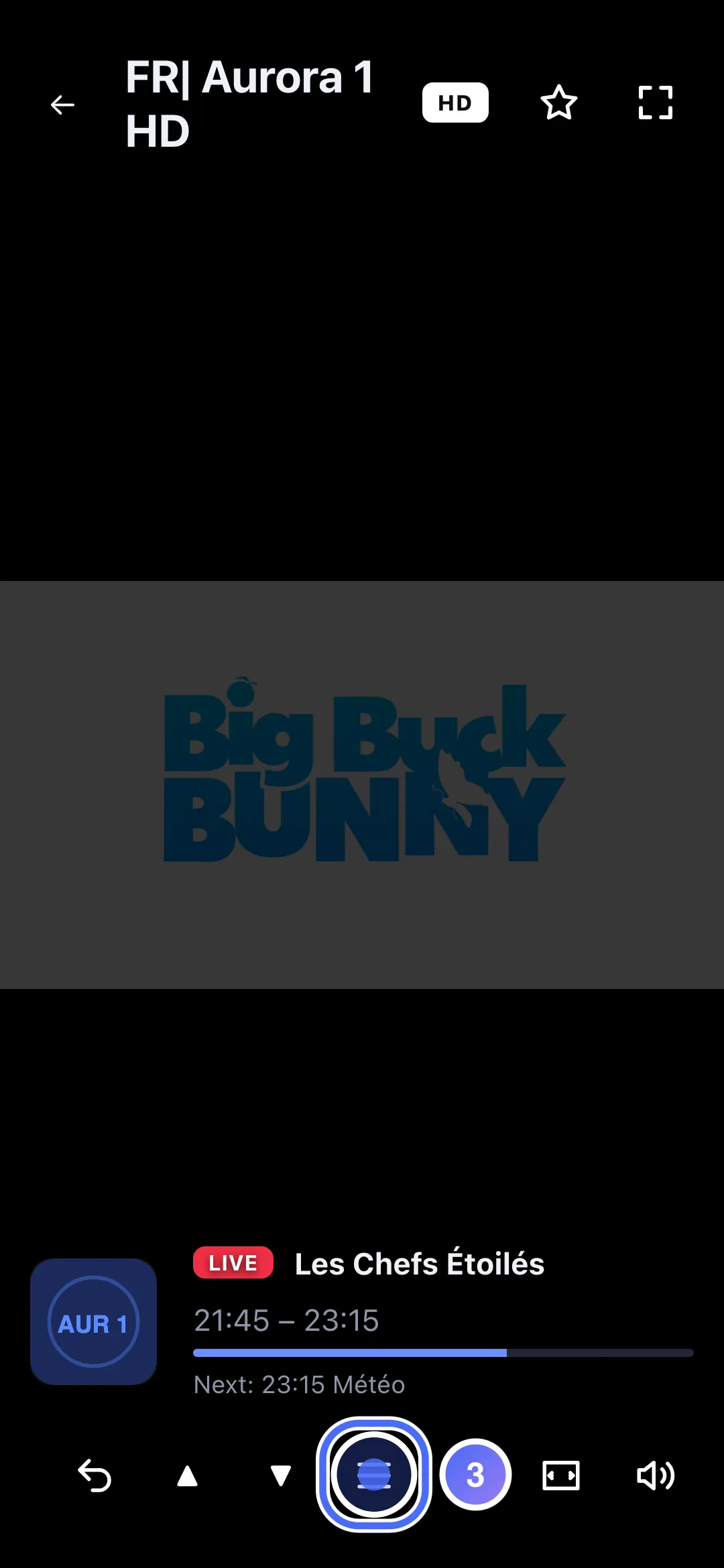
- 04
The channel list opens over the video: tap one to switch.
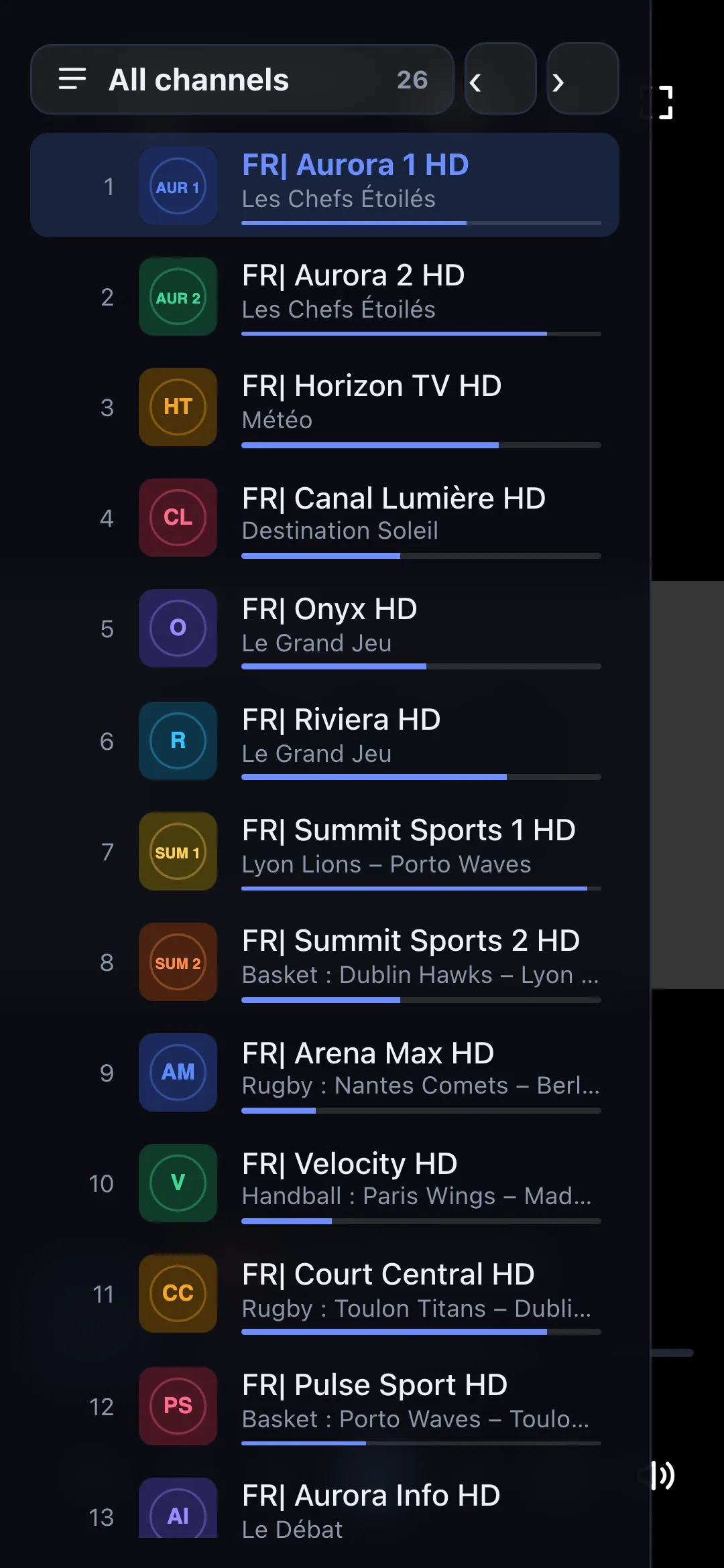
- 01
From Home, click “Live TV”.
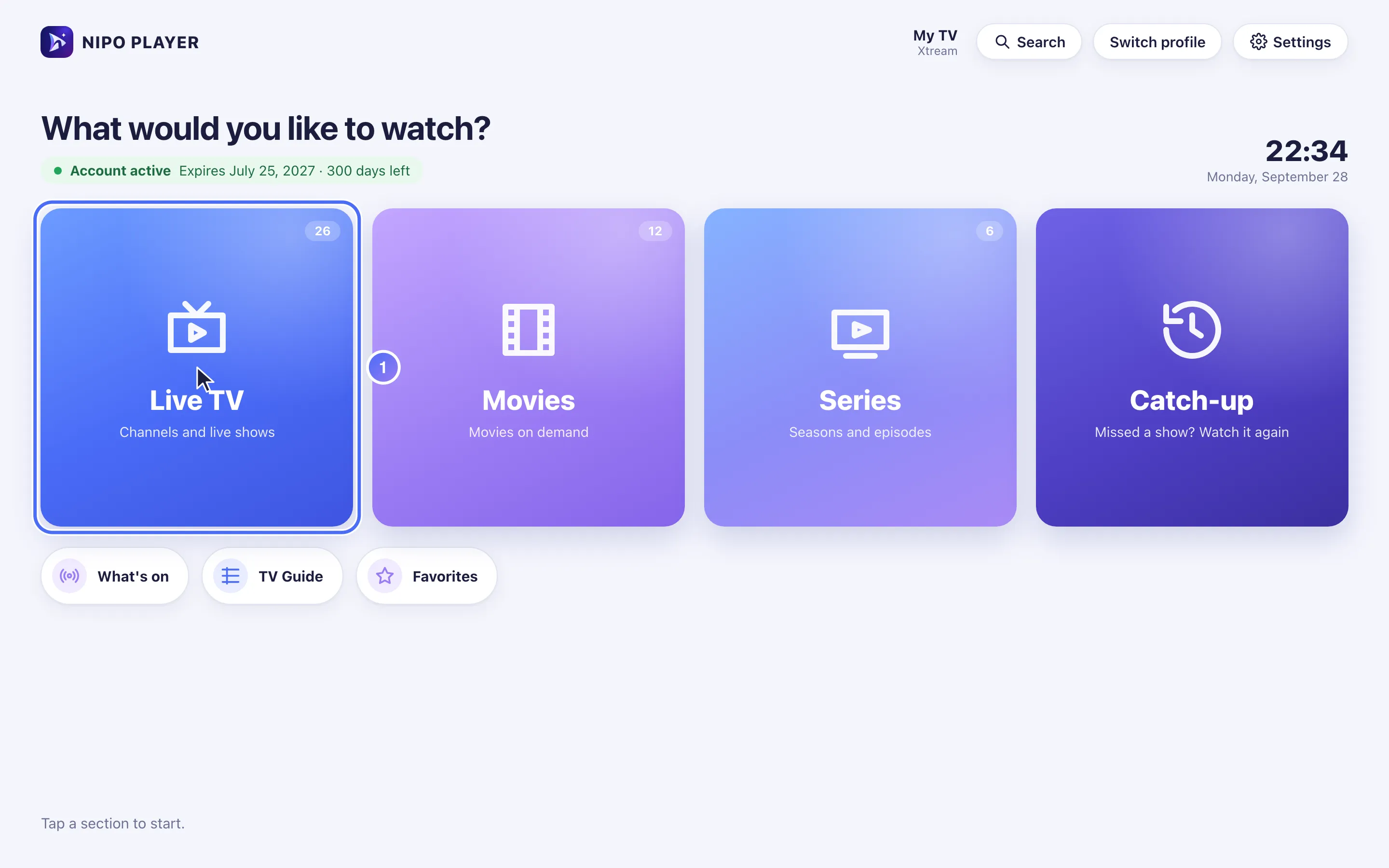
- 02
Click a channel to watch it.
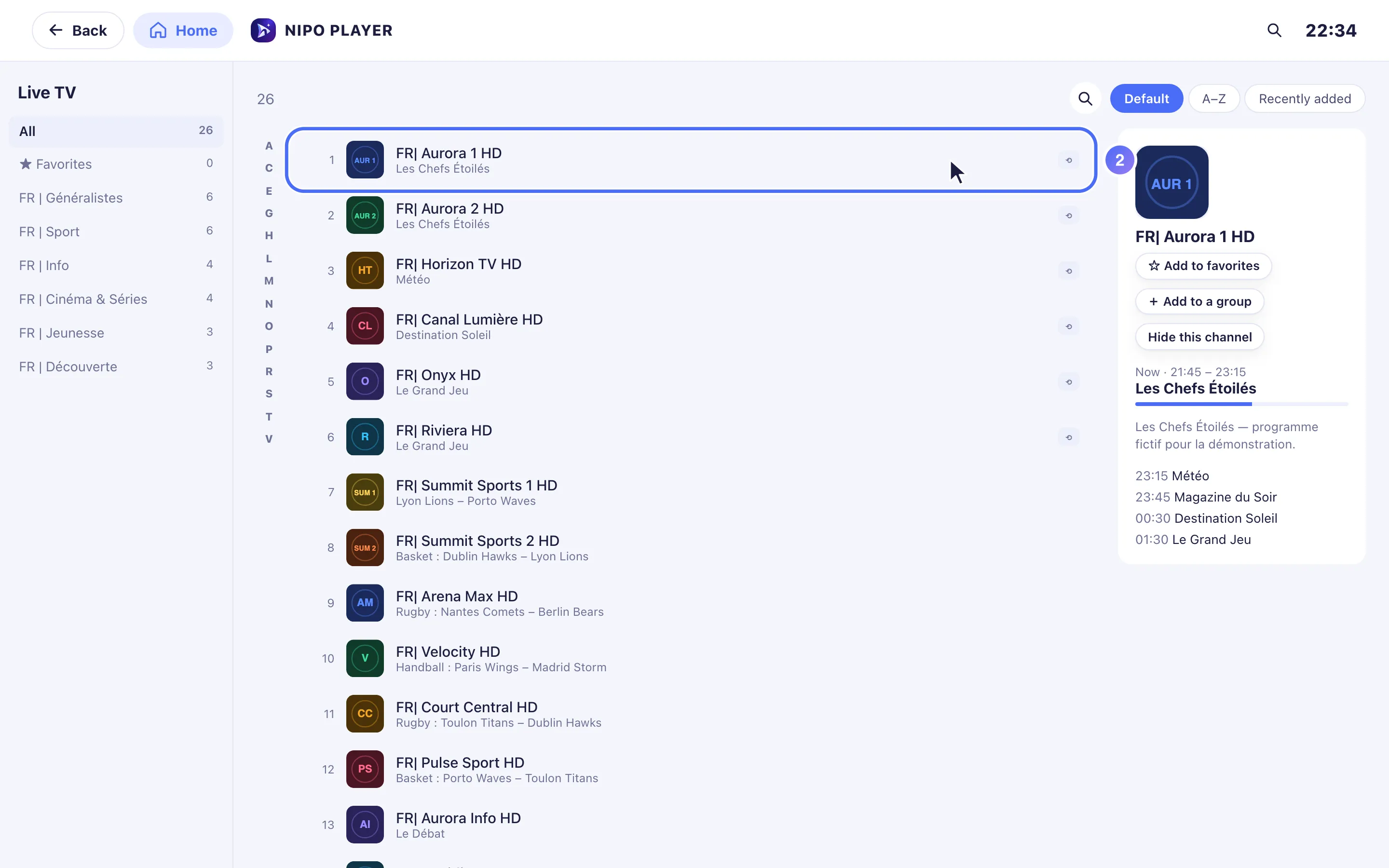
- 03
In the player, click the “Channels” icon to change channels.

- 04
The channel list opens over the video: click one to switch.
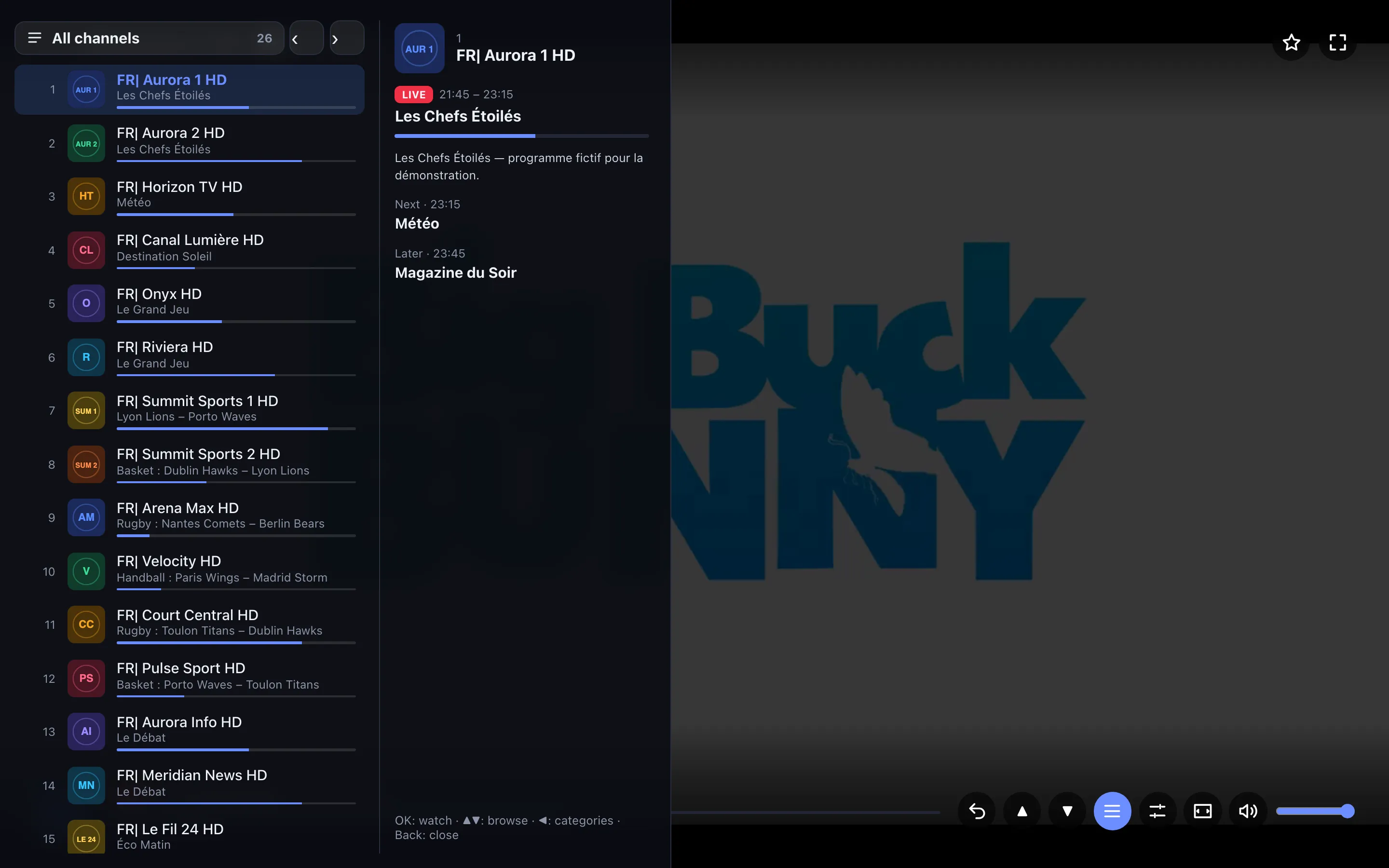
Schritte
- Öffnen Sie über die Startseite die Tür Live TV (oder die Kachel „Last channel“ / Letzter Kanal, um dort weiterzumachen, wo Sie waren).
- Im Player: OK öffnet die Kanalliste, ▲ ▼ zappen zum nächsten oder vorherigen Kanal, ◀ kehrt zum zuletzt gesehenen Kanal zurück.
- Auf einer Fernbedienung lassen sich mit den Zifferntasten Kanalnummern direkt eintippen.
- ▶ öffnet das Panel Audio, subtitles & format (Audio, Untertitel und Format).
Tipp
Die rote Taste fügt den aktuellen Kanal zu Ihren Favoriten hinzu, die grüne Taste öffnet den TV-Guide direkt aus dem Player (bei Geräten mit Farbtasten). Ein langer Druck auf OK auf einem Kanal, außerhalb des Players, öffnet ein Schnellmenü (Favorit, Ausblenden, Verschieben).
Aktualisiert am 29. September 2026
Hat Ihnen dieser Artikel geholfen?
Keine Antwort gefunden?
Schreiben Sie uns: Wir antworten zur App und wie sie funktioniert. Playlists können wir Ihnen nicht empfehlen.