
Wie sortiere ich meine Kanäle neu und erstelle eigene Gruppen?
Ein langer Druck auf OK öffnet das Schnellmenü: Verschieben Sie einen Kanal in der Liste, oder fügen Sie ihn einer selbst erstellten Gruppe hinzu.
Nipo liefert, verkauft und hostet keine Sender, keine Filme und keine Playlist: Er spielt ab, was Sie bereits besitzen.
Schritt für Schritt, mit Bildern
Die Bilder zeigen die App auf Englisch.
- 01
On a channel, a long press on OK opens the quick menu: choose Move this channel. Taste OK
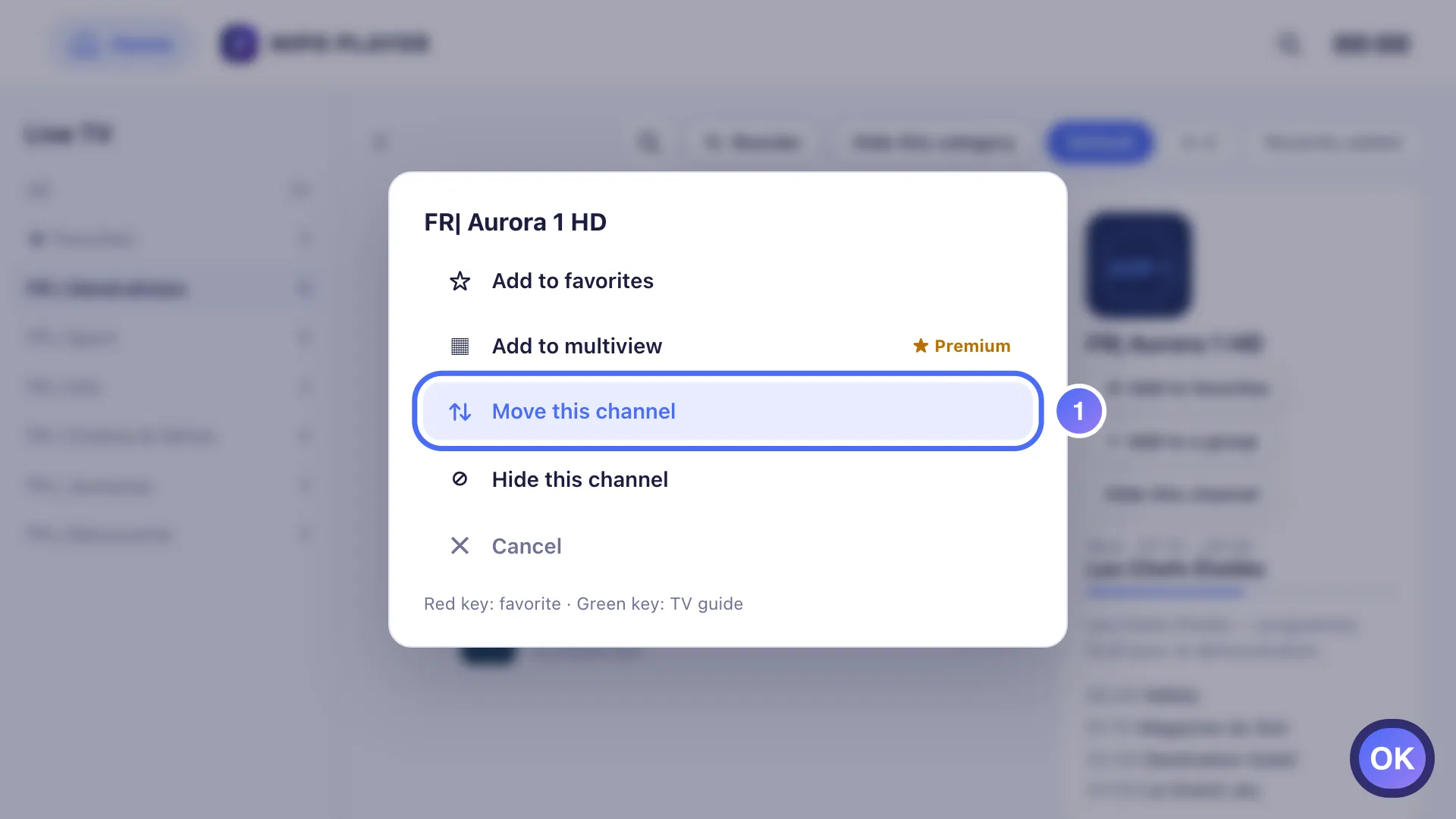
- 02
The channel is picked up: ▲ ▼ move it in the list, OK puts it back down. Taste ▼
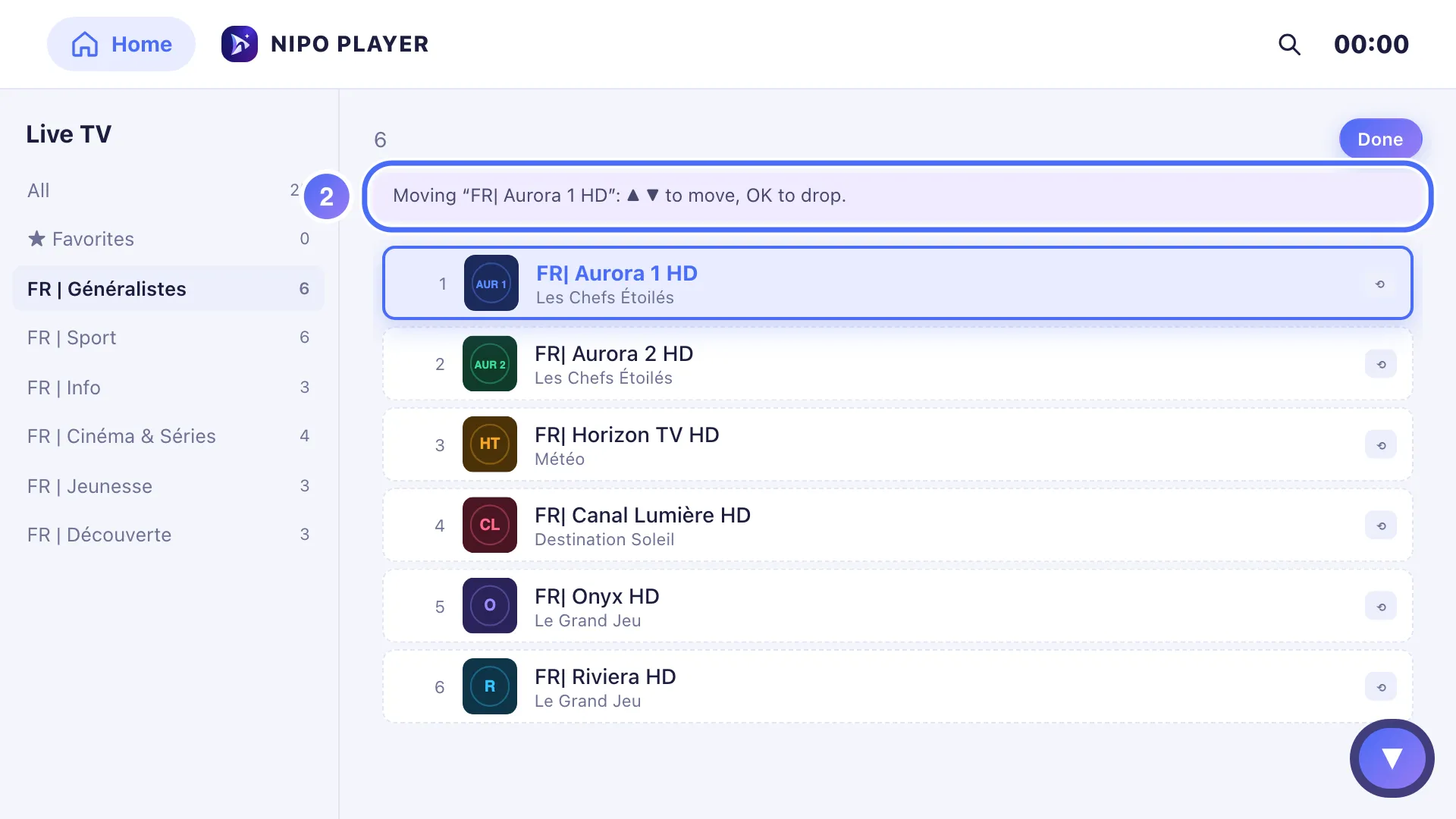
- 03
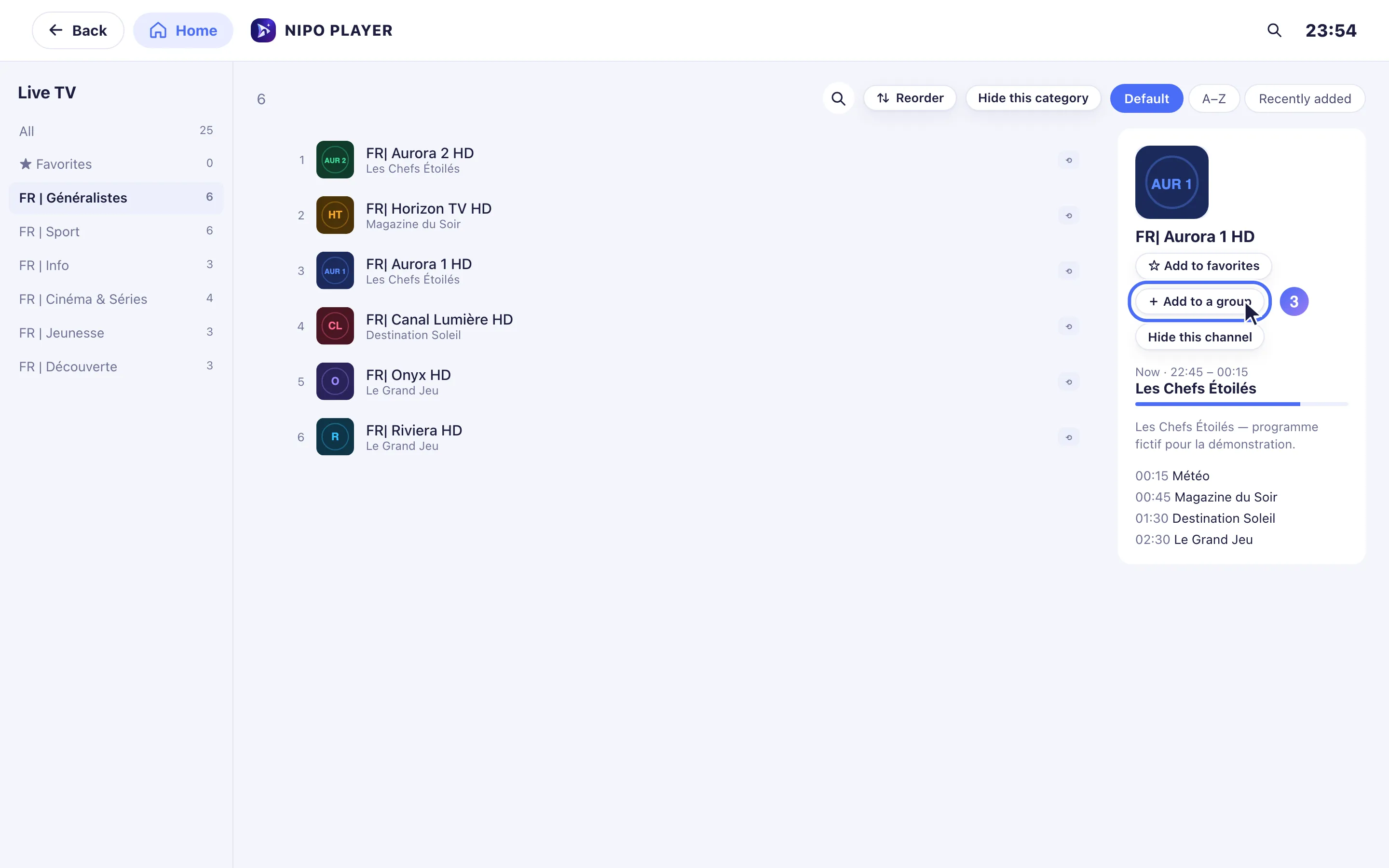
On a channel, open Add to a group from the right-hand panel. Taste OK
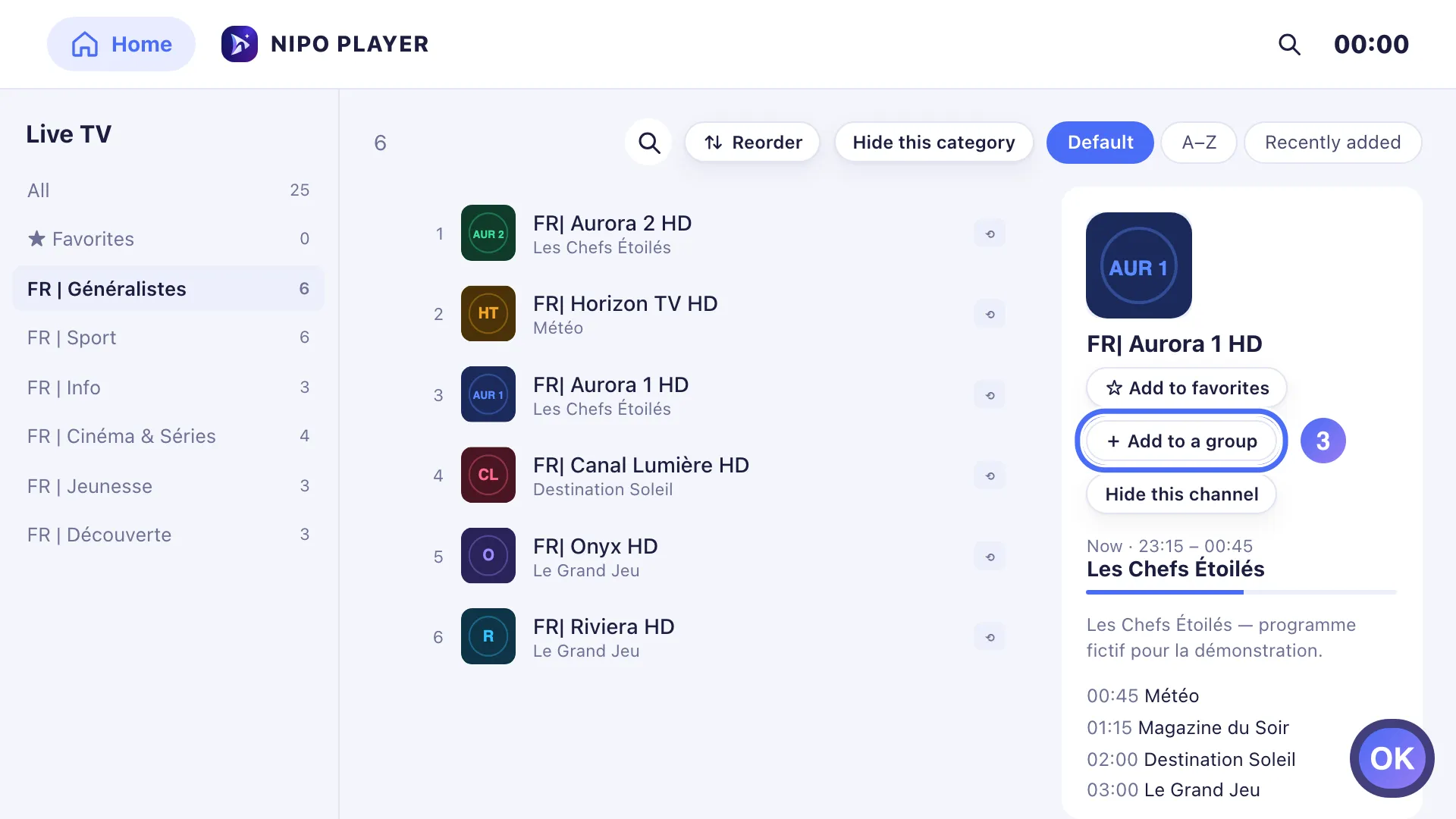
- 04
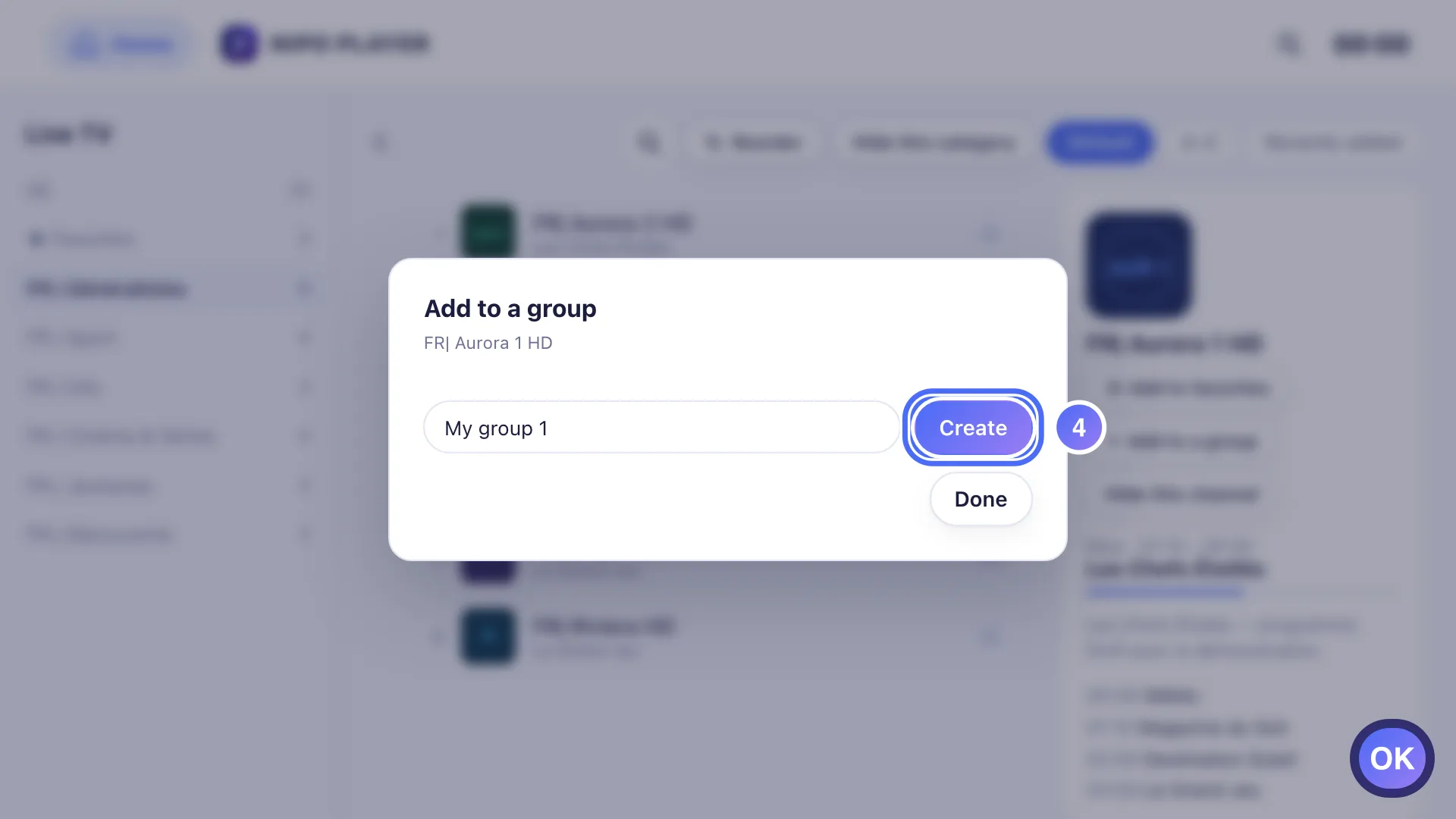
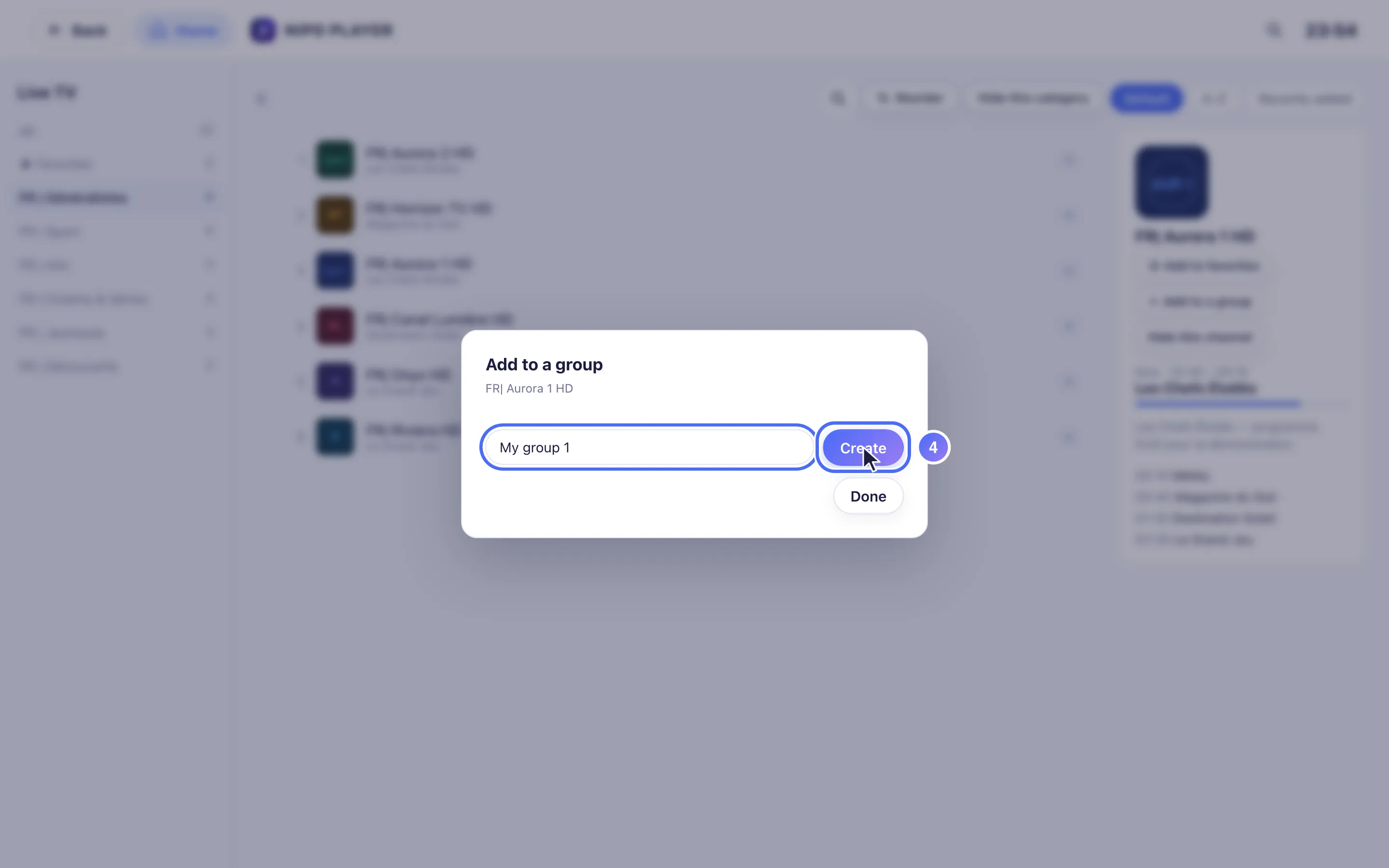
Choose New group, give it a name, or add the channel to an existing group. Taste OK
- 01
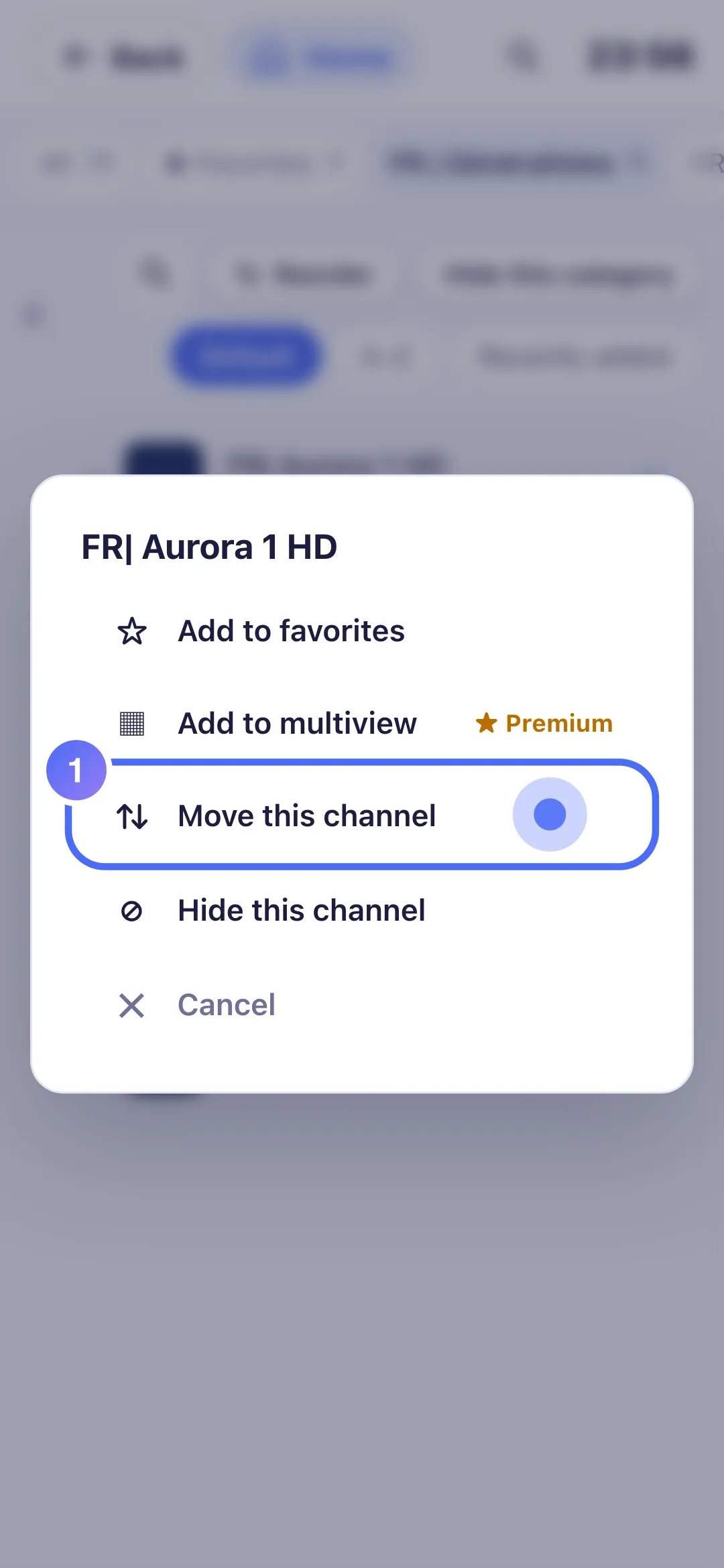
On a channel, a touch hold opens the quick menu: tap Move this channel.
- 02
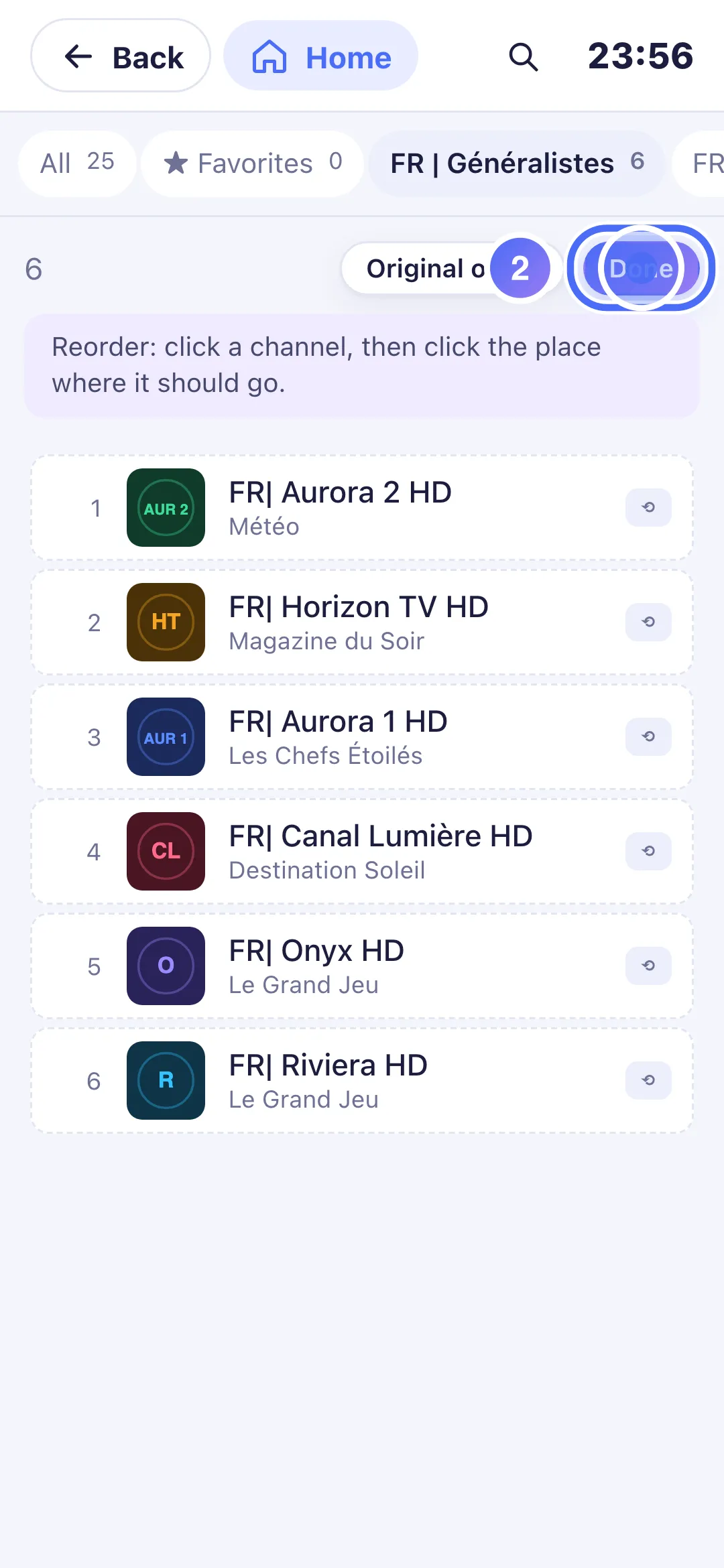
Tap the channel, then the spot to place it.
- 01
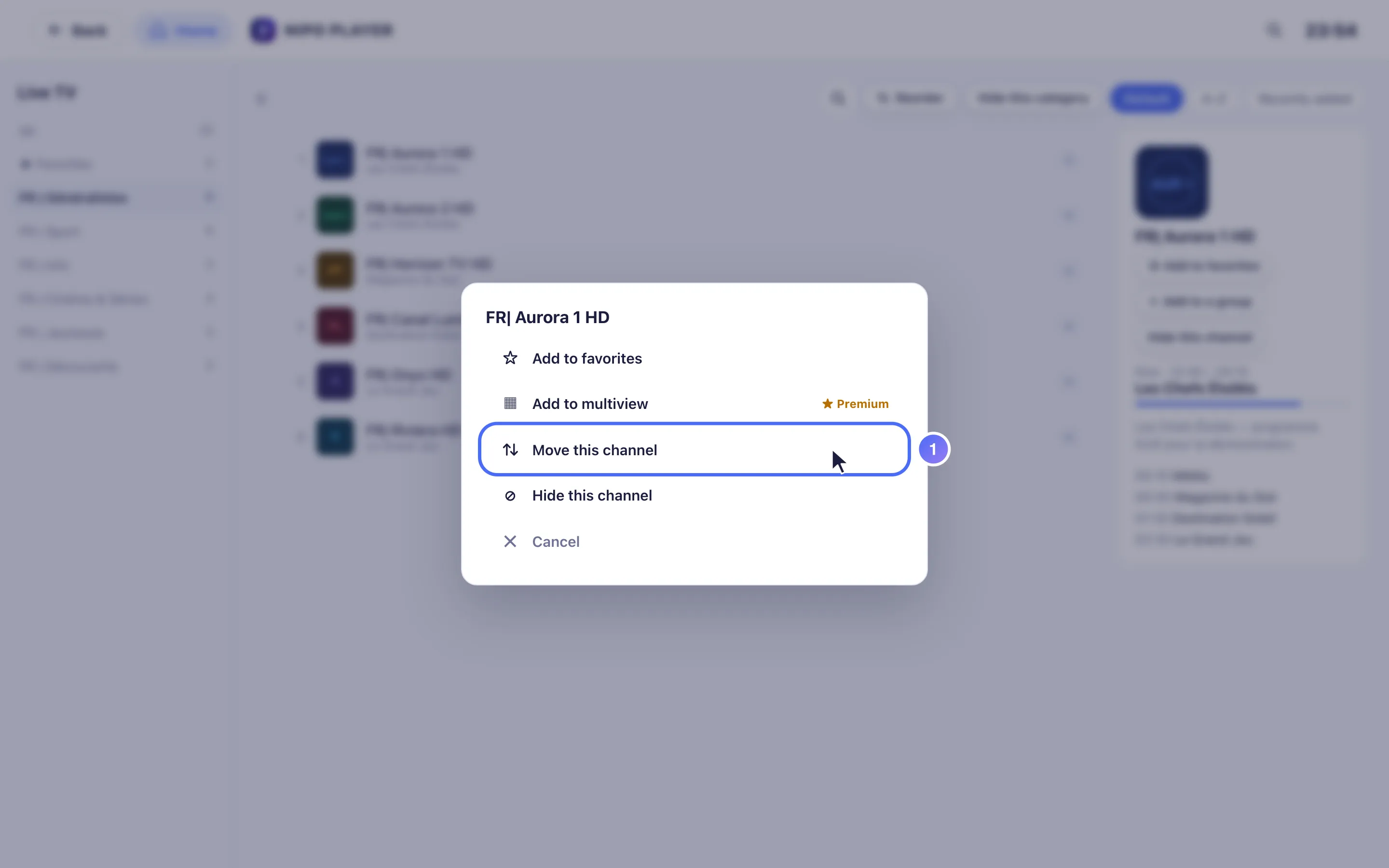
On a channel, right-click opens the quick menu: choose Move this channel.
- 02
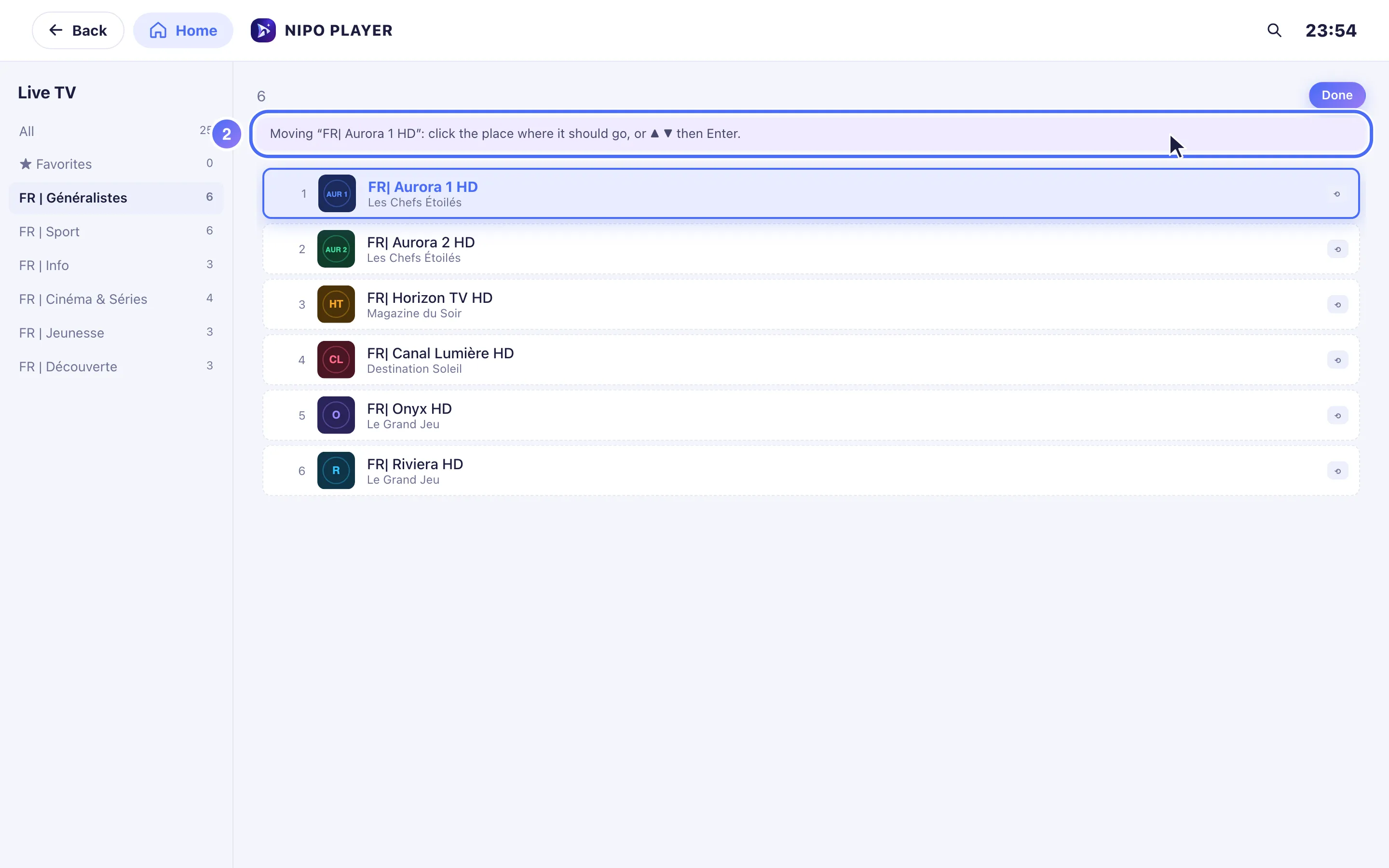
The channel is picked up: the ▲ ▼ arrows move it, Enter puts it back down.
- 03
On a channel, click Add to a group in the right-hand panel.
- 04
Choose New group, give it a name, or add the channel to an existing group.
Kanäle neu zu sortieren und Gruppen zu erstellen bleibt kostenlos, ohne Premium.
Kanäle neu sortieren
- Öffnen Sie bei einem Kanal das Schnellmenü (langer Druck auf OK, oder Rechtsklick / langes Antippen auf Telefon und Computer) und wählen Sie Move this channel (Diesen Kanal verschieben).
- Auf einer Fernbedienung: OK nimmt den Kanal auf, ▲ ▼ bewegen ihn, OK legt ihn ab; Back (Zurück) schließt ab.
- Auf Telefon oder Tablet: Tippen Sie den Kanal an, dann die gewünschte Position.
- Original order (Ursprüngliche Reihenfolge) macht Ihre Änderungen rückgängig und stellt die von Ihrer Playlist gelieferte Reihenfolge wieder her.
Eine eigene Gruppe erstellen
- Öffnen Sie bei einem Kanal Add to a group (Zu einer Gruppe hinzufügen) im Schnellmenü.
- Wählen Sie New group (Neue Gruppe), geben Sie ihr einen Namen, oder fügen Sie den Kanal einer bestehenden Gruppe hinzu.
- Ihre eigenen Gruppen erscheinen als zusätzliche Kategorien, neben denen Ihrer Playlist.
- Eine Gruppe lässt sich von innen umbenennen oder löschen (Löschen erfordert zwei Tipps zur Bestätigung, um versehentliches Entfernen zu vermeiden).
Tipp
Reihenfolge und Gruppen gelten nur für dieses Gerät: Sie übertragen sich nicht automatisch auf einen anderen Bildschirm. Eine leere Gruppe zeigt einen Hinweis, ihr einen ersten Kanal hinzuzufügen.
Aktualisiert am 29. September 2026
Hat Ihnen dieser Artikel geholfen?
Keine Antwort gefunden?
Schreiben Sie uns: Wir antworten zur App und wie sie funktioniert. Playlists können wir Ihnen nicht empfehlen.