
Wie blende ich einen Kanal oder eine ganze Kategorie aus?
Blenden Sie einen Kanal über das Schnellmenü aus, oder eine ganze Kategorie über deren Liste; finden und zeigen Sie alles über die Einstellungen wieder an.
Nipo liefert, verkauft und hostet keine Sender, keine Filme und keine Playlist: Er spielt ab, was Sie bereits besitzen.
Schritt für Schritt, mit Bildern
Die Bilder zeigen die App auf Englisch.
- 01
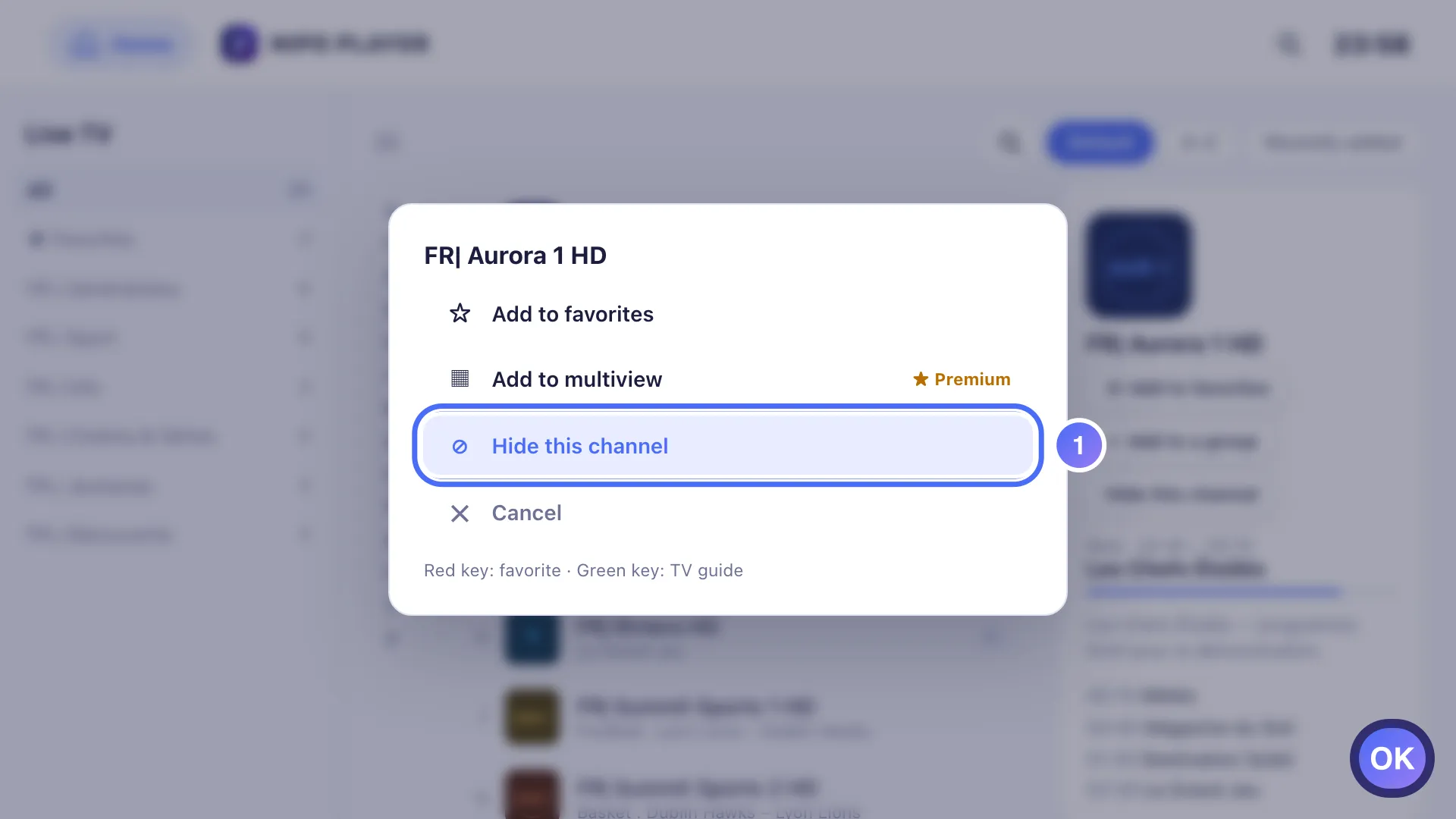
On a channel, open the quick menu (long press OK) and tap Hide this channel. Taste OK
- 02
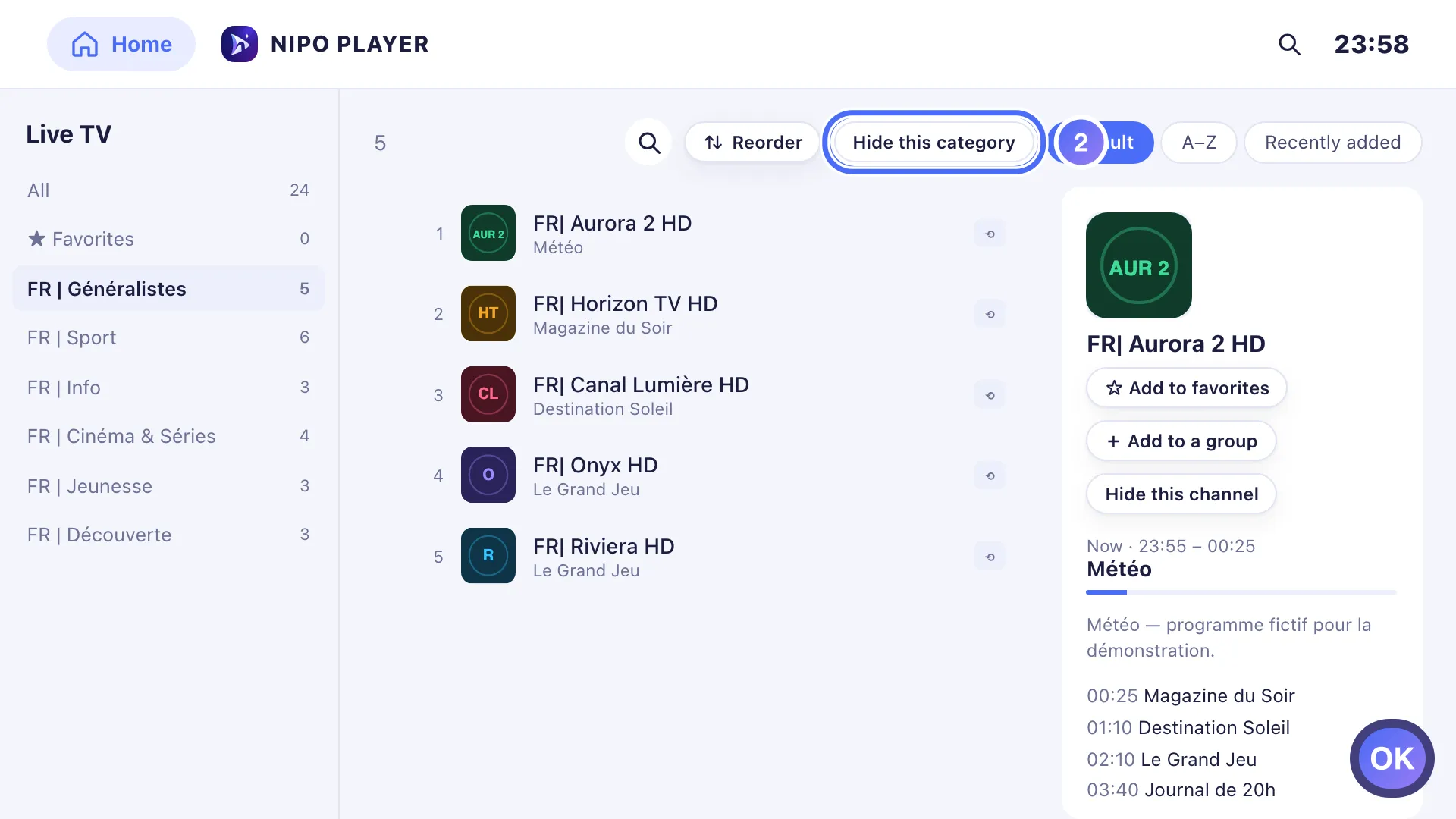
Open a category (not All or Favorites) and tap Hide this category, above the list. Taste OK
- 03
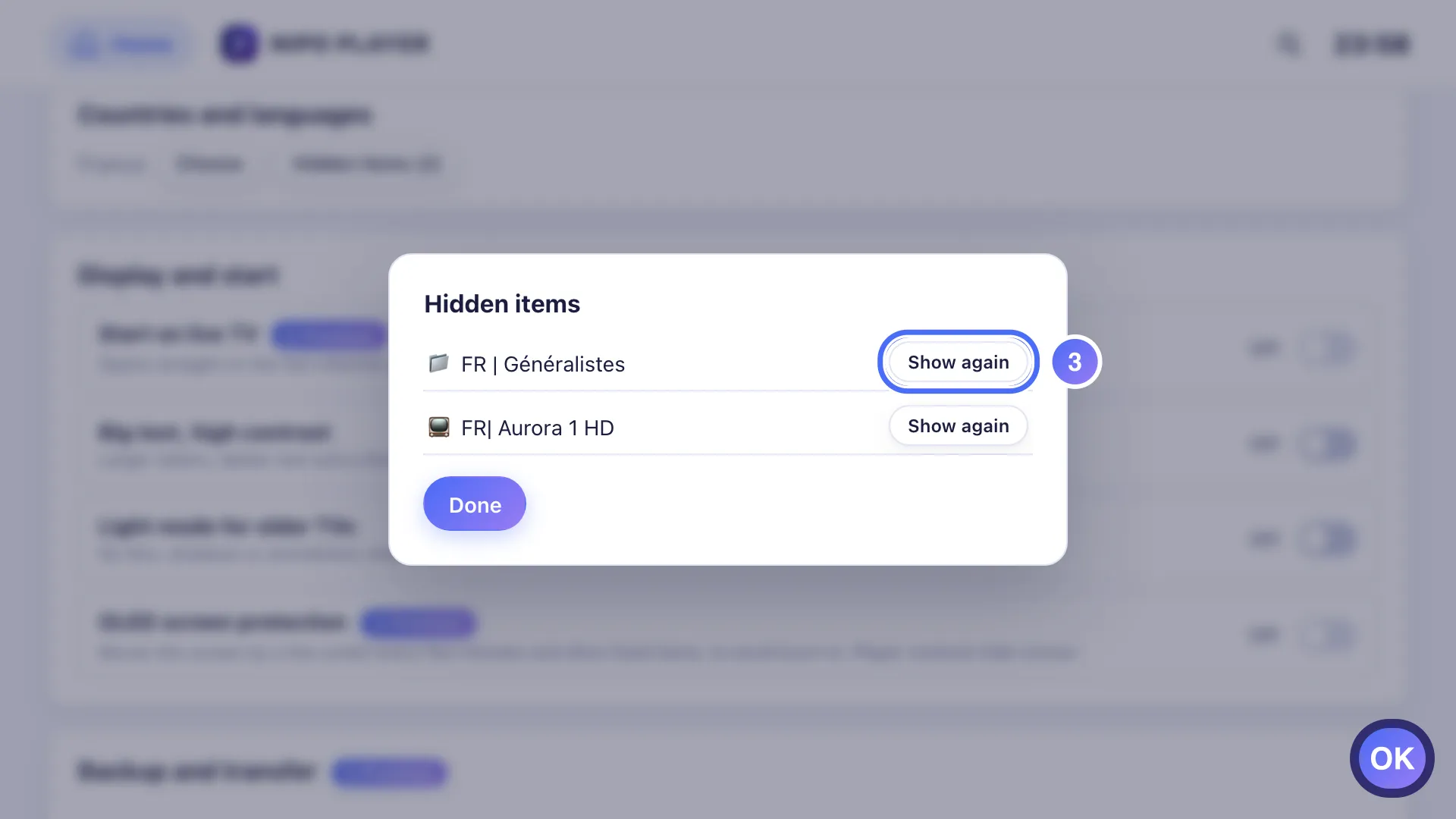
In Settings, Hidden items lists every hidden channel or category, with Show again to undo it. Taste OK
- 01
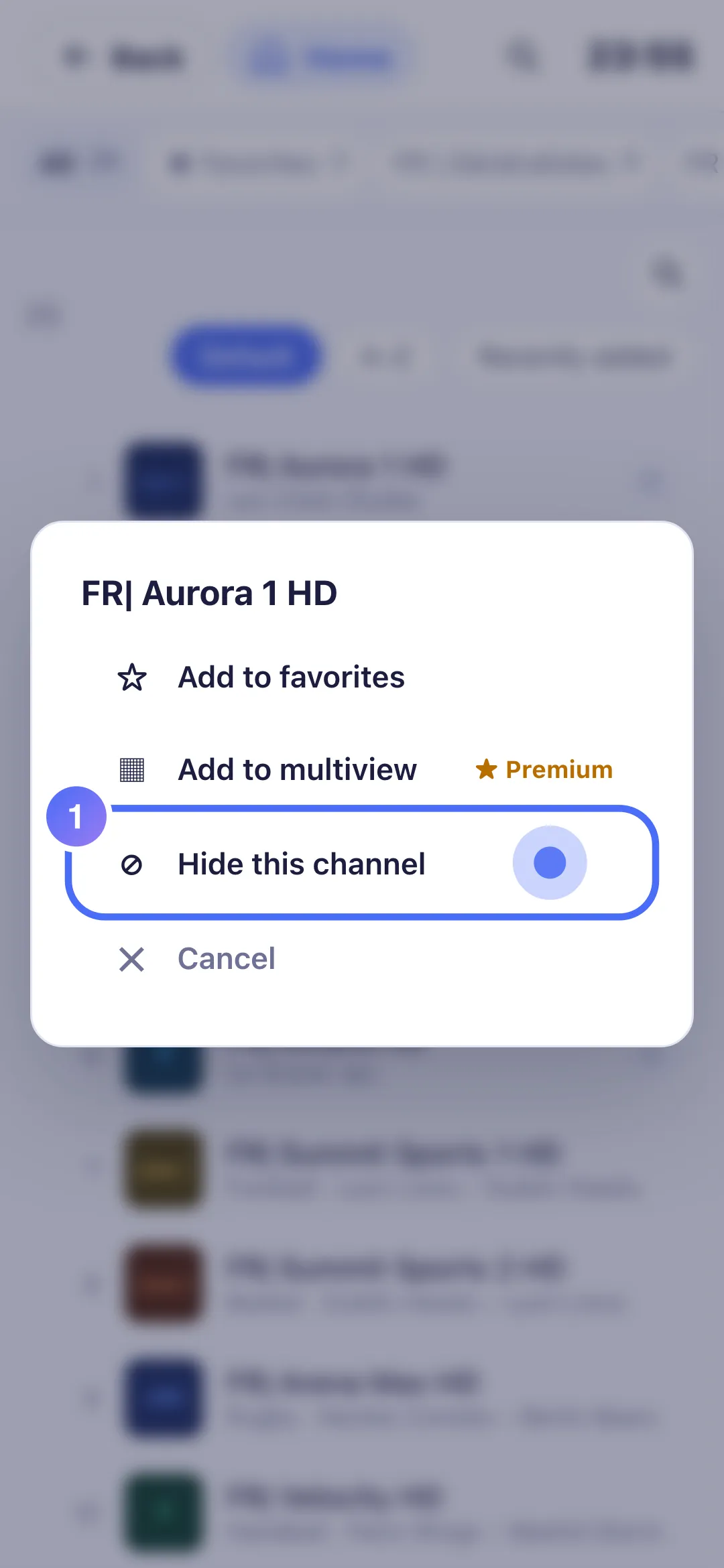
On a channel, a touch hold opens the quick menu: tap Hide this channel.
- 02
In Settings, Hidden items lists every hidden channel, with Show again to undo it.
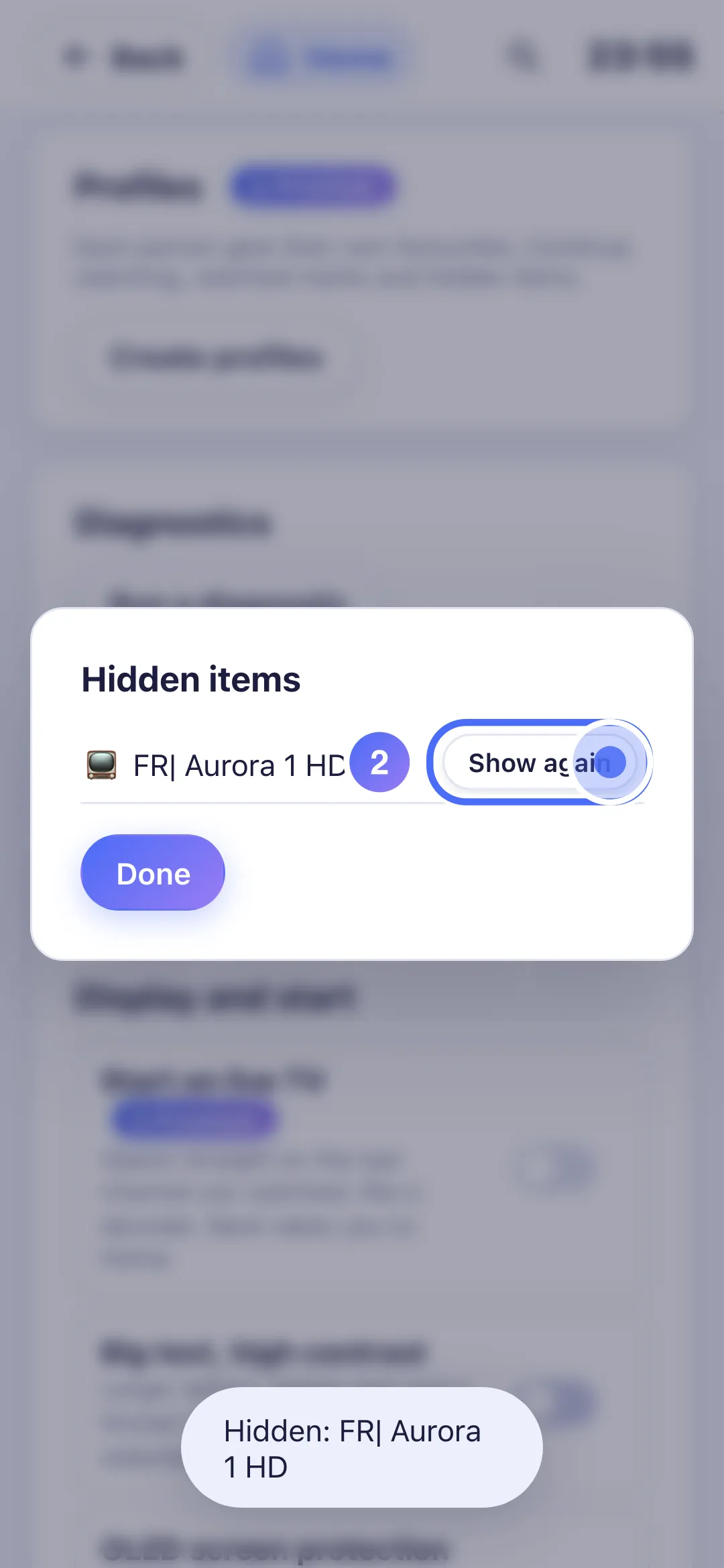
- 01
On a channel, right-click opens the quick menu: click Hide this channel.
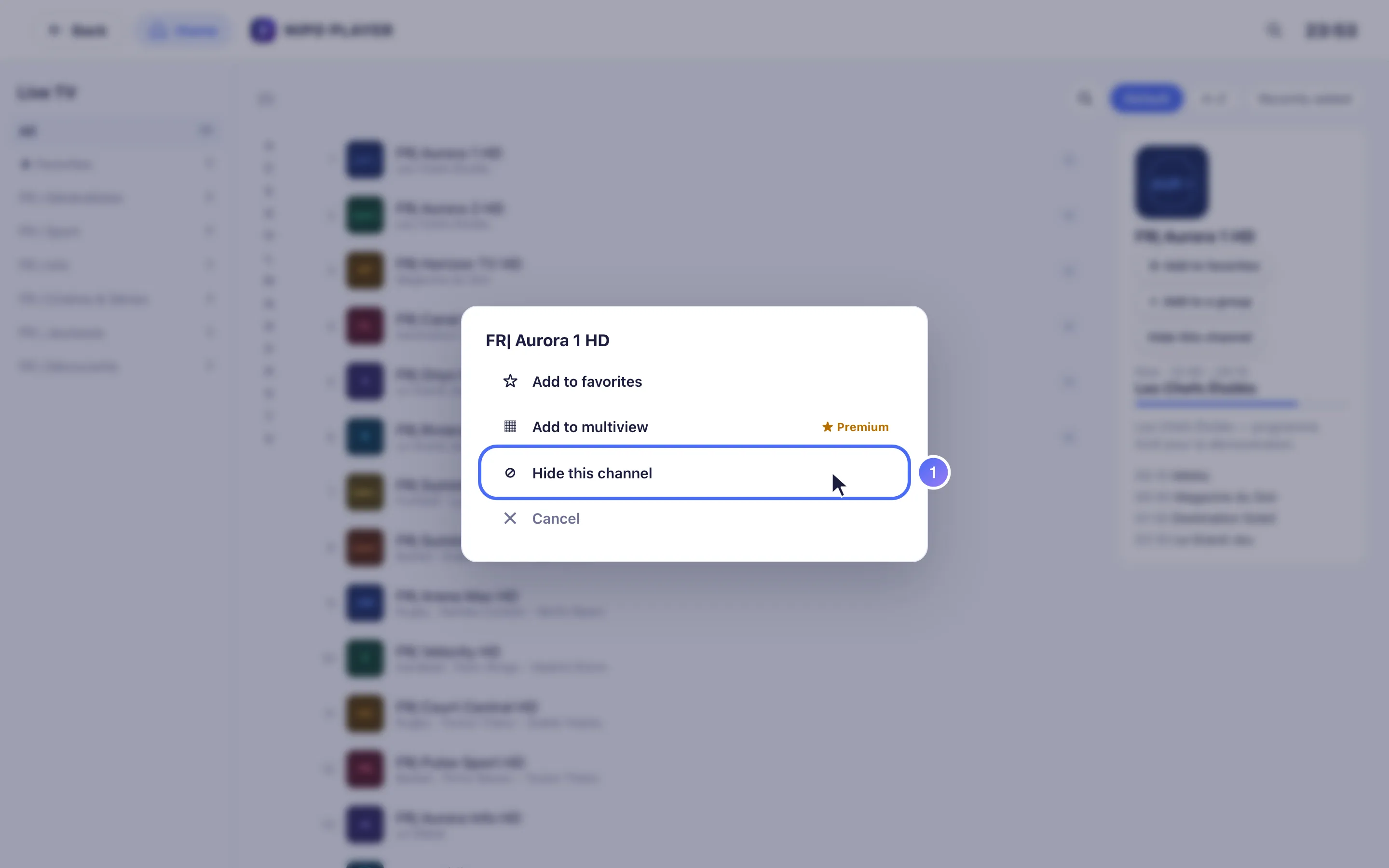
- 02
Open a category (not All or Favorites) and click Hide this category.
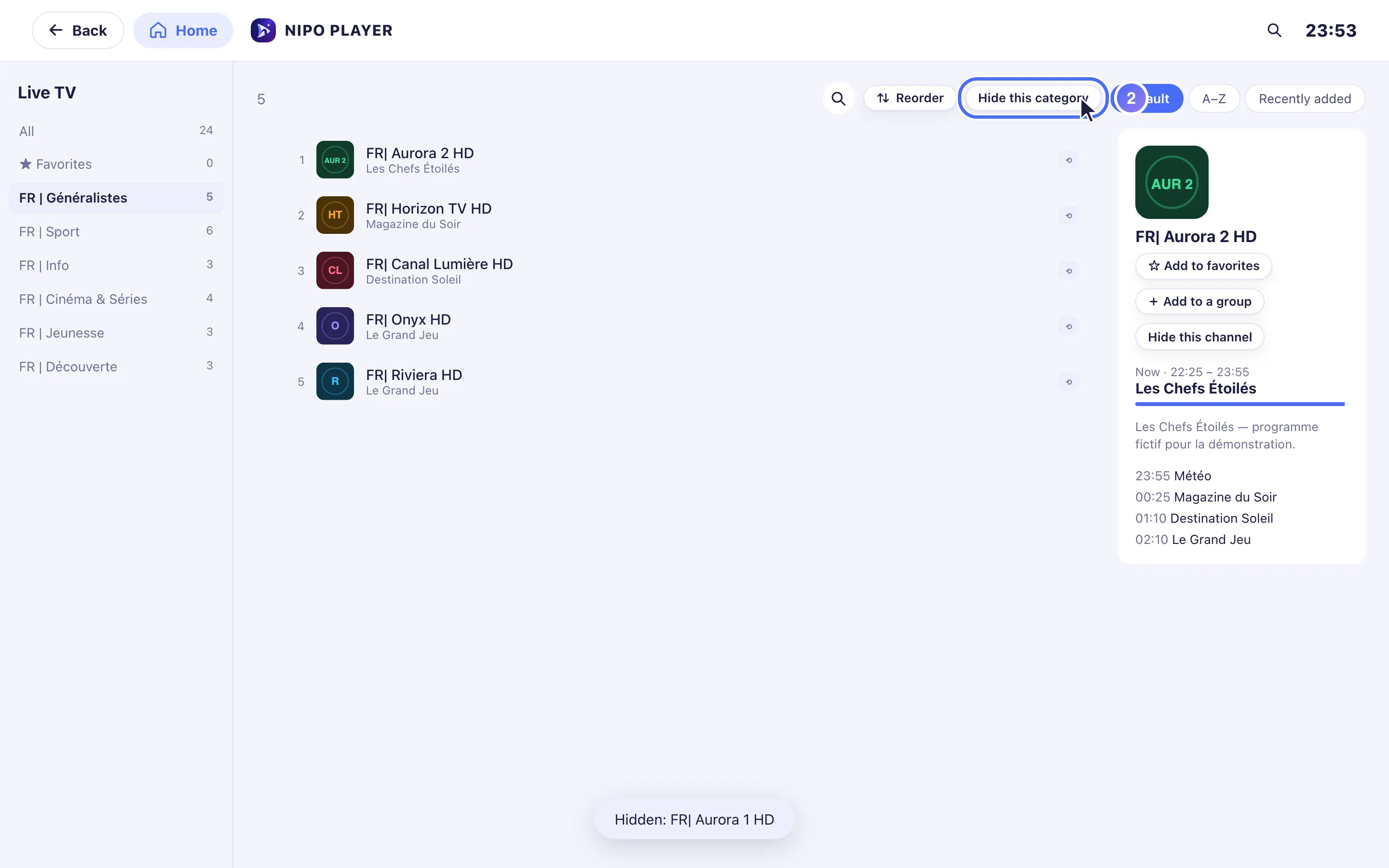
- 03
In Settings, Hidden items lists every hidden channel or category, with Show again to undo it.
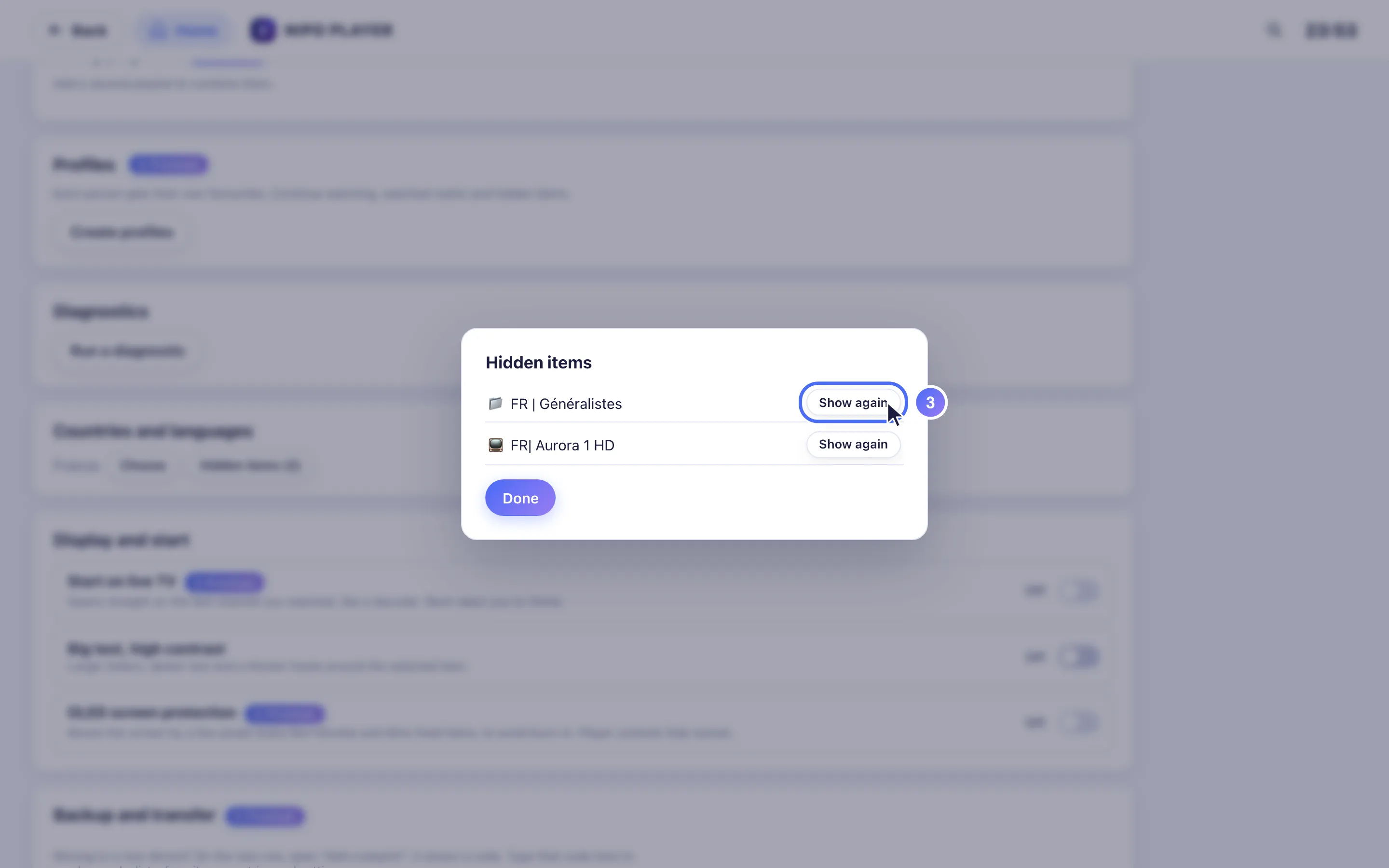
Einen Kanal oder eine Kategorie auszublenden bleibt kostenlos, ohne Premium. Das unterscheidet sich von der Kindersicherung: Ausblenden entfernt das Element einfach aus den Listen, ohne dass eine PIN nötig ist, um es zurückzuholen.
Einen Kanal ausblenden
- Öffnen Sie bei einem Kanal das Schnellmenü (langer Druck auf OK, oder Rechtsklick / langes Antippen auf Telefon und Computer).
- Tippen Sie auf Hide this channel (Diesen Kanal ausblenden).
- Der Kanal verschwindet sofort aus den Listen; eine kurze Meldung bestätigt das Ausblenden.
Eine ganze Kategorie ausblenden
- Öffnen Sie die Kategorie, die Sie ausblenden möchten (nicht „All“ oder „Favourites“).
- Tippen Sie oberhalb der Liste auf Hide category (Kategorie ausblenden).
- Die Kategorie verschwindet aus der Navigation.
Ein ausgeblendetes Element zurückholen
Öffnen Sie in den Einstellungen Hidden items (Ausgeblendete Elemente): Jeder ausgeblendete Kanal und jede ausgeblendete Kategorie ist dort mit einem Button Unhide (Wieder anzeigen) aufgelistet, um es jederzeit rückgängig zu machen.
Tipp
Um eine Kategorie hinter einem Code zu sperren, statt sie vollständig auszublenden, nutzen Sie stattdessen die Kindersicherung, separat in den Einstellungen verfügbar.
Aktualisiert am 29. September 2026
Hat Ihnen dieser Artikel geholfen?
Keine Antwort gefunden?
Schreiben Sie uns: Wir antworten zur App und wie sie funktioniert. Playlists können wir Ihnen nicht empfehlen.