
Lecteur M3U pour Windows et Mac
Regarder sa playlist sur ordinateur : VLC ou vrai lecteur TV ? Raccourcis clavier, guide, enregistrement : ce qu'il faut savoir sur Windows et Mac.
Nipo ne fournit, ne vend et n’héberge aucune chaîne, aucun film et aucune playlist : il lit ce que vous possédez déjà.
AppareilsL’équipe Nipo Player 5 min de lecture
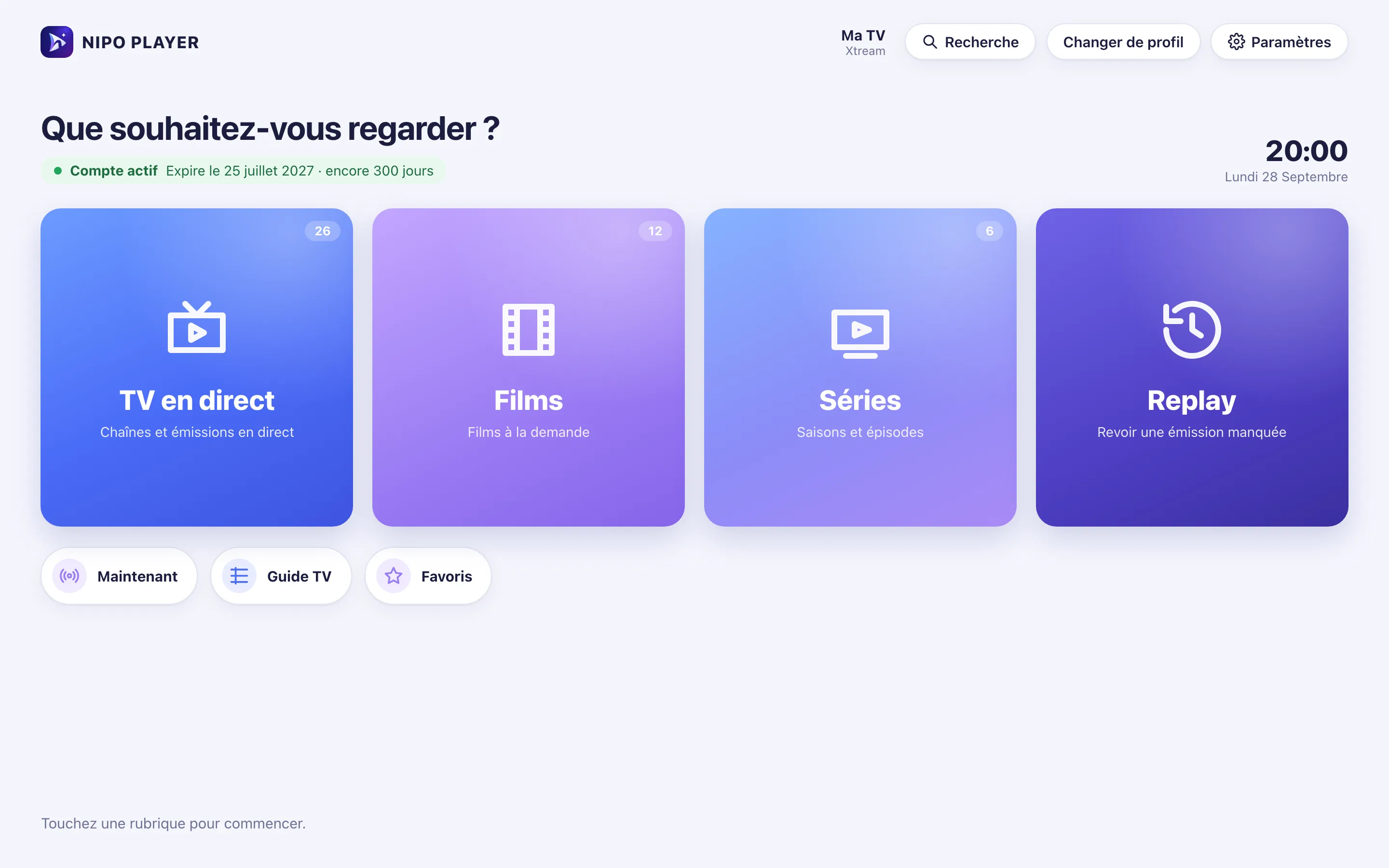
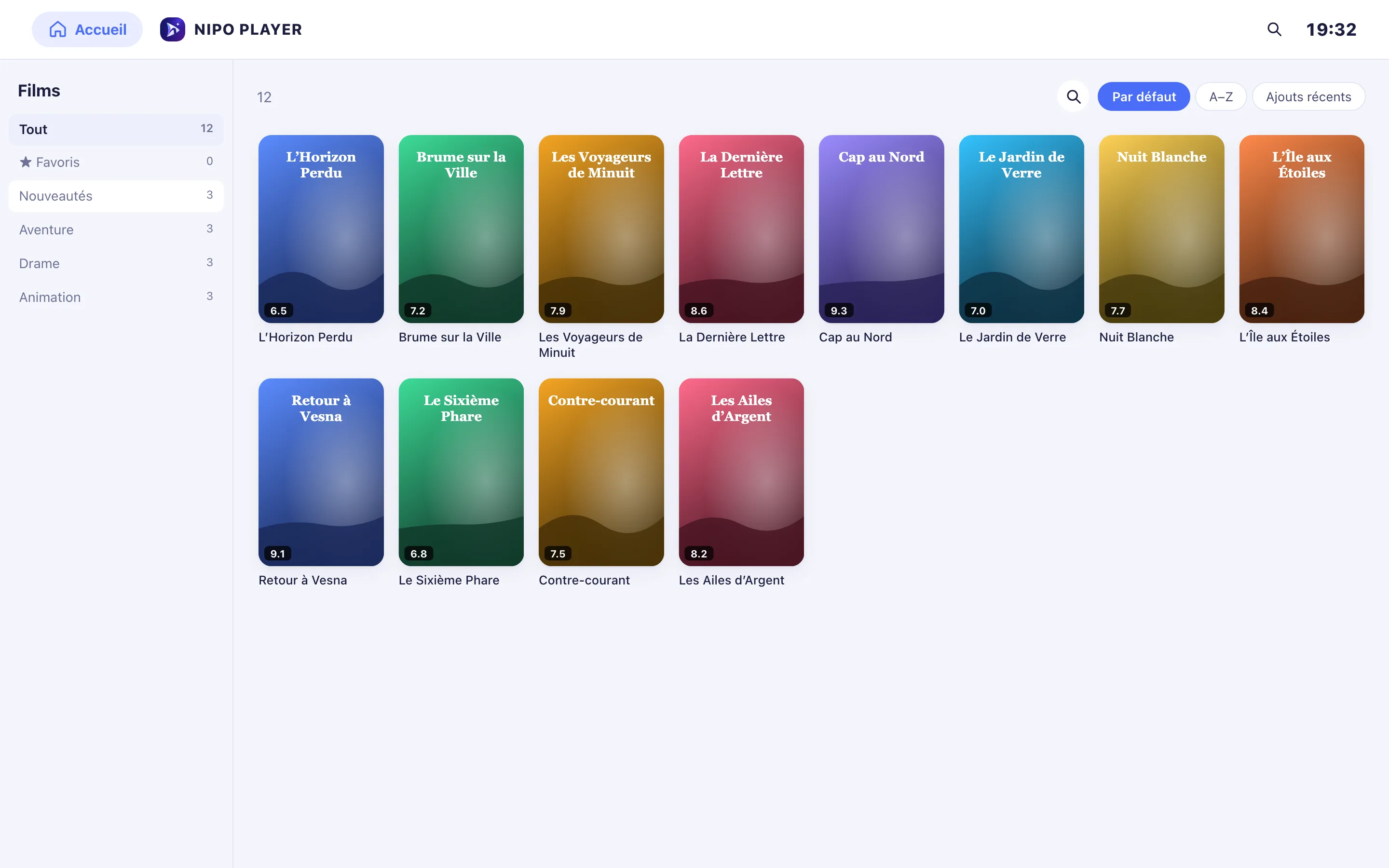
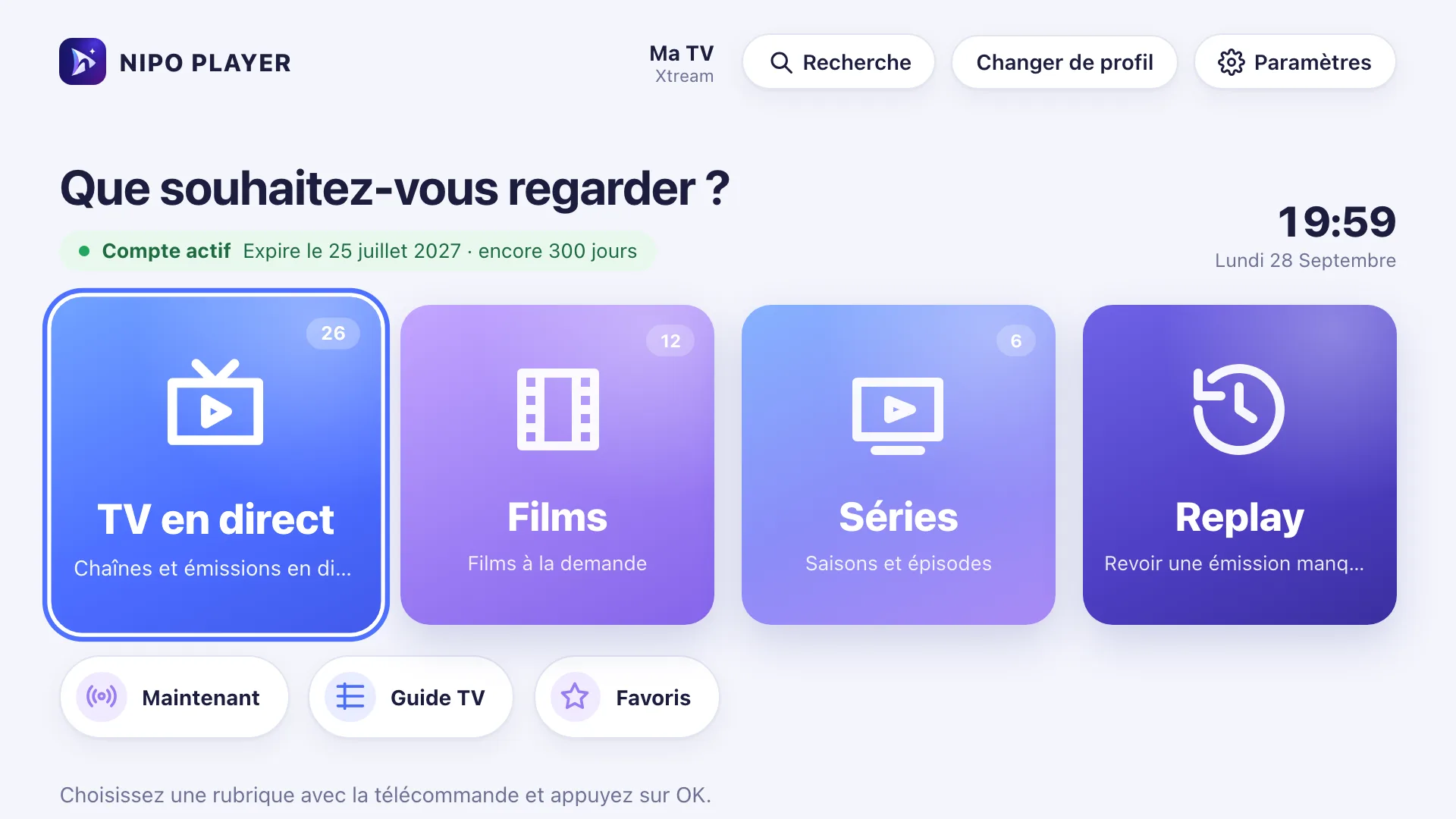
On pense d'abord à la TV, mais l'ordinateur reste un excellent écran pour regarder sa playlist : au bureau pendant une pause, dans une chambre sans TV, ou pour enregistrer un programme. Sur Windows et Mac, vous avez le choix entre un lecteur vidéo généraliste et une vraie application de télévision. Voici les différences, et comment bien choisir un lecteur M3U pour ordinateur.
Rappel : Nipo Player, comme tout lecteur honnête, ne fournit aucune chaîne ni aucune playlist. Vous ajoutez la vôtre, qui doit être légale.
VLC suffit-il ?
VLC, le lecteur multimédia libre bien connu, sait ouvrir une playlist M3U : faites Média › Ouvrir un flux réseau, collez le lien, et la liste des chaînes apparaît. Pour dépanner ou vérifier qu'un lien fonctionne, c'est parfait.
Mais VLC est un lecteur de fichiers, pas une télévision :
- pas de guide des programmes en grille ;
- pas de séparation claire entre TV en direct, films et séries ;
- pas de connexion Xtream (serveur, identifiant, mot de passe) directement ;
- pas de reprise de lecture ni de marque « déjà vu » pour les séries ;
- une liste de milliers de chaînes difficile à parcourir.
Si vous regardez régulièrement sur ordinateur, une application pensée pour la télévision est beaucoup plus confortable.
Ce qu'on attend d'un lecteur sur ordinateur
Qu'il se comporte comme une application d'ordinateur
Une application de TV simplement « posée » sur un ordinateur est pénible : il faut naviguer aux flèches, et le copier-coller ne marche pas. Sur ordinateur, on veut la souris, le clavier, le clic droit et le copier-coller dans les champs.
Nipo Player se comporte comme une vraie application de bureau : sur Mac, les menus et raccourcis du Mac (Réglages avec ⌘, par exemple) ; sur Windows, ceux de Windows (Paramètres avec Ctrl+,). Le copier-coller fonctionne partout, avec un menu clic droit Couper / Copier / Coller.
Des raccourcis clavier
Dans le lecteur de Nipo Player, une ligne rappelle les raccourcis clavier disponibles. Ailleurs dans l'application : ⌘F ou Ctrl+F pour la recherche, ⌘, ou Ctrl+, pour les réglages, ⌘[ ou Alt+← pour revenir en arrière. Un clic droit sur une chaîne ou une affiche ouvre le menu rapide (favori, masquer, déplacer). Voir Raccourcis.
Un vrai guide TV
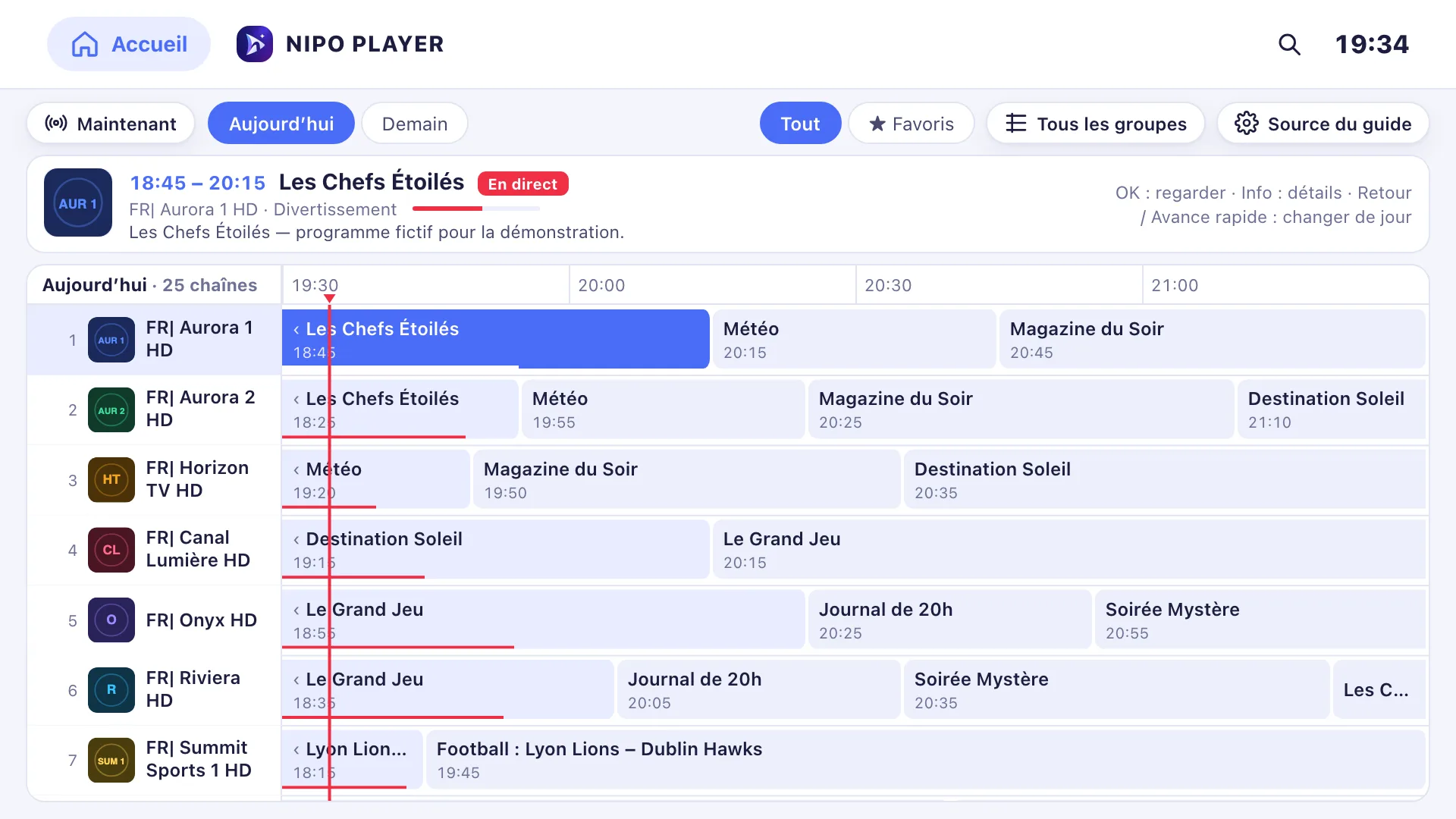
Un guide en grille, lisible sur grand écran, avec votre propre lien XMLTV si votre playlist n'a pas de guide. Voir le guide TV et ajouter un guide XMLTV.
L'enregistrement
C'est l'avantage de l'ordinateur : il a de la place et reste allumé. Avec Nipo Premium, Nipo Player enregistre un programme en direct ou le programme depuis le guide TV, sur votre disque. Attention : un enregistrement utilise une connexion de votre compte, comme une chaîne regardée. Voir Enregistrement.
Plusieurs chaînes à la fois
Sur un grand écran d'ordinateur, le multi-écran prend tout son sens : 2 ou 4 chaînes côte à côte, en Premium. Voir Multi-écran.
Le confort de lecture
Sur ordinateur, on regarde souvent de près et longtemps. Quelques réglages font la différence, et Nipo Player les propose gratuitement :
- la taille, la couleur et le fond des sous-titres, et leur décalage s'ils arrivent trop tôt ou trop tard ;
- le décalage du son, quand la voix et l'image ne sont pas synchronisées ;
- un badge de qualité (par exemple FHD · H.264 · AAC) pour savoir ce que diffuse réellement la chaîne ;
- une minuterie de mise en veille, suivie d'un « Vous regardez toujours ? ».
Voir Sous-titres et décalage audio.
Les autres lecteurs sur ordinateur
Faits tirés des sites officiels, vérifiés le 29/09/2026 (sources dans nos comparatifs) :
- Smarters Pro : son site proposait une version Windows et macOS à télécharger. Voir le comparatif.
- IBO Player : versions Windows, macOS (Intel) et Linux (Debian/Ubuntu) ; licence liée à l'appareil, aucun remboursement après achat. Voir le comparatif.
- GSE Smart : son site cite le Mac parmi ses plateformes. Voir le comparatif.
- TiviMate et UniPlayer : pas de version ordinateur (Android TV pour l'un, Apple TV, iPhone et iPad pour l'autre).
Avant de commencer
Trois choses suffisent pour regarder sur ordinateur :
- votre playlist : un lien M3U ou une connexion Xtream (serveur, identifiant, mot de passe) ;
- une connexion stable : un câble réseau vaut mieux que le wifi si la box est proche, surtout le soir quand le réseau de la maison est chargé ;
- de la place sur le disque si vous comptez enregistrer : les enregistrements sont des fichiers vidéo qui prennent beaucoup de place, vérifiez le dossier où ils sont rangés.
Installer Nipo Player sur ordinateur
Téléchargez toujours un lecteur depuis le site officiel de l'éditeur ou la boutique de votre système, jamais depuis un site de téléchargement tiers : des copies modifiées circulent.
- Sur Windows : la fiche Windows indique comment l'installer et quelles versions sont prises en charge.
- Sur Mac : la fiche Mac fait de même.
Au premier lancement, ajoutez votre playlist : sur ordinateur, la connexion Xtream est proposée en premier, et vous pouvez simplement coller le lien ou les identifiants. Voir ajouter une connexion Xtream.
Une seule application pour tous vos écrans
L'intérêt d'avoir le même lecteur sur l'ordinateur et la TV : vous retrouvez la même interface, les mêmes réglages, et avec Nipo Famille, un seul achat couvre jusqu'à 5 écrans, ordinateurs compris. Le lecteur gratuit, lui, fonctionne sans compte et sans publicité. Voir les Tarifs.
Questions fréquentes
Puis-je regarder ma playlist dans un navigateur ?
Certains sites le proposent, mais un navigateur lit mal beaucoup de formats de flux. Une application installée est plus fiable.
L'enregistrement fonctionne-t-il sur Mac et Windows ?
Oui, avec Nipo Premium : sur ordinateur et sur Android TV. Les TV Samsung et LG ne permettent pas d'enregistrer.
Nipo Player fournit-il des chaînes sur ordinateur ?
Non. Nipo Player ne fournit, ne vend ni n'héberge aucune chaîne ni playlist, sur aucun appareil.
Mon lecteur ne lit pas une chaîne : que faire ?
Testez le même lien dans VLC. S'il ne marche pas non plus, le problème vient du serveur de la playlist. Sinon, voir Problèmes sur Windows ou Problèmes sur Mac.
Pour aller plus loin
Mis à jour le 29 septembre 2026
Contacter le supportÀ lire aussi
 Bien démarrer
Ajouter le guide TV (XMLTV) à sa playlist
Guide de votre playlist incomplet ? Collez le lien d'un guide XMLTV séparé dans les réglages du guide : Nipo Player l'associe à vos chaînes par identifiant.
29 septembre 2026 · 3 min de lecture
 Astuces
Choisir un lecteur pour sa TV : les 7 points à vérifier
Formats, guide TV, télécommande, contrôle parental, remboursement, prix par appareil ou par foyer : 7 points à vérifier avant de choisir un lecteur TV.
29 septembre 2026 · 3 min de lecture
 Astuces
Contrôle parental et profil enfant sur un lecteur M3U
Code PIN, catégories verrouillées, profil enfant : comment protéger les enfants sur un lecteur de playlist, ce que proposent les lecteurs et les bons réglages.
29 septembre 2026 · 5 min de lecture
Essayez Nipo Player sur votre TV
Le lecteur est gratuit sur TV, téléphone et ordinateur. Vous y ajoutez votre propre playlist.