
Comment régler les sous-titres et le décalage audio ?
Dans le lecteur, ouvrez « Audio, sous-titres et format » (▶ en direct, ▼ en VOD) pour la taille, la couleur et le décalage des sous-titres.
Nipo ne fournit, ne vend et n’héberge aucune chaîne, aucun film et aucune playlist : il lit ce que vous possédez déjà.
Ces réglages se trouvent dans le lecteur lui-même, pas dans les Paramètres généraux, car ils dépendent du programme en cours.
Pas à pas, en images
- 01
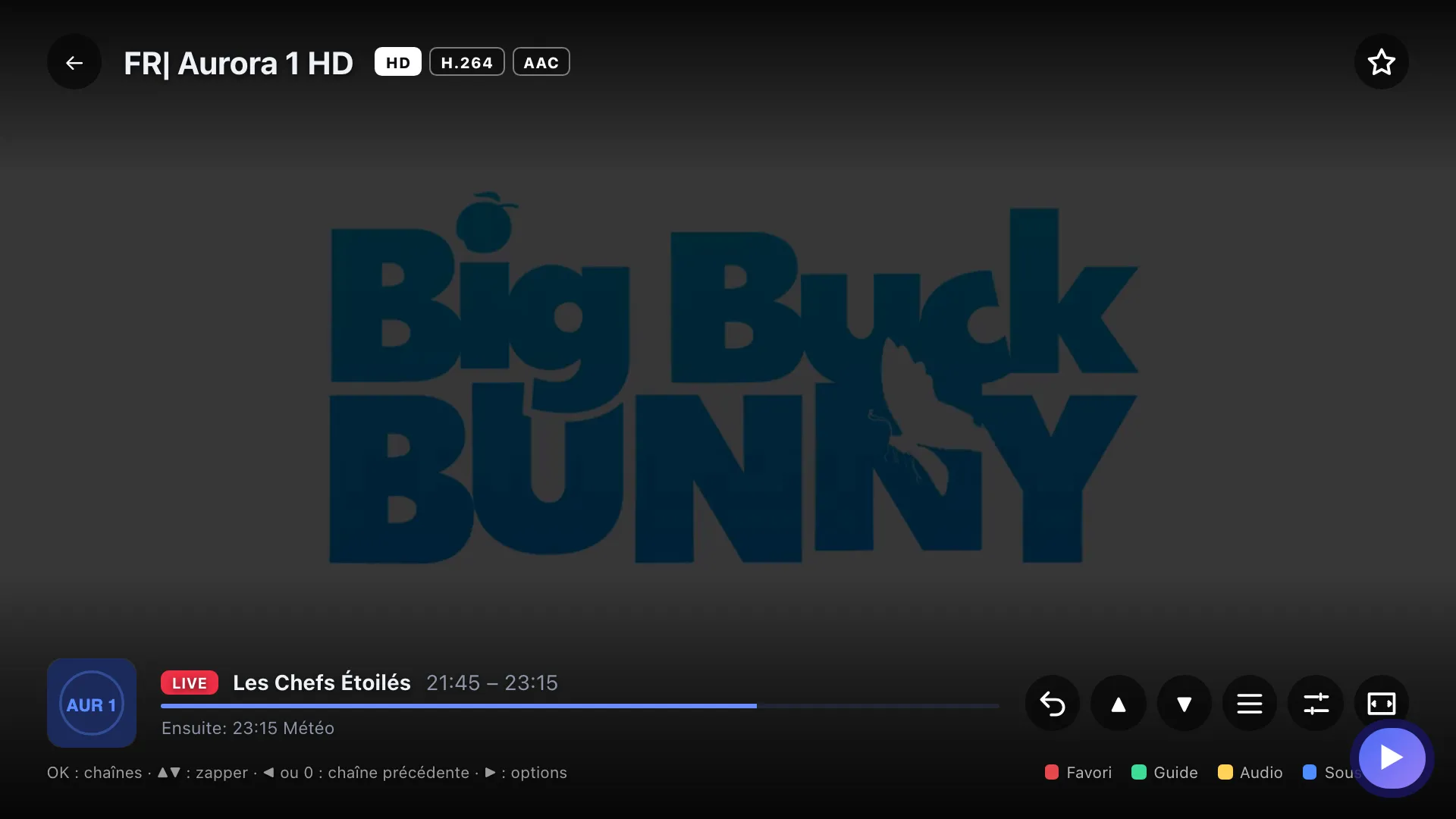
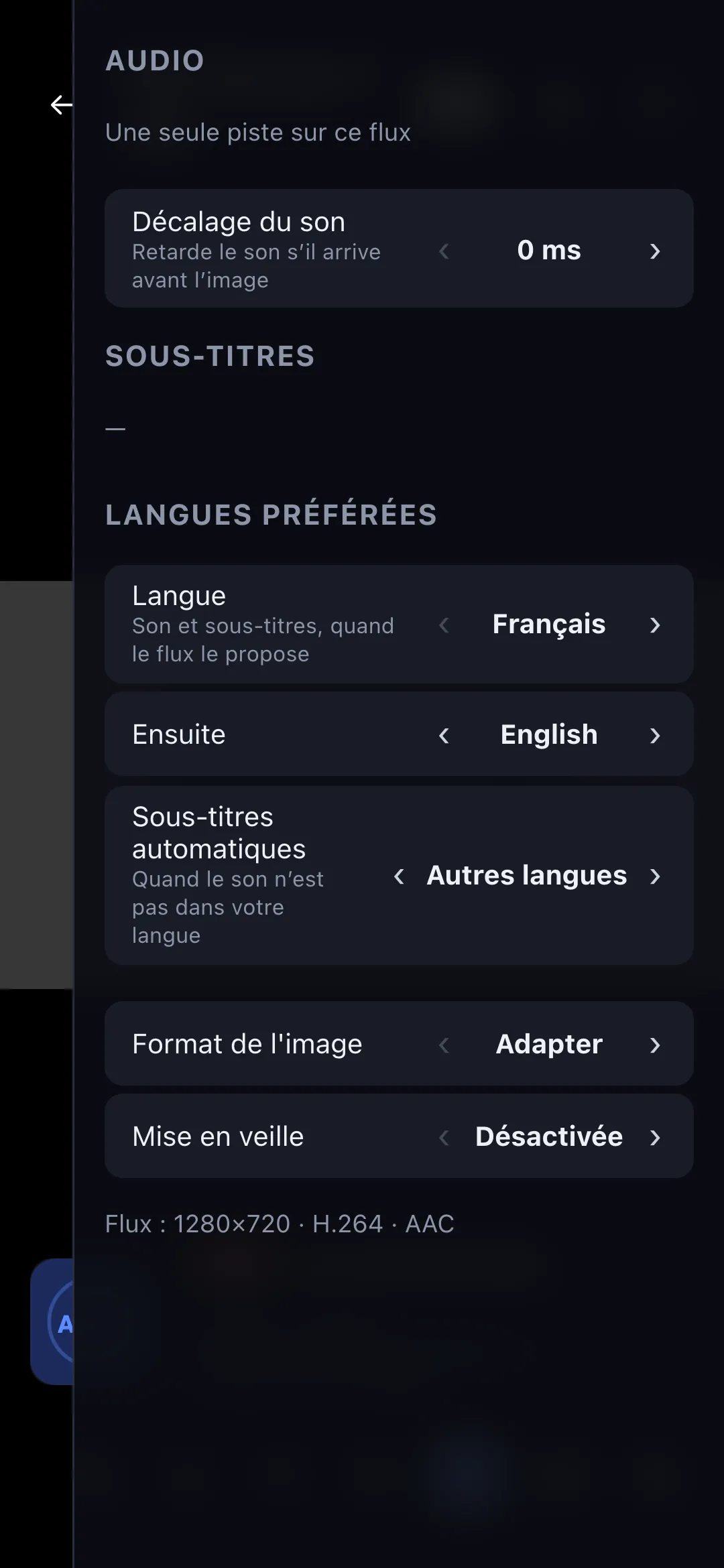
Dans le lecteur, ouvrez le panneau Audio, sous-titres et format avec ▶ (▼ pour un film ou une série). Touche ▶
- 02
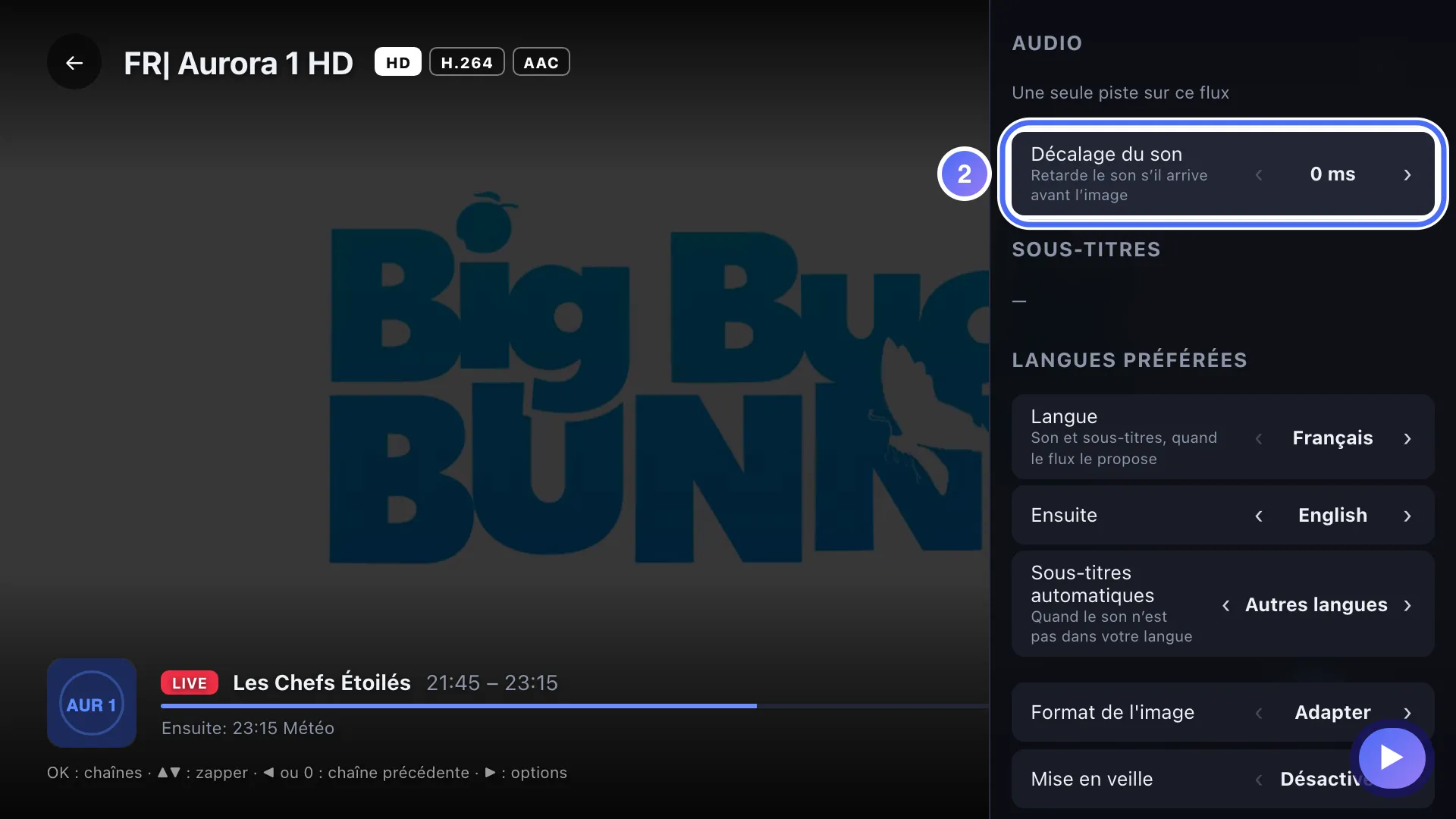
Sur Décalage du son, utilisez ◀ ▶ pour ajuster si le son arrive avant ou après l’image. Touche ▶
- 03
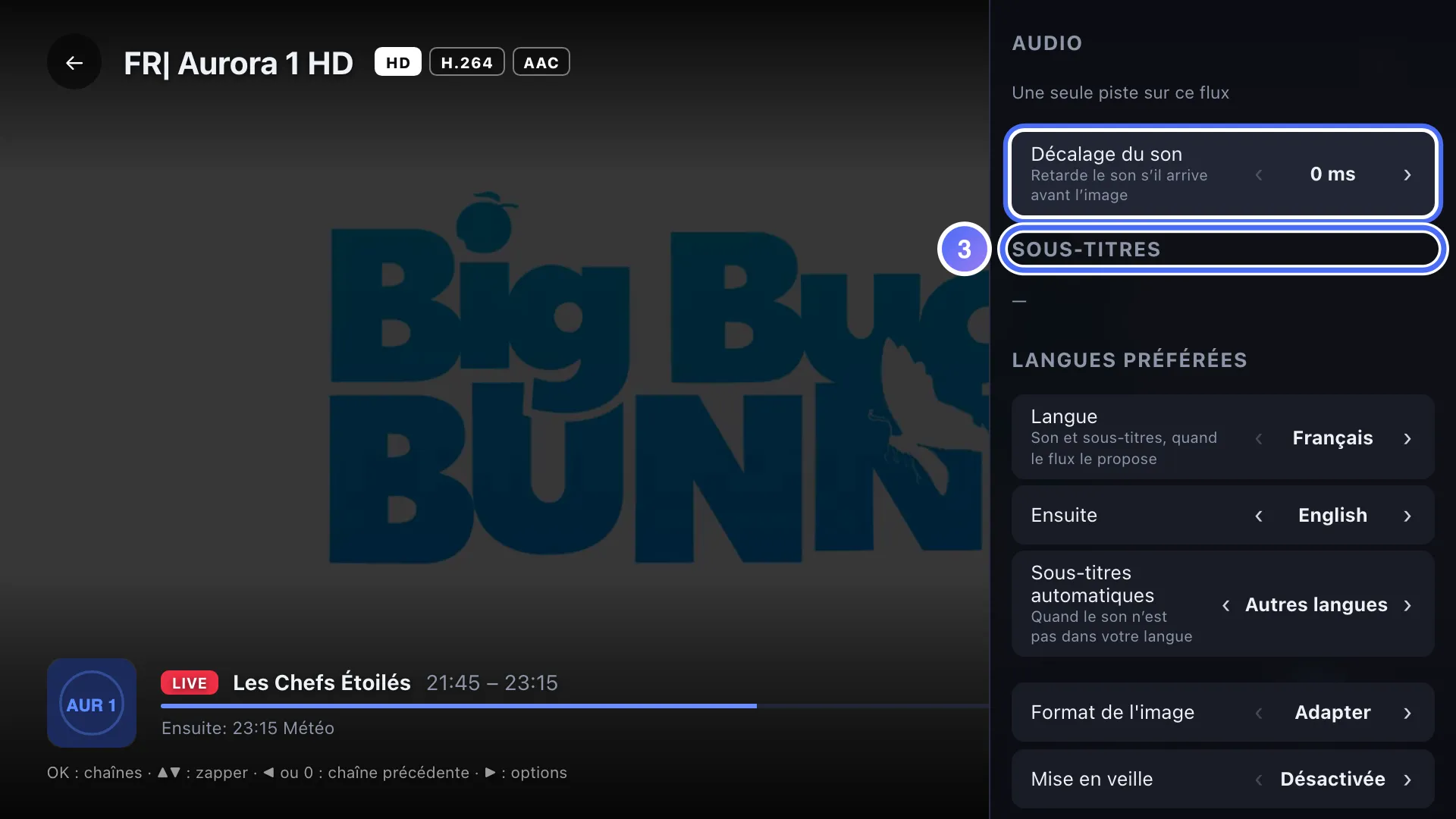
La section Sous-titres, juste au-dessus, règle la piste puis leur taille, couleur, fond et décalage dès qu’une piste est disponible.
- 01
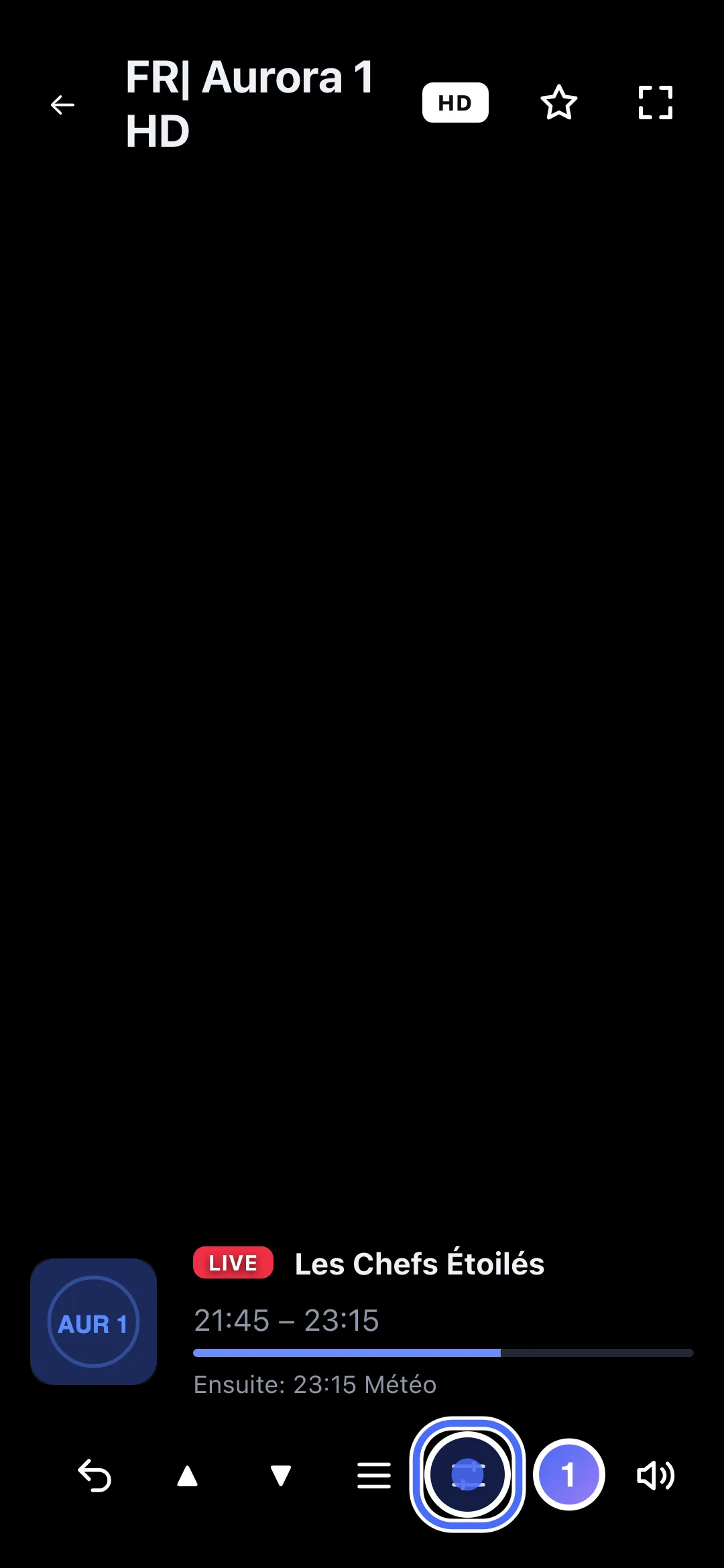
Dans le lecteur, touchez l’icône « Audio, sous-titres & format ».
- 02
Choisissez la taille, la couleur et le fond des sous-titres, et réglez leur décalage si besoin.
- 01
Dans le lecteur, cliquez sur l’icône « Audio, sous-titres & format ».
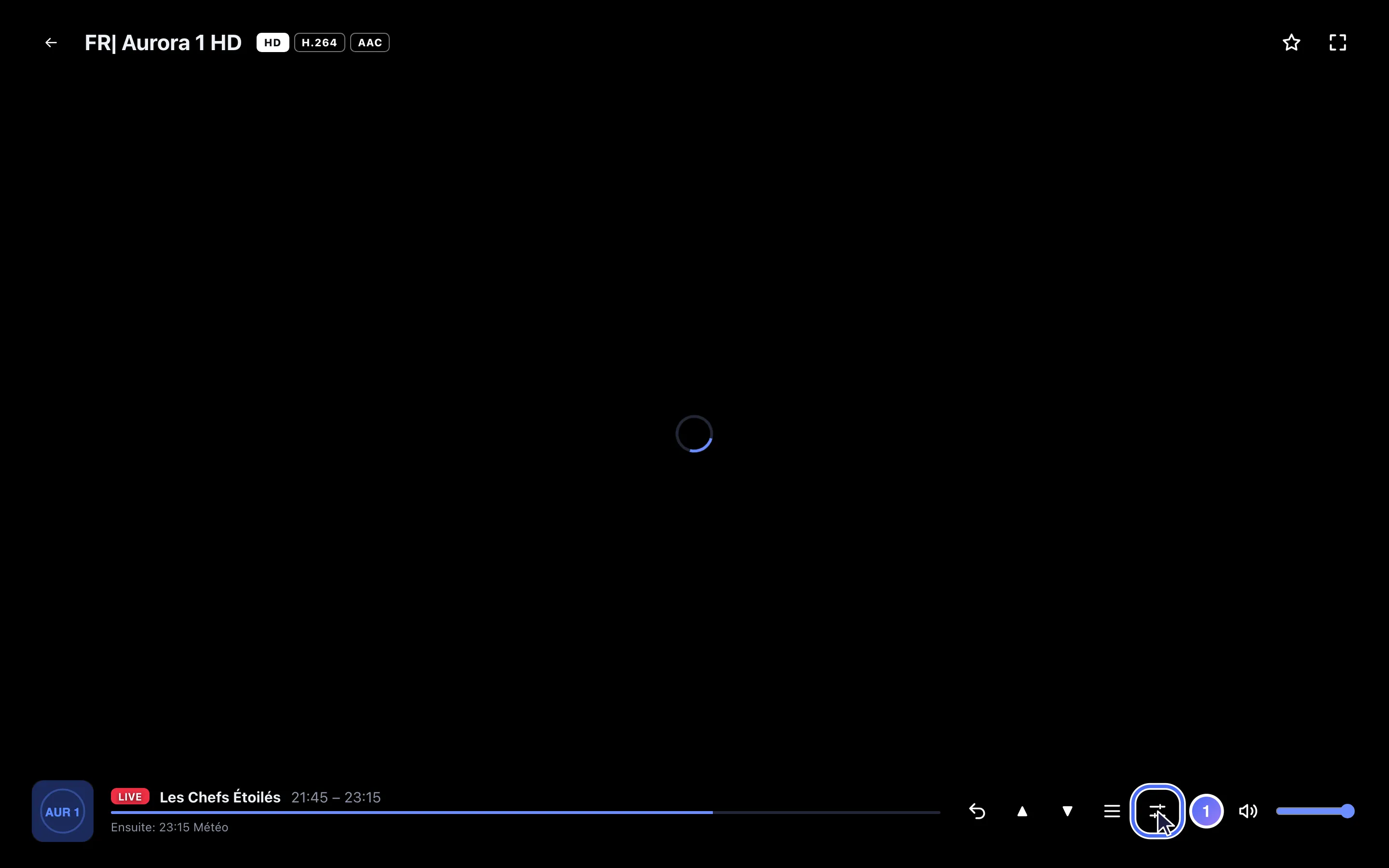
- 02
Le panneau regroupe la piste audio, les sous-titres (quand la chaîne en diffuse) et le format.
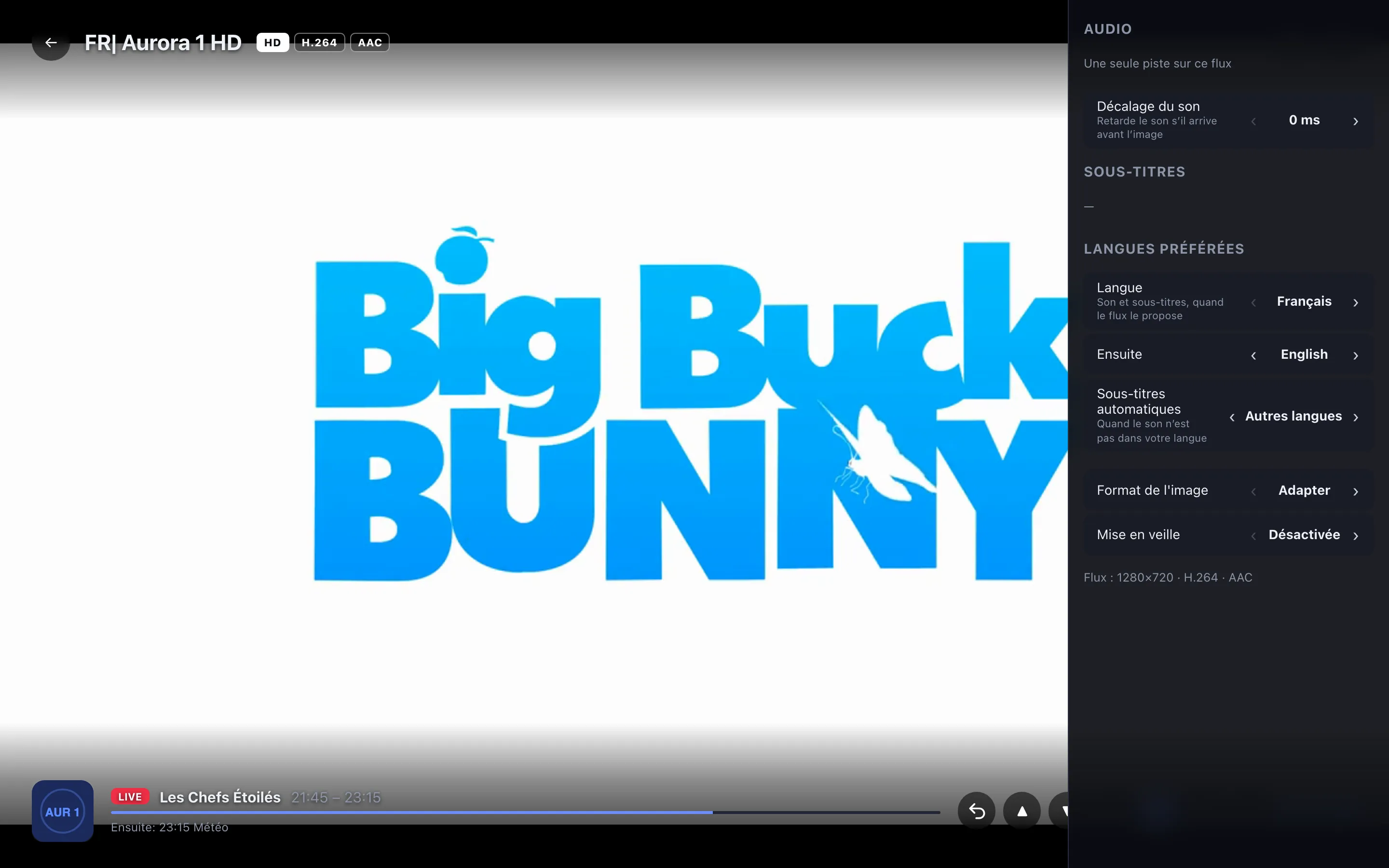
- 03
Sur ordinateur, « Décalage du son » corrige un son qui arrive avant l’image.
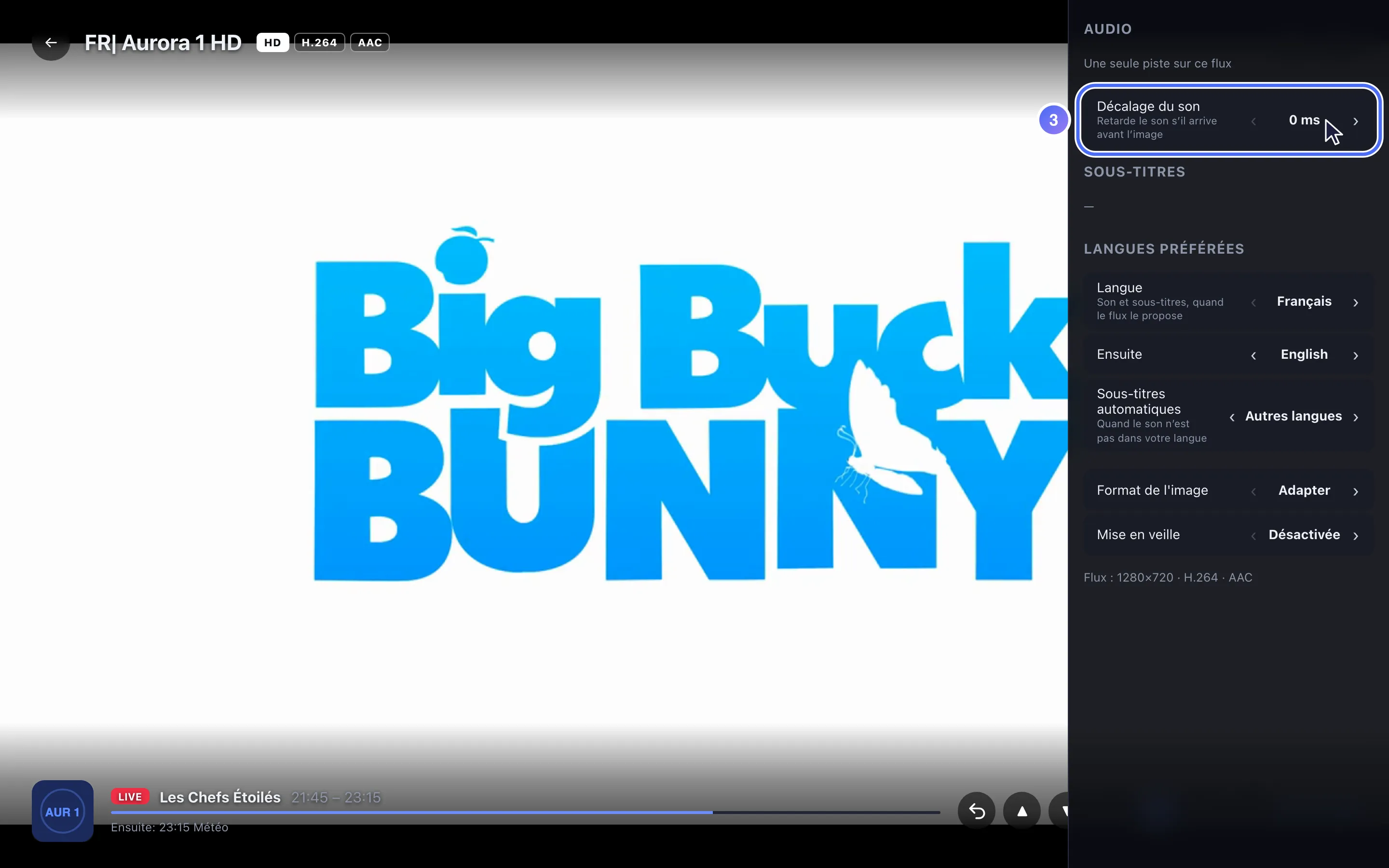
Étapes
- Pendant la lecture, ouvrez le panneau Audio, sous-titres et format (touche ▶ en direct, ▼ en VOD, ou l'icône réglages à l'écran).
- Sous Style des sous-titres, choisissez la taille (Petite à Très grande), la couleur et le fond (Contour ou Bandeau sombre).
- Réglez le Décalage des sous-titres si le texte est en avance ou en retard sur l'image.
- Réglez le Décalage du son si le son arrive avant l'image.
Astuce
Sur les appareils natifs (Android, Fire TV, Android TV…), le décalage audio va de −2 à +2 secondes ; sur le web, seul l'ordinateur de bureau le propose. Sur chaque décalage, une pression sur OK ramène directement à 0. Nipo Player retient aussi la piste audio et le format d'image choisis pour les 300 dernières chaînes regardées.
Mis à jour le 28 septembre 2026
Cet article vous a aidé ?
Vous ne trouvez pas la réponse ?
Écrivez-nous : nous répondons sur l’application et son fonctionnement. Nous ne pouvons pas vous conseiller de playlist.