
Lecteur M3U pour Fire TV Stick
Nipo Player est un lecteur multimédia pour Fire TV Stick et Fire TV Cube : playlists M3U et connexions Xtream, guide TV, grandes tuiles pensées pour la télécommande.
Nipo Player ne fournit, ne vend et n’héberge aucun contenu. Utilisez-le avec des playlists auxquelles vous avez légalement accès.
Comment l’installer
Amazon Appstore
Nipo Player s’installe depuis l’Amazon Appstore, comme les autres applications Fire TV. Le fichier peut aussi s’installer directement avec l’application Downloader : le code à saisir est sur nipoplayer.com/tv.
Compatibilité
- Modèles
- Fire TV Stick Lite, Fire TV Stick 4K, Fire TV Stick 4K Max, Fire TV Cube (Fire OS)
- Système minimum
- Fire OS 7 ou plus récent
- Lecture
- Lecteur natif Android (Media3/ExoPlayer), la même base que sur Android TV et Google TV
- Nouveaux modèles (Vega OS)
- Fire TV Stick 4K Select (2025) et Fire TV Stick HD (2026) utilisent Vega OS, un système différent qui exige une version distincte de l’application. Sur ces modèles, un stick Google TV ou un Fire TV Fire OS lit vos playlists en attendant.
Installation, étape par étape
Amazon Appstore
Depuis l’écran d’accueil de votre Fire TV, recherchez « Nipo Player » et installez-le, comme n’importe quelle application.
Ou le fichier via Downloader
Ouvrez l’application Downloader (Amazon Appstore) sur votre Fire TV et saisissez l’adresse ou le code affiché sur nipoplayer.com/tv pour installer le fichier directement.
Premier lancement
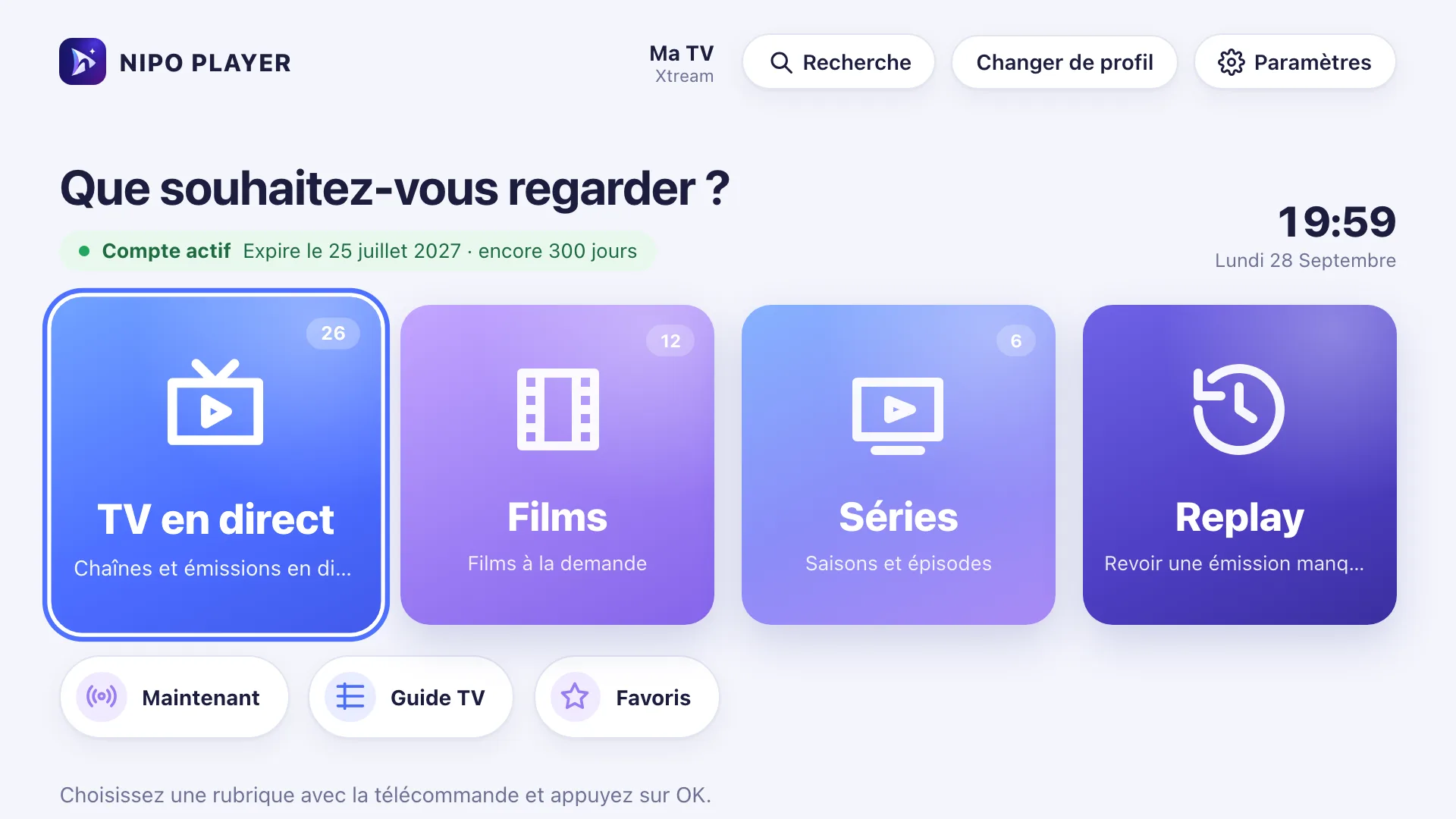
Ouvrez Nipo Player : l’écran d’accueil (TV en direct, Films, Séries, Replay) s’affiche, prêt pour l’ajout d’une playlist.
Fire TV
Premier réglage : scannez avec votre téléphone
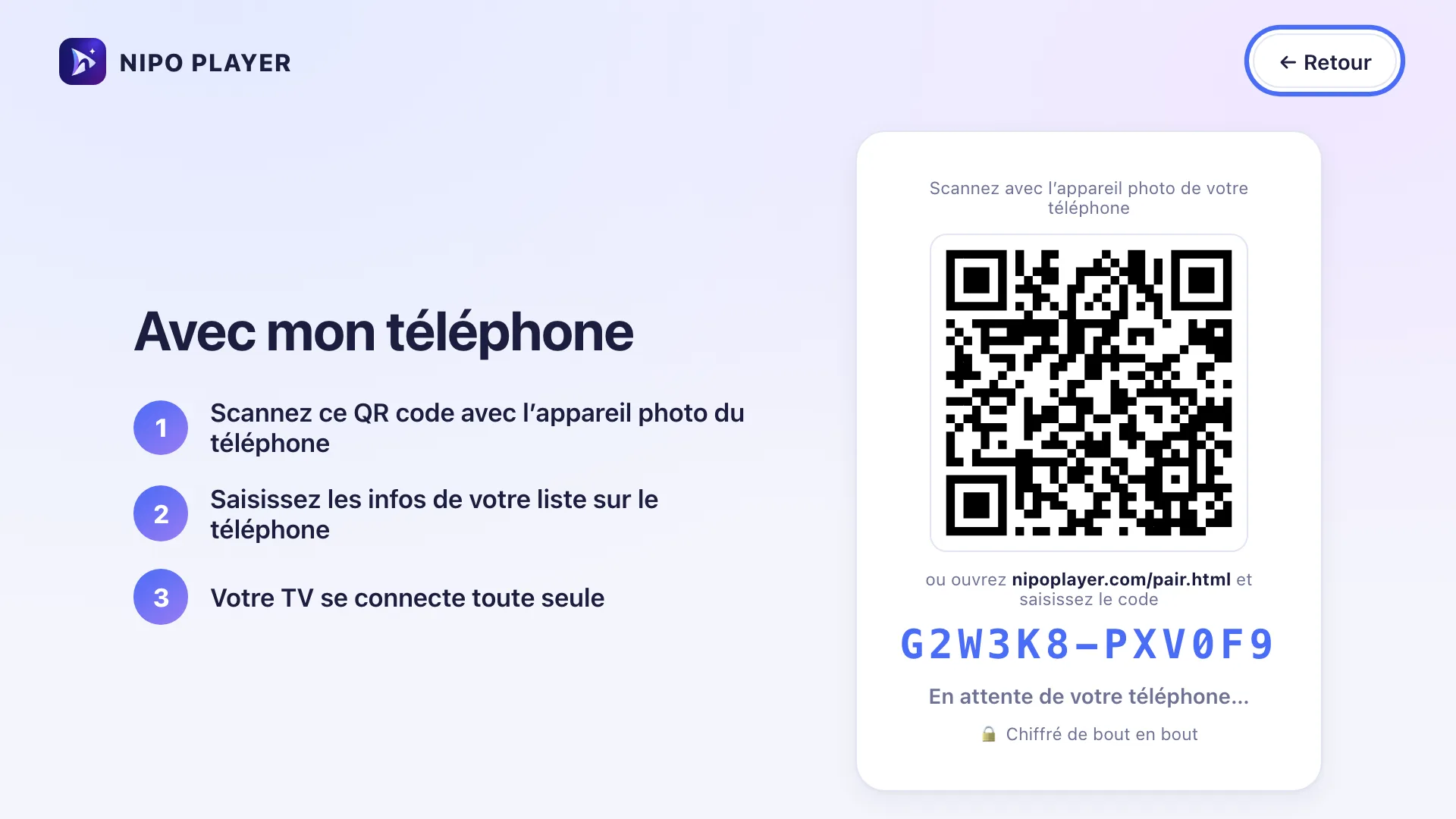
Une fois l’application ouverte sur votre Fire TV, elle affiche un QR code. Scannez-le avec votre téléphone, puis tapez l’adresse de votre playlist (ou votre connexion Xtream) sur l’écran du téléphone. La TV se connecte en quelques secondes.
Télécommande Fire TV
La télécommande Fire TV (Alexa Voice Remote) a une croix directionnelle, Sélection, Retour, Accueil et Lecture/Pause, mais ni pavé numérique ni touches de couleur.
Retour
Sélection maintenue
Lecture/Pause
Changer de chaîne
Limites sur cet appareil
- L’enregistrement reste réservé à Android TV et à l’ordinateur (stockage local/USB).
- La fréquence d’image automatique et le son vers l’ampli restent réservés à Android TV.
Gratuit vs Premium (Nipo Premium ou Famille)
- TV en direct, films, séries, recherche
- 1 playlist (Xtream ou M3U)
- Favoris et reprise de lecture
- Sous-titres, PIN parental, diagnostic
- Plusieurs playlists + Mes playlists
- Profils, dont un profil enfant
- Guide Pro et Maintenant
- Replay (regarder depuis le début)
- Pause et retour arrière (direct)
- Multi-écran 2 / 2×2
- Téléphone télécommande
- Démarrer sur la TV en direct, protection OLED
Fonctionnalités liées
En cas de problème
Le nouveau Fire TV Stick ne peut pas installer Nipo
Les sticks vendus depuis 2025 (Fire TV Stick 4K Select, Fire TV Stick HD 2026) utilisent Vega OS, qui n’accepte aucune installation en dehors de l’Amazon Appstore. Utilisez un stick Google TV ou un Fire TV plus ancien (Fire OS) à la place.
« Applications de sources inconnues »
Pour installer le fichier via Downloader, votre Fire TV demande d’autoriser Downloader dans Réglages → Ma Fire TV → Options pour développeurs.
Rien ne se passe au lancement d’une chaîne
Nipo affiche un diagnostic étape par étape (connexion, compte, chaîne) pour dire où ça bloque, avec un rapport à copier pour le support.
L’image se fige
Le lecteur natif détecte les coupures réseau et relance automatiquement la lecture, avec plusieurs tentatives espacées.
Questions fréquentes
Nipo fournit-il des chaînes ?
Non. Nipo lit les playlists que vous possédez déjà (M3U ou connexion Xtream) ; il ne fournit, ne vend et n’héberge aucun contenu.
Comment installer un lecteur M3U sur Fire TV ?
Depuis l’écran d’accueil de votre Fire TV, ouvrez l’Amazon Appstore, recherchez « Nipo Player » et installez-le, comme n’importe quelle application.
Faut-il un compte Amazon ?
Oui, pour installer depuis l’Amazon Appstore. Le fichier via Downloader n’en demande pas.
Fonctionne-t-il sur un Fire TV Stick Lite ?
Oui, c’est un des modèles visés par Nipo, avec Fire OS 7 ou plus récent.
Téléchargez Nipo gratuitement.
Toute la lecture est gratuite, sans publicité et sans compte.