
Comment ajouter un compte avec un serveur, un identifiant et un mot de passe ?
Choisissez cette méthode, saisissez le serveur, l'identifiant et le mot de passe fournis par votre playlist, puis validez.
Nipo ne fournit, ne vend et n’héberge aucune chaîne, aucun film et aucune playlist : il lit ce que vous possédez déjà.
Certaines playlists se connectent avec trois informations plutôt qu'un simple lien : c'est ce qu'on appelle une connexion Xtream (serveur, identifiant, mot de passe). Nipo Player affiche cette méthode dans la liste des façons de se connecter.
Pas à pas, en images
- 01
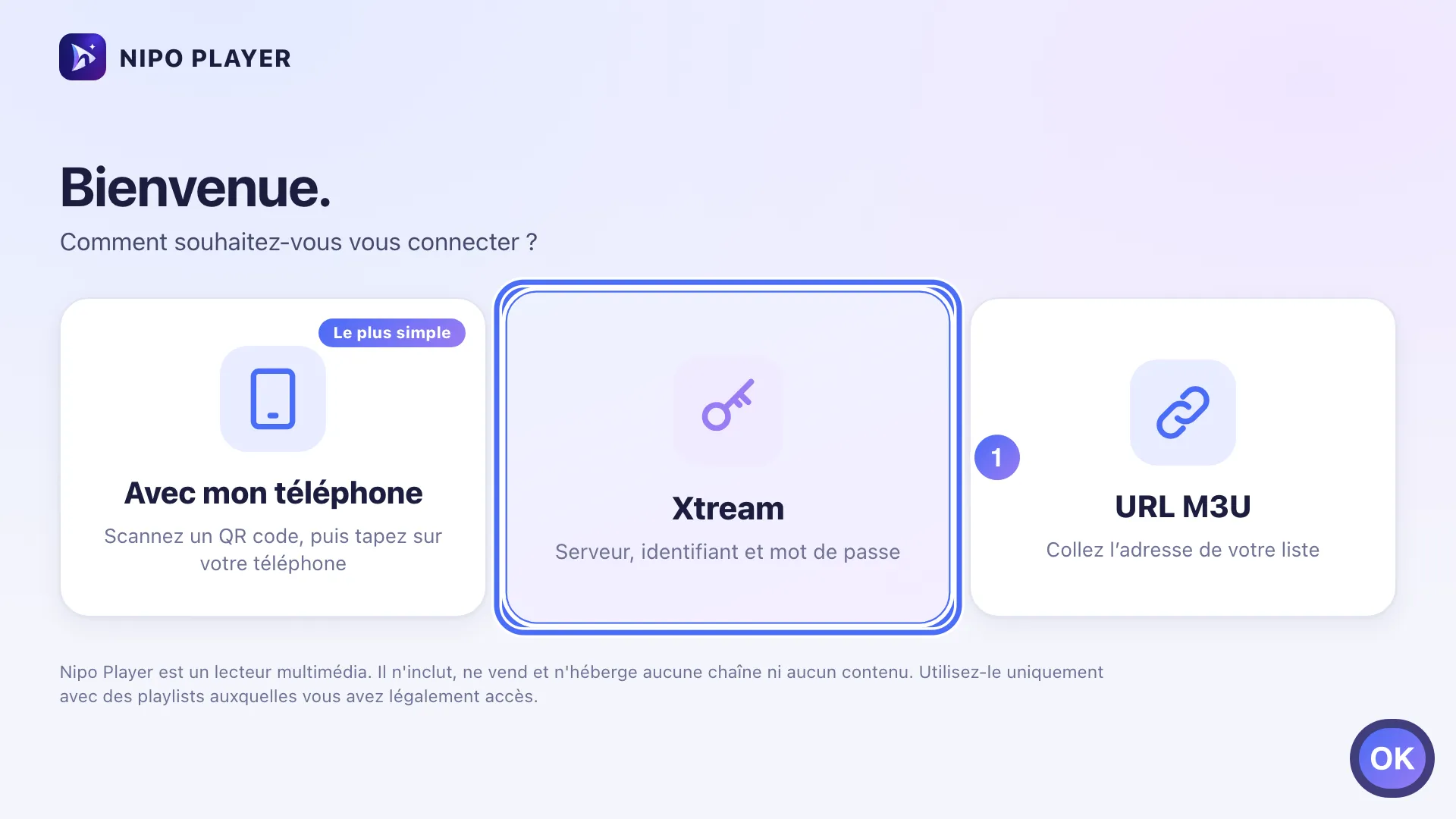
Sur « Comment souhaitez-vous vous connecter ? », choisissez la méthode serveur, identifiant et mot de passe, et appuyez sur OK. Touche OK
- 02
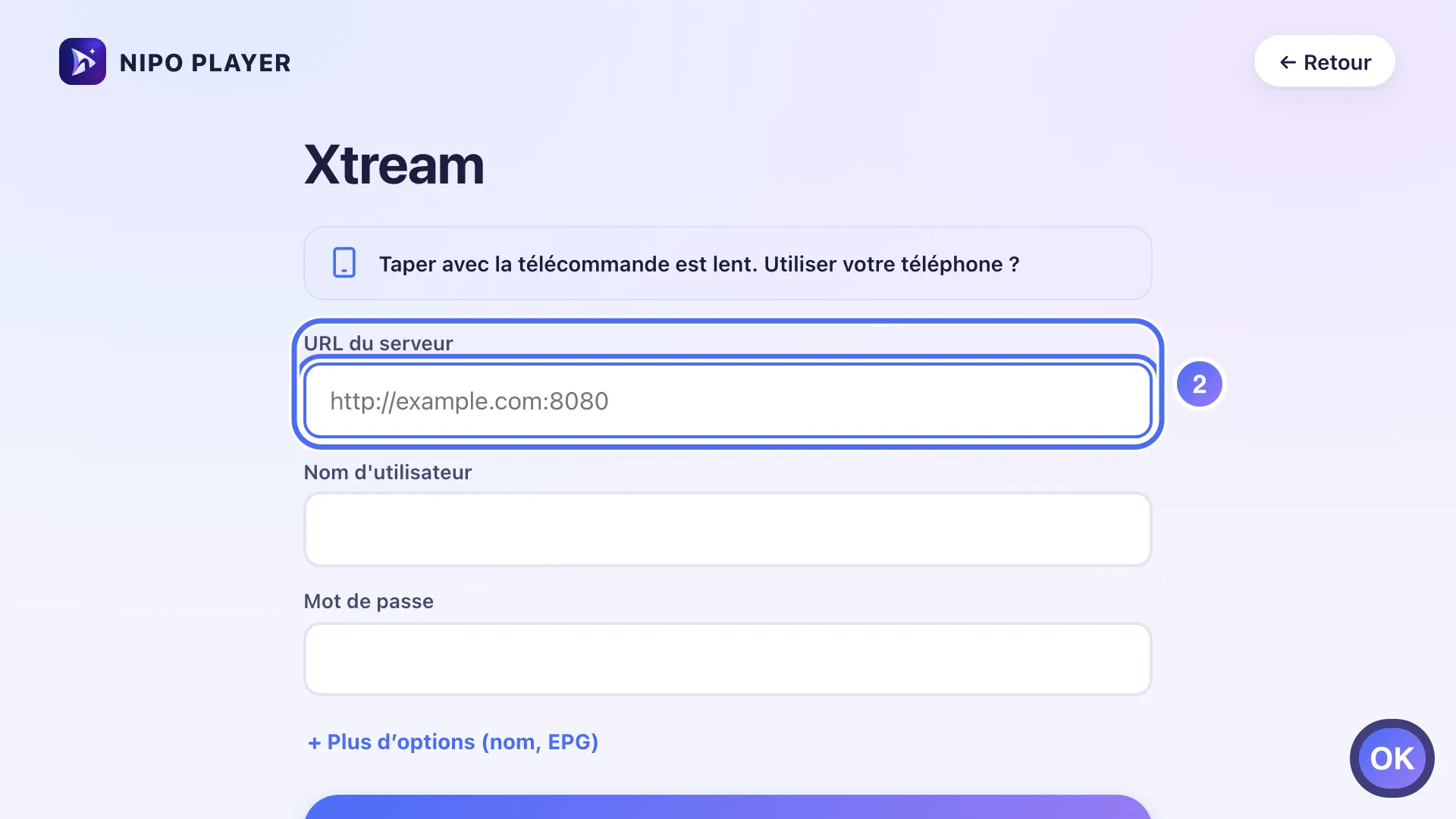
Sélectionnez le champ URL du serveur et appuyez sur OK pour taper. Touche OK
- 03
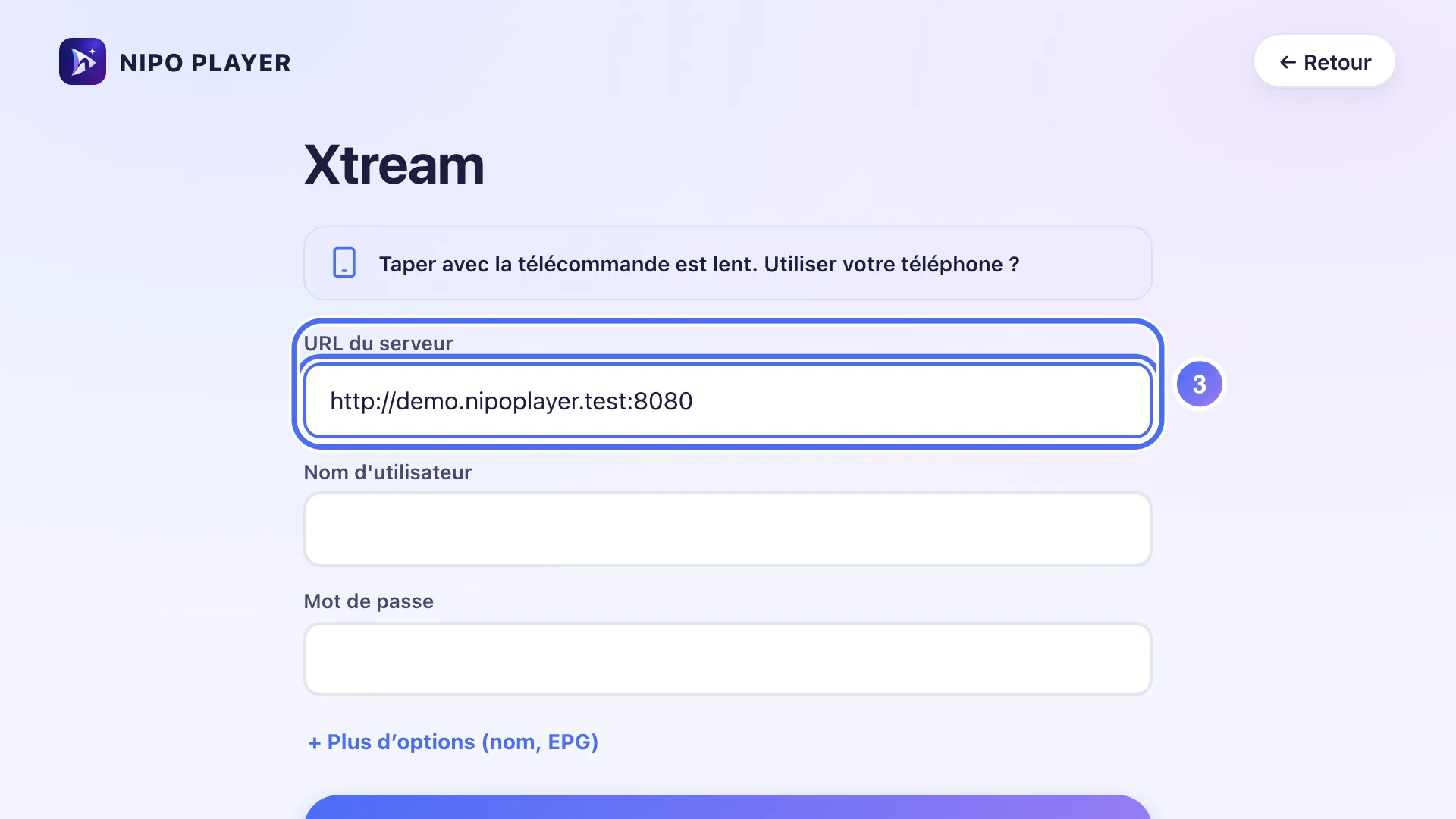
Tapez l’adresse exacte donnée par le service qui gère votre playlist, avec le port s’il y en a un.
- 04
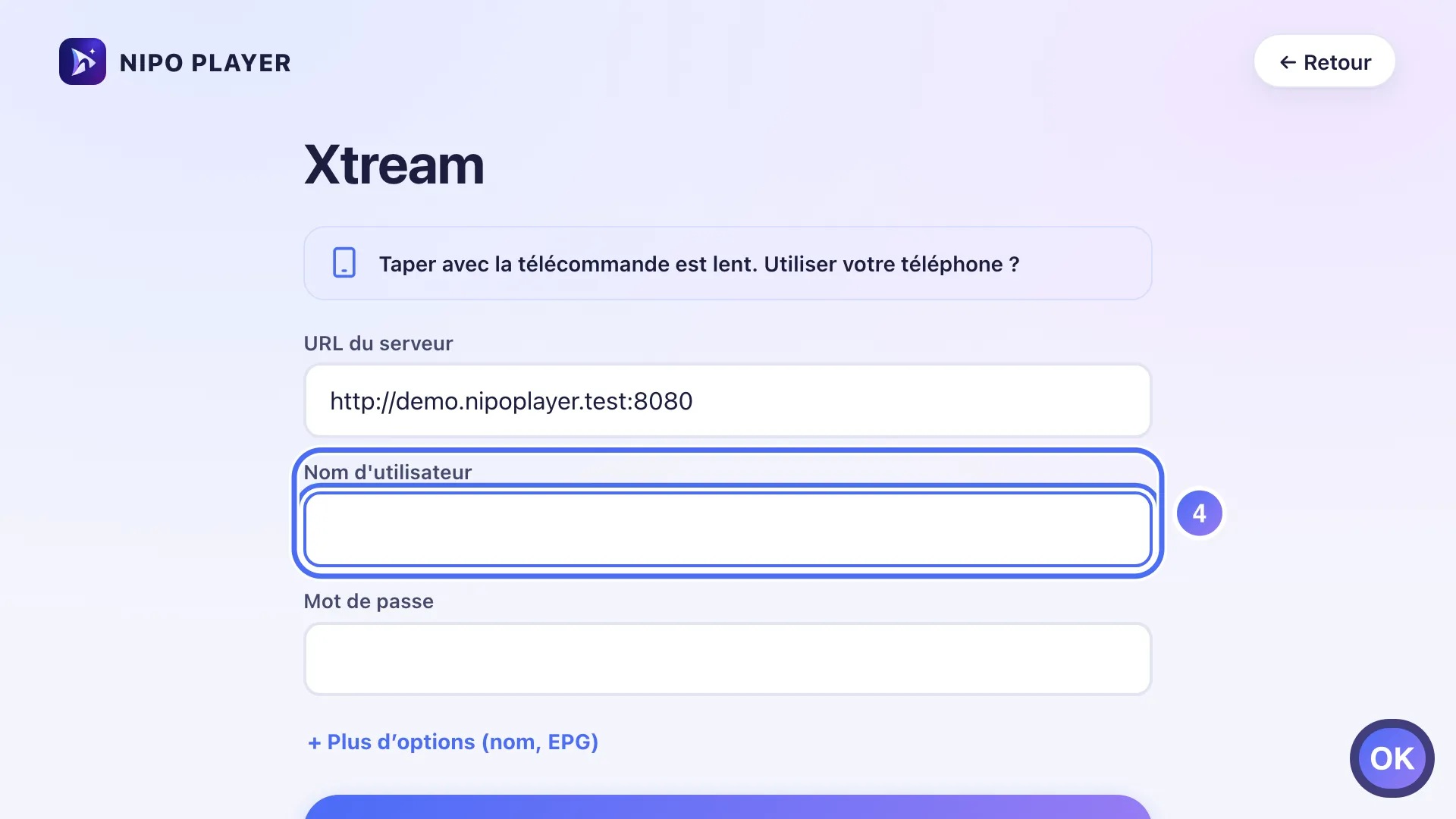
Descendez sur Nom d’utilisateur, appuyez sur OK, puis faites de même pour Mot de passe. Touche OK
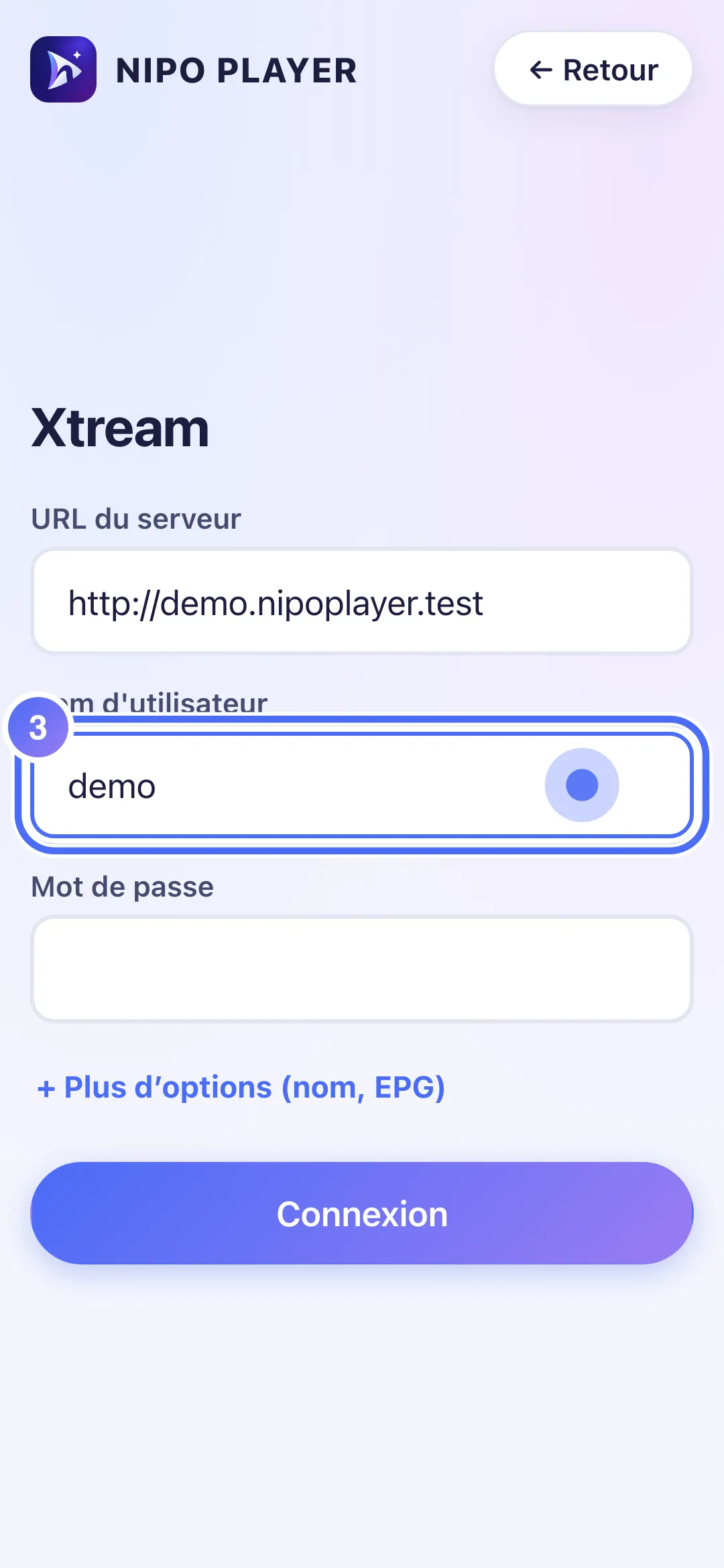
- 05
Une fois les trois champs remplis, descendez jusqu’à Connexion et appuyez sur OK. Touche OK
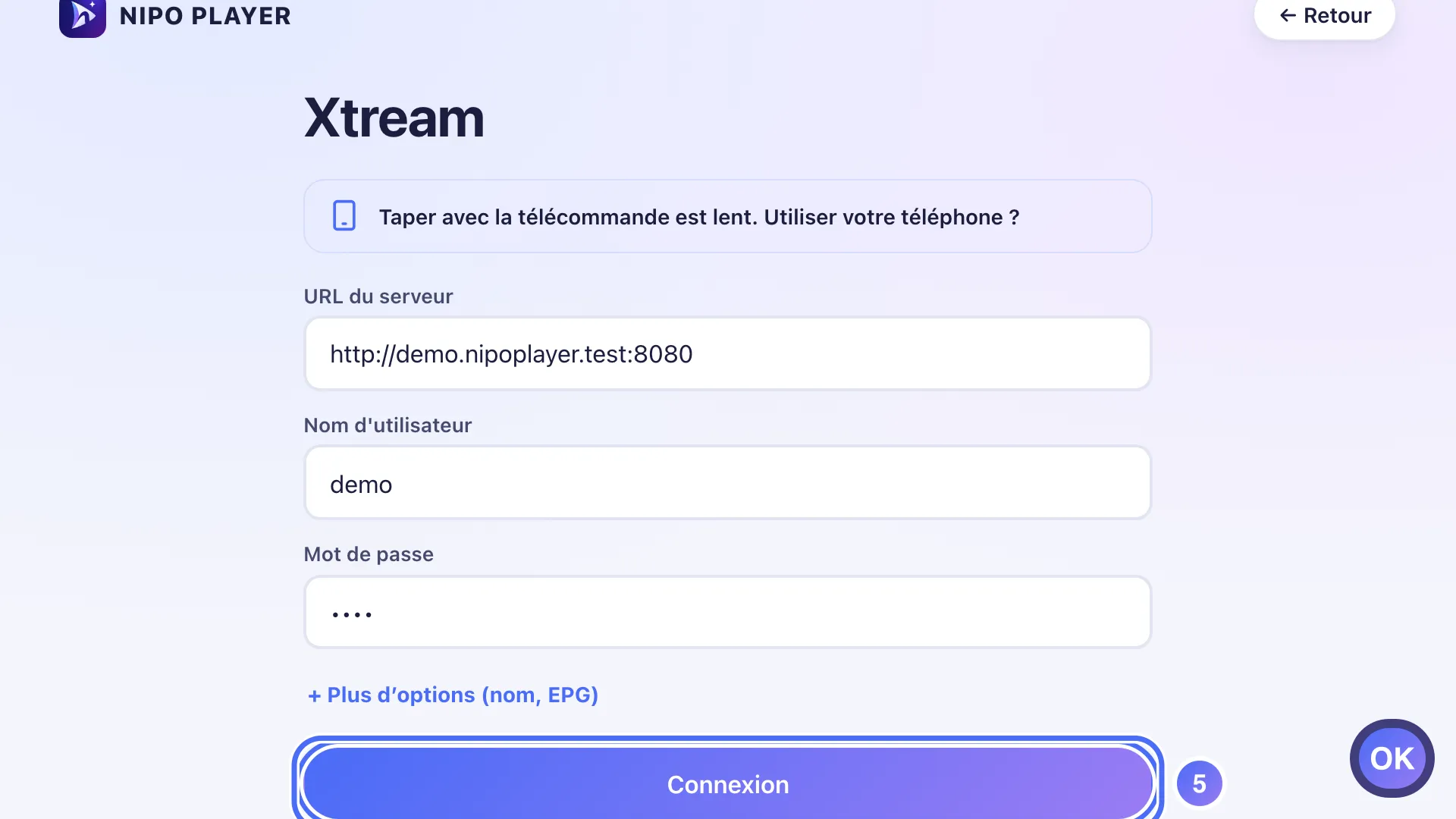
- 01
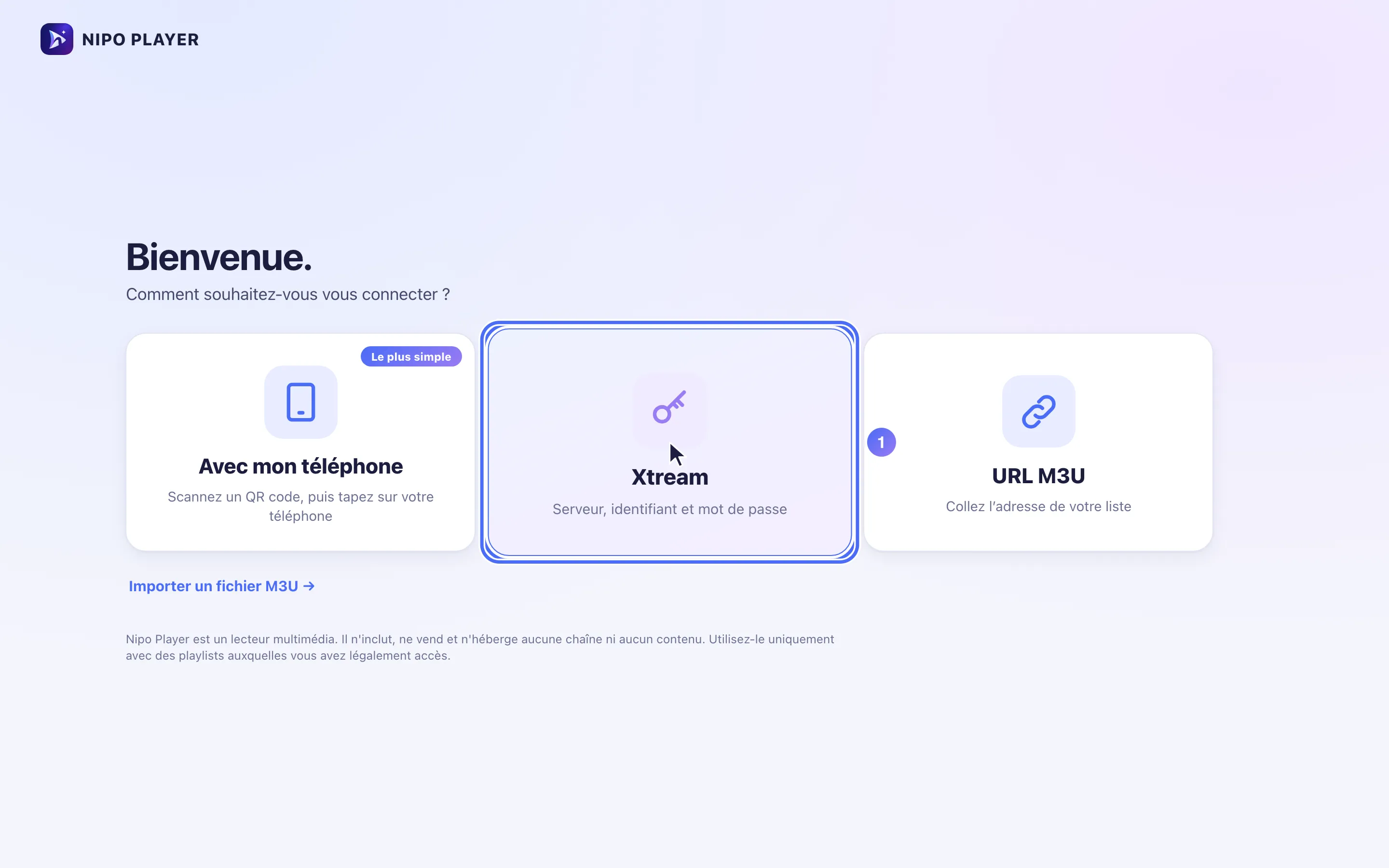
Touchez « Xtream » pour vous connecter avec un serveur, un identifiant et un mot de passe.
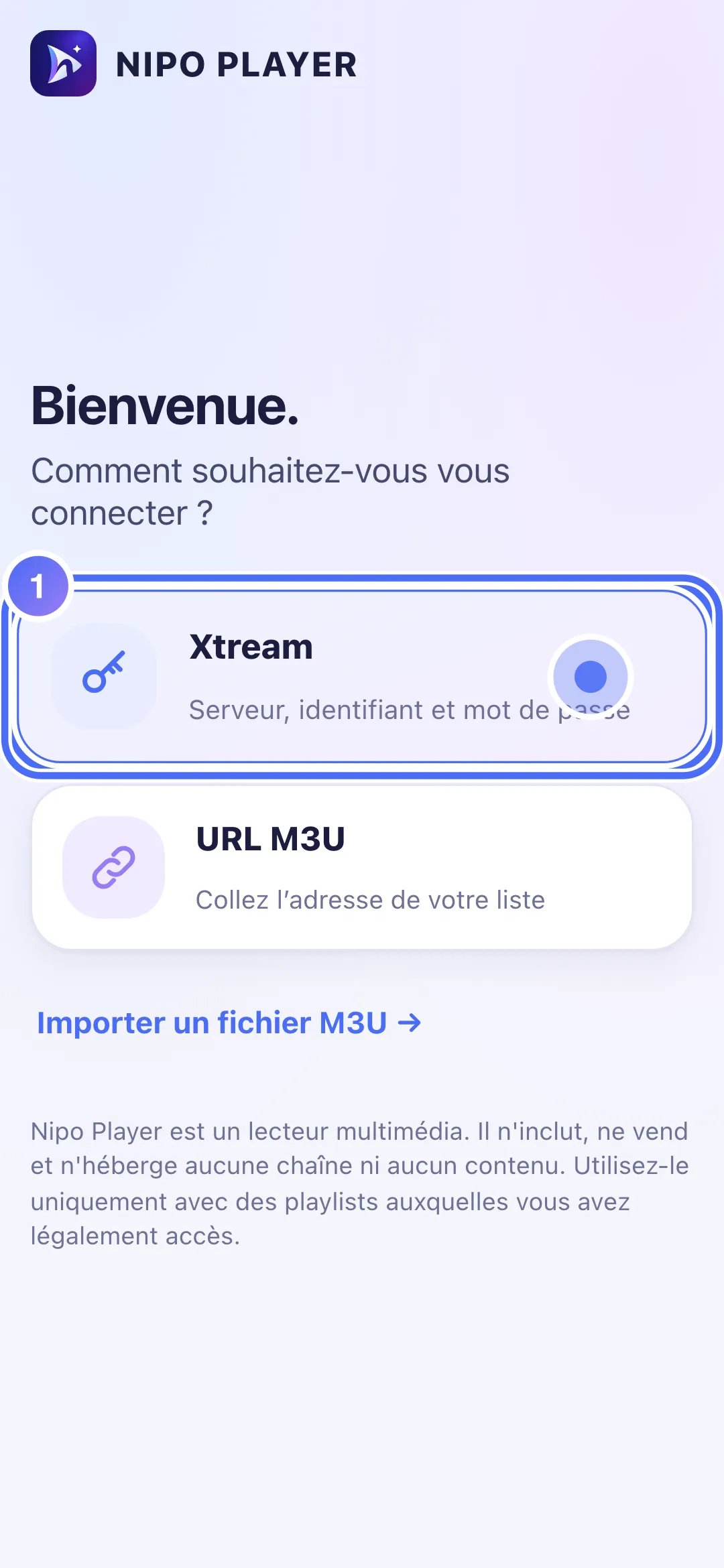
- 02
Touchez « URL du serveur » et saisissez l’adresse donnée par le service qui gère votre playlist.
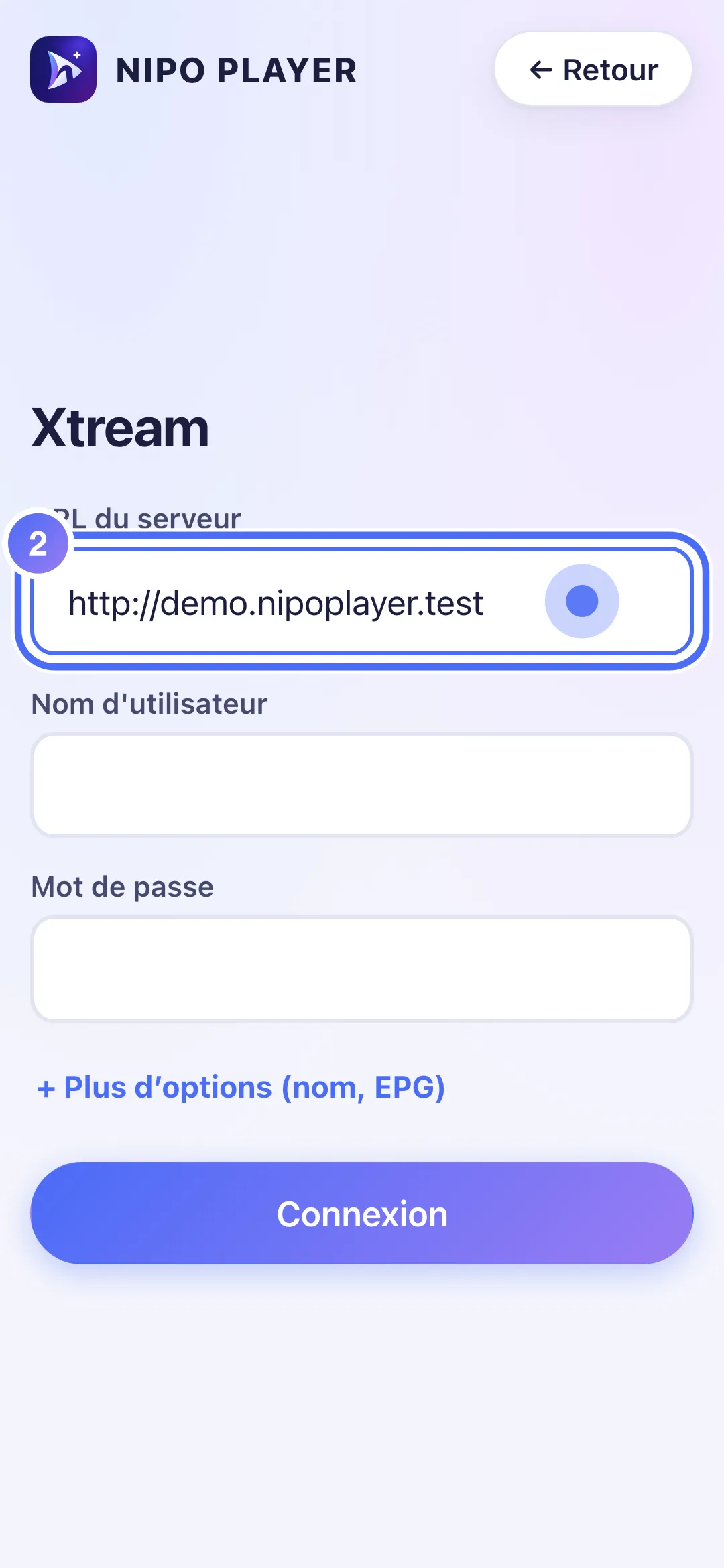
- 03
Touchez « Nom d’utilisateur » et saisissez l’identifiant.
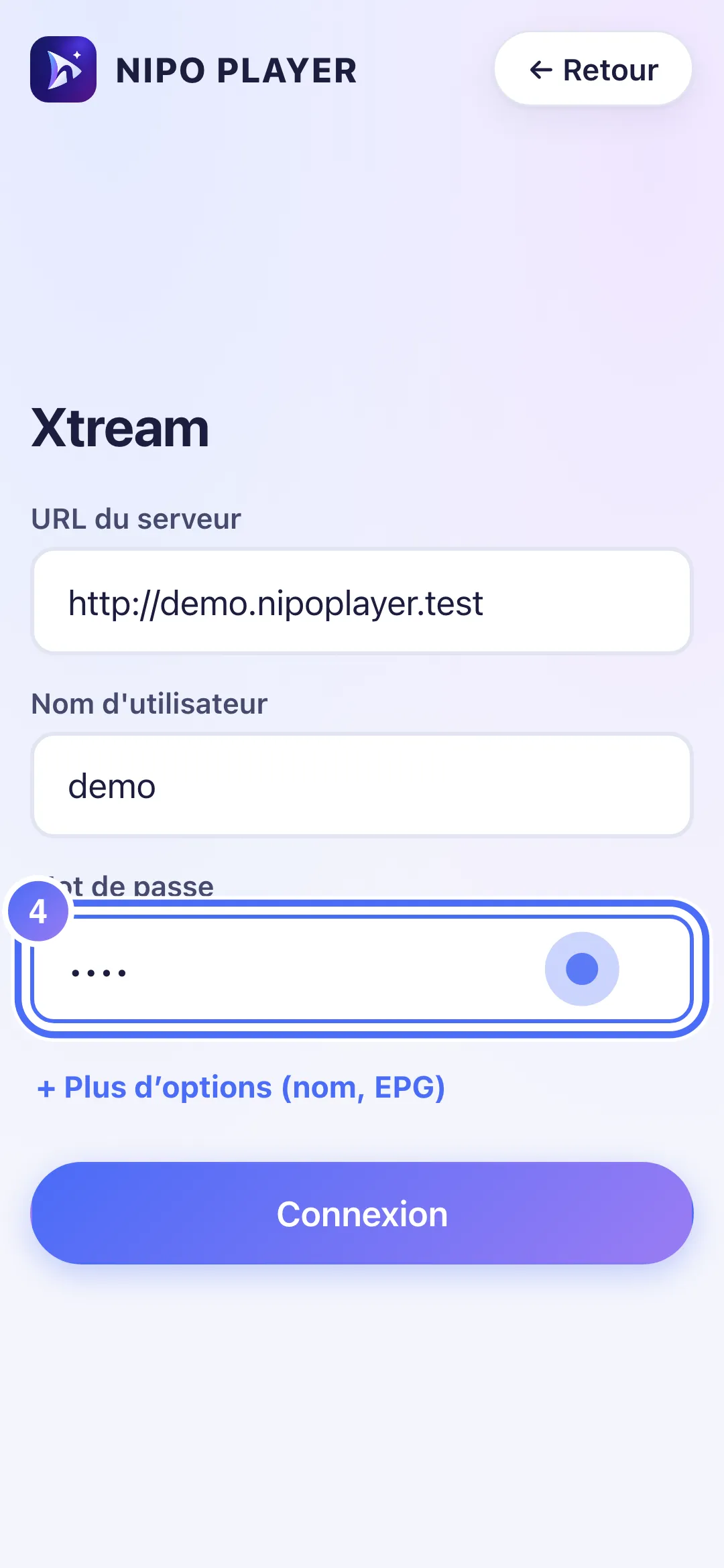
- 04
Touchez « Mot de passe » et saisissez-le.
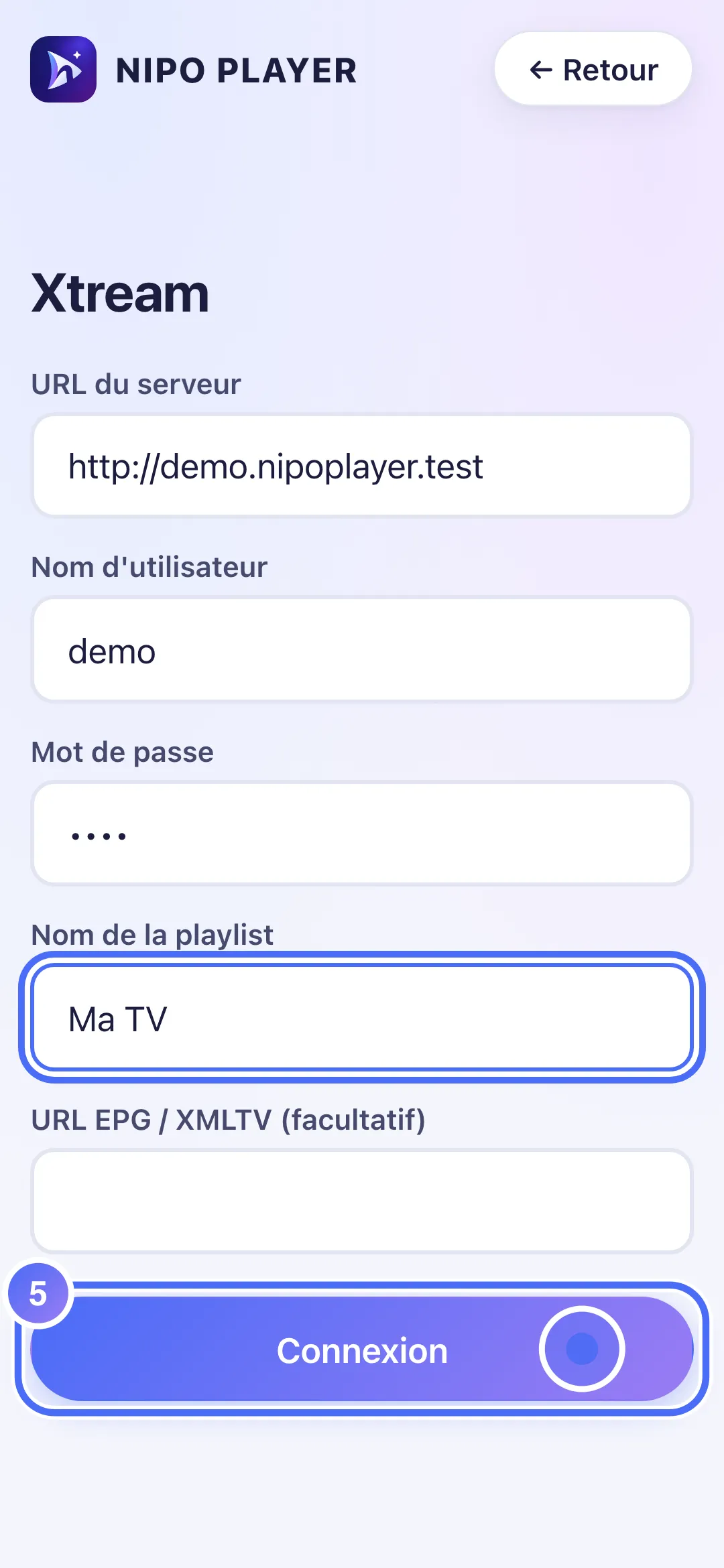
- 05
Touchez « Connexion » pour valider.
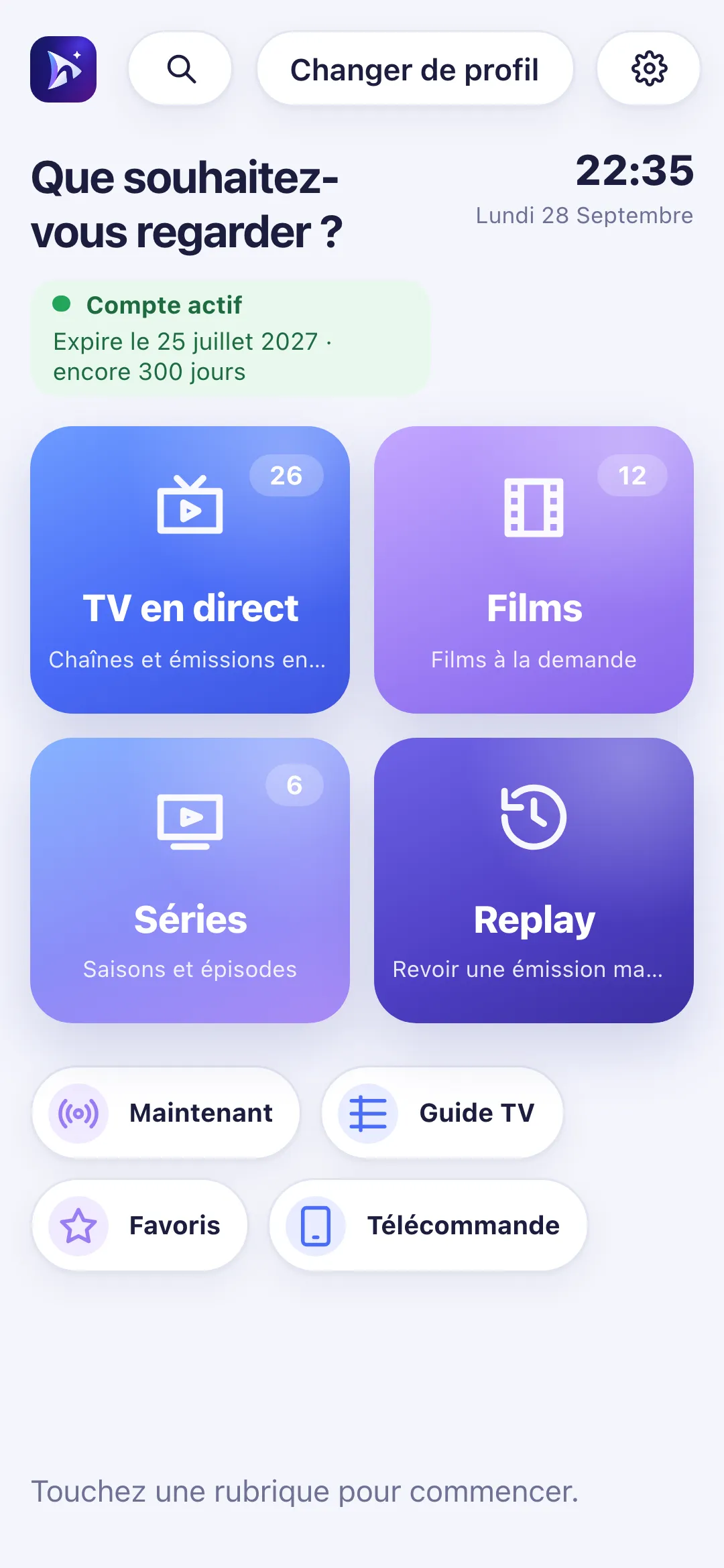
- 06
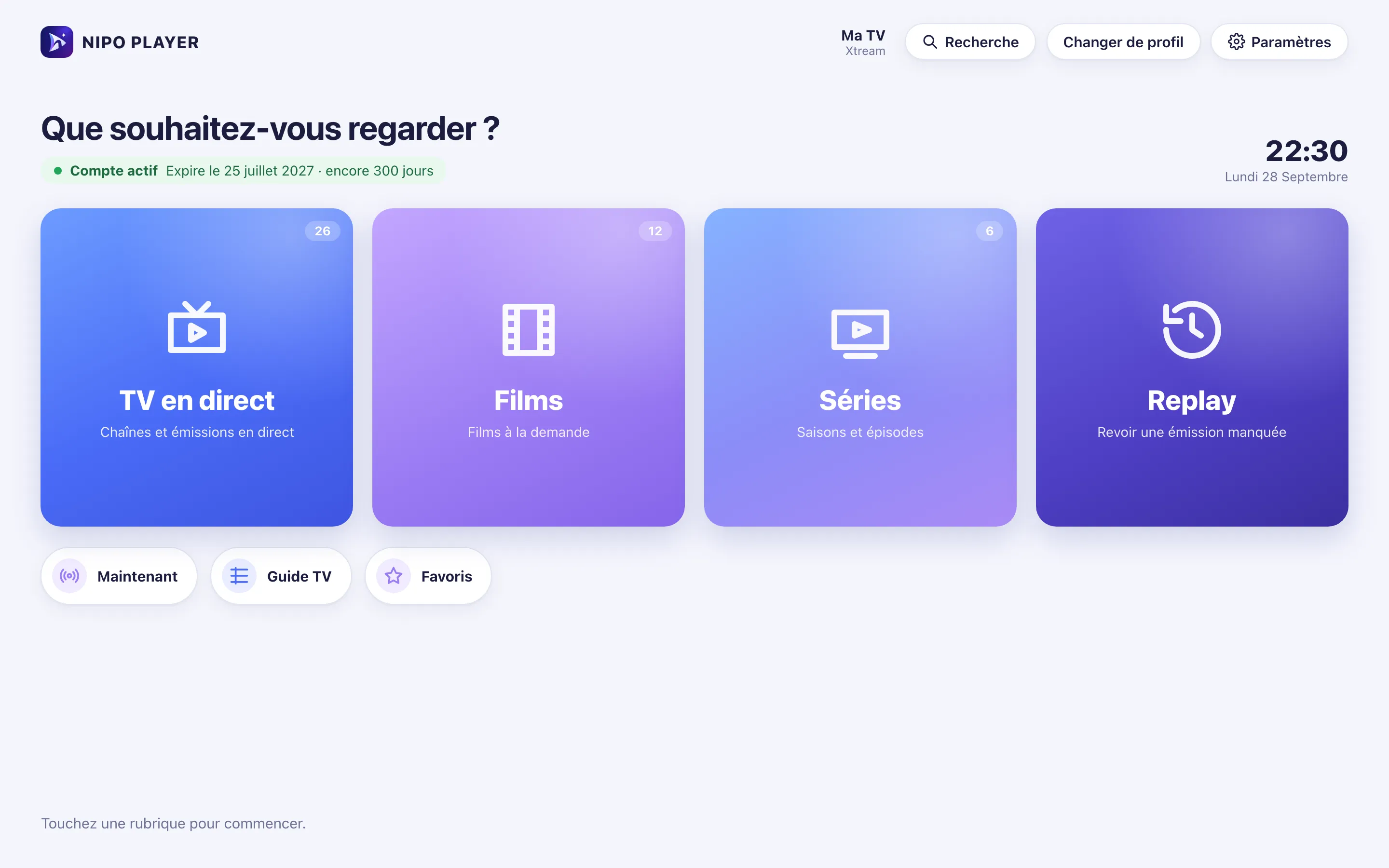
Votre playlist est connectée : voici l’accueil de Nipo Player.
- 01
Cliquez sur « Xtream » pour vous connecter avec un serveur, un identifiant et un mot de passe.
- 02
Cliquez sur « URL du serveur » et saisissez l’adresse donnée par le service qui gère votre playlist.
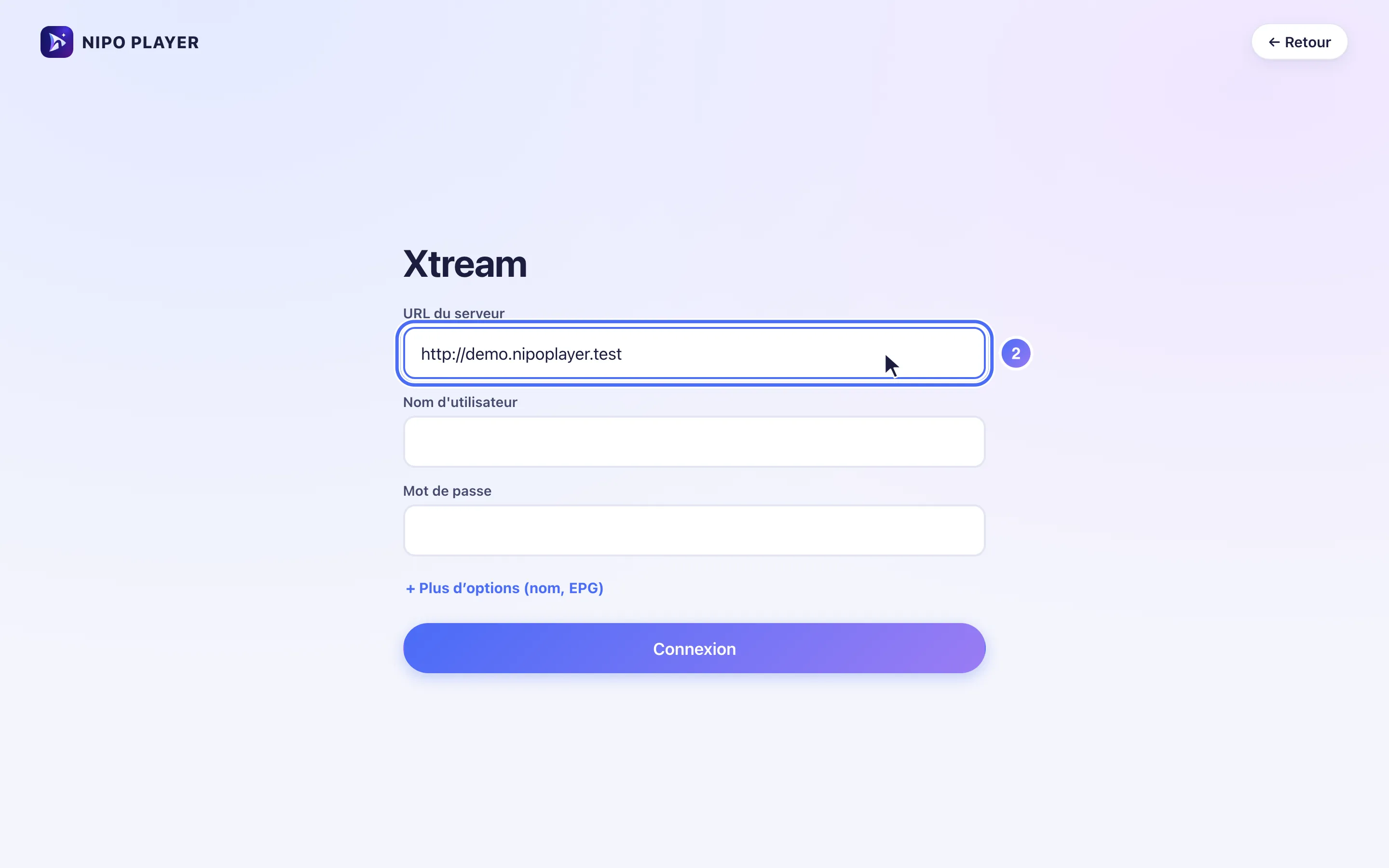
- 03
Cliquez sur « Nom d’utilisateur » et saisissez l’identifiant.
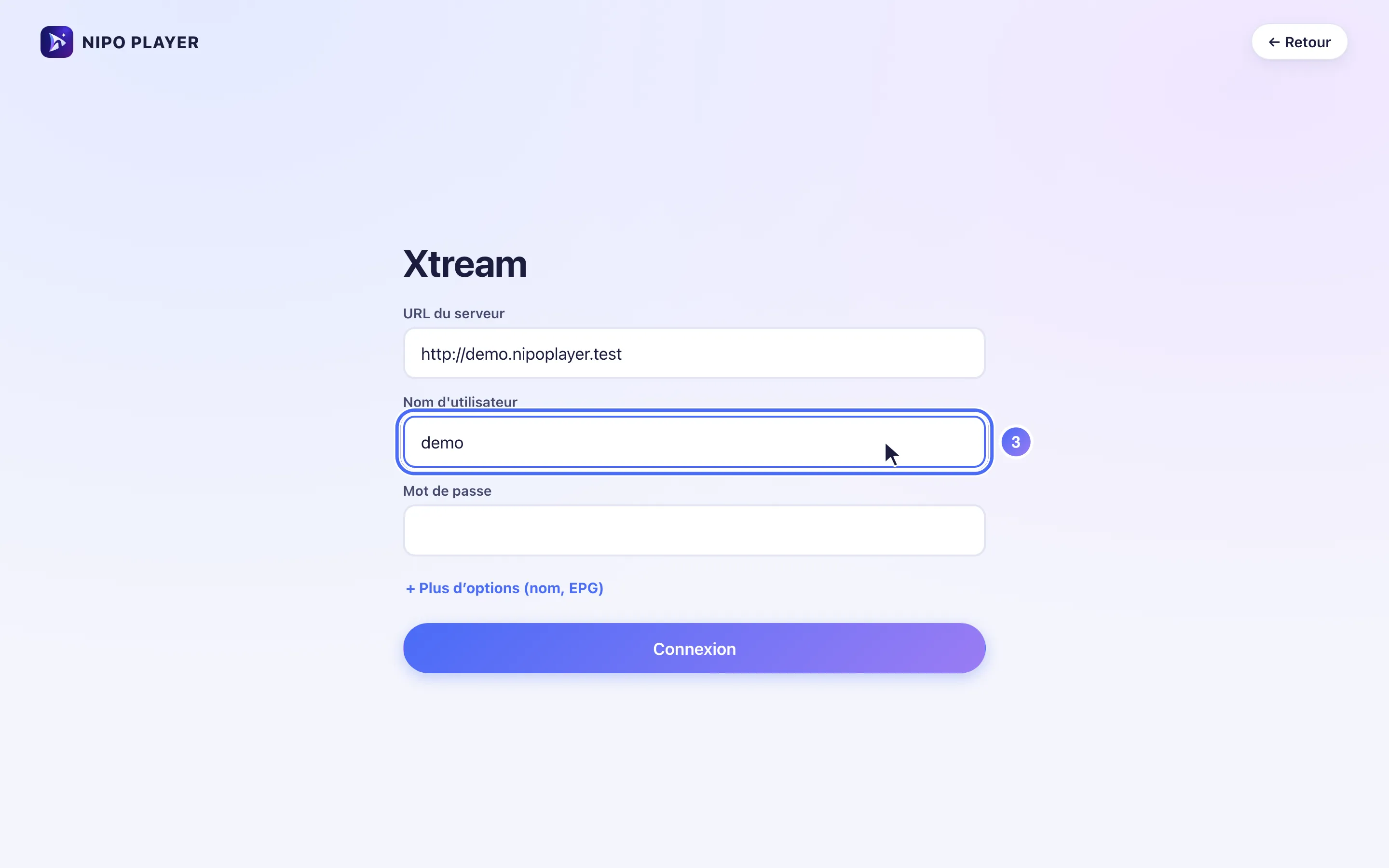
- 04
Cliquez sur « Mot de passe » et saisissez-le.
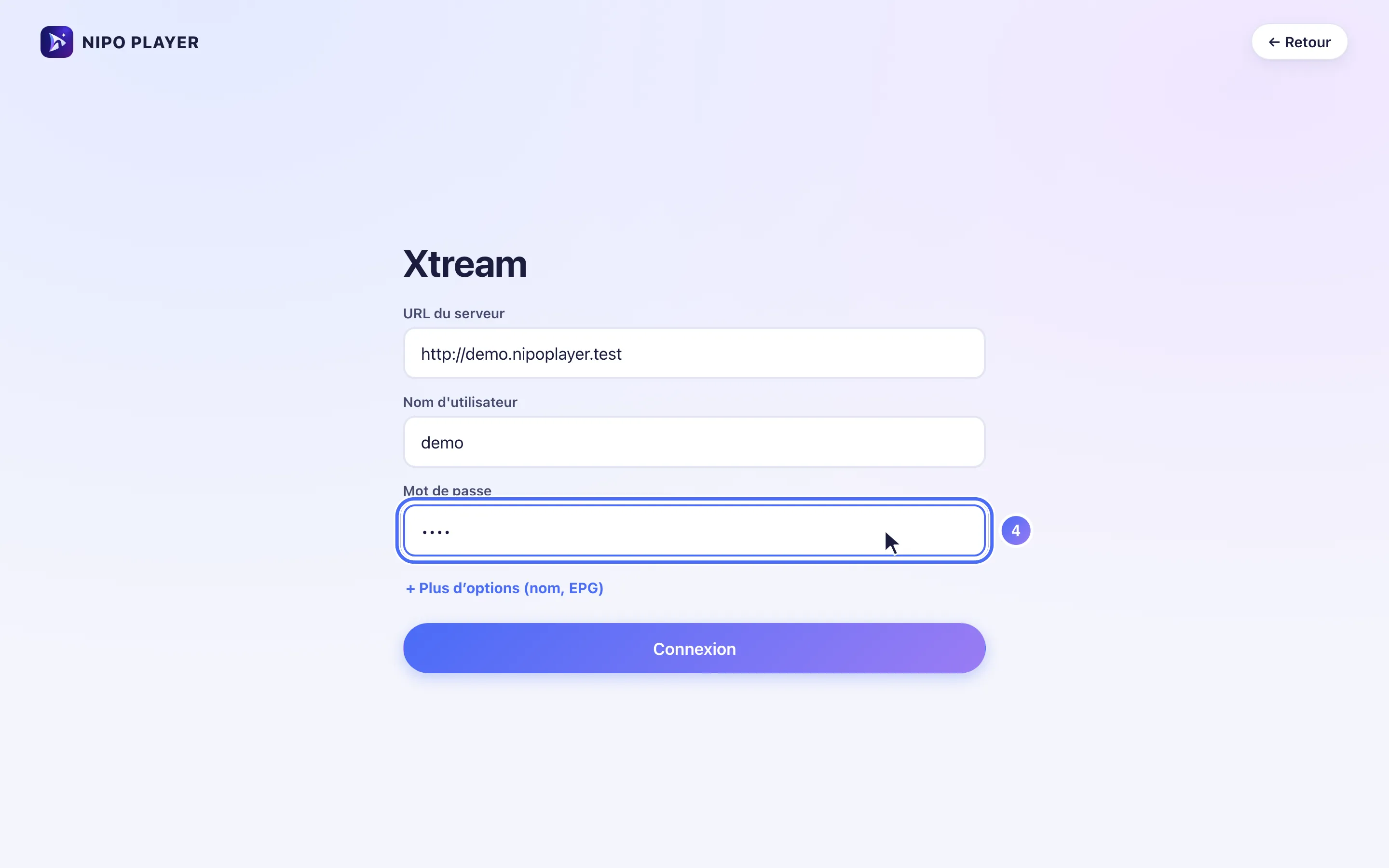
- 05
Cliquez sur « Connexion » pour valider.
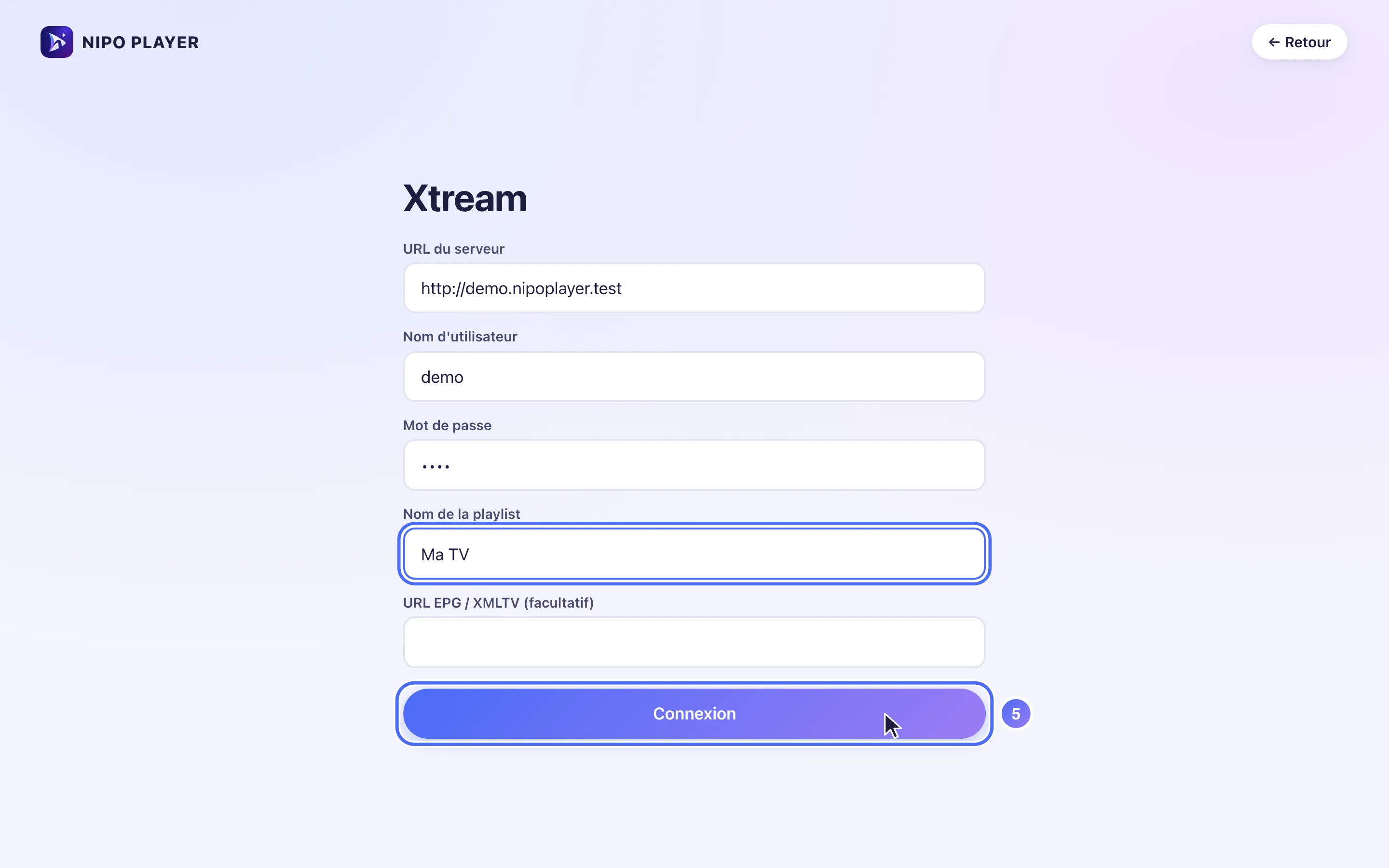
- 06
Votre playlist est connectée : voici l’accueil de Nipo Player.
Étapes
- Sur l'écran « Comment souhaitez-vous vous connecter ? », choisissez la méthode par serveur, identifiant et mot de passe (« Serveur, identifiant et mot de passe »).
- Saisissez l'URL du serveur exactement comme fournie (avec
http://et le numéro de port s'il y en a un, par exemplehttp://exemple.com:8080). - Saisissez le nom d'utilisateur et le mot de passe.
- Touchez + Plus d'options pour donner un nom à la playlist ou ajouter un lien de guide TV.
- Validez avec Connexion.
Si la connexion échoue
- « Échec de connexion : vérifiez le serveur, l'identifiant et le mot de passe » : une des trois informations est incorrecte. Recopiez-les avec soin, majuscules comprises.
- « Statut du compte : … » : le service qui gère votre playlist a marqué le compte comme expiré ou désactivé ; voir Compte expiré.
Astuce
Sur une télécommande, taper ces trois champs est fastidieux : préférez ajouter la playlist avec le QR code du téléphone, qui remplit les mêmes champs depuis votre téléphone.
Mis à jour le 28 septembre 2026
Cet article vous a aidé ?
Vous ne trouvez pas la réponse ?
Écrivez-nous : nous répondons sur l’application et son fonctionnement. Nous ne pouvons pas vous conseiller de playlist.