
Ajouter le guide TV (XMLTV) à sa playlist
Guide de votre playlist incomplet ? Collez le lien d'un guide XMLTV séparé dans les réglages du guide : Nipo Player l'associe à vos chaînes par identifiant.
Nipo ne fournit, ne vend et n’héberge aucune chaîne, aucun film et aucune playlist : il lit ce que vous possédez déjà.
Bien démarrerL’équipe Nipo Player 3 min de lecture
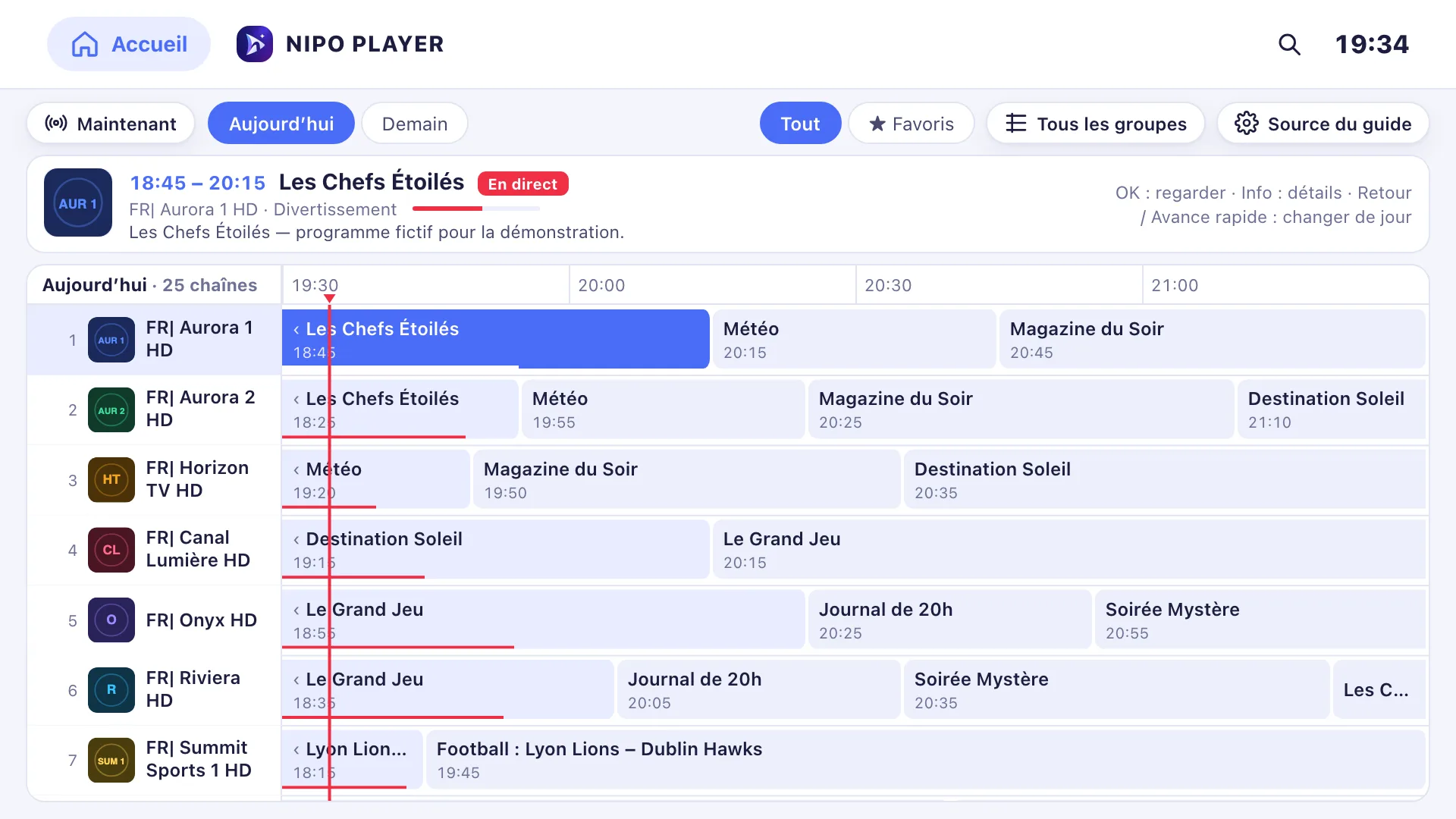
Pourquoi ajouter un guide séparé ?
Par défaut, Nipo Player affiche le guide TV fourni par votre playlist, c'est-à-dire par le service qui la gère. Si ce guide manque, s'arrête après quelques heures, ou ne couvre pas toutes vos chaînes, vous pouvez le remplacer par un guide XMLTV séparé (un fichier .xml ou .xml.gz), sans changer de playlist.
Faut-il ça pour toutes les playlists ?
Non. La plupart des services incluent déjà un guide qui fonctionne avec leur playlist, associé à leurs propres chaînes : vous n'en aurez besoin que si ce guide manque, est incomplet, ou que vous préférez en utiliser un autre.
Qu'est-ce qu'un guide XMLTV ?
XMLTV est un format standard pour décrire un guide des programmes : une liste de chaînes, et pour chacune, ses programmes avec une heure de début et de fin. Nipo Player l'associe à votre playlist par identifiant, dans cet ordre :
- L'attribut
tvg-idde votre playlist M3U est comparé à l'identifiant des chaînes du guide. - Si aucun
tvg-idne correspond, Nipo se rabat sur le nom de la chaîne (tvg-name). - Si rien ne correspond, la chaîne reste jouable normalement, simplement sans programme affiché dans le guide.
Ajouter votre lien XMLTV, étape par étape
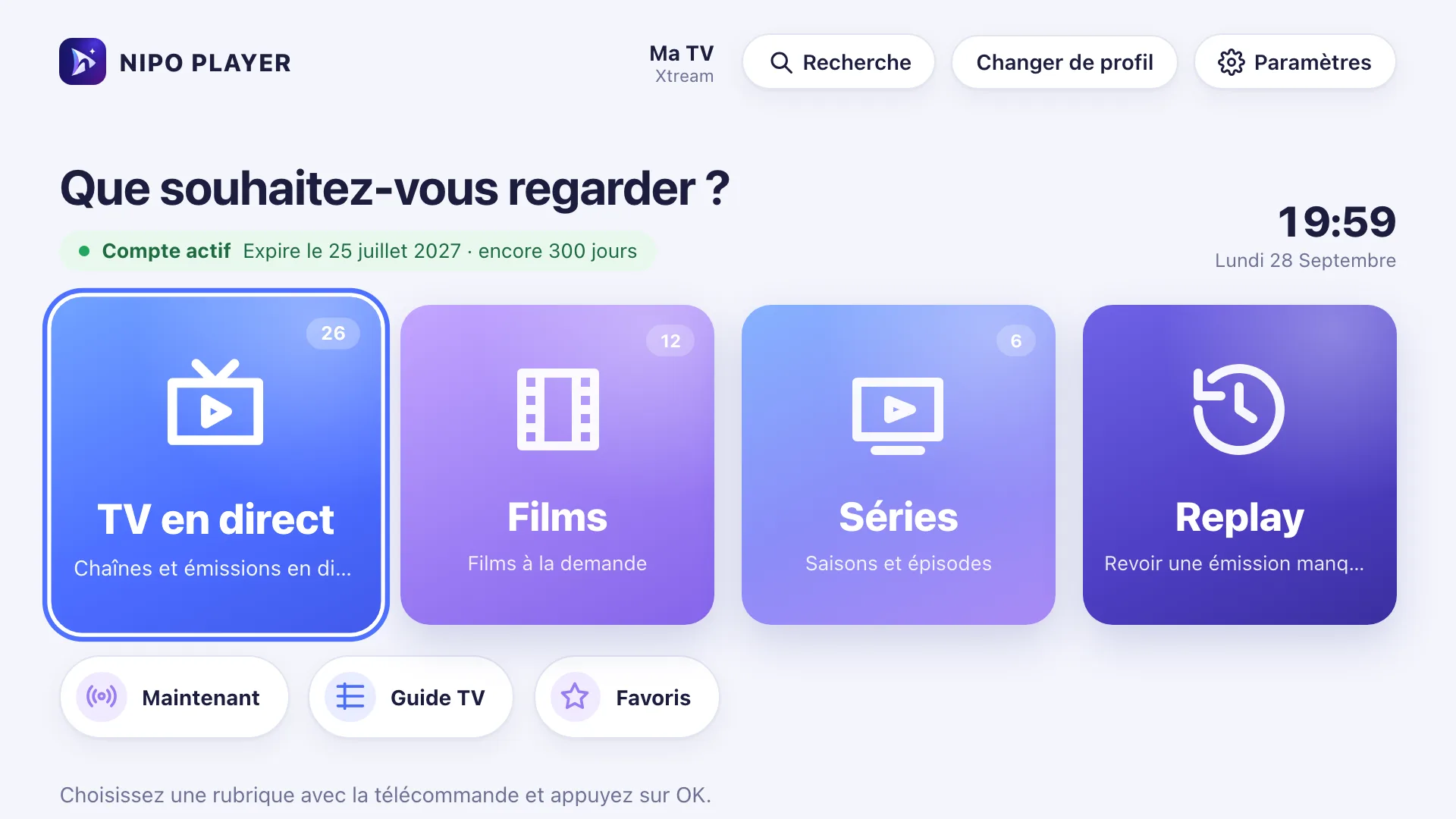
- Depuis l'accueil, ouvrez Guide TV.
- Sur téléphone ou tablette, touchez le bouton Source du guide (icône de réglages) au-dessus de la liste ; sur TV et ordinateur, ce bouton se trouve à côté du guide.
- Collez le lien de votre guide XMLTV, qui doit commencer par
http://ouhttps://. - Validez : le guide se met à jour avec les nouveaux horaires.
Pour revenir au guide fourni par votre playlist, laissez le champ vide et enregistrez.
Les fichiers compressés fonctionnent aussi
Un lien .xml.gz est décompressé automatiquement par Nipo Player, même quand le lien ne l'indique pas clairement. Inutile de le décompresser vous-même avant de le coller.
Où le guide apparaît ensuite
Une fois ajouté, le nouveau guide alimente à la fois la grille horaire du Guide TV et le mini-guide affiché pendant la lecture (maintenant, ensuite, plus tard). Vous n'avez rien d'autre à faire : le réglage s'applique à toute l'application, pas seulement à l'écran où vous l'avez saisi.
Si le guide ne se met pas à jour
Un guide XMLTV est mis à jour par celui qui le publie, pas par Nipo Player. Si les horaires semblent figés depuis plusieurs jours, le fichier source est probablement en cause : essayez un autre lien, ou revenez temporairement au guide fourni par votre playlist en vidant le champ.
Questions fréquentes
Combien de jours un guide XMLTV couvre-t-il ? Cela dépend entièrement du guide utilisé : certains couvrent une semaine, d'autres seulement le jour même.
Puis-je utiliser un guide dans une autre langue que ma playlist ? Oui, tant que les identifiants de chaîne (tvg-id) ou les noms correspondent, la langue des titres n'a pas d'importance pour l'association.
Que se passe-t-il si une chaîne n'a pas de programme dans le guide ? Elle reste jouable normalement ; seul l'encart programme reste vide, dans le guide comme dans le mini-guide du lecteur.
Où trouver un lien XMLTV ?
Nipo Player ne fournit aucune chaîne ni aucune playlist, et ne recommande aucun guide : comme pour une playlist, ce lien vient du service que vous avez choisi de votre côté, ou d'une source que vous gérez vous-même. Nous ne pouvons pas vous conseiller de guide.
Pour aller plus loin
- Guide XMLTV : structure et association aux chaînes, les balises
<channel>et<programme>en détail. - Le Guide TV de Nipo Player, grille horaire, recherche et rappels.
- Comment ajouter mon propre guide TV (XMLTV) ? dans le centre d'aide.
Mis à jour le 29 septembre 2026
Contacter le supportÀ lire aussi
 Astuces
Choisir un lecteur pour sa TV : les 7 points à vérifier
Formats, guide TV, télécommande, contrôle parental, remboursement, prix par appareil ou par foyer : 7 points à vérifier avant de choisir un lecteur TV.
29 septembre 2026 · 3 min de lecture
 Astuces
Contrôle parental et profil enfant sur un lecteur M3U
Code PIN, catégories verrouillées, profil enfant : comment protéger les enfants sur un lecteur de playlist, ce que proposent les lecteurs et les bons réglages.
29 septembre 2026 · 5 min de lecture
- Appareils
Installer un lecteur M3U sur Fire TV Stick
Installer un lecteur sur Fire TV Stick depuis l'Amazon Appstore ou avec Downloader : les réglages à activer, les pièges à éviter et le cas des modèles Vega OS.
29 septembre 2026 · 6 min de lecture
Essayez Nipo Player sur votre TV
Le lecteur est gratuit sur TV, téléphone et ordinateur. Vous y ajoutez votre propre playlist.