
Comment ajouter mon propre guide TV (XMLTV) ?
Ouvrez le Guide TV, touchez l'icône de réglages puis « Source du guide », et collez le lien de votre fichier XMLTV.
Nipo ne fournit, ne vend et n’héberge aucune chaîne, aucun film et aucune playlist : il lit ce que vous possédez déjà.
Par défaut, Nipo Player utilise le guide TV fourni par votre playlist (le guide du serveur qui la gère). Si vous avez le lien d'un guide XMLTV séparé (fichier .xml ou .xml.gz), vous pouvez l'utiliser à la place.
Pas à pas, en images
- 01
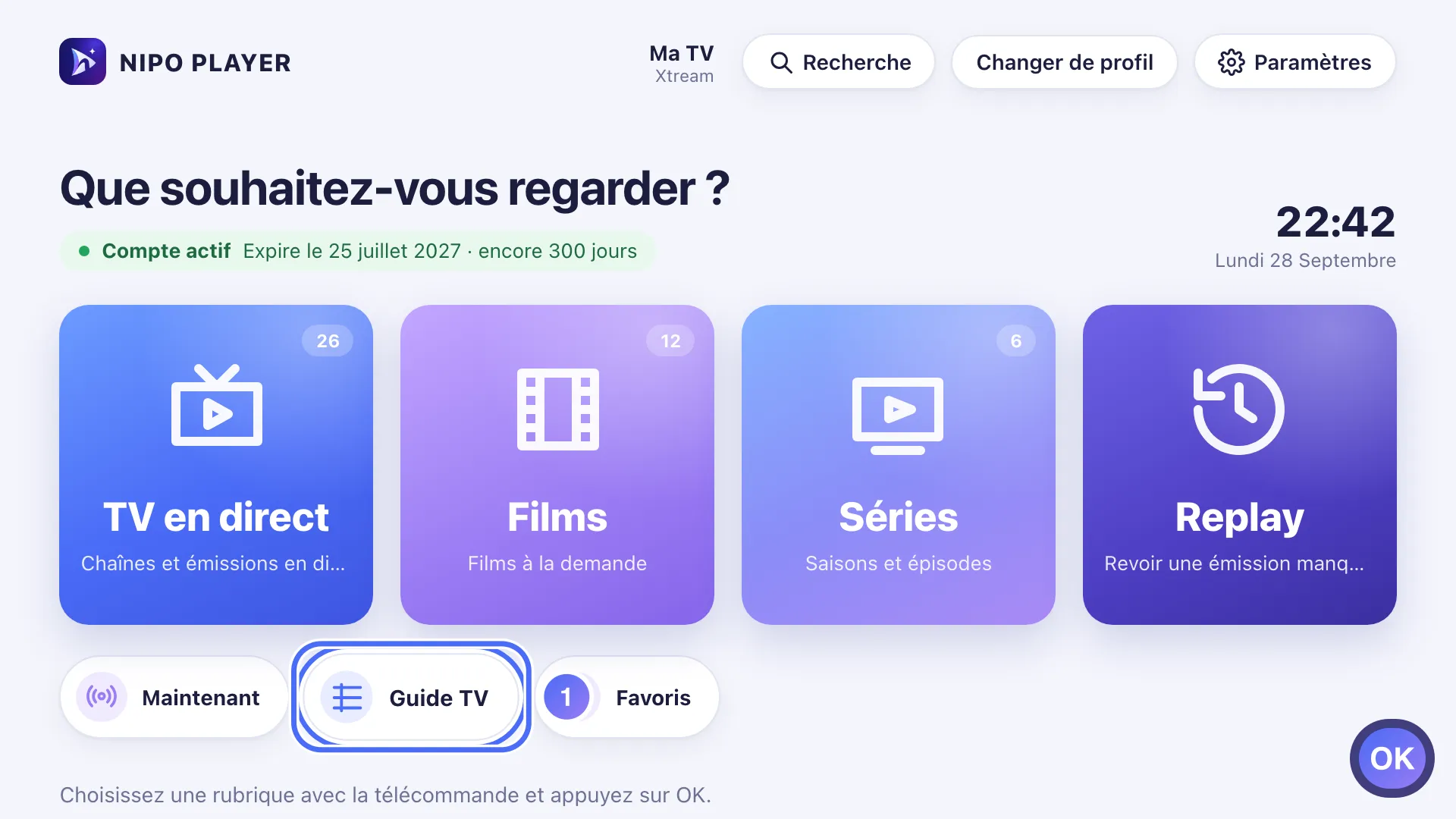
Depuis l’accueil, allez sur Guide TV et appuyez sur OK. Touche OK
- 02
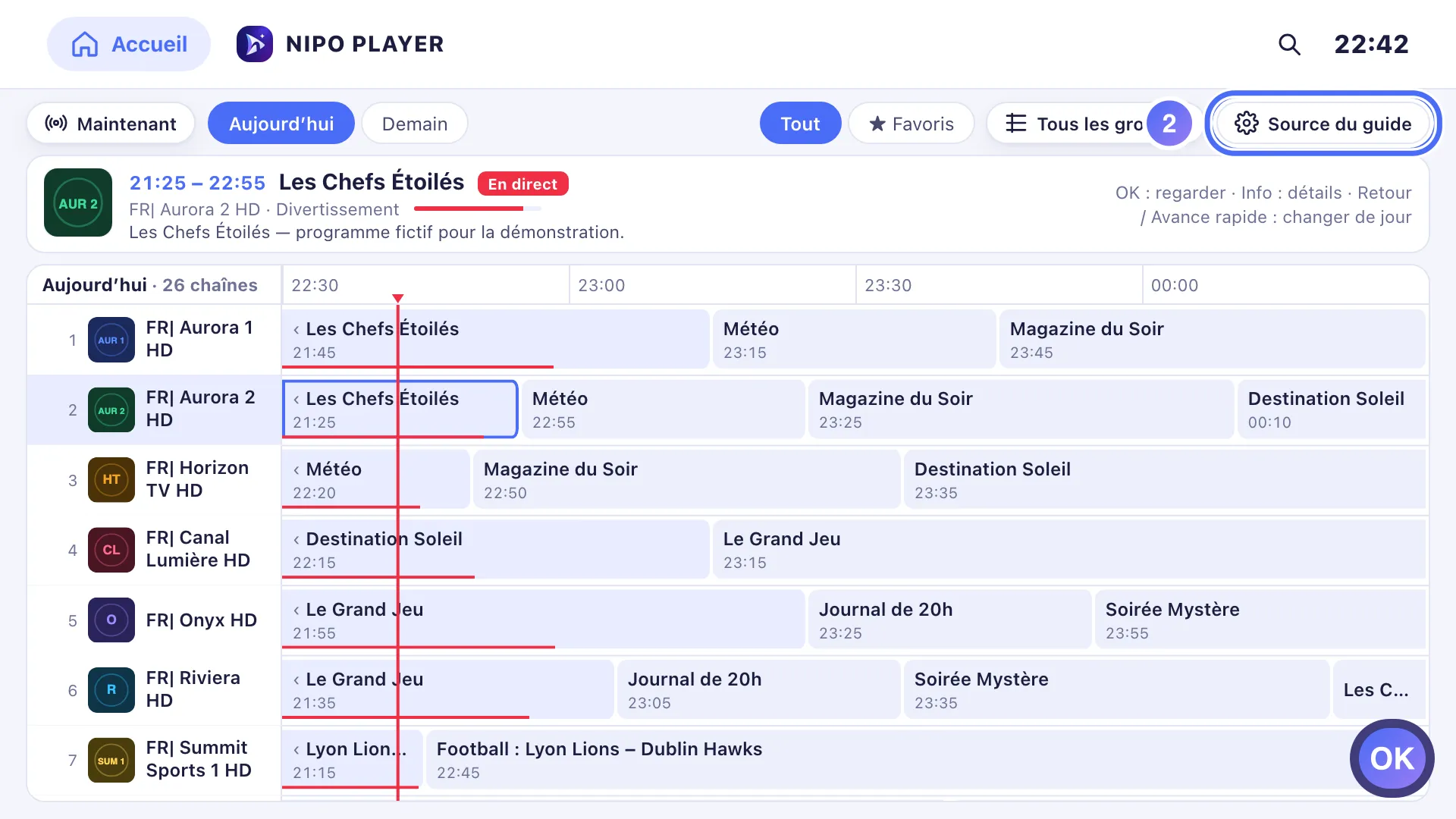
Sur le guide TV, allez sur l’icône Source du guide et appuyez sur OK. Touche OK
- 03
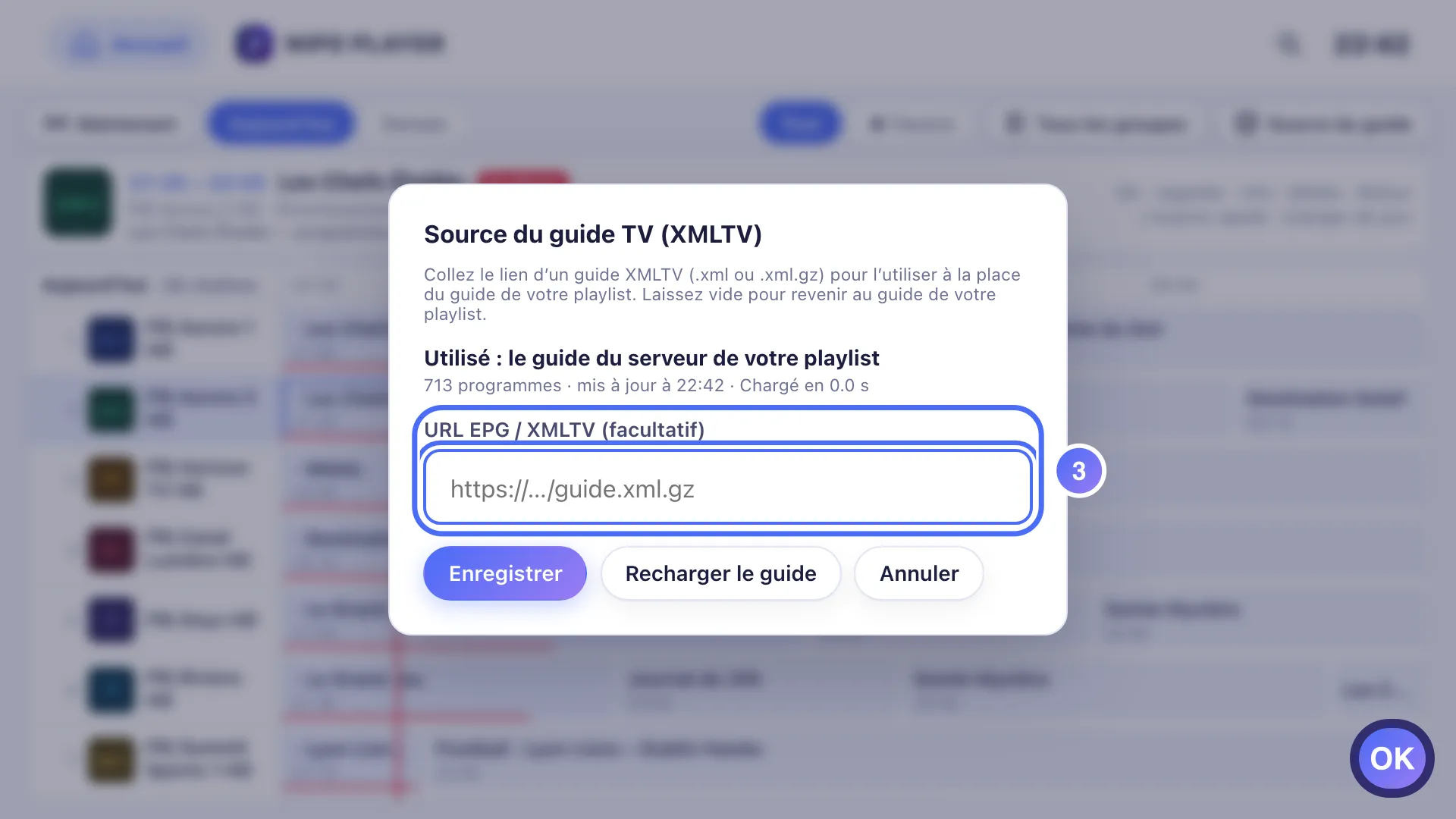
Sélectionnez le champ URL EPG / XMLTV et appuyez sur OK pour taper. Touche OK
- 04
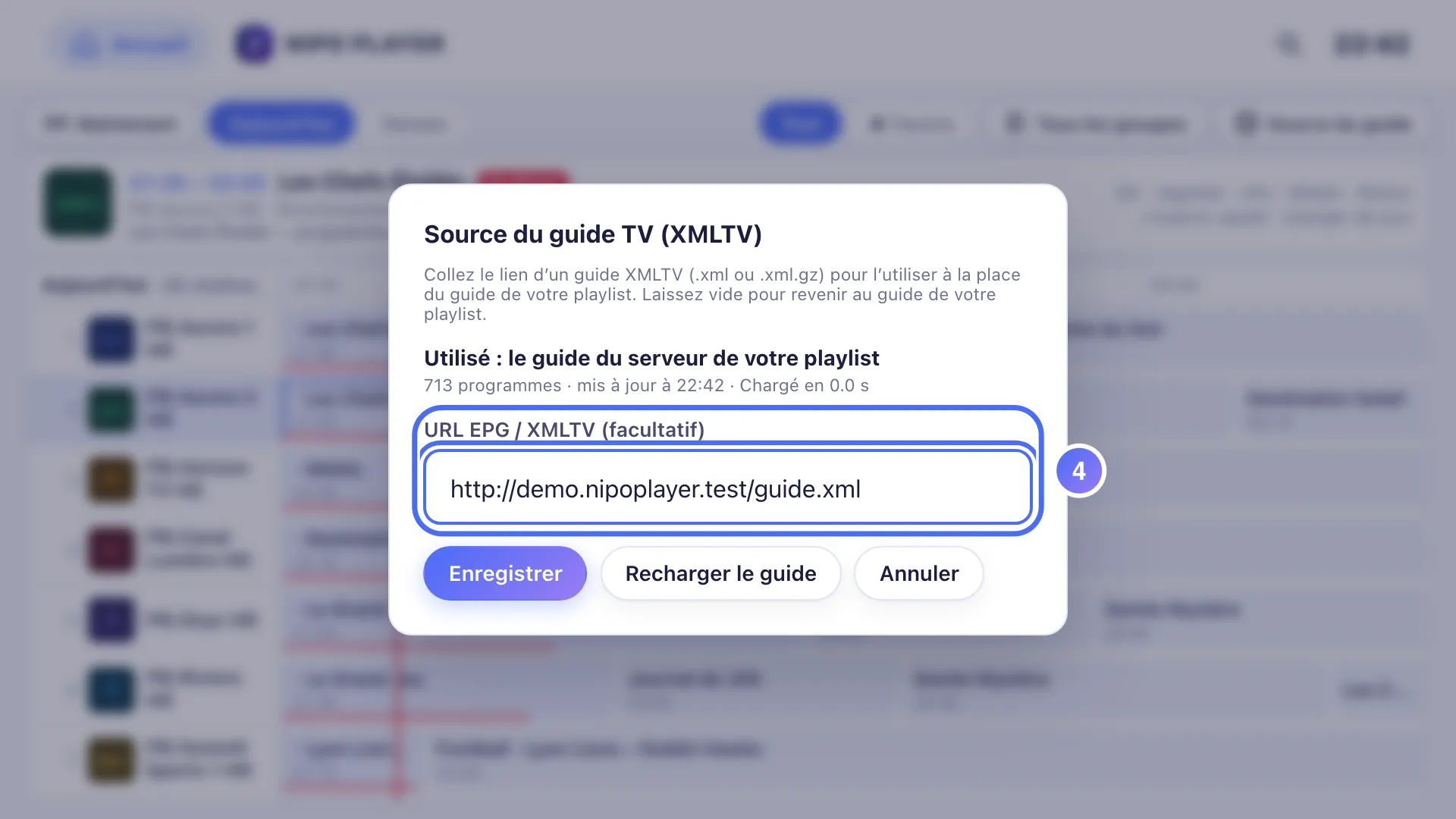
Collez le lien de votre guide XMLTV (.xml ou .xml.gz), qui doit commencer par http:// ou https://.
- 05
Descendez jusqu’à Enregistrer et appuyez sur OK. Touche OK
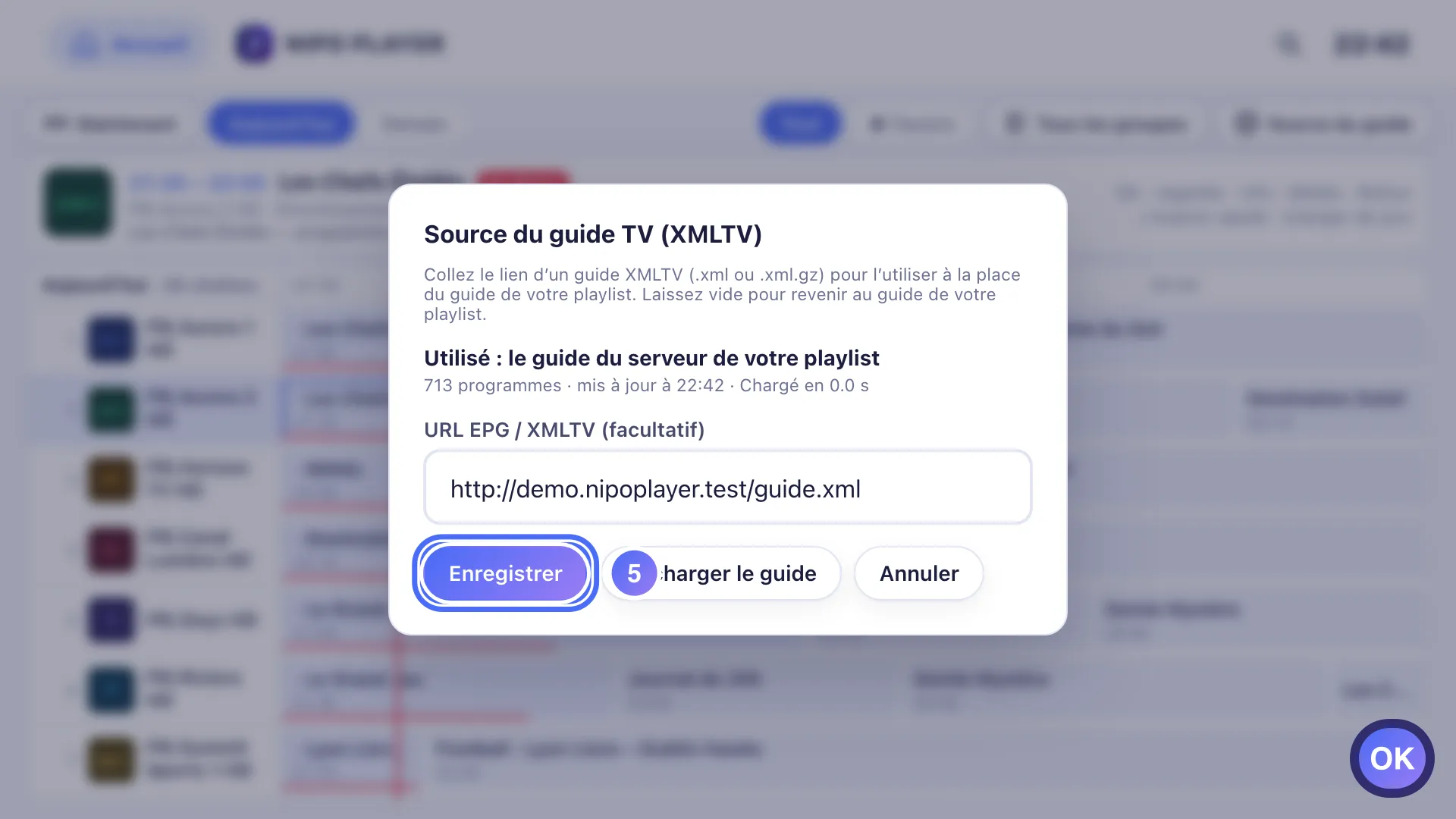
- 01
Depuis l’accueil, touchez « Guide TV ».
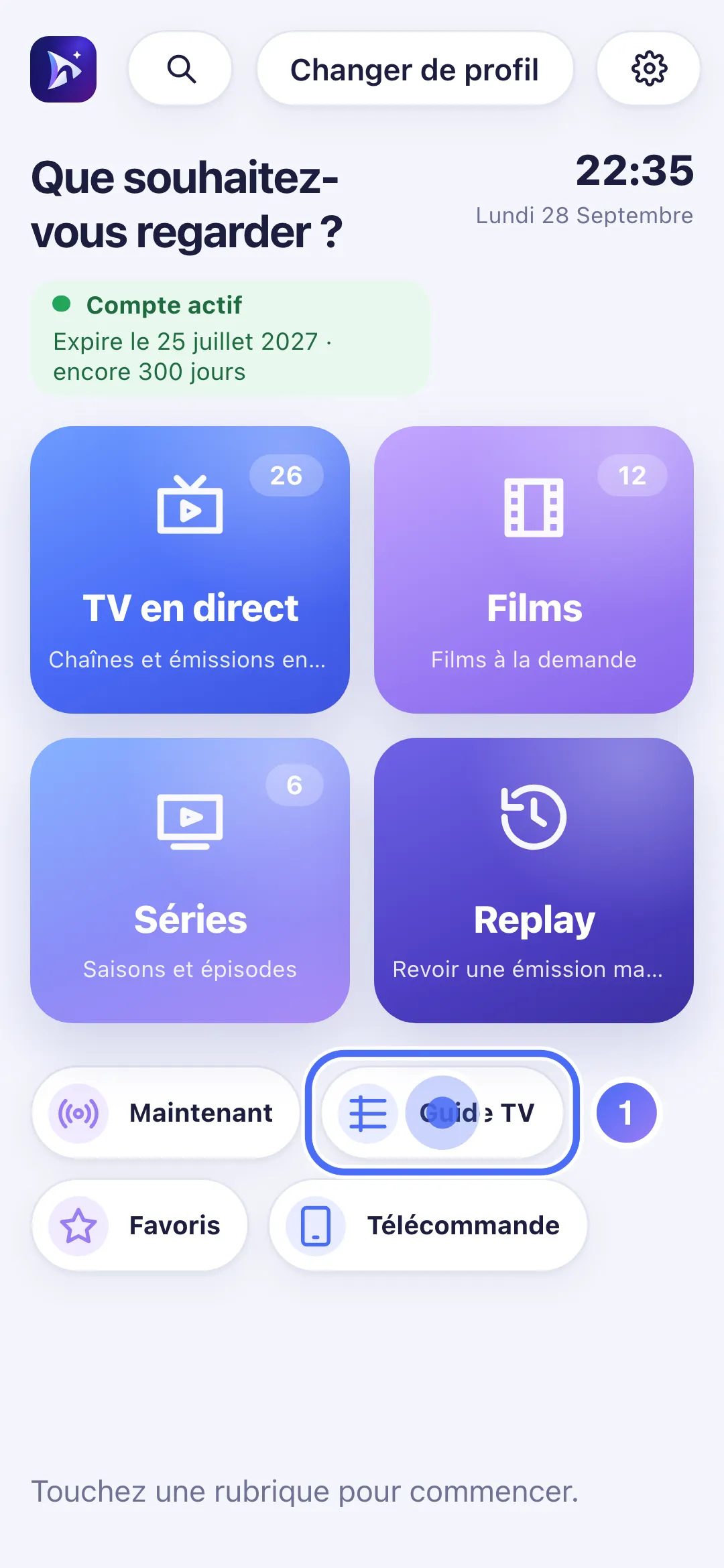
- 02
Au-dessus de la liste, touchez le bouton « Source du guide » (icône réglages).
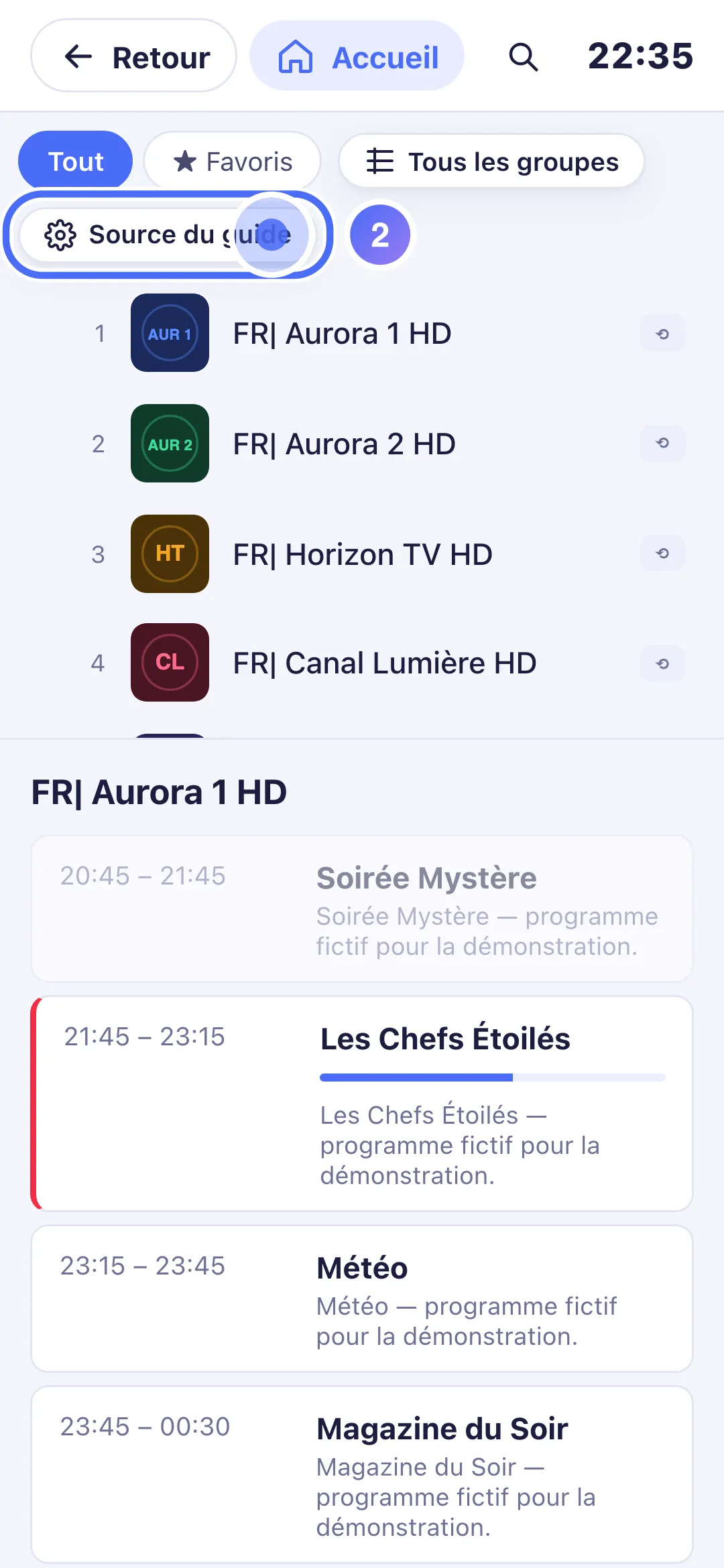
- 03
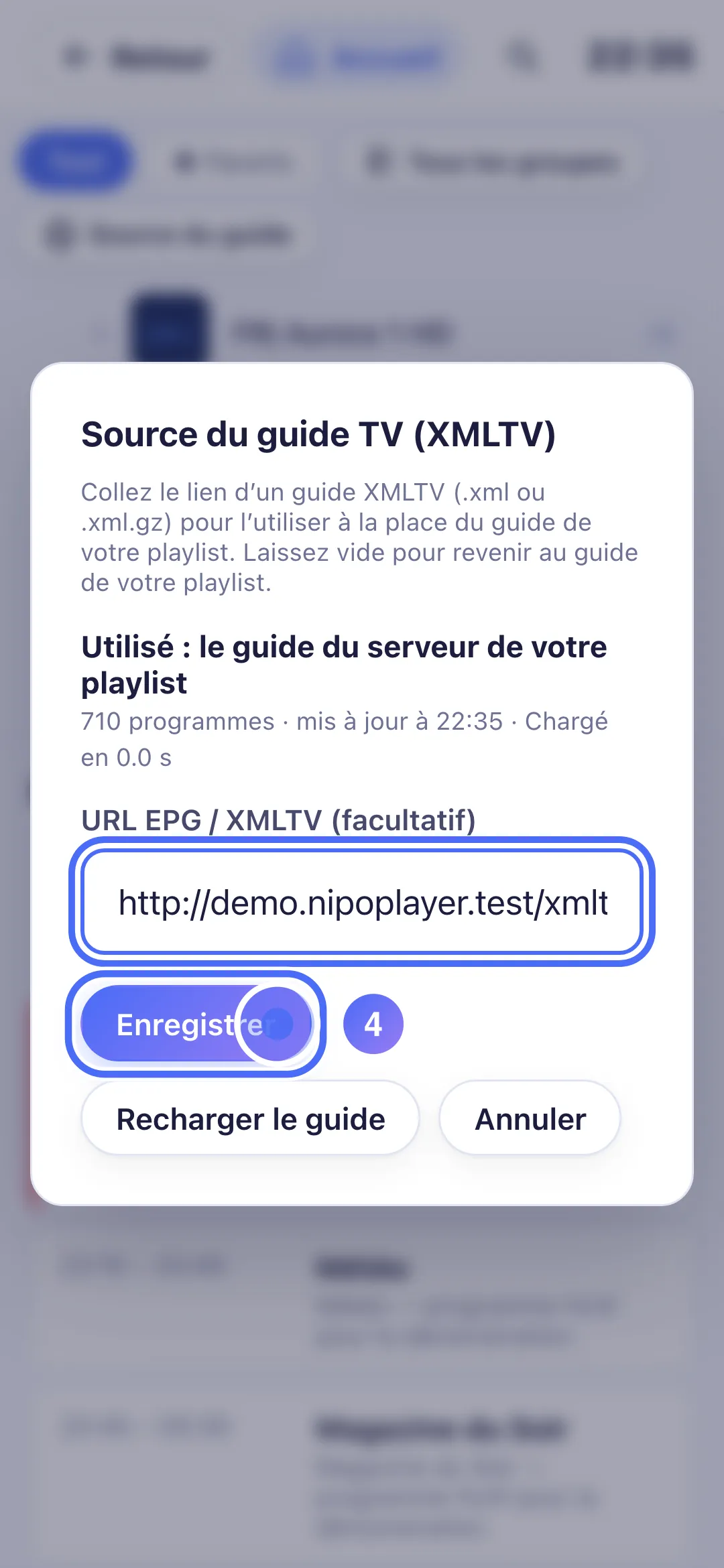
Collez le lien de votre guide XMLTV, qui doit commencer par http:// ou https://.
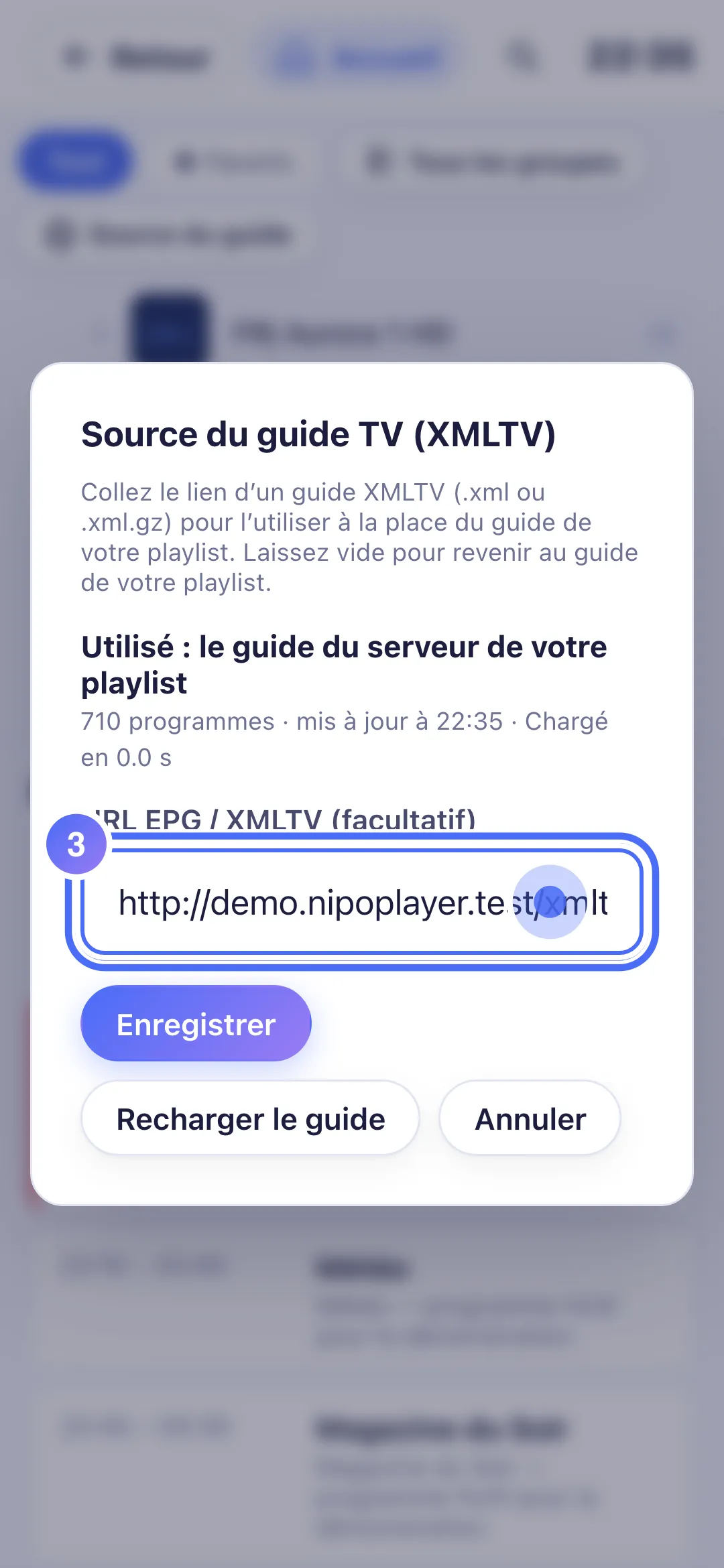
- 04
Touchez « Enregistrer ».
- 05
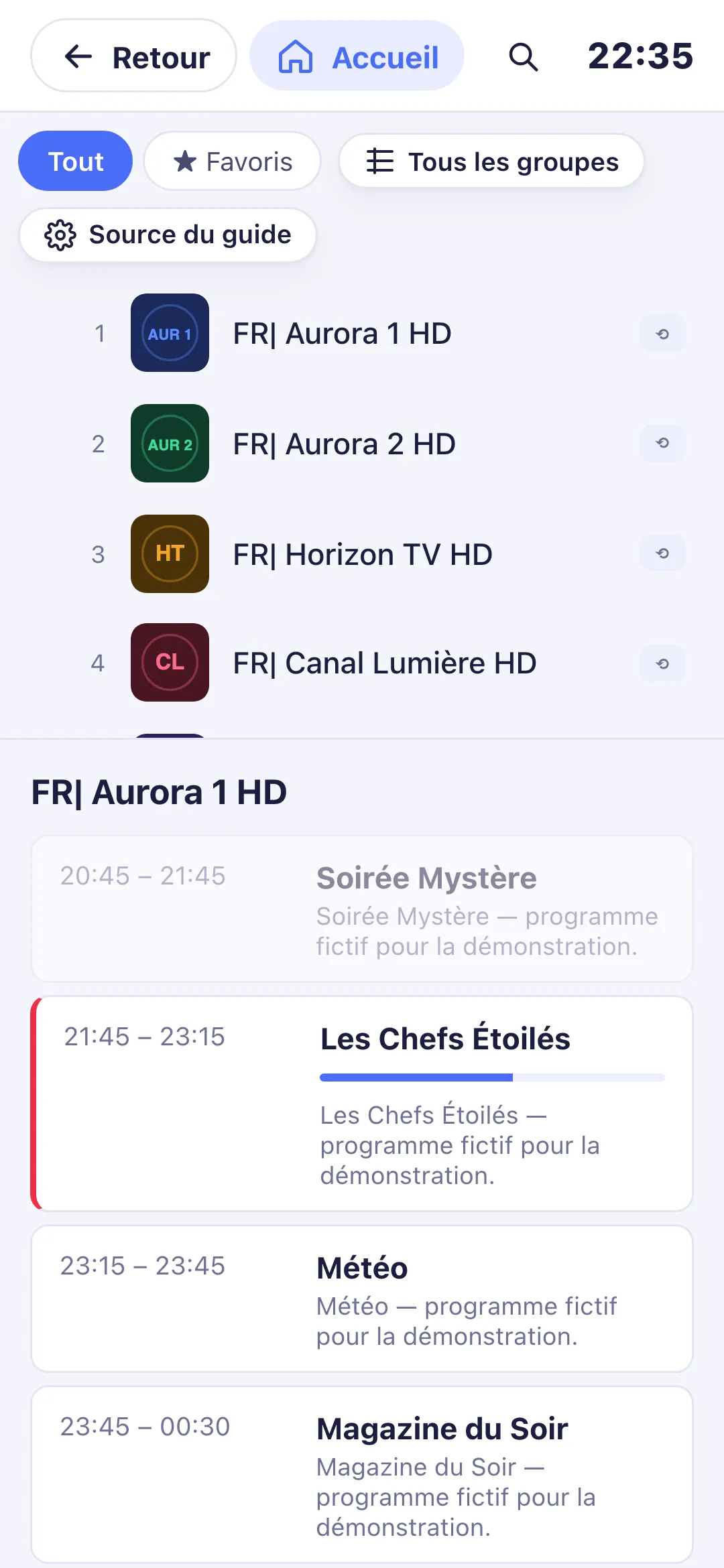
Votre guide TV personnalisé est utilisé : les programmes s’affichent.
- 01
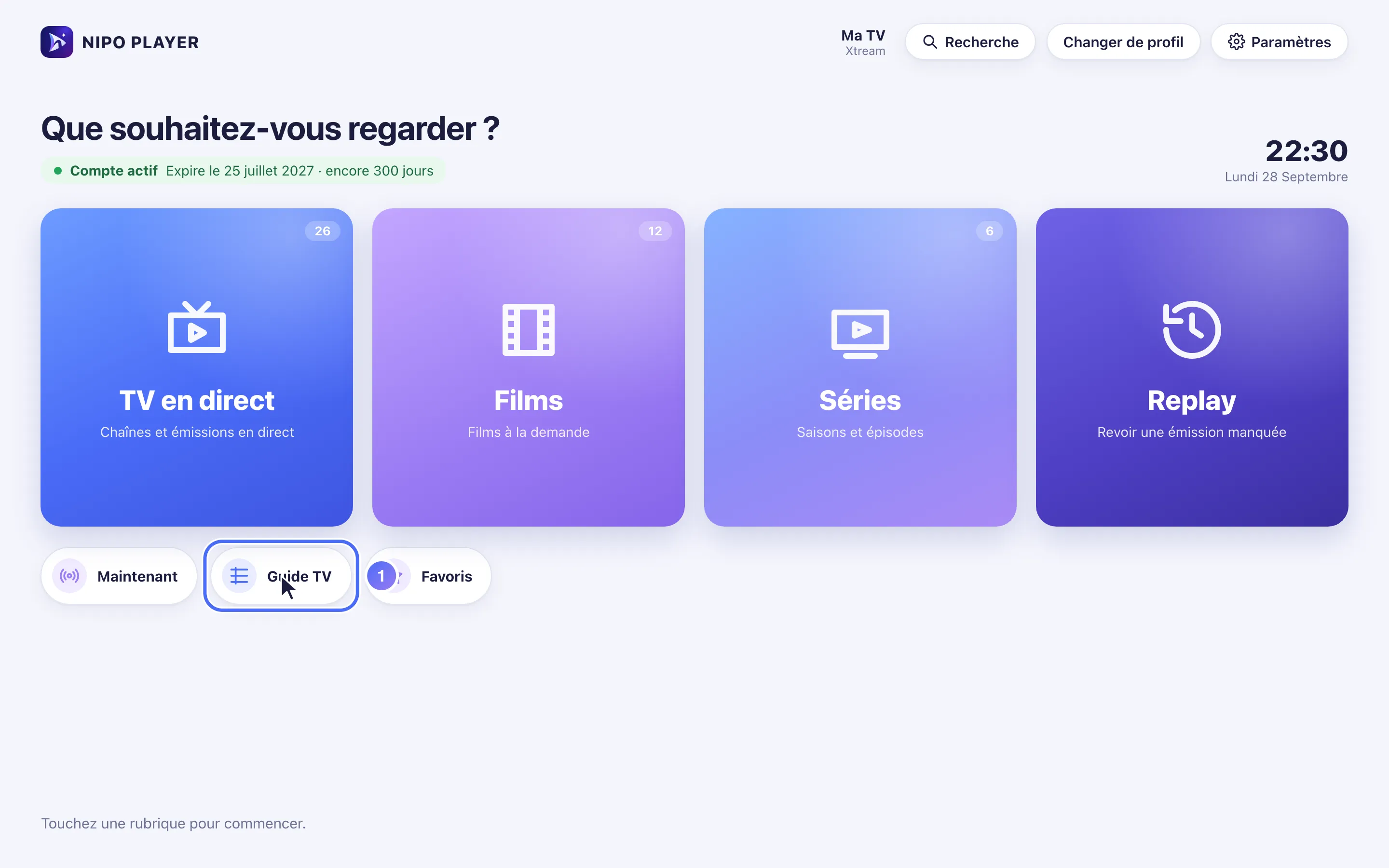
Depuis l’accueil, cliquez sur « Guide TV ».
- 02
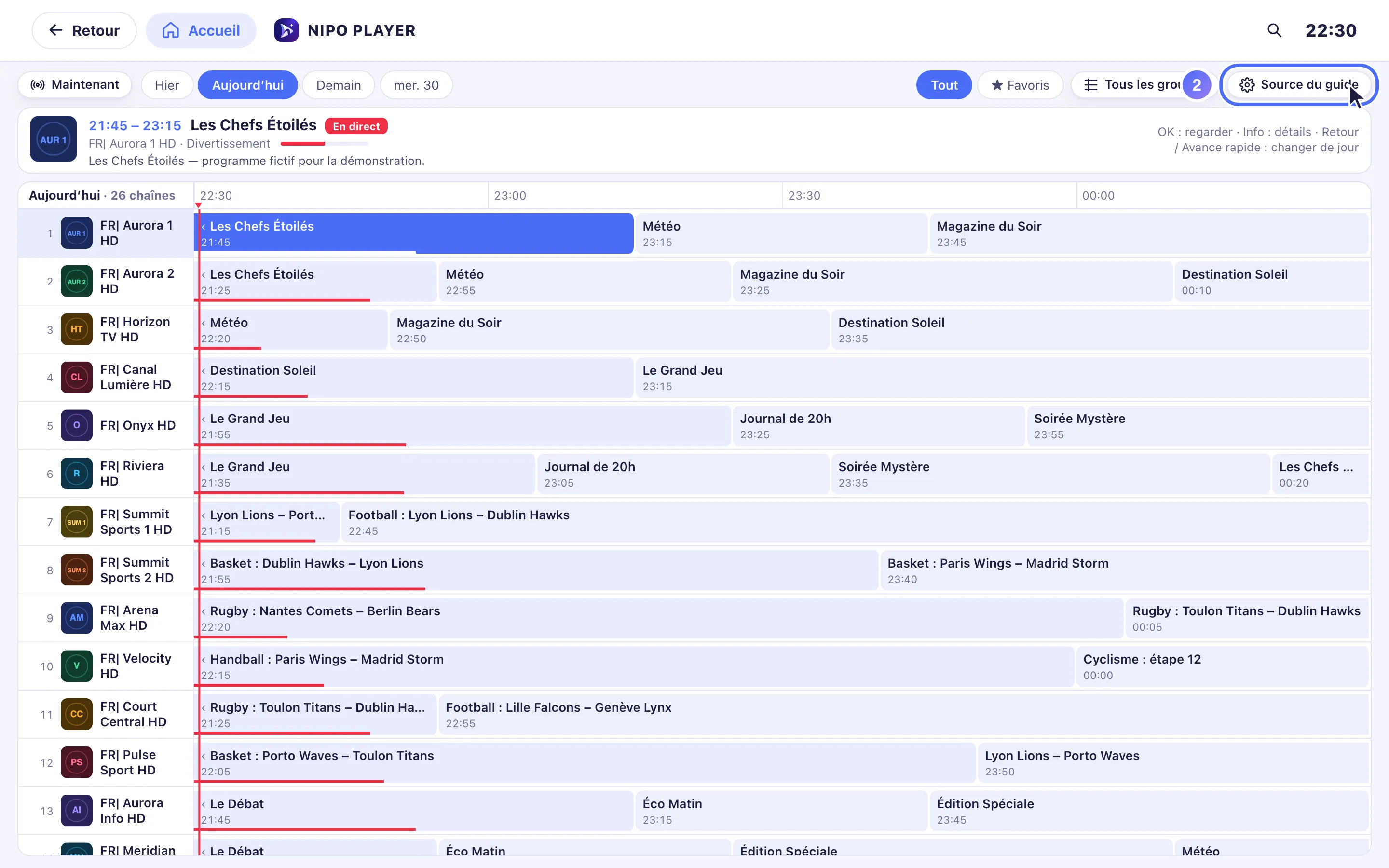
À côté du guide, cliquez sur le bouton « Source du guide ».
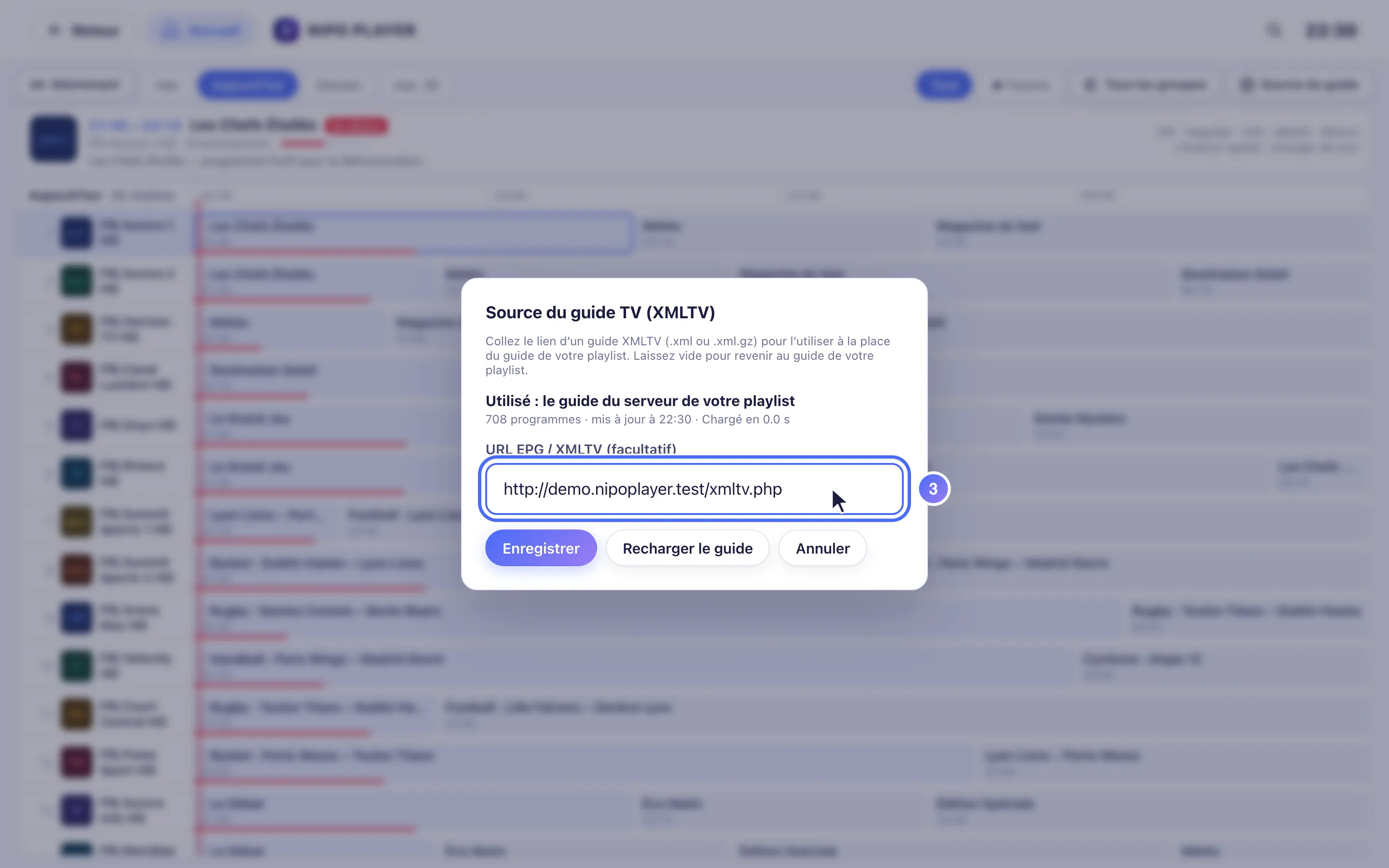
- 03
Collez le lien de votre guide XMLTV, qui doit commencer par http:// ou https://.
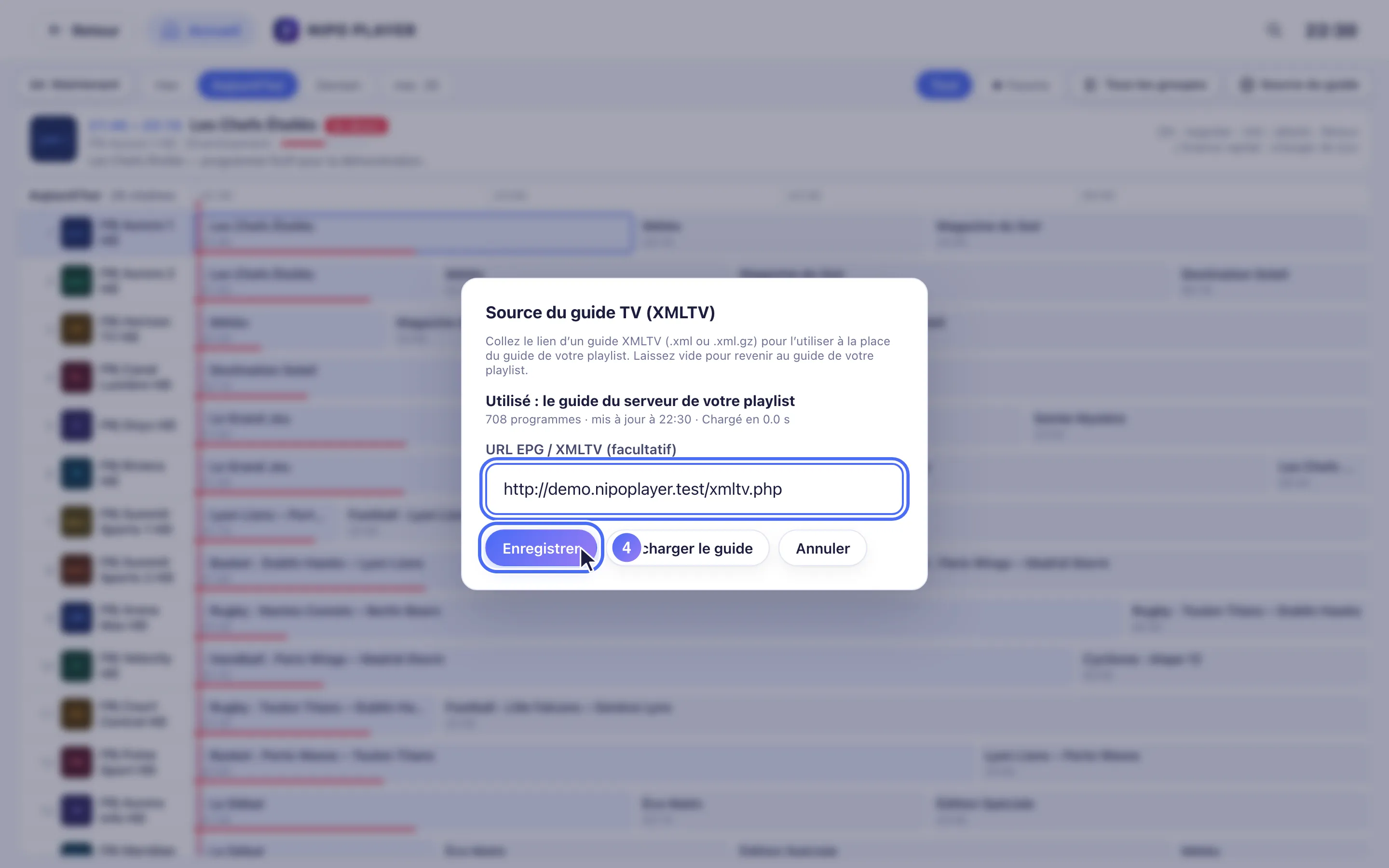
- 04
Cliquez sur « Enregistrer ».
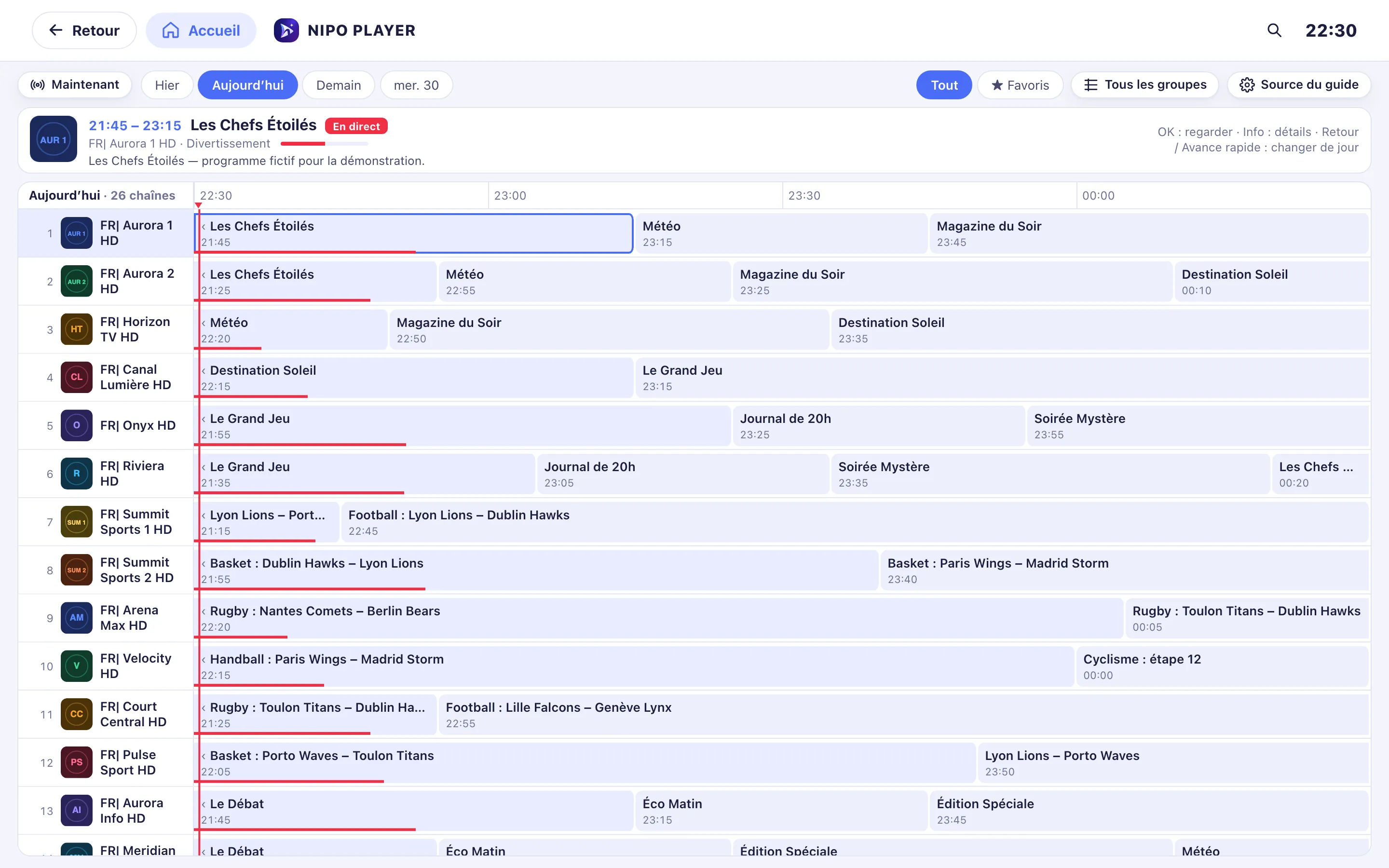
- 05
Votre guide TV personnalisé est utilisé : les programmes s’affichent.
Étapes
- Depuis l'accueil, ouvrez Guide TV.
- Sur téléphone ou tablette, touchez le bouton Source du guide (icône de réglages) au-dessus de la liste. Sur TV et ordinateur, ce bouton est à côté du guide.
- Collez le lien de votre guide XMLTV, qui doit commencer par
http://ouhttps://. - Laissez le champ vide et enregistrez pour revenir au guide de votre playlist.
Astuce
Vous pouvez aussi coller ce lien directement au moment d'ajouter la playlist, dans le champ URL EPG / XMLTV (facultatif) sous « + Plus d'options ». Si le guide met du temps à charger, c'est normal pour un gros fichier : un guide déjà en cache s'affiche tout de suite pendant que la mise à jour se fait en arrière-plan.
Mis à jour le 28 septembre 2026
Cet article vous a aidé ?
Vous ne trouvez pas la réponse ?
Écrivez-nous : nous répondons sur l’application et son fonctionnement. Nous ne pouvons pas vous conseiller de playlist.