
Installer un lecteur M3U sur Fire TV Stick
Installer un lecteur sur Fire TV Stick depuis l'Amazon Appstore ou avec Downloader : les réglages à activer, les pièges à éviter et le cas des modèles Vega OS.
Nipo ne fournit, ne vend et n’héberge aucune chaîne, aucun film et aucune playlist : il lit ce que vous possédez déjà.
AppareilsL’équipe Nipo Player 6 min de lecture
Le Fire TV Stick est l'un des moyens les plus simples de transformer une TV ordinaire en TV connectée. Pour regarder votre propre playlist dessus, il vous faut un lecteur : une application qui lit une playlist M3U ou une connexion Xtream, sans fournir elle-même aucun contenu. Ce guide explique les deux façons d'installer un lecteur M3U sur Fire TV Stick, les réglages à connaître, et les précautions pour ne pas installer n'importe quoi.
Un rappel d'abord : Nipo Player, comme tout lecteur honnête, ne fournit aucune chaîne ni aucune playlist. Vous ajoutez la vôtre, et c'est à vous de vérifier qu'elle est légale.
Quel Fire TV avez-vous ?
Avant tout, identifiez votre modèle, car tous les Fire TV ne fonctionnent pas de la même façon.
Les modèles sous Fire OS
Les Fire TV Stick Lite, Fire TV Stick 4K, Fire TV Stick 4K Max et Fire TV Cube fonctionnent sous Fire OS, une version d'Android adaptée par Amazon. Ils acceptent les applications de l'Amazon Appstore, et aussi, si vous l'autorisez, les applications installées à partir d'un fichier (APK).
Les modèles sous Vega OS
Les modèles plus récents, comme le Fire TV Stick 4K Select (2025) et le Fire TV Stick HD (2026), fonctionnent sous Vega OS, un système différent qui n'est plus basé sur Android. Sur ces modèles, l'installation par fichier n'est pas possible : seules les applications de l'Amazon Appstore conçues pour Vega OS s'installent.
Pour savoir quel système vous avez, ouvrez Paramètres › Ma Fire TV › À propos : le nom du modèle et la version du système y sont affichés.
Méthode 1 : depuis l'Amazon Appstore
C'est la méthode la plus sûre, car Amazon vérifie chaque application avant de la publier.
- Sur l'écran d'accueil, ouvrez la loupe (Rechercher).
- Tapez le nom du lecteur, par exemple « Nipo Player ».
- Choisissez la fiche de l'application, puis Télécharger (ou Obtenir).
- Une fois installée, l'application apparaît dans Vos applications et chaînes.
Vérifiez toujours le nom de l'éditeur sur la fiche : des applications au nom proche d'un lecteur connu, publiées par d'autres, existent dans toutes les boutiques.
Pour Nipo Player, la fiche Fire TV indique à tout moment le moyen d'installation disponible : boutique, fichier, ou inscription pour être prévenu.
Méthode 2 : avec l'application Downloader
Quand un lecteur n'est pas sur l'Amazon Appstore, son éditeur propose souvent un fichier APK à installer soi-même. Sur Fire TV, on passe par Downloader, une application gratuite disponible sur l'Amazon Appstore, qui télécharge un fichier à partir d'une adresse ou d'un code court.
Étape 1 : installer Downloader
Cherchez « Downloader » dans l'Amazon Appstore et installez-le comme n'importe quelle application.
Étape 2 : autoriser l'installation de fichiers
Par sécurité, Fire OS bloque les applications qui ne viennent pas de l'Appstore. Il faut autoriser Downloader, et seulement lui :
- Ouvrez Paramètres › Ma Fire TV.
- Si vous ne voyez pas Options pour les développeurs, ouvrez À propos, sélectionnez le nom de votre Fire TV et appuyez 7 fois sur le bouton central de la télécommande : le menu apparaît.
- Dans Options pour les développeurs, ouvrez Installer des applications inconnues (ou Applis de sources inconnues, selon la version) et activez Downloader.
Étape 3 : télécharger le fichier
Dans Downloader, tapez l'adresse ou le code court donné par le site officiel de l'éditeur, puis validez. Le fichier se télécharge, et Fire OS vous propose de l'installer. Confirmez, puis choisissez Terminé : Downloader vous propose alors de supprimer le fichier, ce que vous pouvez faire sans risque.
Les précautions à prendre
- Uniquement le site officiel. Beaucoup de sites copient le nom d'un lecteur connu pour diffuser leur propre fichier. Un fichier modifié peut contenir de la publicité ou pire.
- Méfiez-vous des fichiers « débloqués ». Un fichier présenté comme la version payante offerte n'est pas celui de l'éditeur.
- Désactivez l'autorisation après coup si vous n'en avez plus besoin.
Premier lancement : ajouter votre playlist
À l'ouverture, un lecteur vous demande votre playlist. Dans Nipo Player, vous avez plusieurs façons de faire :
- Taper une connexion Xtream (serveur, identifiant, mot de passe) avec la télécommande. Voir les étapes.
- Taper un lien M3U. Voir les étapes.
- L'envoyer depuis nipoplayer.com avec le Code Nipo affiché dans l'application, pour éviter de tout taper à la télécommande : voir Envoyer une playlist.
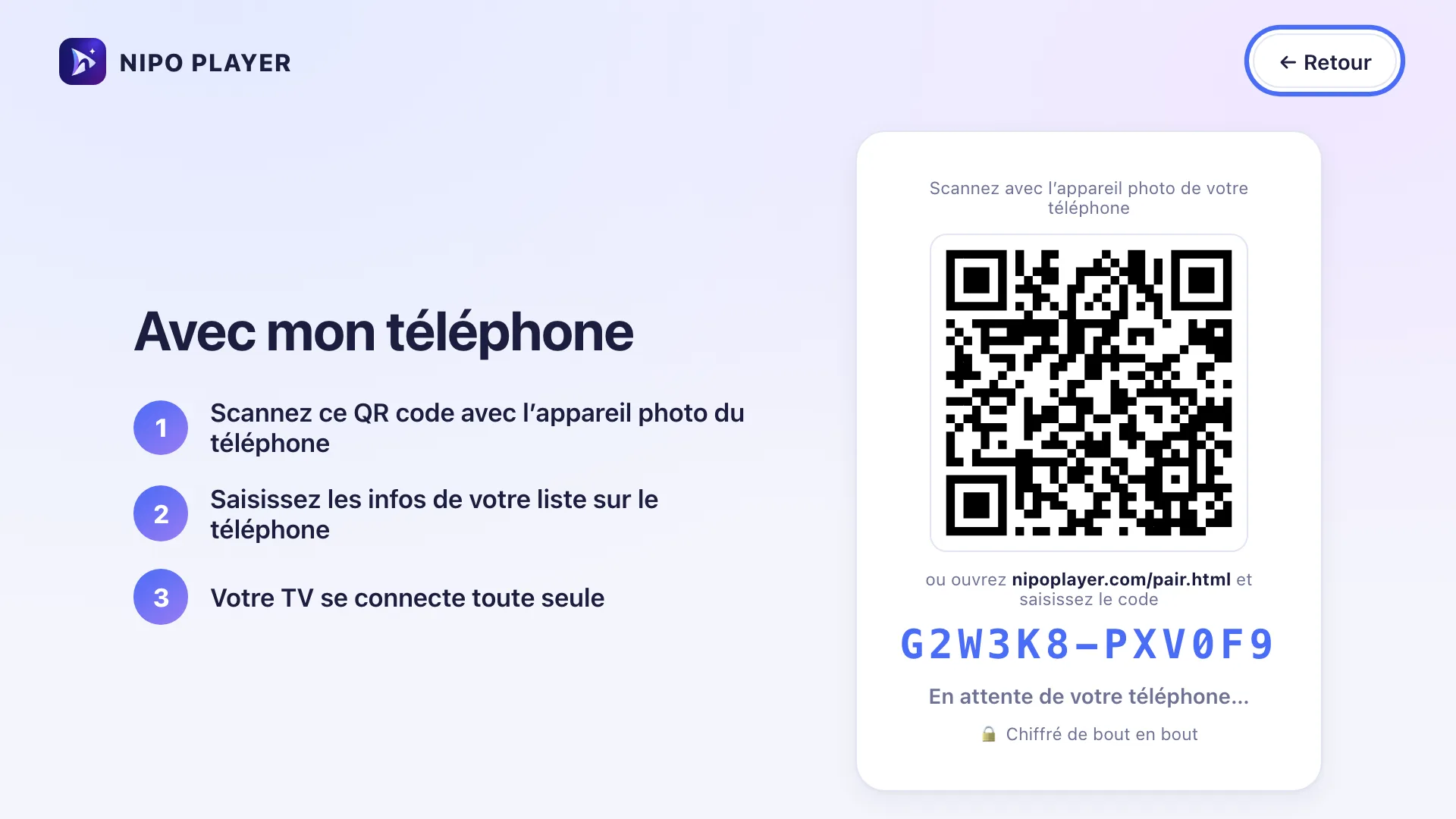
- Avec Nipo Premium, scanner un QR code avec votre téléphone et saisir la playlist sur le téléphone.
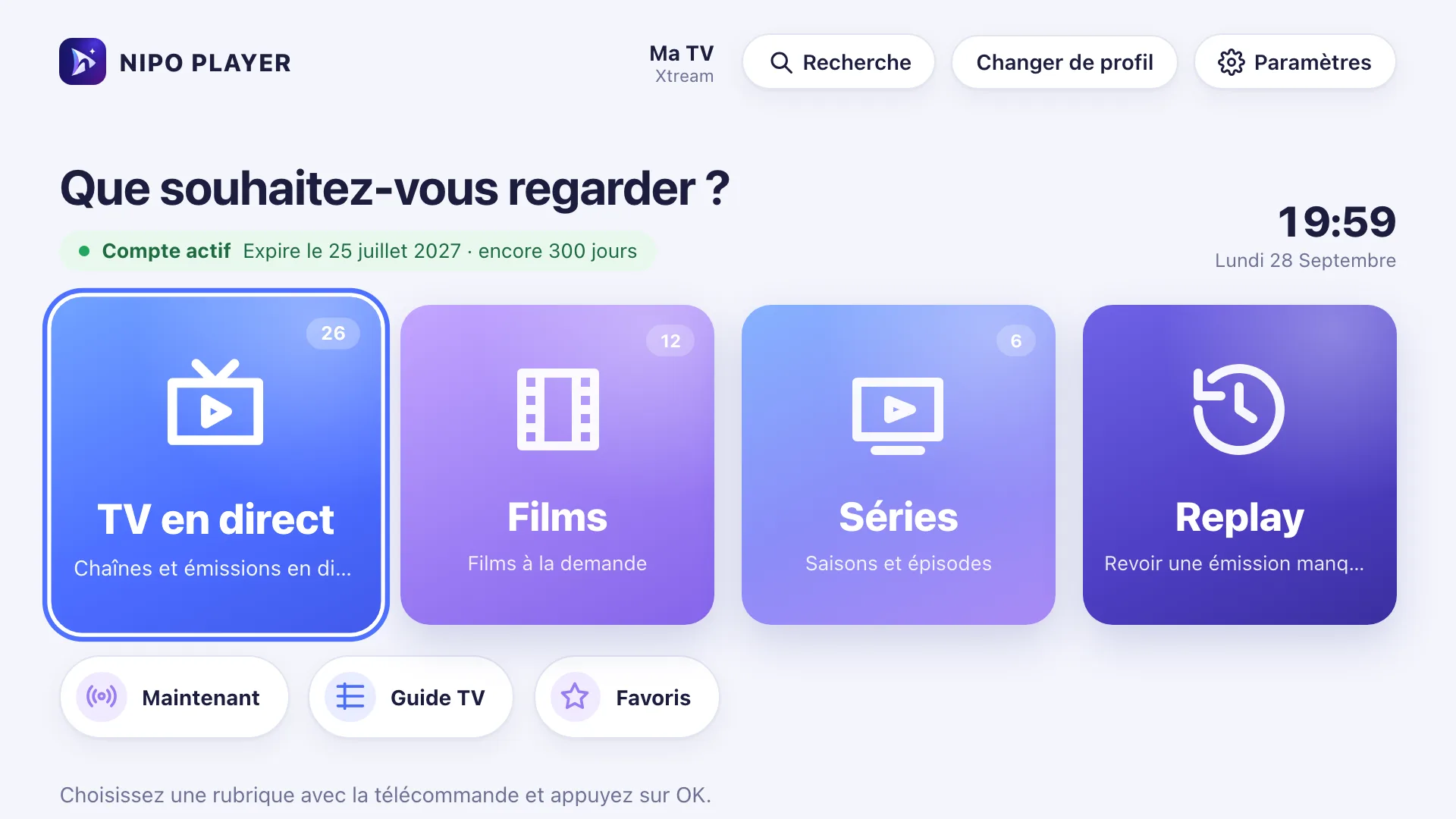
L'écran d'accueil s'affiche ensuite avec TV en direct, Films, Séries et Replay, prêt à la télécommande.
Bien régler son Fire TV pour la lecture
Quelques réglages rendent la lecture plus agréable :
- Connexion : si possible, placez le Fire TV près de la box, ou utilisez un adaptateur Ethernet. Le wifi est souvent la première cause de coupures.
- Résolution : dans Paramètres › Affichage et sons › Affichage, laissez la résolution automatique.
- Espace de stockage : un Fire TV Stick a peu de mémoire. Supprimez les applications que vous n'utilisez plus.
- Fréquence d'image : sur Android TV et Fire TV, Nipo Premium sait adapter la fréquence d'affichage au programme, pour un mouvement plus fluide (voir Confort d'affichage).
Mon lecteur ne marche pas : que vérifier ?
Si l'image ne vient pas, avant d'accuser le lecteur :
- Testez la même playlist sur un autre appareil. Si elle ne marche nulle part, le problème vient du serveur de la playlist.
- Vérifiez la date d'expiration et le nombre de connexions autorisées de votre compte.
- Redémarrez le Fire TV (débranchez-le 30 secondes).
Nipo Player a un diagnostic intégré qui teste internet, le serveur, le compte puis la chaîne elle-même, et dit en clair où est le blocage. La page Problèmes sur Fire TV liste les cas les plus fréquents.
Questions fréquentes
Un lecteur M3U est-il légal sur Fire TV ?
Oui. Un lecteur est un logiciel, comme un lecteur de vidéos. C'est le contenu que vous y ajoutez qui doit être légal. Nipo Player ne fournit, ne vend ni n'héberge aucune chaîne ni aucune playlist.
Pourquoi mon Fire TV refuse-t-il d'installer le fichier ?
Soit l'autorisation « Installer des applications inconnues » n'est pas activée pour Downloader, soit votre modèle fonctionne sous Vega OS, qui n'accepte pas l'installation par fichier.
Faut-il un compte pour utiliser Nipo Player ?
Non. Le lecteur gratuit fonctionne sans compte. Un compte ne sert qu'à gérer un achat Nipo Premium ou Nipo Famille.
Nipo Player fonctionne-t-il sur mon Fire TV Stick 4K Select ?
Ce modèle fonctionne sous Vega OS. La fiche Fire TV dit à tout moment quels modèles sont pris en charge.
Pour aller plus loin
- Nipo Player sur Fire TV : compatibilité et moyen d'installation à jour.
- Installer Nipo Player, sur tous les appareils.
- Meilleur lecteur M3U 2026 : comparatif, faits sourcés à l'appui.
- Qu'est-ce qu'une playlist M3U ?
Mis à jour le 29 septembre 2026
Contacter le supportÀ lire aussi
 Bien démarrer
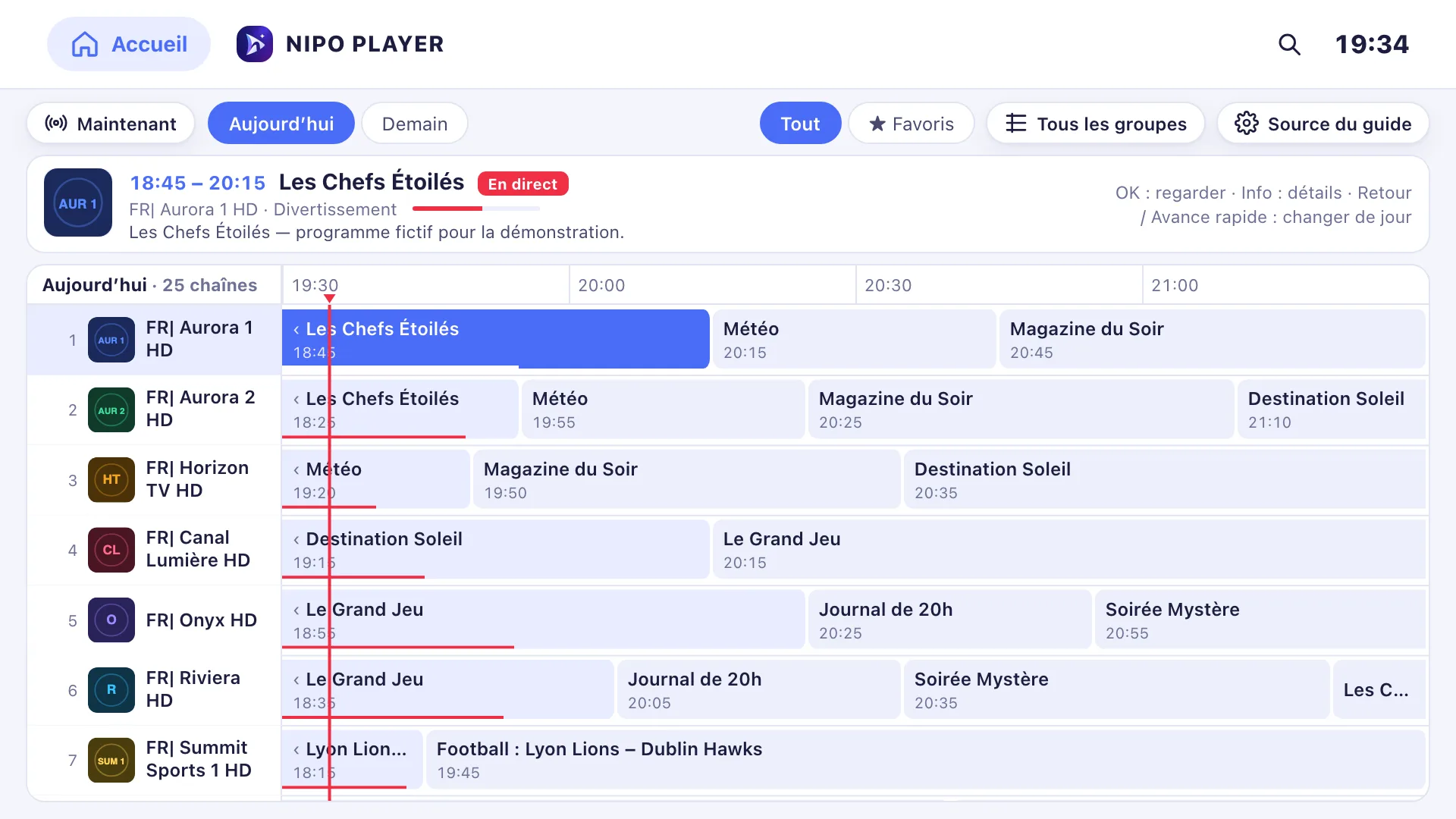
Ajouter le guide TV (XMLTV) à sa playlist
Guide de votre playlist incomplet ? Collez le lien d'un guide XMLTV séparé dans les réglages du guide : Nipo Player l'associe à vos chaînes par identifiant.
29 septembre 2026 · 3 min de lecture
- Astuces
Choisir un lecteur pour sa TV : les 7 points à vérifier
Formats, guide TV, télécommande, contrôle parental, remboursement, prix par appareil ou par foyer : 7 points à vérifier avant de choisir un lecteur TV.
29 septembre 2026 · 3 min de lecture
 Astuces
Contrôle parental et profil enfant sur un lecteur M3U
Code PIN, catégories verrouillées, profil enfant : comment protéger les enfants sur un lecteur de playlist, ce que proposent les lecteurs et les bons réglages.
29 septembre 2026 · 5 min de lecture
Essayez Nipo Player sur votre TV
Le lecteur est gratuit sur TV, téléphone et ordinateur. Vous y ajoutez votre propre playlist.