
Lecteur M3U pour Mac
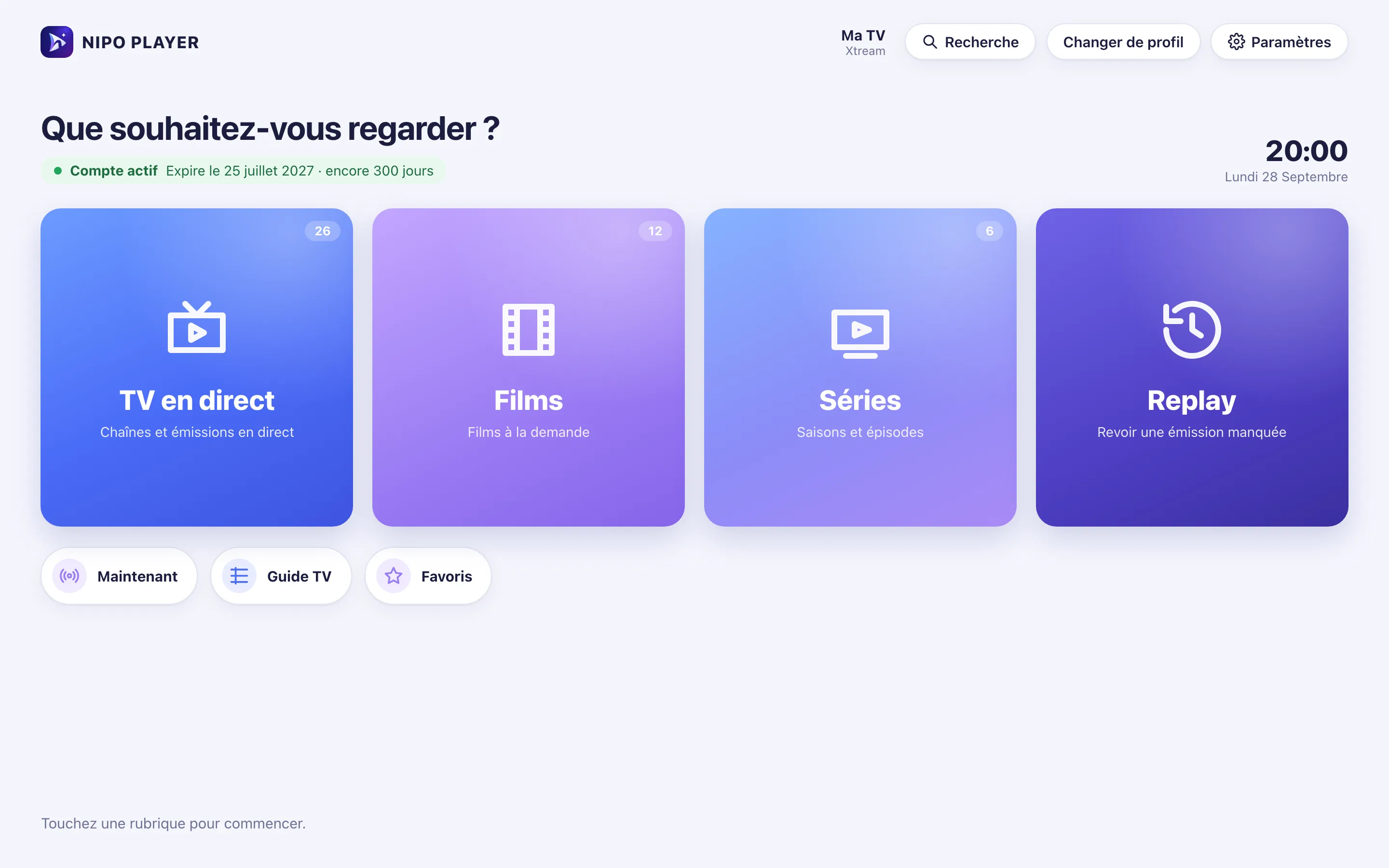
Nipo Player est un lecteur multimédia pour Mac (Apple Silicon) : playlists M3U et connexions Xtream, guide TV, enregistrement et multi-écran, au clavier ou à la souris.
Nipo Player ne fournit, ne vend et n’héberge aucun contenu. Utilisez-le avec des playlists auxquelles vous avez légalement accès.
 BientôtTélécharger le fichier .dmg
Comment l’installer
Téléchargement direct (.dmg)
Nipo Player se télécharge en direct (fichier .dmg, environ 112 Mo), notarié par Apple pour s’ouvrir sans avertissement.
Compatibilité
- Puce
- Mac Apple Silicon (M1 ou plus récent) uniquement, pas de version Intel pour l’instant
- Système
- macOS récent
- Taille du fichier
- Environ 112 Mo
- Lecture
- Lecteur web (Electron/Chromium), menu Édition natif, raccourcis clavier complets
Installation, étape par étape
Téléchargement direct
Cette page et la page Téléchargement proposent le fichier .dmg, avec sa somme de contrôle SHA-256.
Ouverture du fichier
Le fichier notarié par Apple s’ouvre normalement, sans message « développeur non identifié ».
Glisser dans Applications
Comme toute application Mac : faites glisser Nipo Player dans le dossier Applications, puis ouvrez-le.
Mac
Premier réglage : ajoutez votre playlist
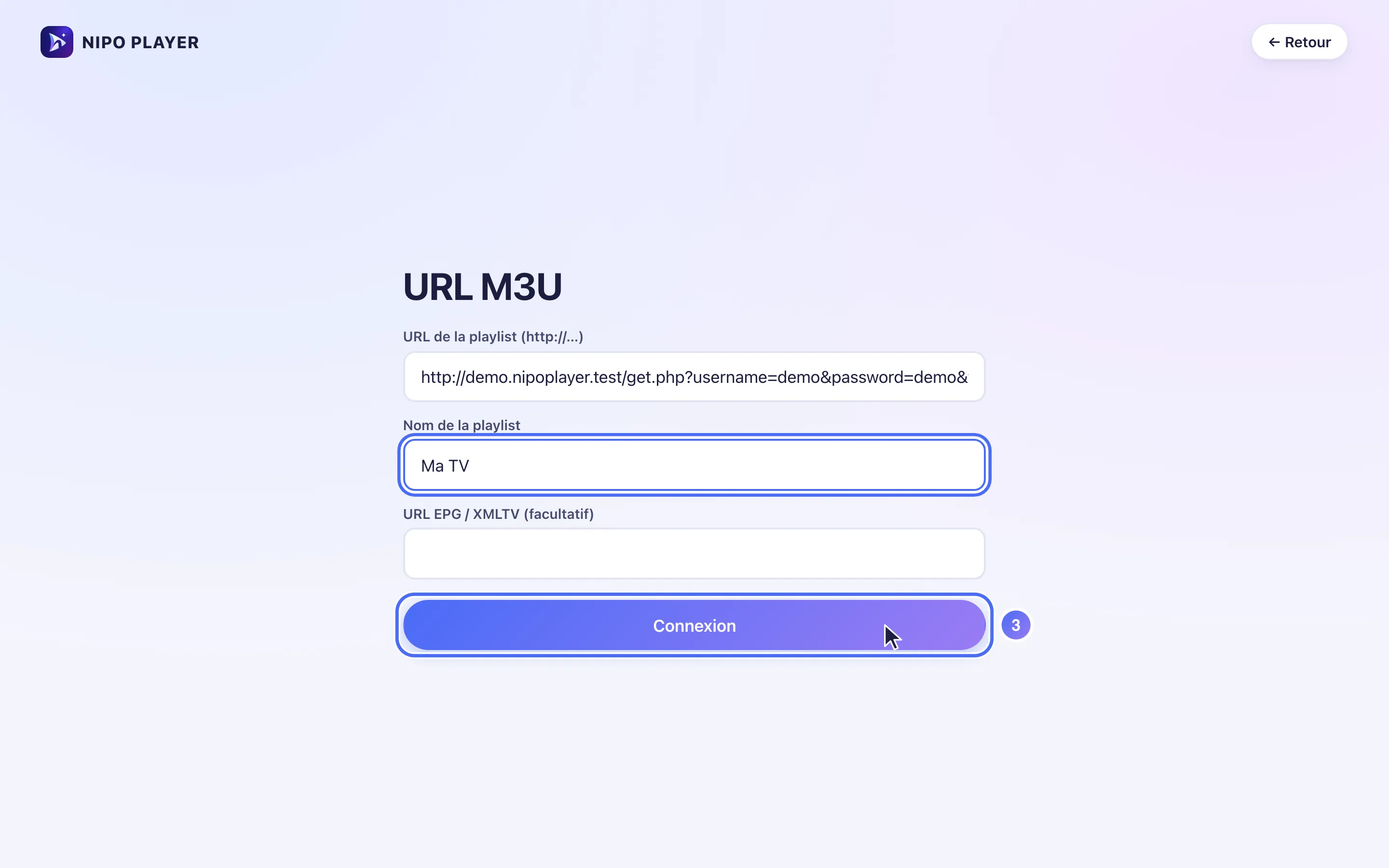
Sur Mac, tapez directement l’adresse de votre playlist (M3U ou connexion Xtream) dans l’application, ou scannez avec votre téléphone le QR code affiché par Nipo.
Clavier, souris et menu
Sur Mac, Nipo se pilote à la souris comme n’importe quelle application, et au clavier dans le lecteur.
Flèches, Entrée, Échap
Barre d’espace
⌘F — Recherche
⌘, — Réglages
Copier/coller
Clic droit
Limites sur cet appareil
- Pas de version Intel pour l’instant : uniquement Apple Silicon (M1 et plus récent).
- La fréquence d’image automatique et le son vers l’ampli restent réservés à Android TV.
Gratuit vs Premium (Nipo Premium ou Famille)
- TV en direct, films, séries, recherche
- 1 playlist (Xtream ou M3U)
- Favoris et reprise de lecture
- Sous-titres, PIN parental, diagnostic
- Plusieurs playlists + Mes playlists
- Profils, dont un profil enfant
- Guide Pro et Maintenant
- Replay (regarder depuis le début)
- Pause et retour arrière (direct)
- Enregistrement
- Multi-écran 2 / 2×2
- Sauvegarde et transfert vers un autre appareil
Fonctionnalités liées
En cas de problème
« Développeur non identifié »
Ce message ne devrait plus apparaître avec le fichier notarié par Apple ; sinon, faites un clic droit sur l’application puis « Ouvrir ».
Le fichier ne s’ouvre pas sur un Mac Intel
Seule une version Apple Silicon (M1 et plus récent) est proposée pour l’instant ; il n’y a pas de version Intel.
Rien ne se passe au lancement d’une chaîne
Nipo affiche un diagnostic étape par étape (connexion, compte, chaîne) et un rapport à copier pour le support.
Questions fréquentes
Nipo fournit-il des chaînes ?
Non. Nipo lit les playlists que vous possédez déjà (M3U ou connexion Xtream).
Comment installer un lecteur M3U sur Mac ?
Téléchargez le fichier .dmg, ouvrez-le, puis faites glisser Nipo Player dans le dossier Applications.
Y aura-t-il une version Intel ?
Pas pour l’instant ; cette page sera mise à jour si ça change.
Téléchargez Nipo gratuitement.
Toute la lecture est gratuite, sans publicité et sans compte.