
Wie wechsle ich die Playlist in meinem M3U-Player?
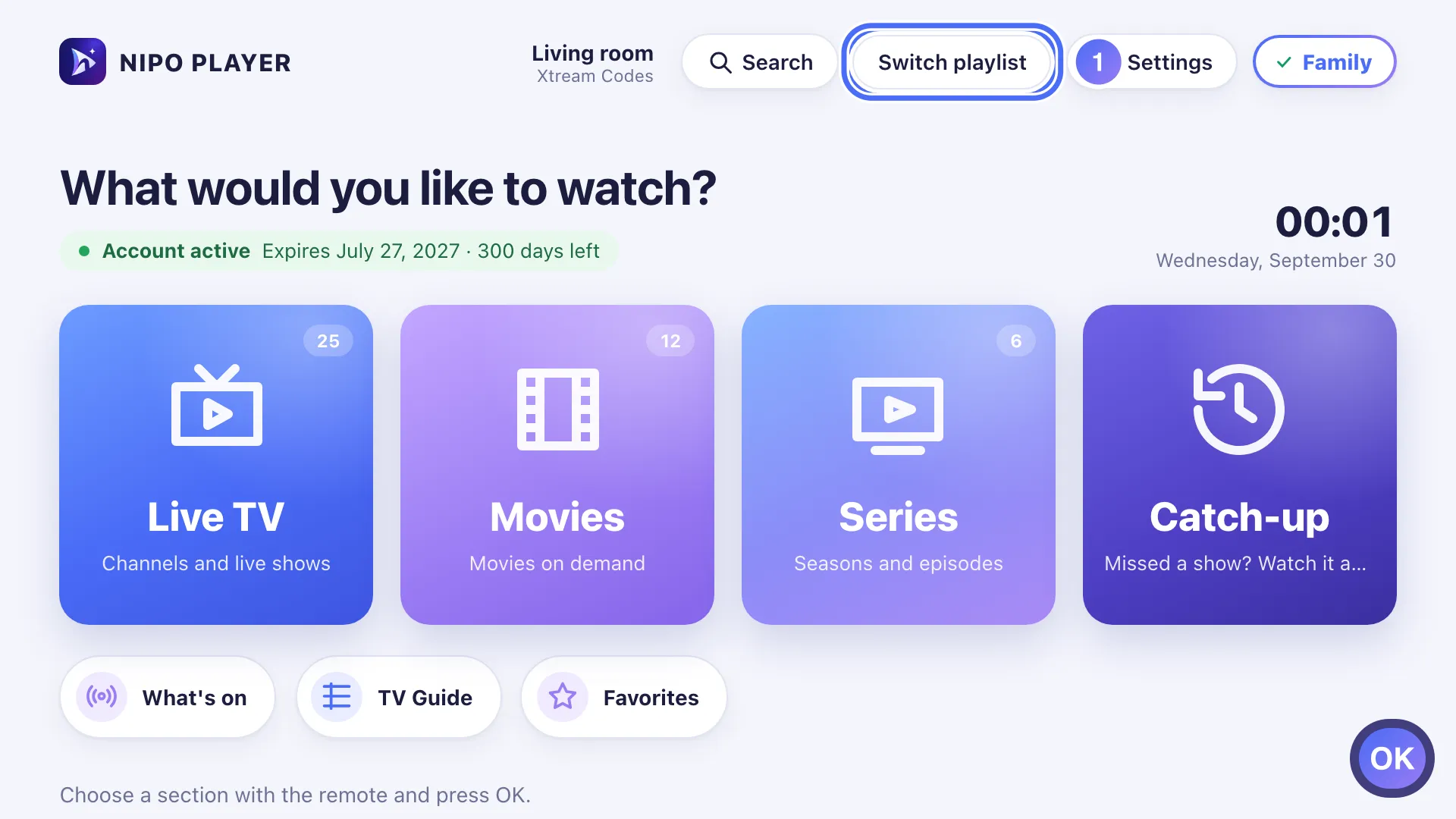
Tippen Sie auf der Startseite auf „Switch playlist“ und wählen Sie eine andere Playlist aus der Liste: Nipo Player wechselt sofort zu ihr.
Nipo liefert, verkauft und hostet keine Sender, keine Filme und keine Playlist: Er spielt ab, was Sie bereits besitzen.
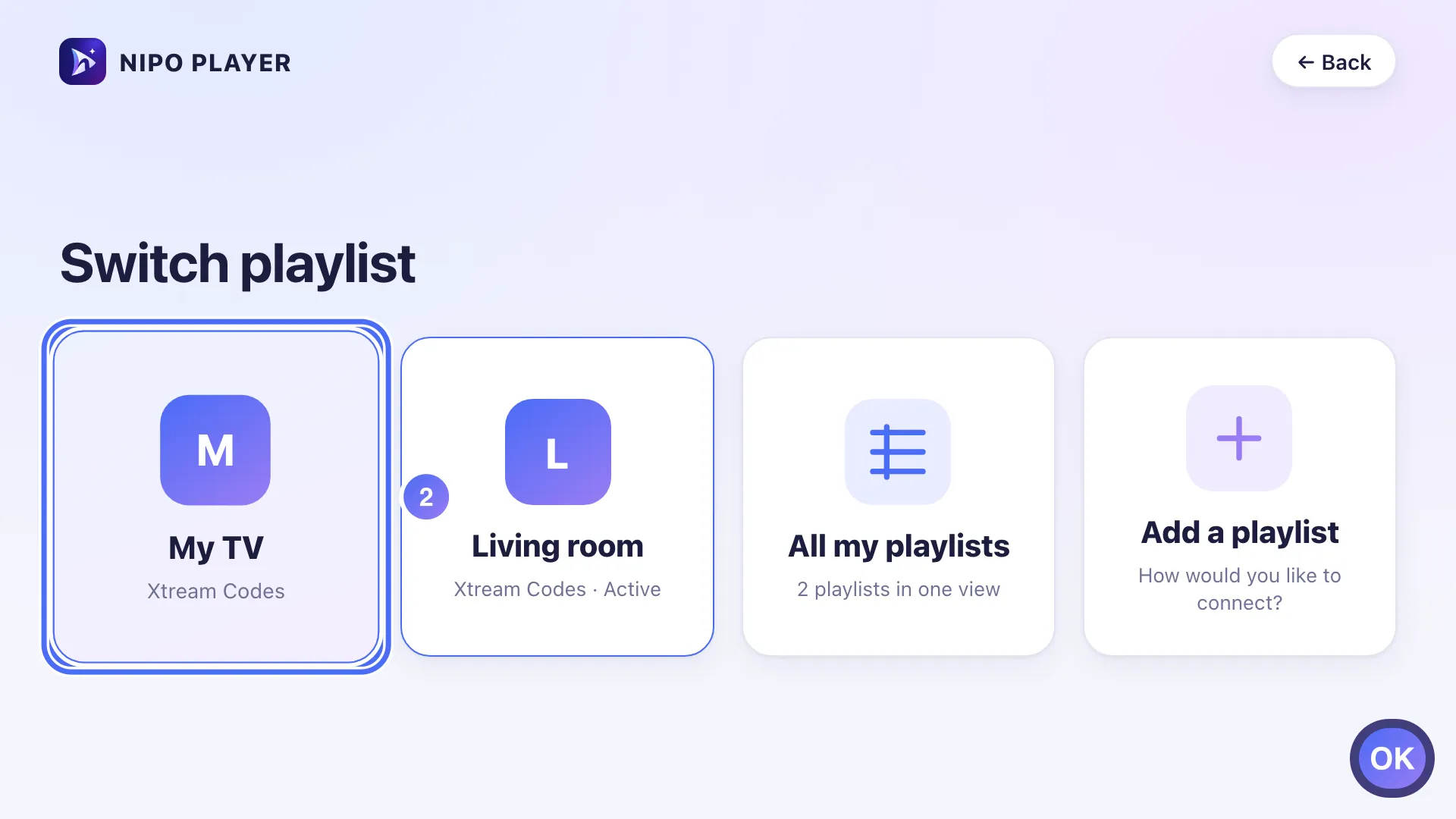
Der Button Switch playlist (Playlist wechseln) oben auf der Startseite listet jede zu Nipo Player hinzugefügte Playlist auf und wechselt mit einem Tipp zu einer anderen.
Schritt für Schritt, mit Bildern
Die Bilder zeigen die App auf Englisch.
- 01
From Home, go to Switch playlist and press OK. Taste OK
- 02
Choose another playlist from the list and press OK. Taste OK
- 03
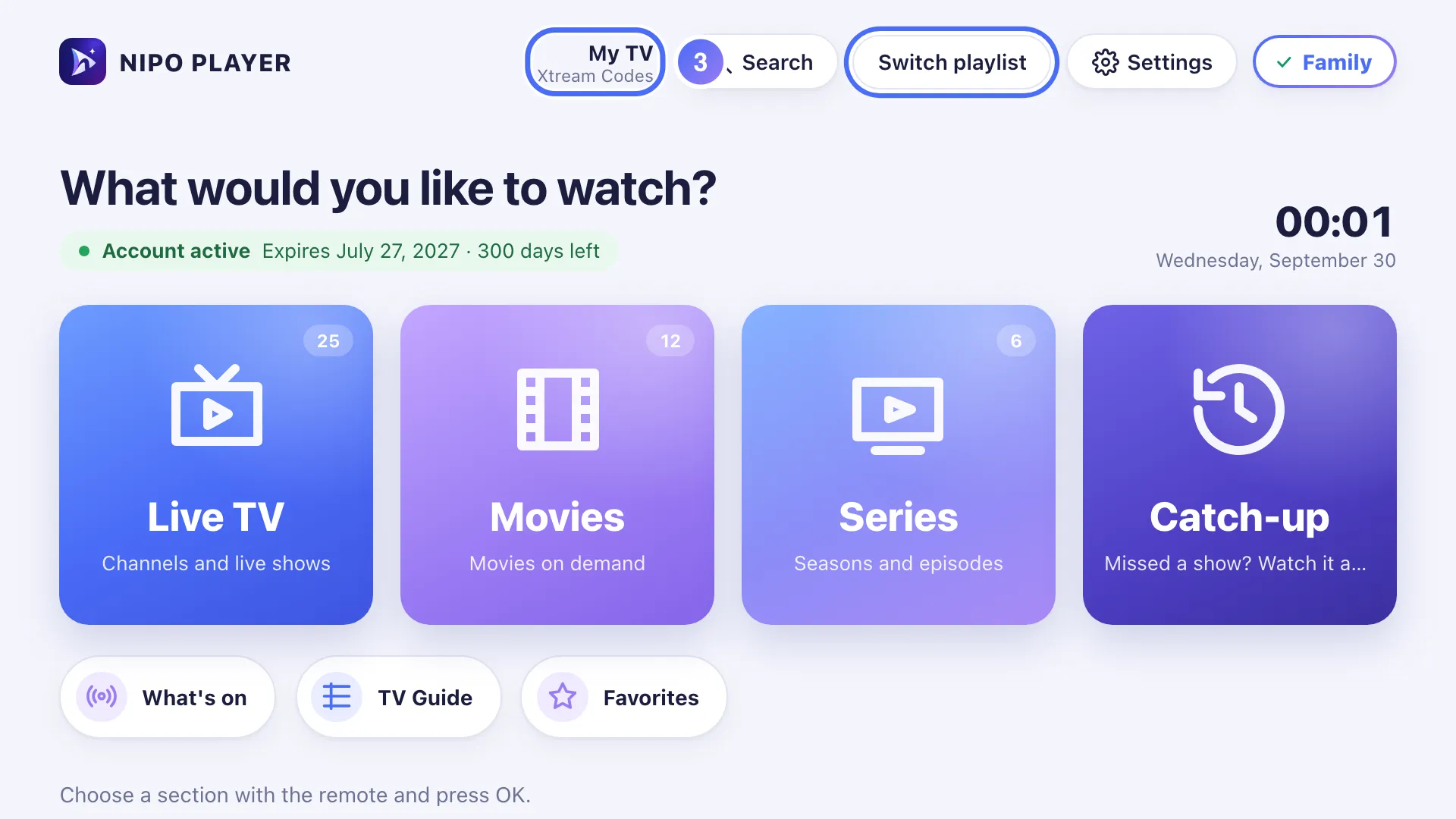
Nipo Player switches to it right away and returns to Home: an Active tag marks it.
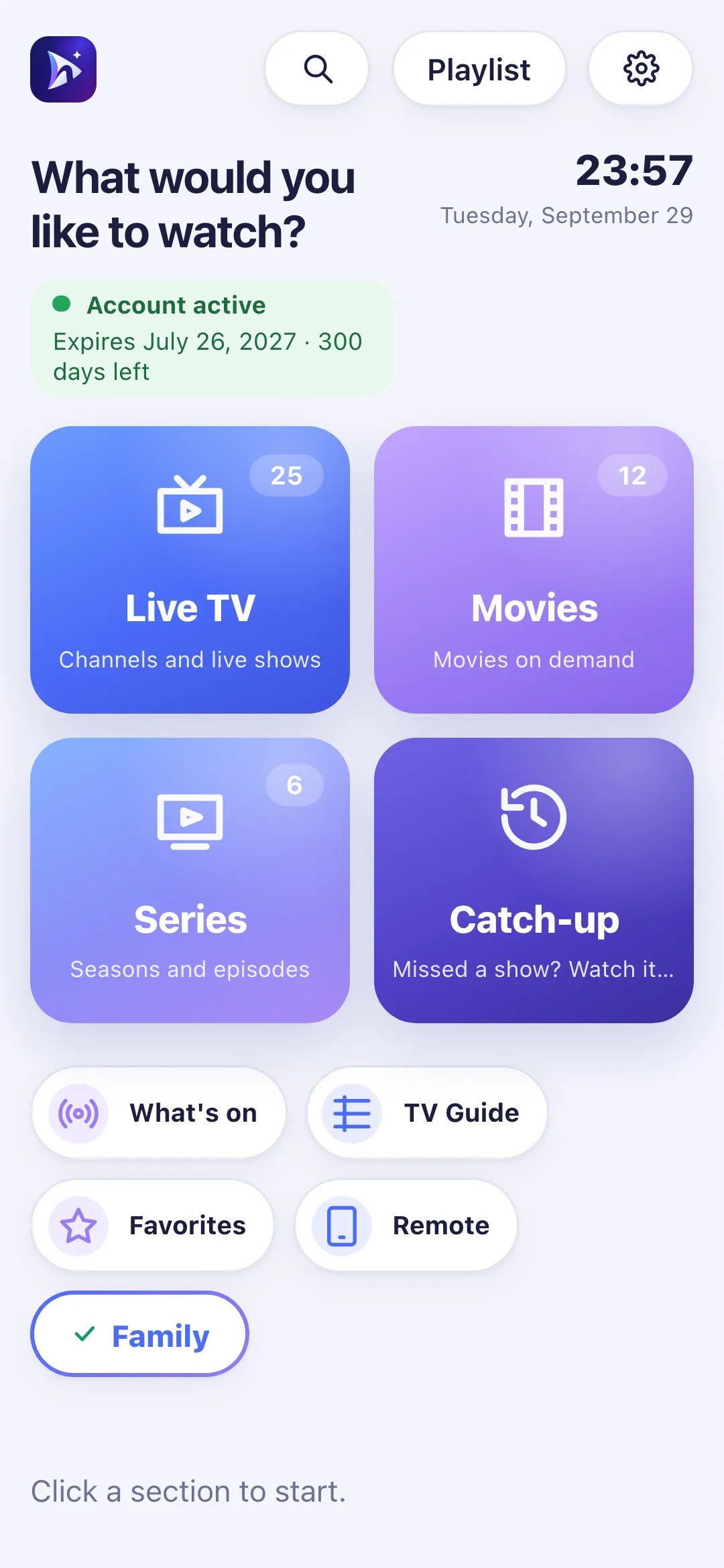
- 01
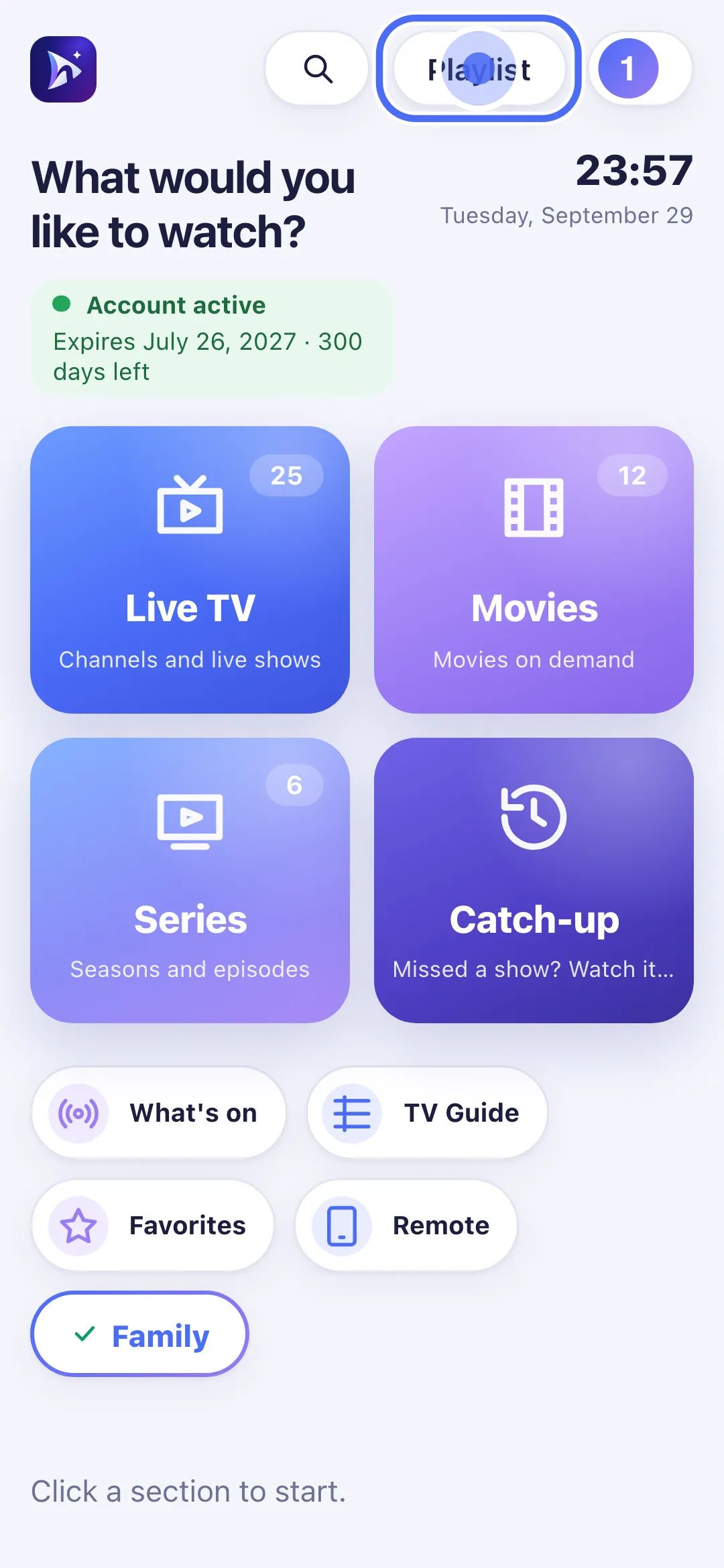
On Home, tap the playlist button (top, next to the name).
- 02
Tap another playlist from the list.
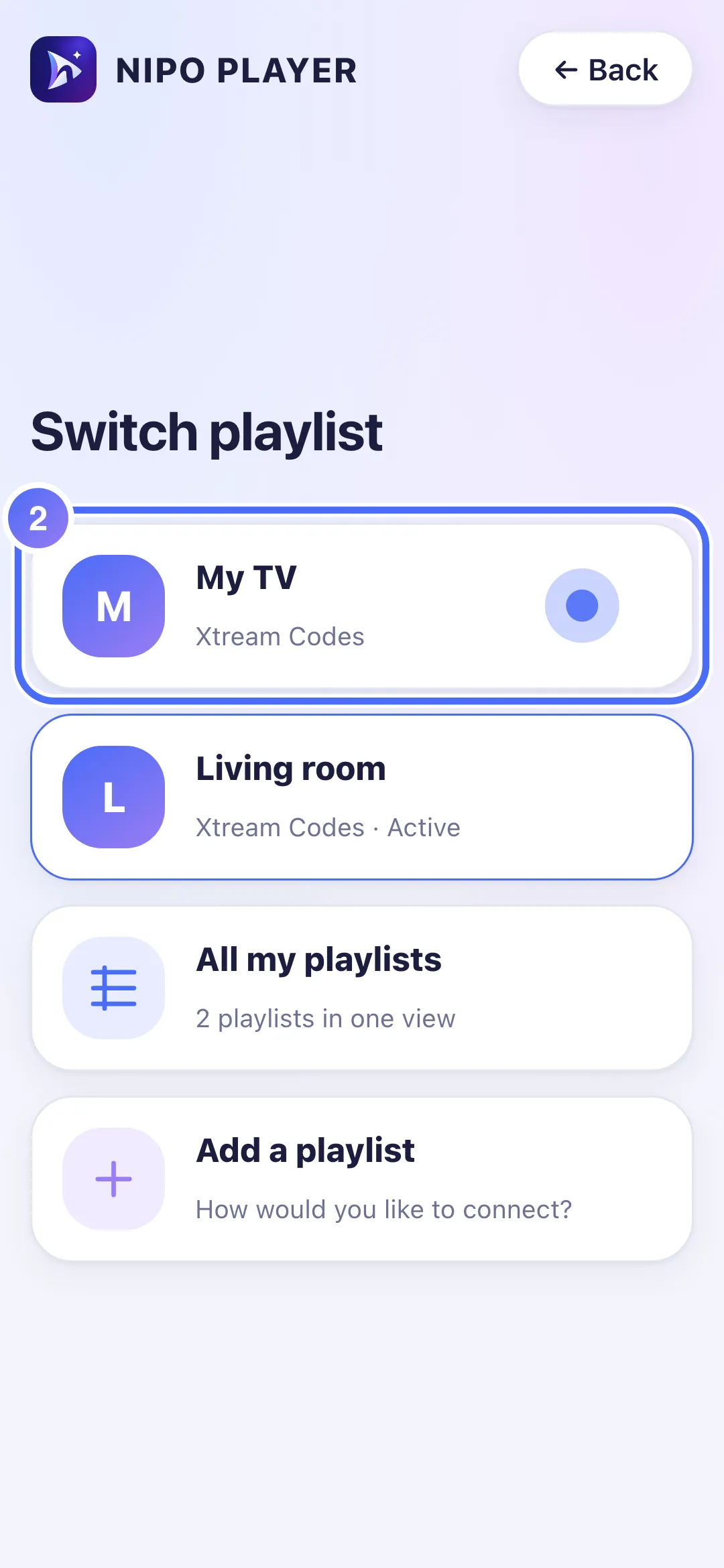
- 03
Nipo Player switches to it right away and returns to Home.
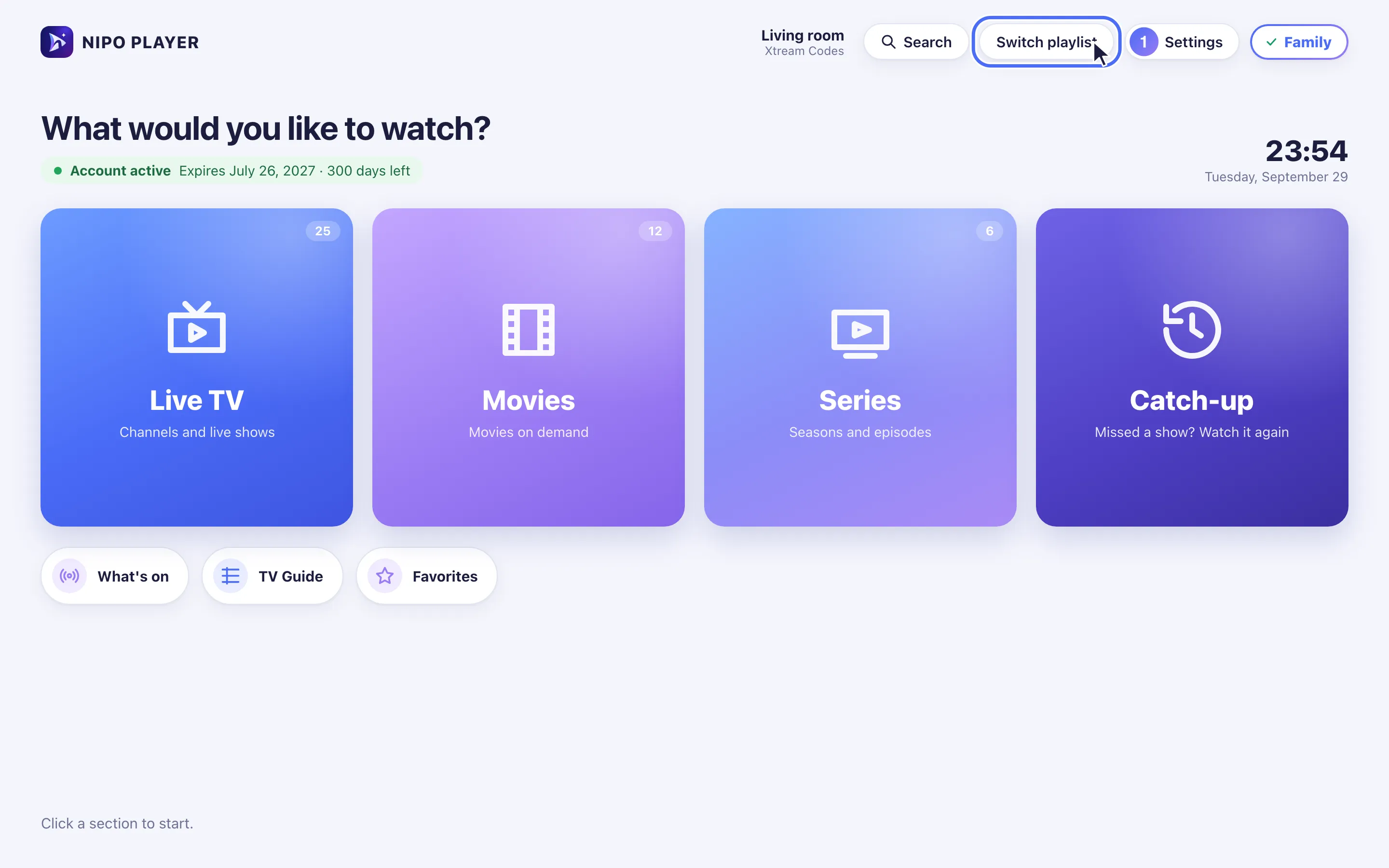
- 01
On Home, click Switch playlist (next to the active playlist’s name).
- 02
Choose another playlist from the list.
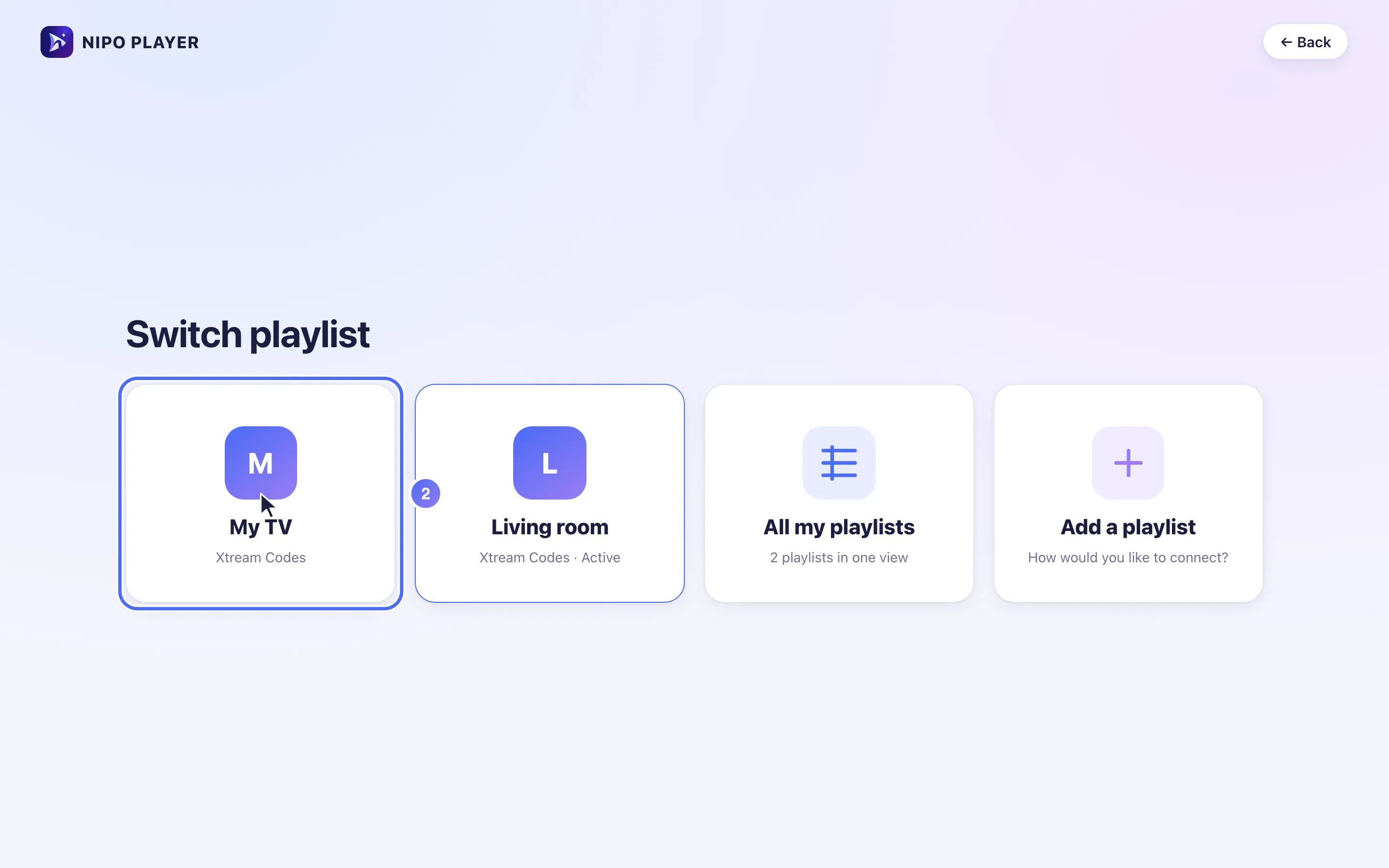
- 03
Nipo Player switches to it right away and returns to Home.
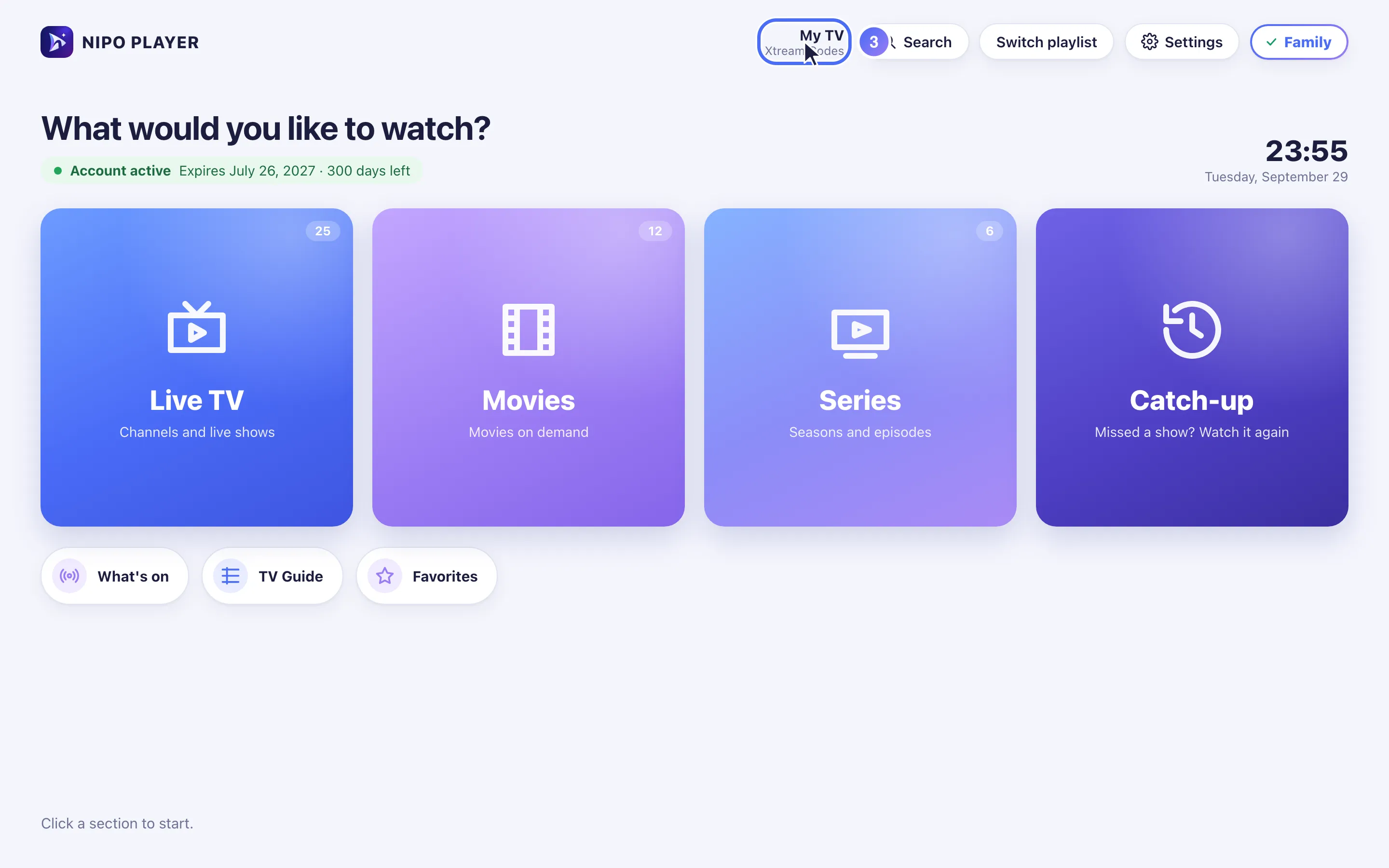
Schritte
- Tippen Sie auf der Startseite auf Switch playlist (neben dem Namen der aktiven Playlist).
- Wählen Sie eine Playlist aus der Liste: Nipo Player wechselt sofort zu ihr und kehrt zur Startseite zurück.
- Eine Markierung Active kennzeichnet die aktuell genutzte Playlist.
- Tippen Sie auf Add a playlist (Playlist hinzufügen), um eine neue zu verbinden (QR-Code, M3U-Link oder Server/Benutzername/Passwort).
Tipp
Im kostenlosen Plan lässt sich nur eine Playlist hinzufügen: Ein zweiter Tipp auf Add a playlist öffnet stattdessen den Premium-Bildschirm statt des Formulars. Mit Premium sind Playlists unbegrenzt und lassen sich sogar in einer Ansicht kombinieren: siehe Alle meine Playlists.
Aktualisiert am 29. September 2026
Hat Ihnen dieser Artikel geholfen?
Keine Antwort gefunden?
Schreiben Sie uns: Wir antworten zur App und wie sie funktioniert. Playlists können wir Ihnen nicht empfehlen.