
Wie kombiniere ich alle meine Playlists in einer Ansicht?
„All my playlists“ (Premium) vereint Kanäle, Filme und Serien mehrerer Playlists, mit Ihren Gruppen und Ihrer Reihenfolge, Duplikate zusammengeführt.
Nipo liefert, verkauft und hostet keine Sender, keine Filme und keine Playlist: Er spielt ab, was Sie bereits besitzen.
Schritt für Schritt, mit Bildern
Die Bilder zeigen die App auf Englisch.
- 01
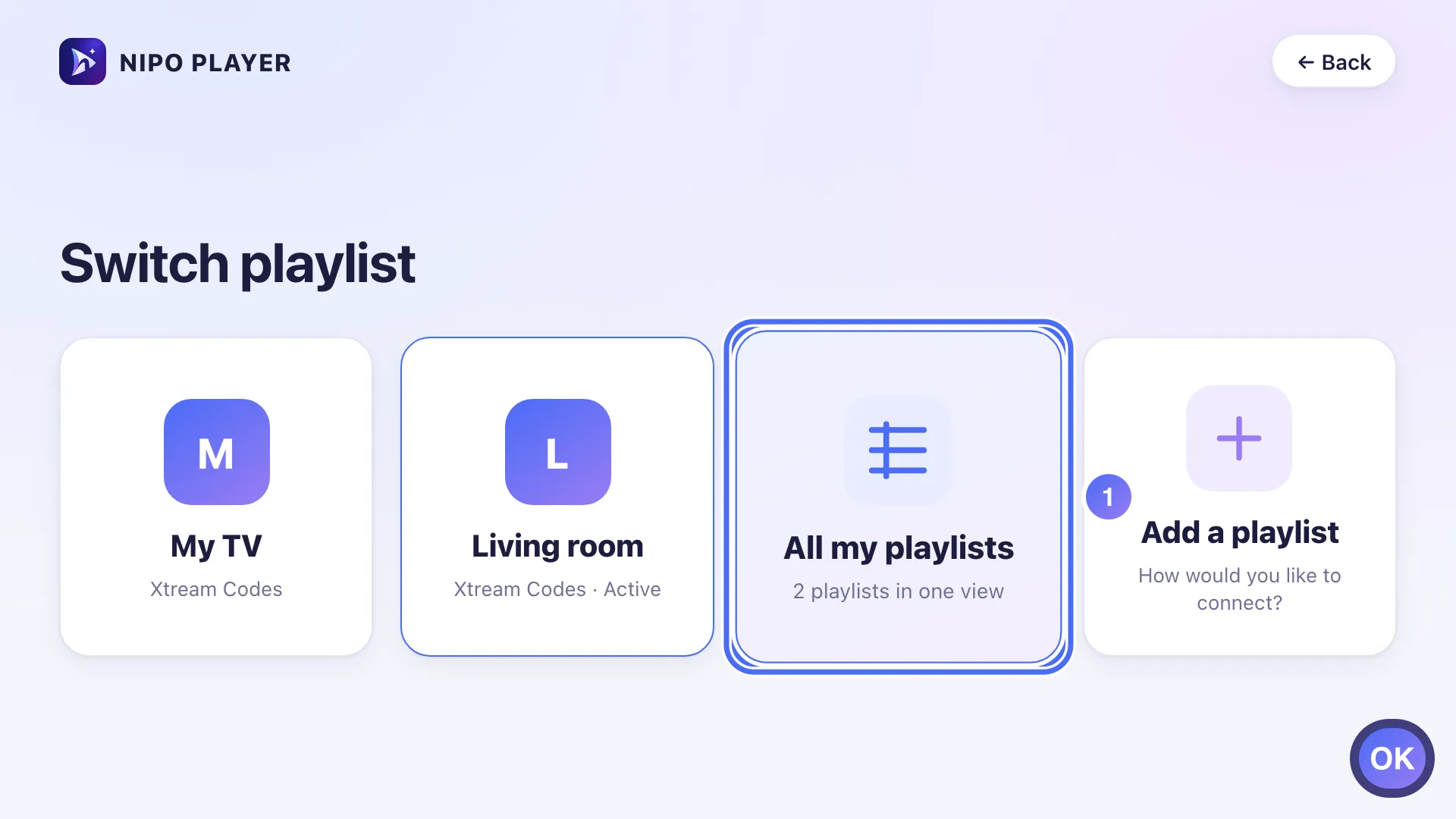
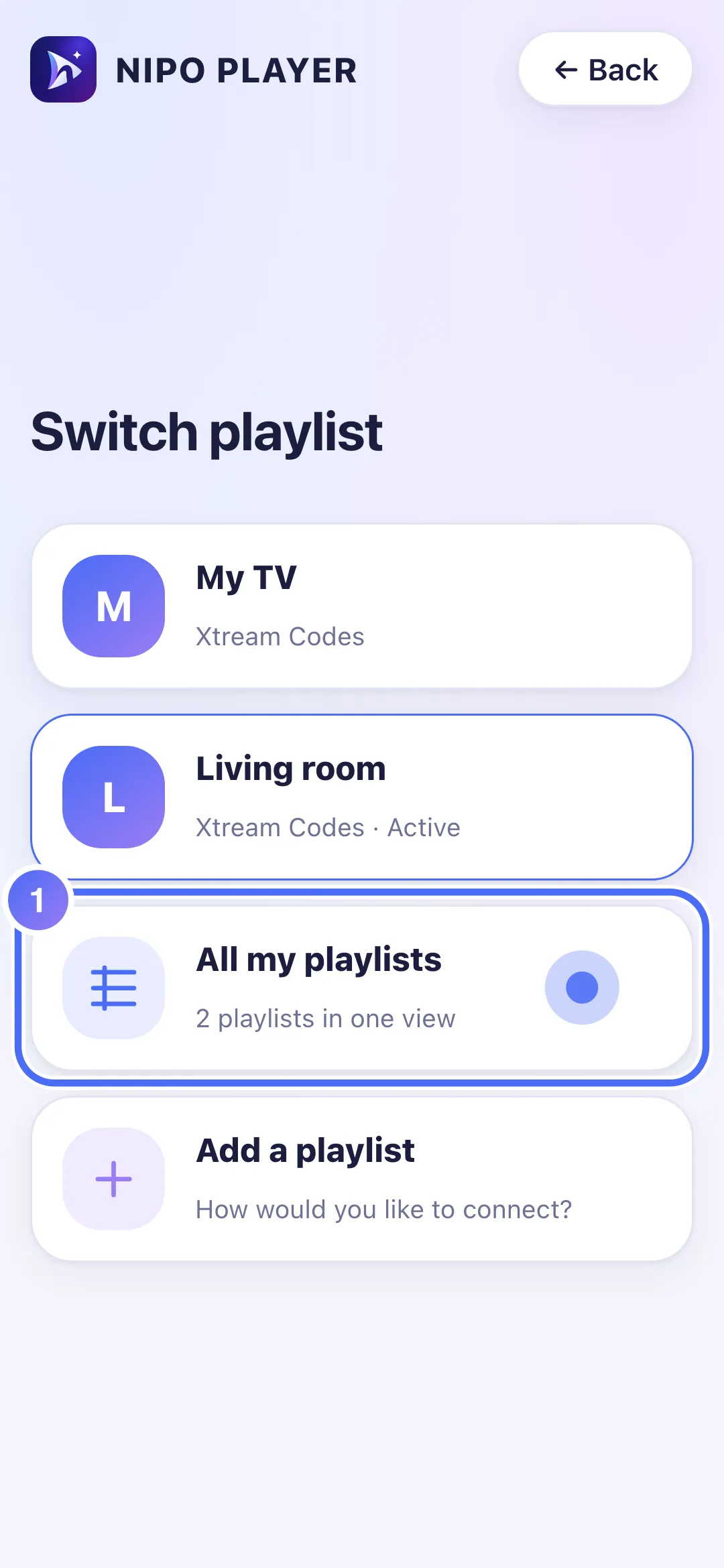
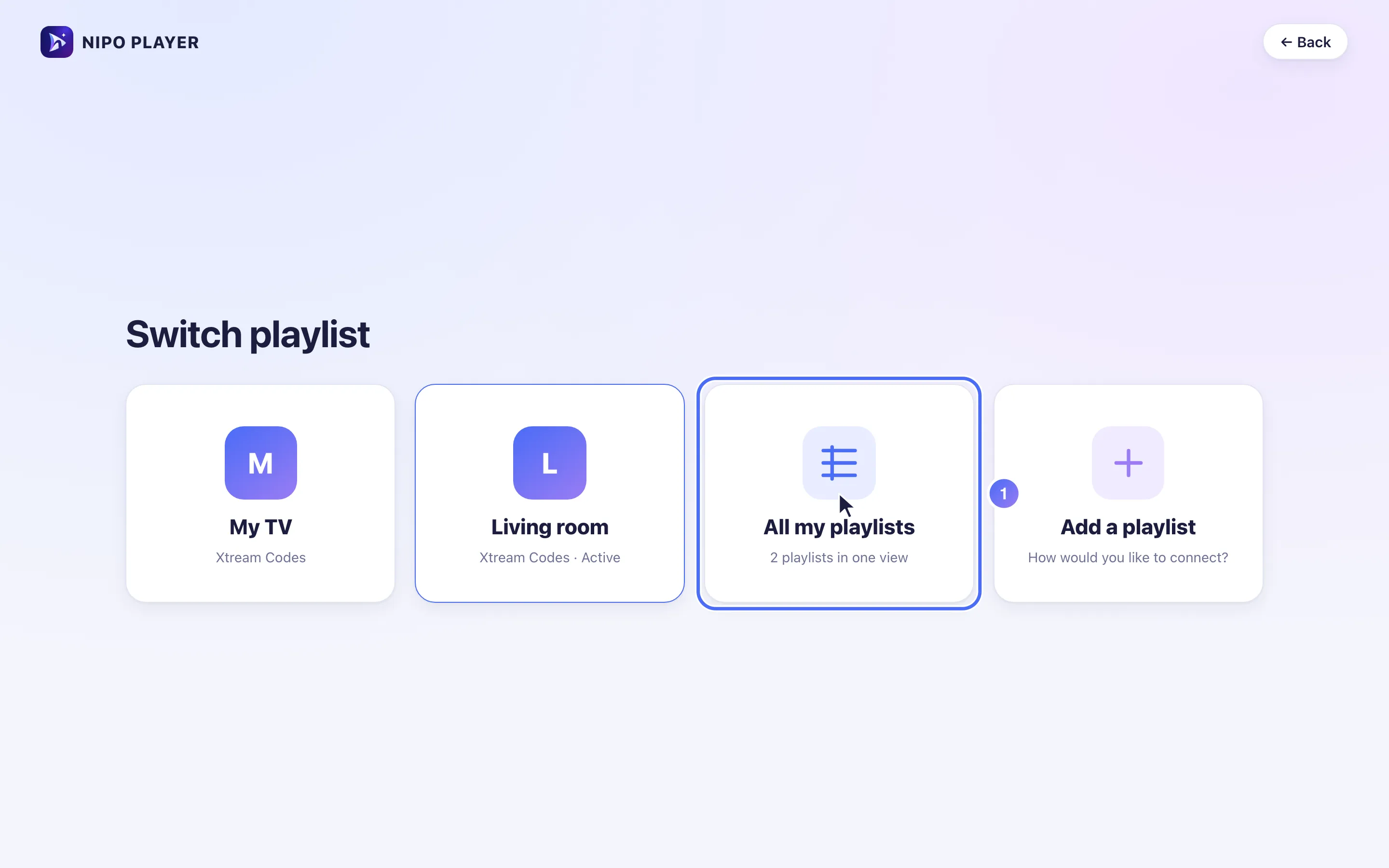
From Switch playlist, once 2 playlists are added, choose the All my playlists tile. Taste OK
- 02
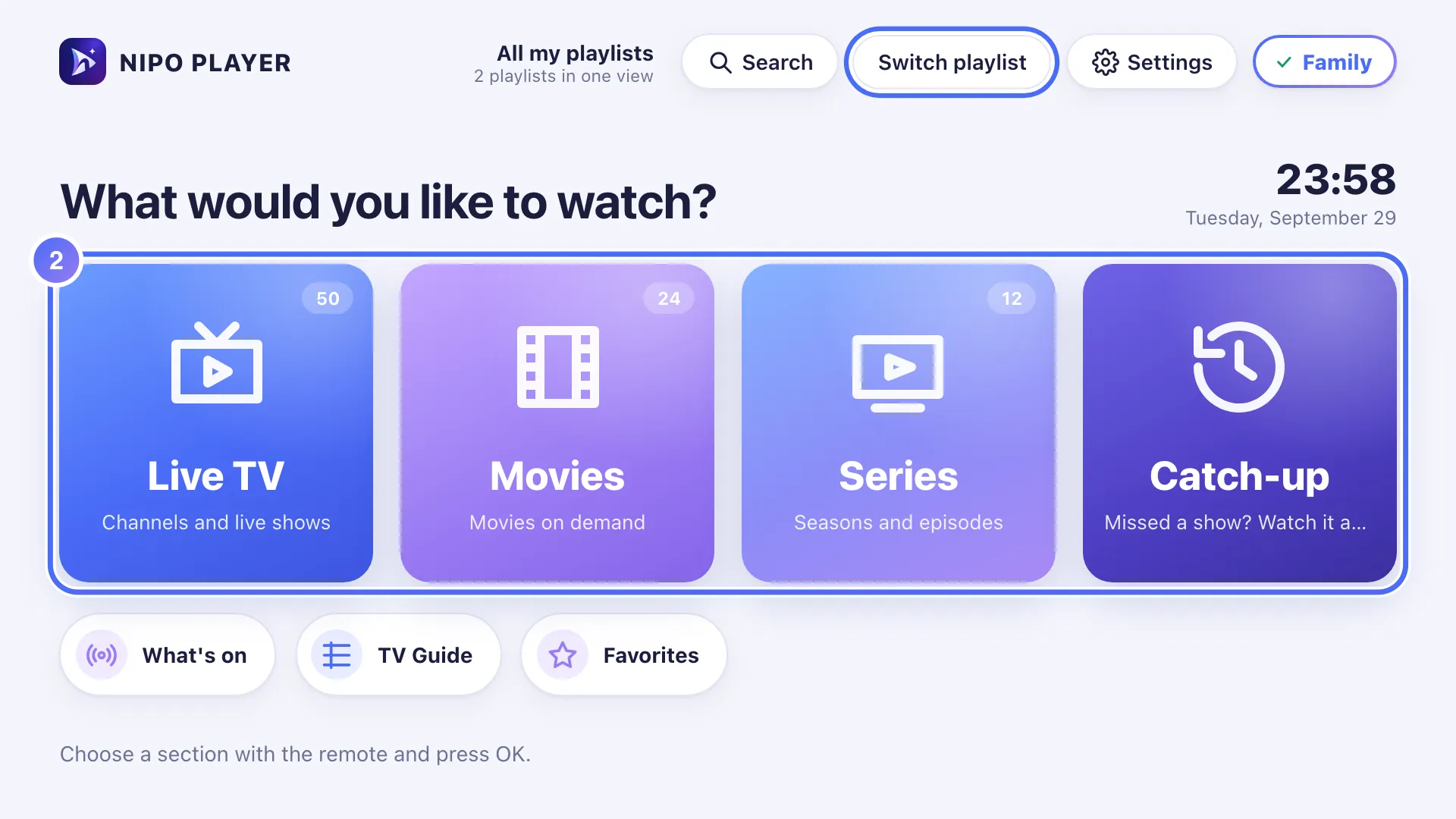
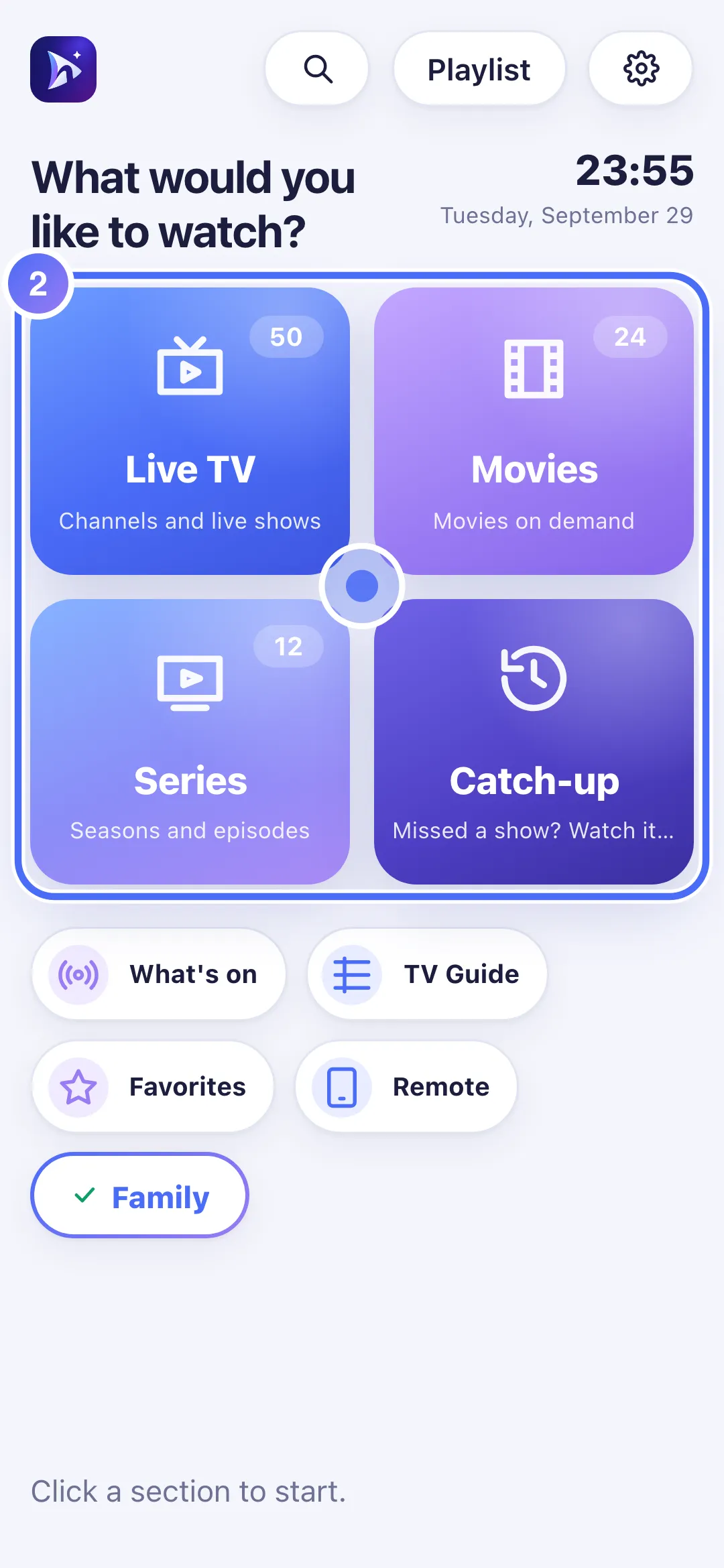
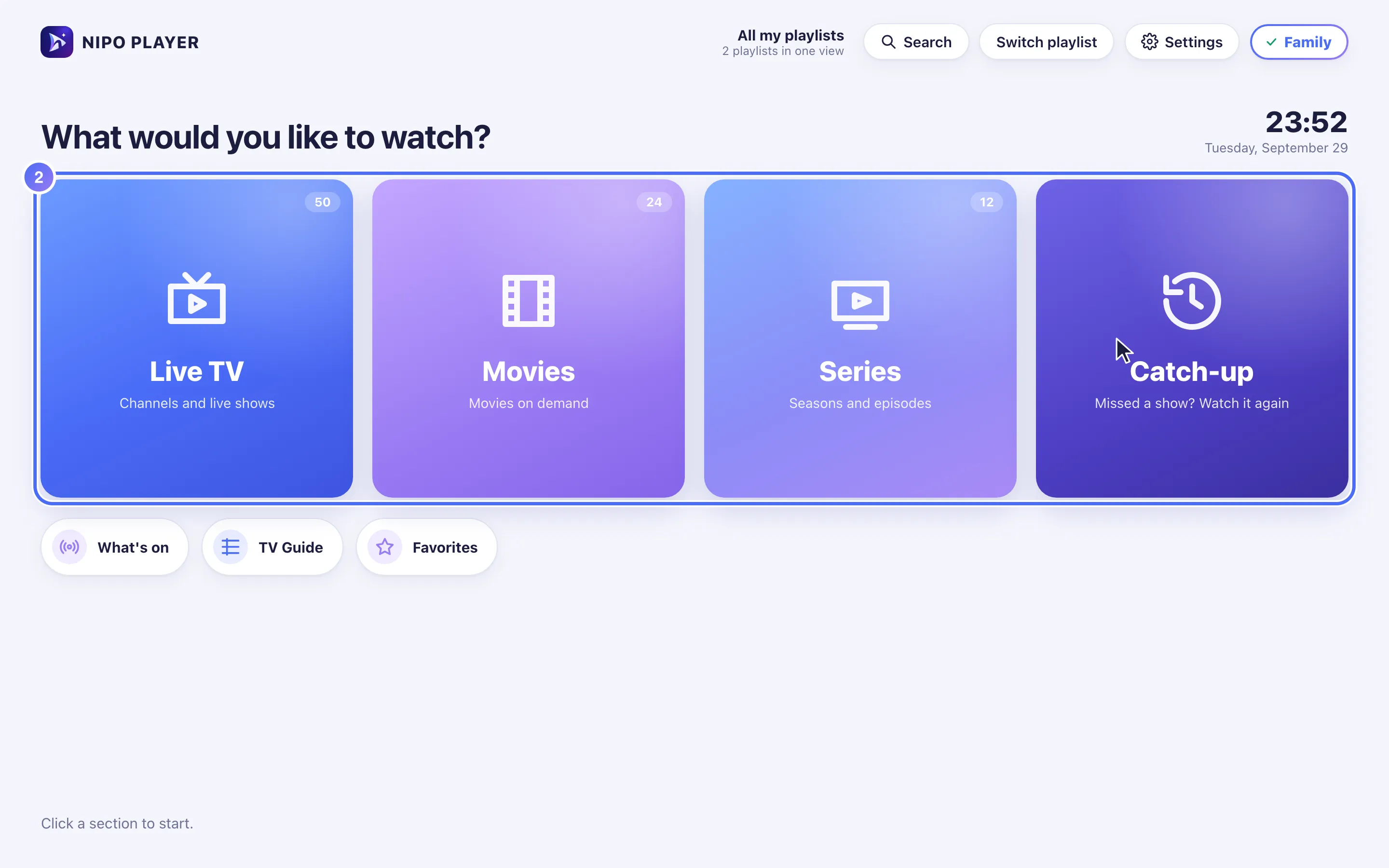
Channels, movies and series from every playlist show up in one list.
- 03
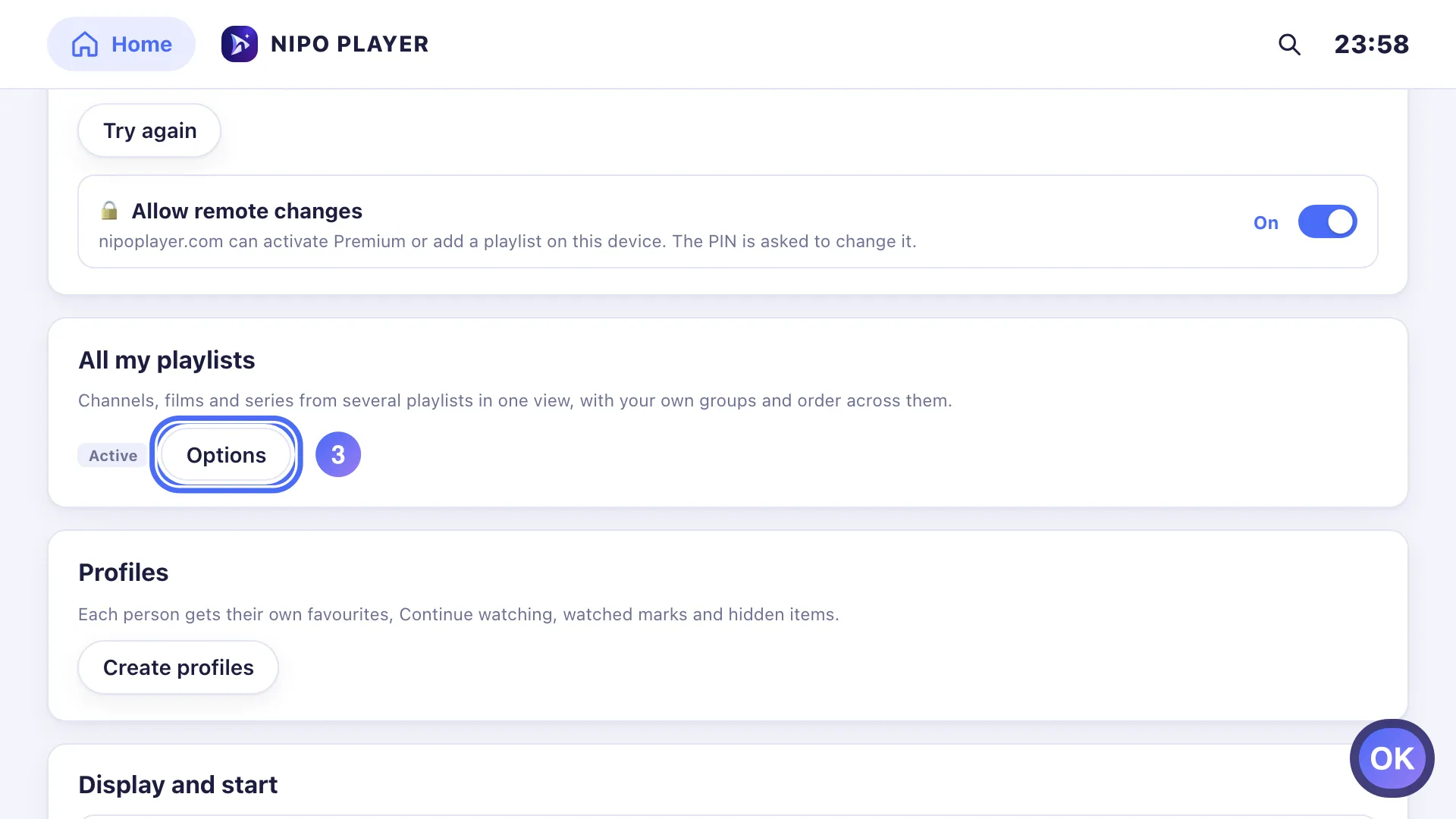
In Settings, open All my playlists → Options for Merge duplicates. Taste OK
- 04
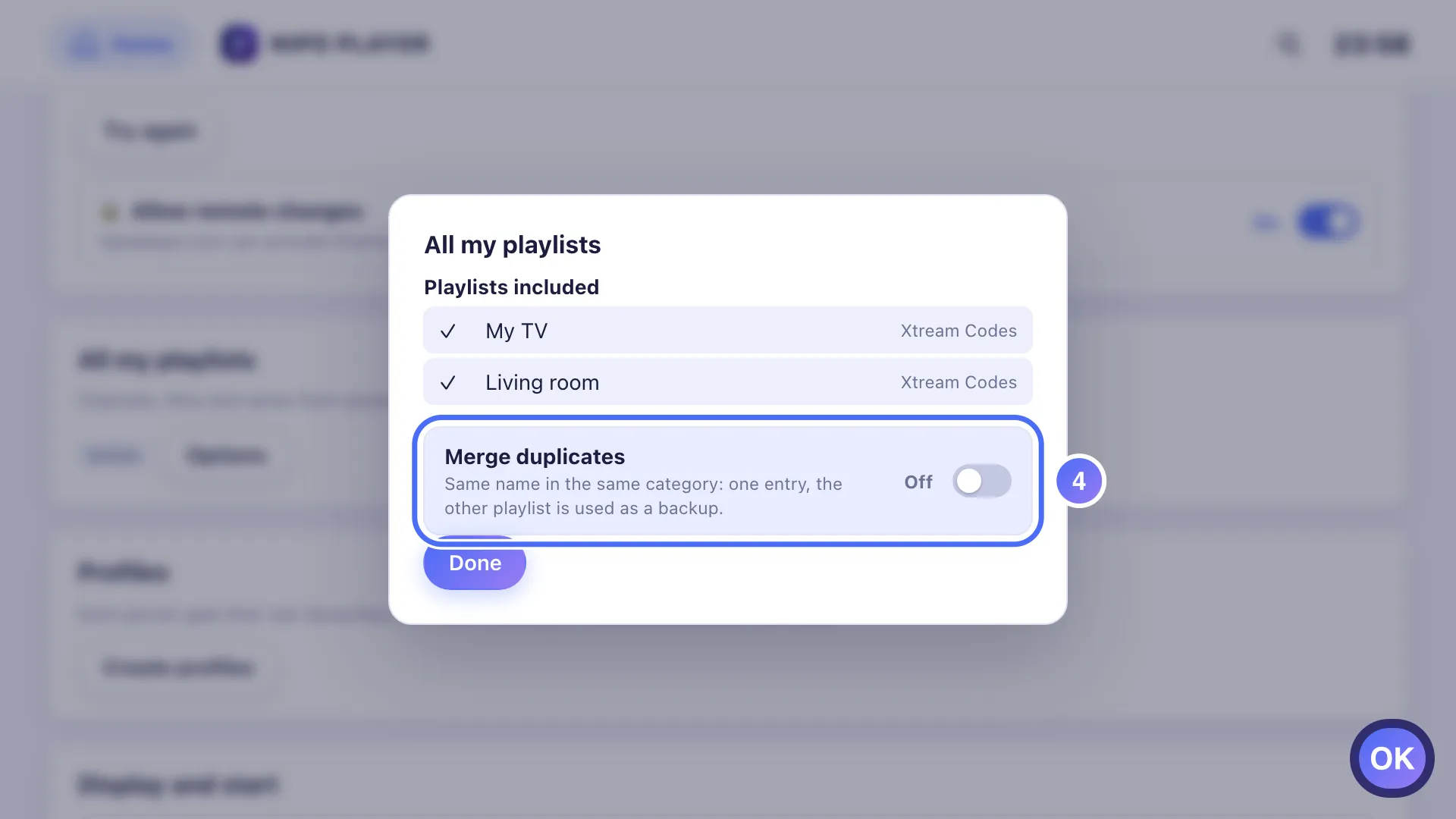
Merge duplicates combines the same channel found in several playlists. Taste OK
- 01
Once 2 or more playlists are added, the All my playlists tile appears.
- 02
Channels, movies and series from every playlist show up in one list.
- 01
Once 2 or more playlists are added, the All my playlists tile appears.
- 02
Channels, movies and series from every playlist show up in one list.
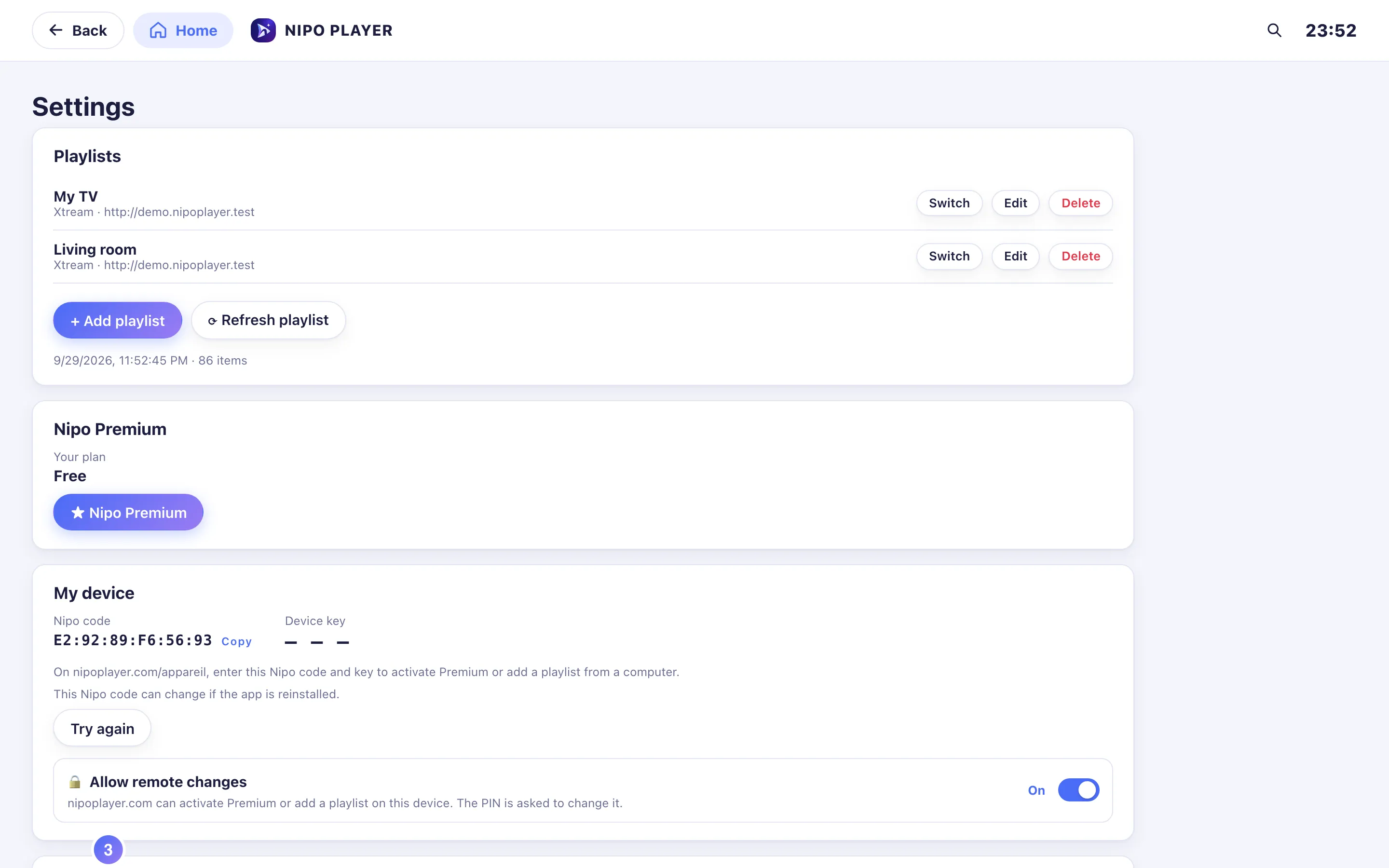
- 03
In Settings, open All my playlists → Options.
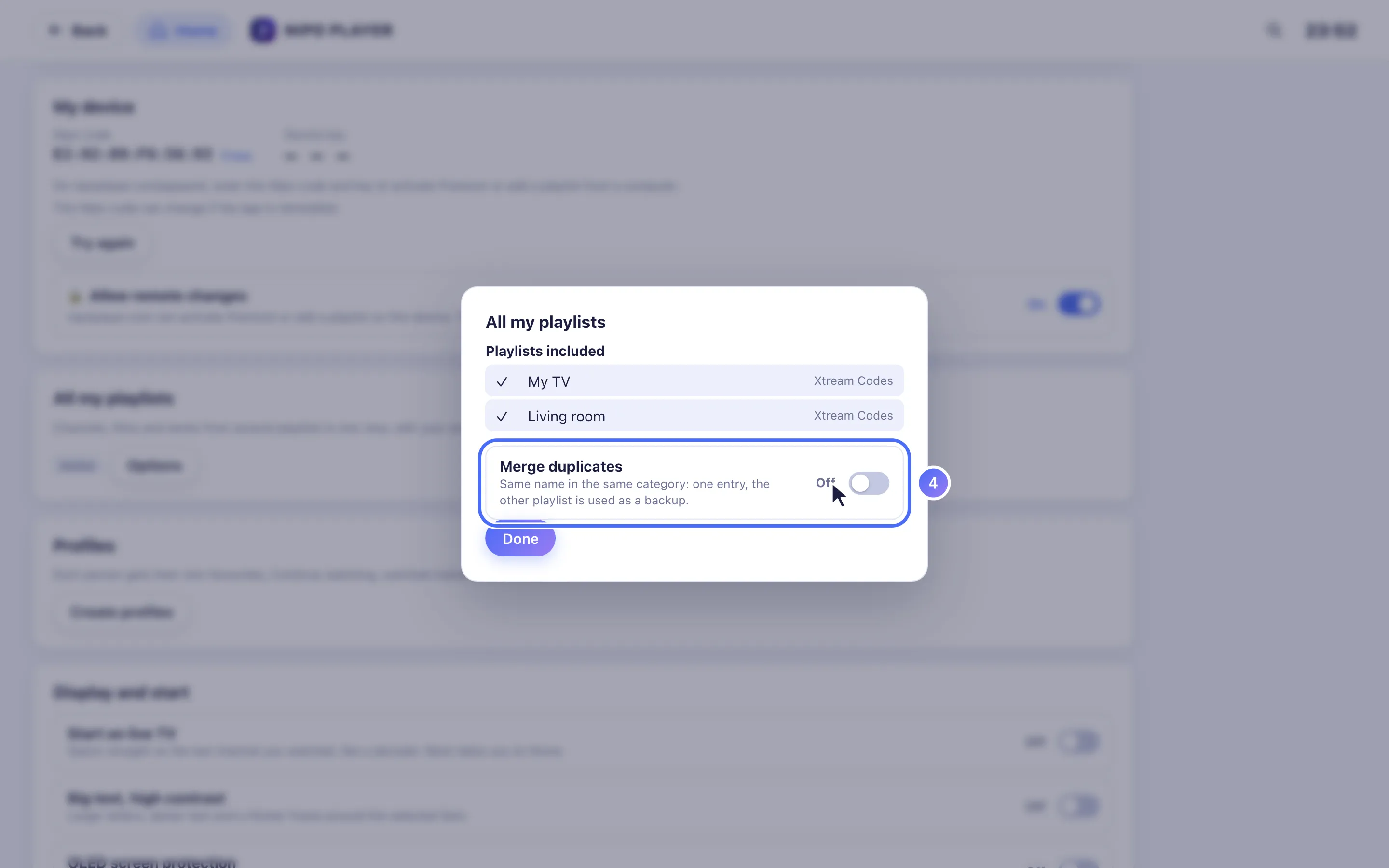
- 04
Merge duplicates combines the same channel found in several playlists.
Premium-Funktion (Nipo Premium oder Family), bereits in der App. Erfordert mindestens 2 hinzugefügte Playlists.
So funktioniert es
- Ab 2 oder mehr hinzugefügten Playlists erscheint unter Switch playlist (Playlist wechseln) die Kachel All my playlists (Alle meine Playlists).
- Sie zeigt die Kanäle, Filme und Serien jeder Playlist in einer Liste, mit Ihren Kanalgruppen und Ihrer Reihenfolge, über alle hinweg angewendet.
- In den Optionen dieser Ansicht führt Merge duplicates (Duplikate zusammenführen) denselben in mehreren Playlists gefundenen Kanal zusammen (gleicher Name, gleiche Kategorie): Ein Eintrag wird gezeigt, die andere Playlist dient als Ersatz, falls der erste nicht antwortet.
- Sie können jederzeit über Switch playlist zu einer einzelnen Playlist zurückwechseln.
Tipp
Jede kombinierte Playlist muss zuerst normal hinzugefügt werden (QR-Code, M3U-Link oder Server/Benutzername/Passwort): „All my playlists“ fügt nur bereits verbundene Playlists zusammen, es fügt selbst keine hinzu. Mit nur einer Playlist bleibt diese Kachel verborgen; fügen Sie eine zweite hinzu, damit sie erscheint.
Aktualisiert am 29. September 2026
Hat Ihnen dieser Artikel geholfen?
Keine Antwort gefunden?
Schreiben Sie uns: Wir antworten zur App und wie sie funktioniert. Playlists können wir Ihnen nicht empfehlen.