
¿Cómo veo la TV en directo y cambio de canal?
Abre «Live TV» desde el Inicio; con un mando, OK abre la lista de canales, ▲▼ hace zapping y las teclas numéricas llevan directo a un canal.
Nipo no ofrece, vende ni aloja ningún canal, ninguna película ni ninguna playlist: reproduce lo que ya tienes.
Nipo Player está pensado para usarse con un mando, sin tener que abrir un menú para cada canal.
Paso a paso, con imágenes
Las imágenes muestran la app en inglés.
- 01
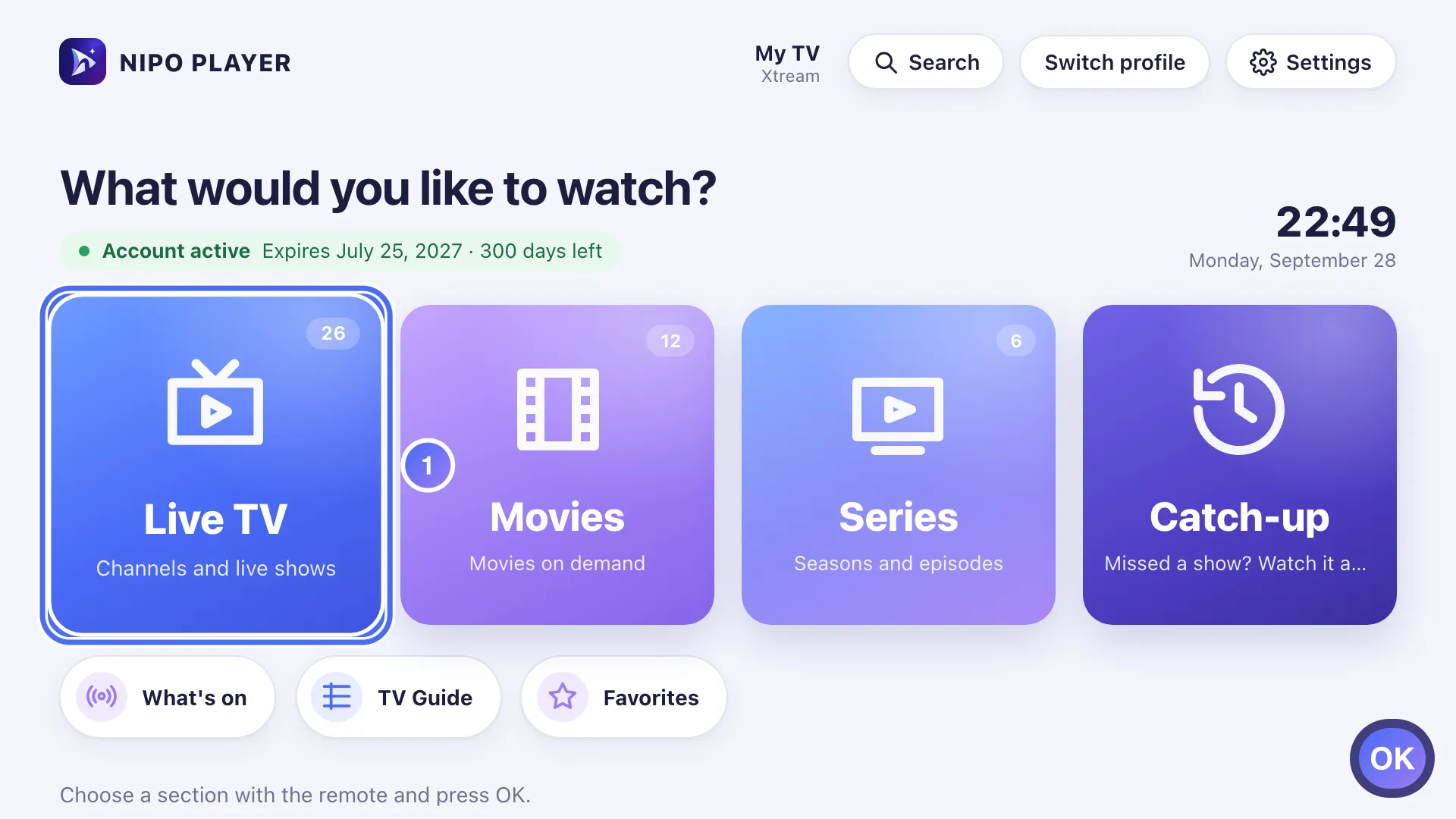
From Home, go to the Live TV door and press OK. Tecla OK
- 02
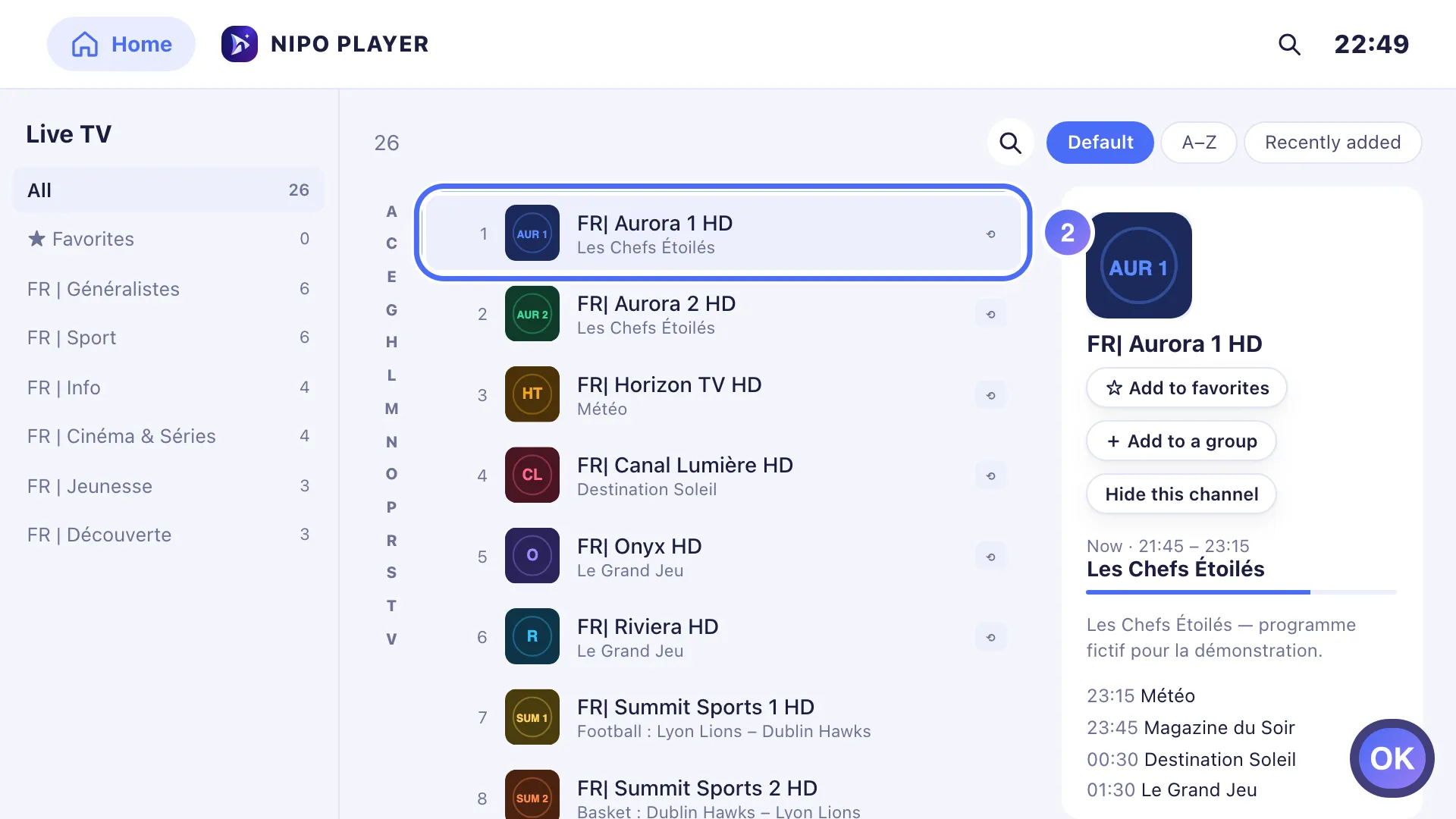
Choose a channel and press OK to watch it. Tecla OK
- 03
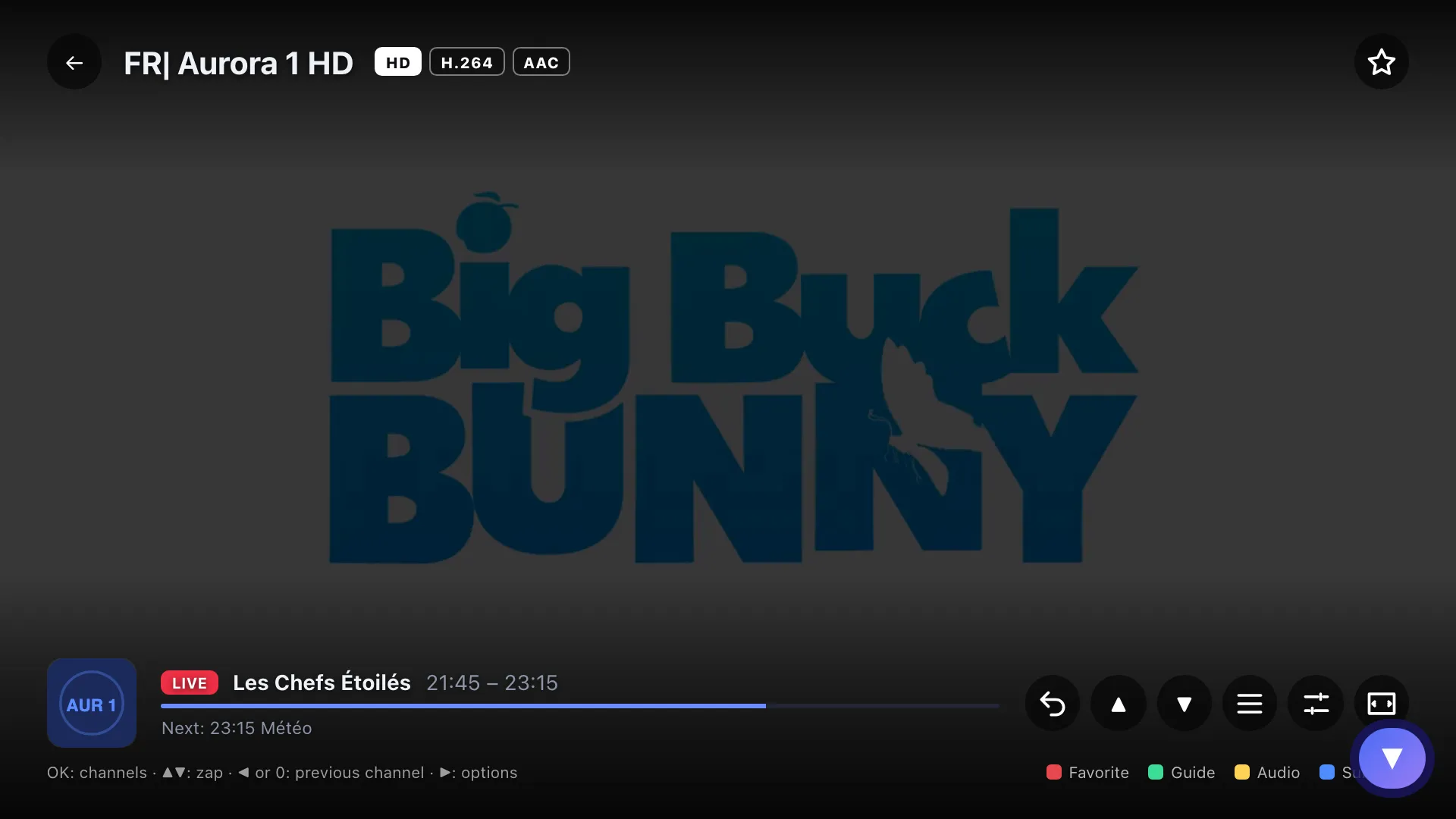
In the player, press ▲ ▼ to zap to the next or previous channel. Tecla ▼
- 04
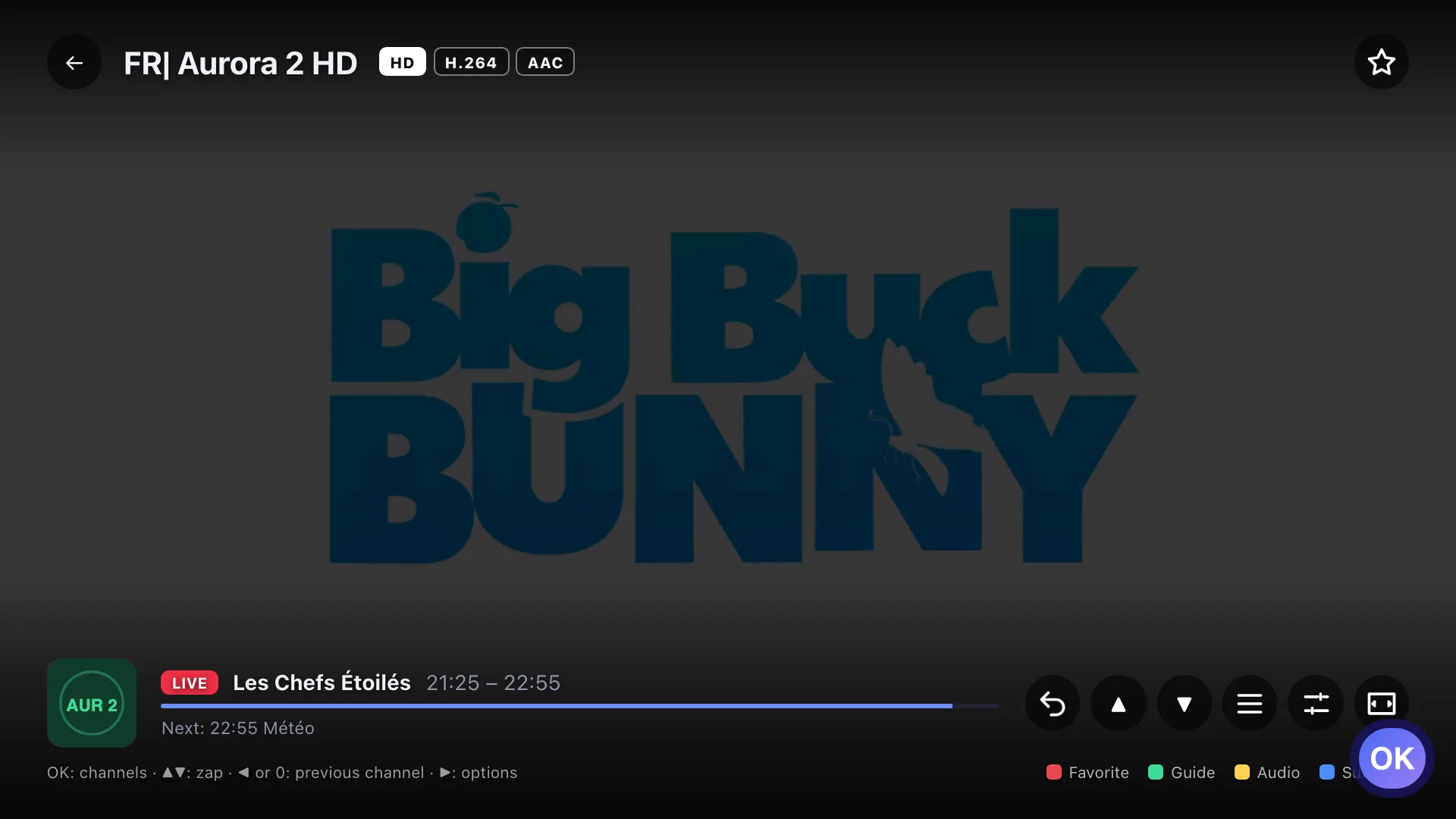
OK opens the channel list to pick one directly. Tecla OK
- 01
From Home, tap “Live TV”.
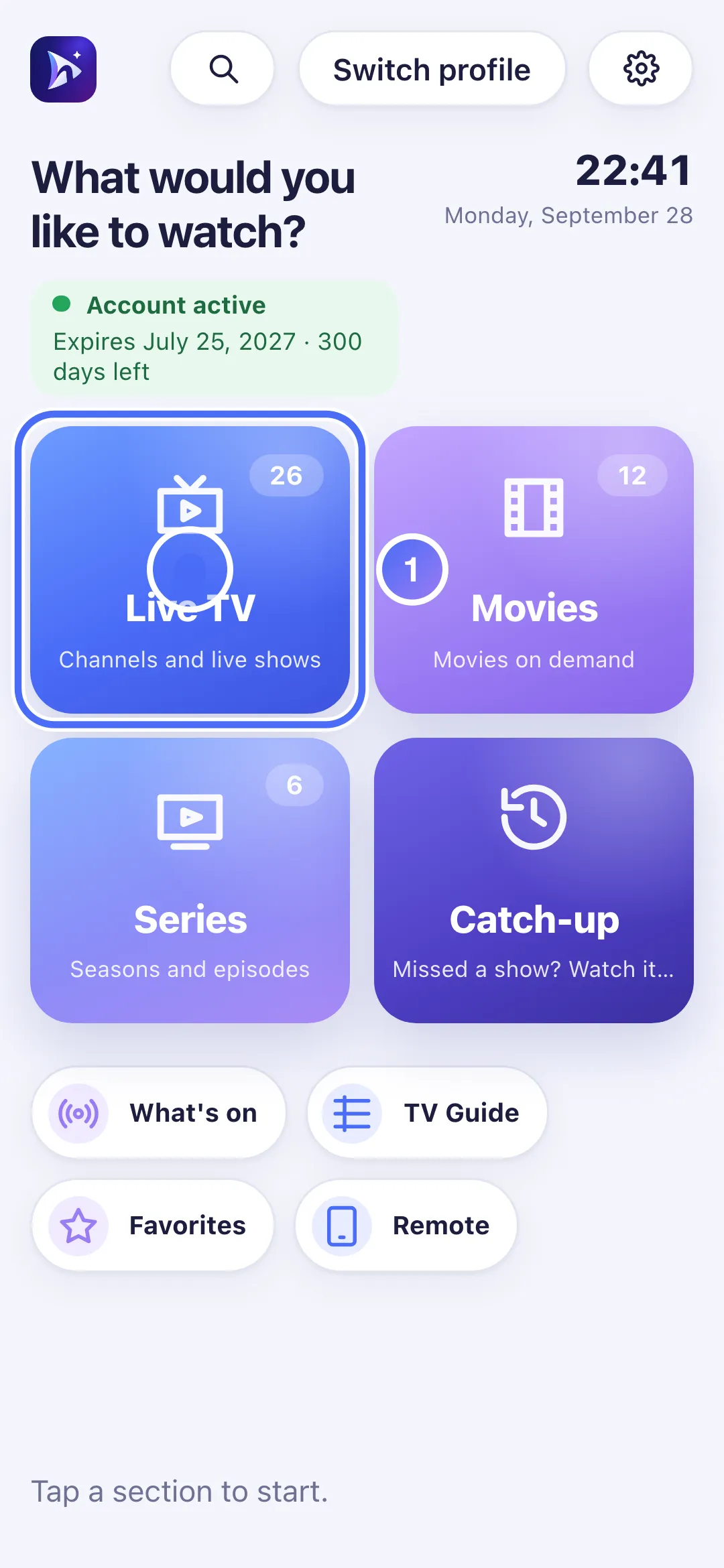
- 02
Tap a channel to watch it.
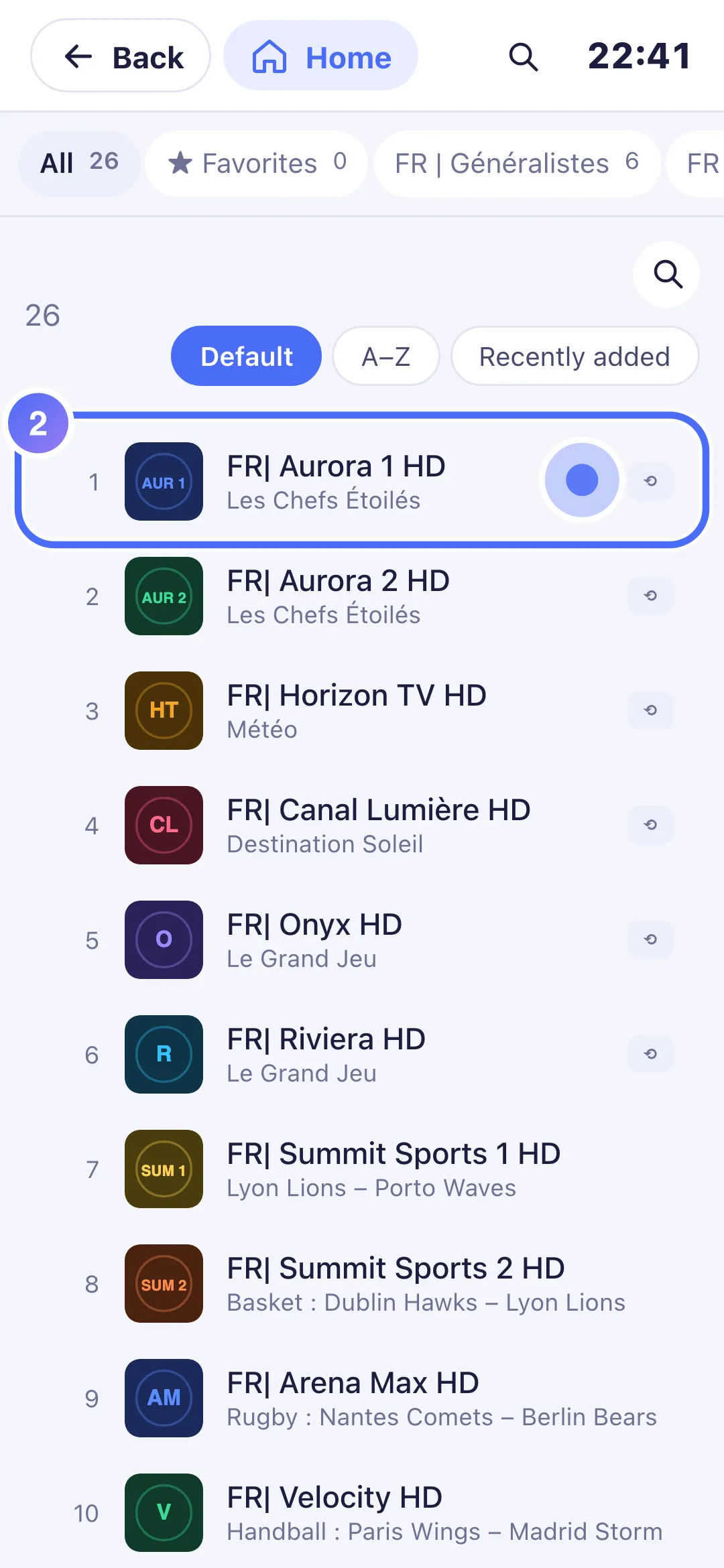
- 03
In the player, tap the “Channels” icon to change channels.
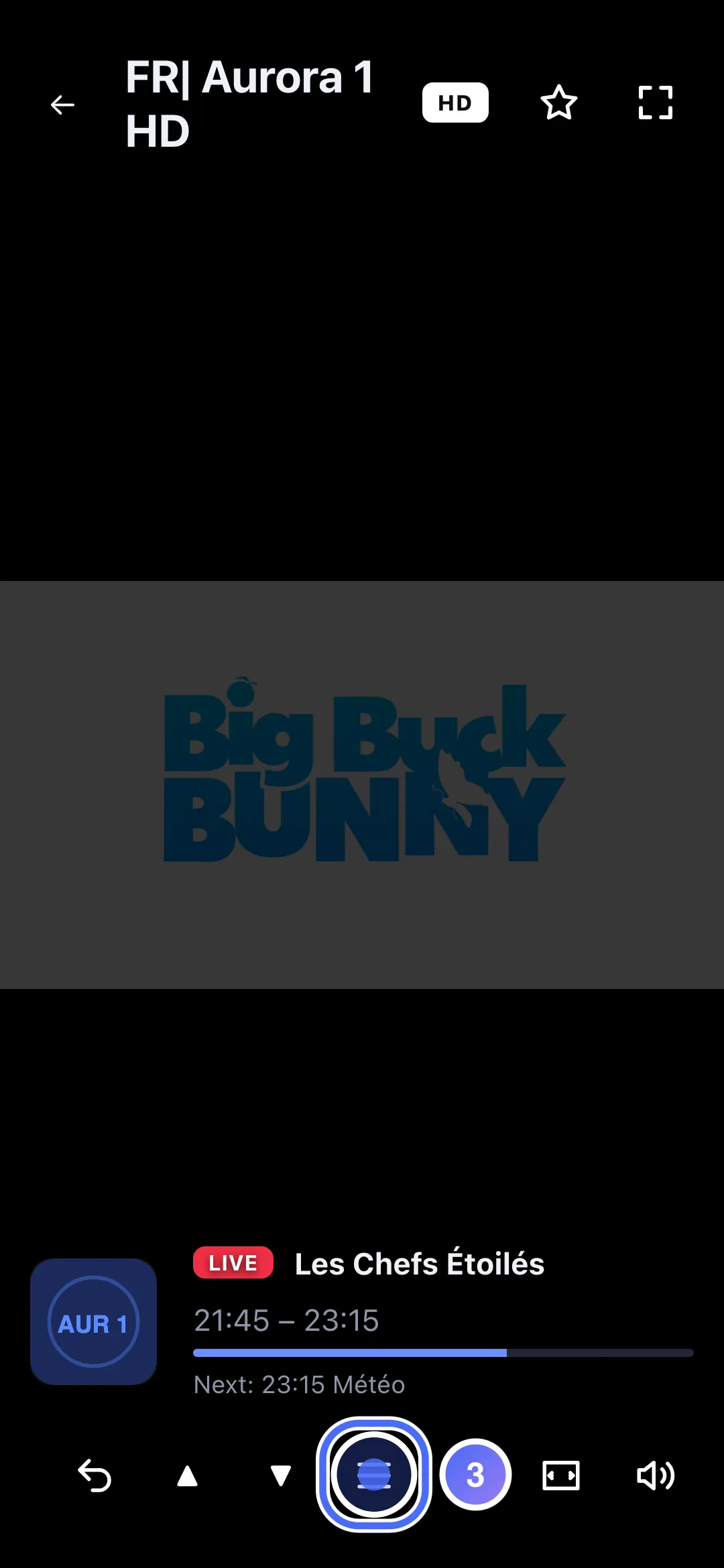
- 04
The channel list opens over the video: tap one to switch.
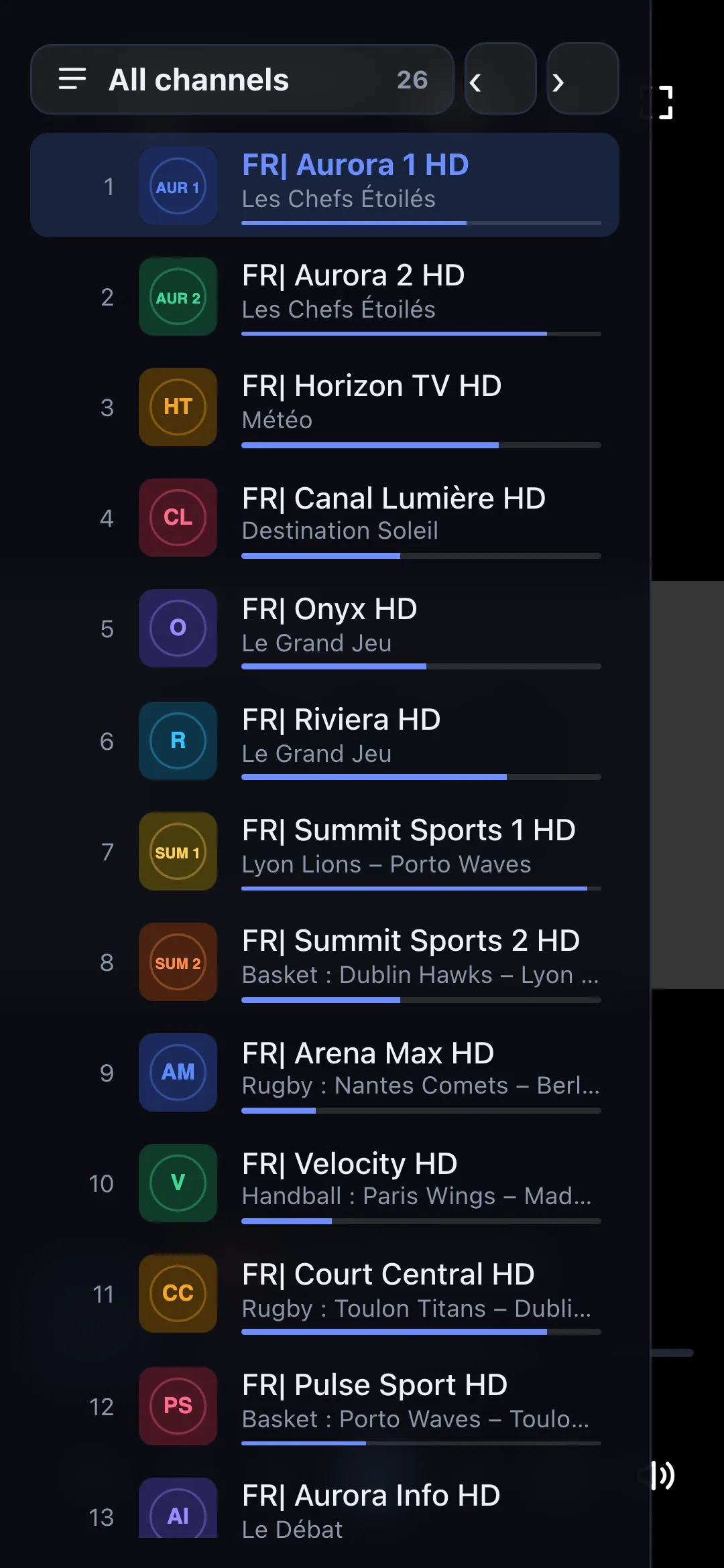
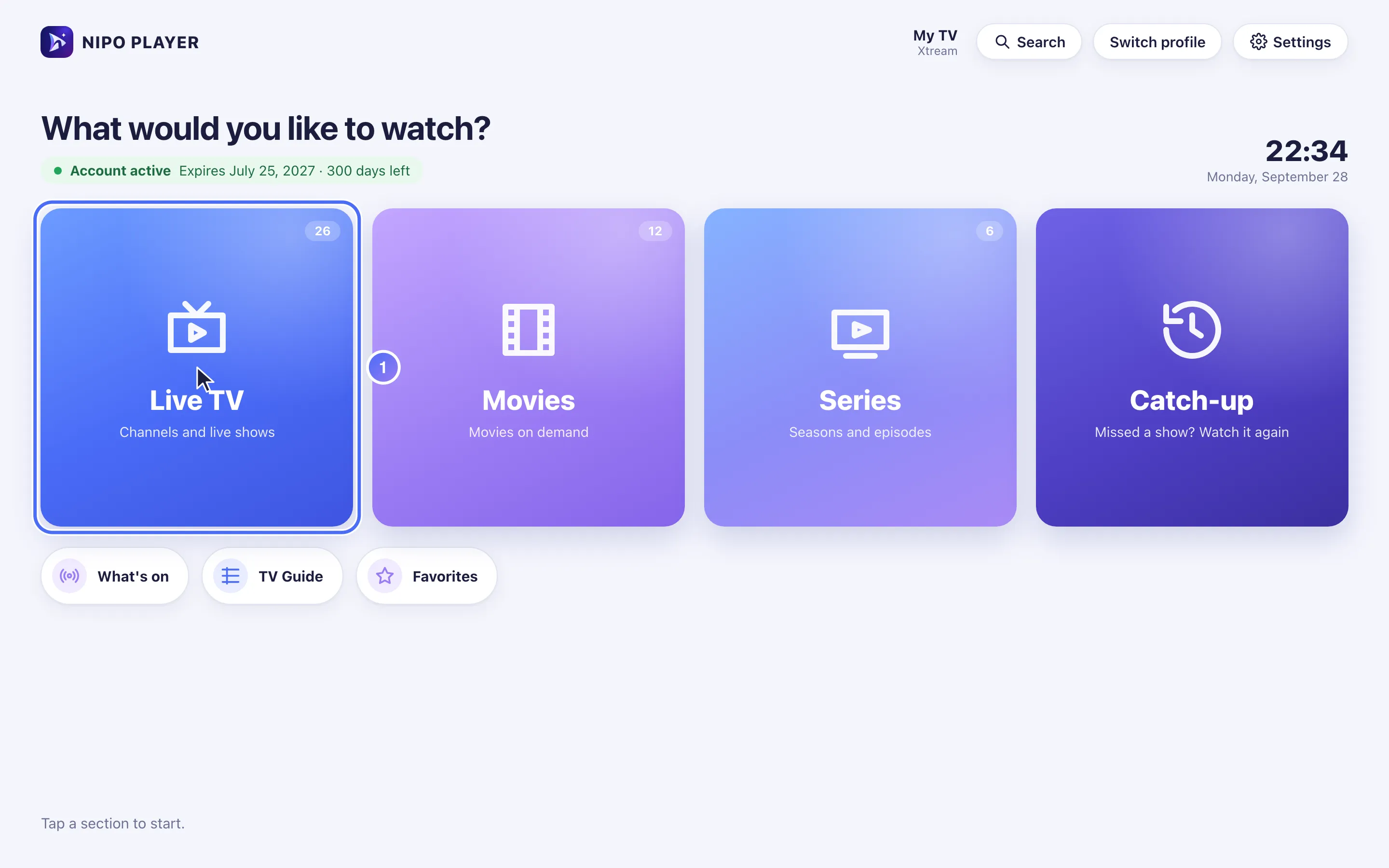
- 01
From Home, click “Live TV”.
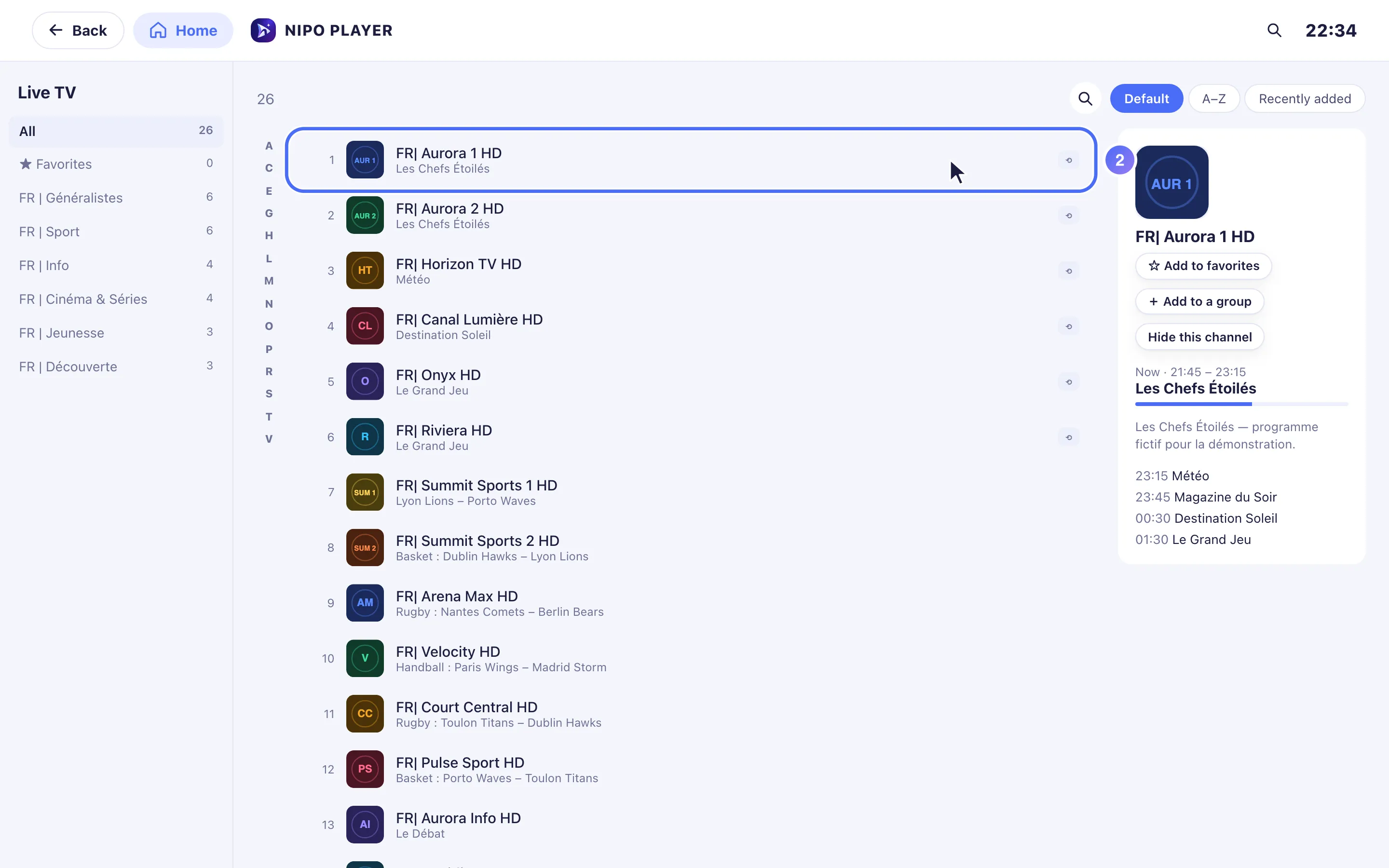
- 02
Click a channel to watch it.
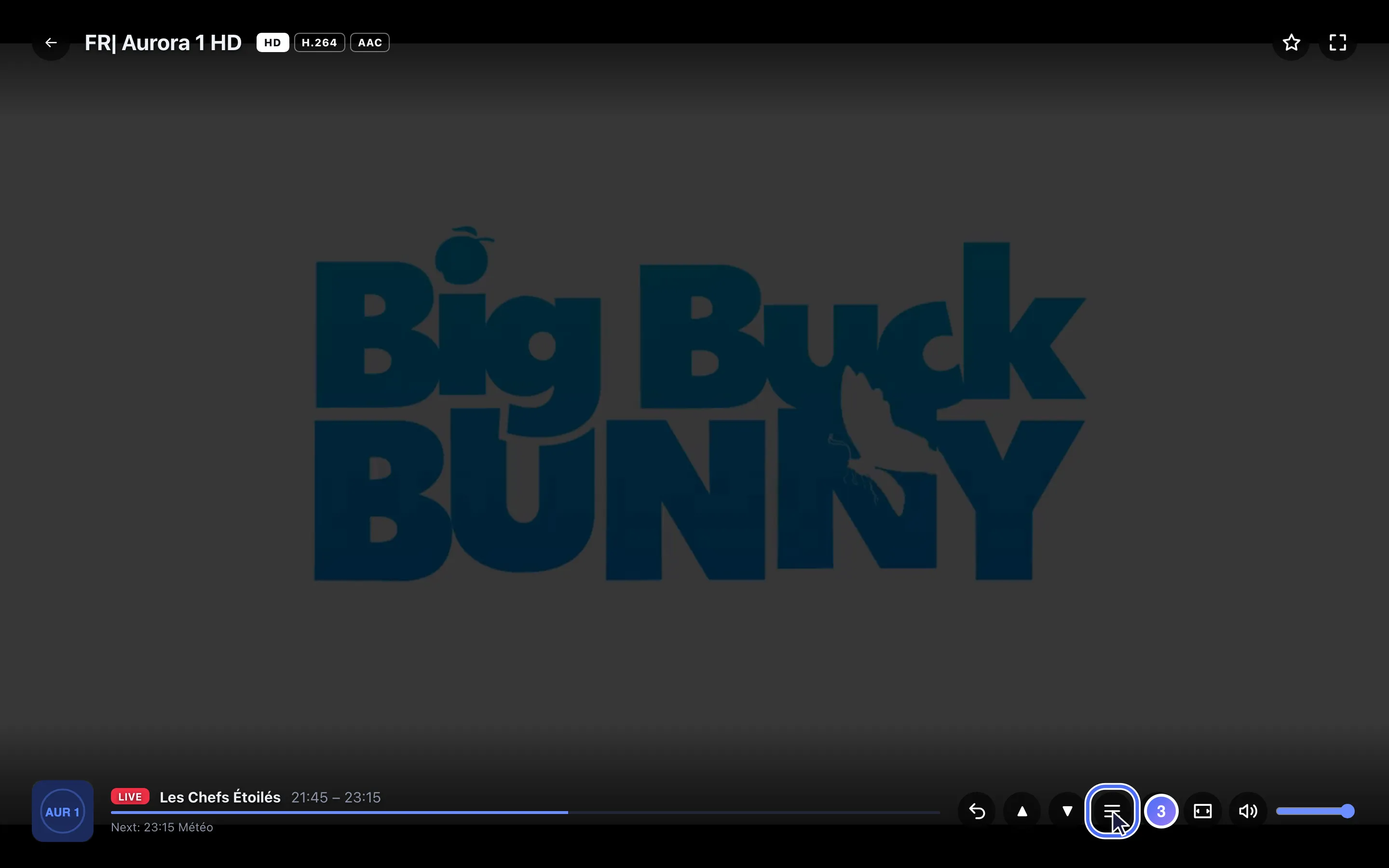
- 03
In the player, click the “Channels” icon to change channels.
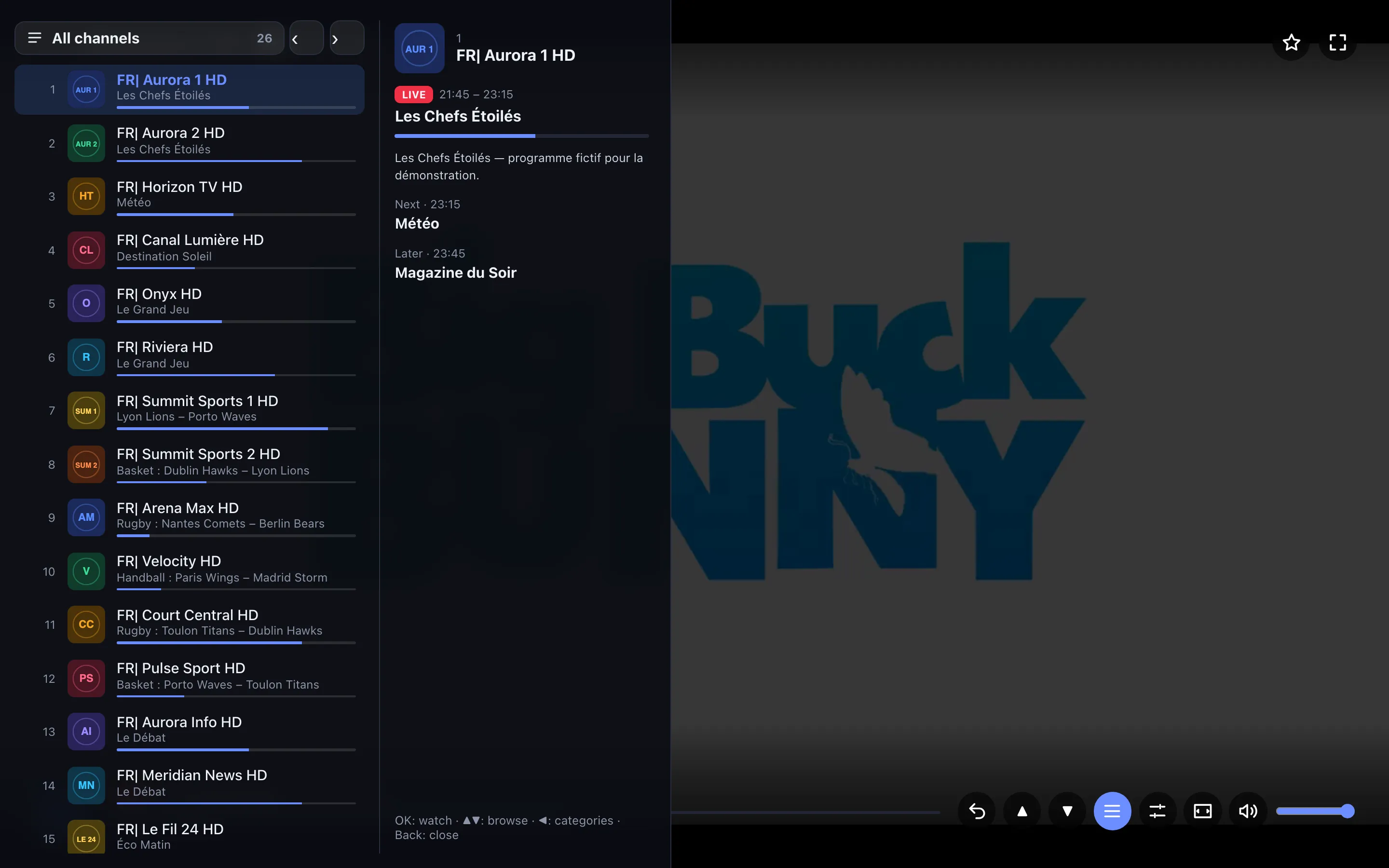
- 04
The channel list opens over the video: click one to switch.
Pasos
- Desde el Inicio, abre la puerta Live TV (Directo) (o el acceso directo "Last channel" / Último canal para retomar donde lo dejaste).
- En el reproductor: OK abre la lista de canales, ▲ ▼ hacen zapping al canal siguiente o anterior, ◀ vuelve al último canal que viste.
- En un mando, las teclas numéricas te permiten escribir un número de canal directamente.
- ▶ abre el panel Audio, subtitles & format (Audio, subtítulos y formato).
Consejo
La tecla roja añade el canal actual a tus favoritos, la tecla verde abre la guía de TV directamente desde el reproductor (en dispositivos con teclas de color). Una pulsación larga en OK sobre un canal, fuera del reproductor, abre un menú rápido (favorito, ocultar, mover).
Actualizado el 29 de septiembre de 2026
¿Te ha ayudado este artículo?
¿No encuentras la respuesta?
Escríbenos: respondemos sobre la app y su funcionamiento. No podemos recomendarte ninguna playlist.