
¿Cómo uso la guía de TV?
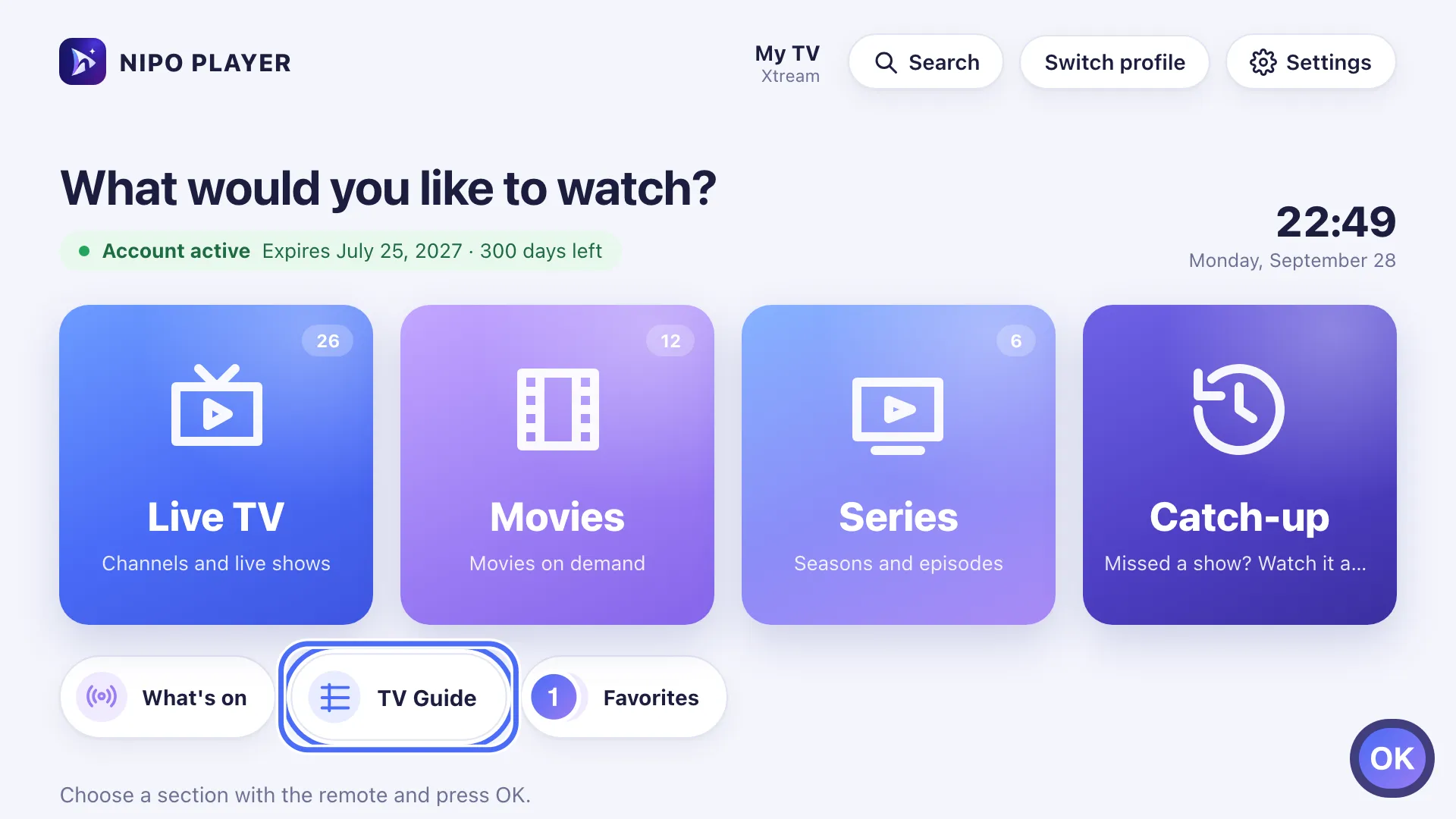
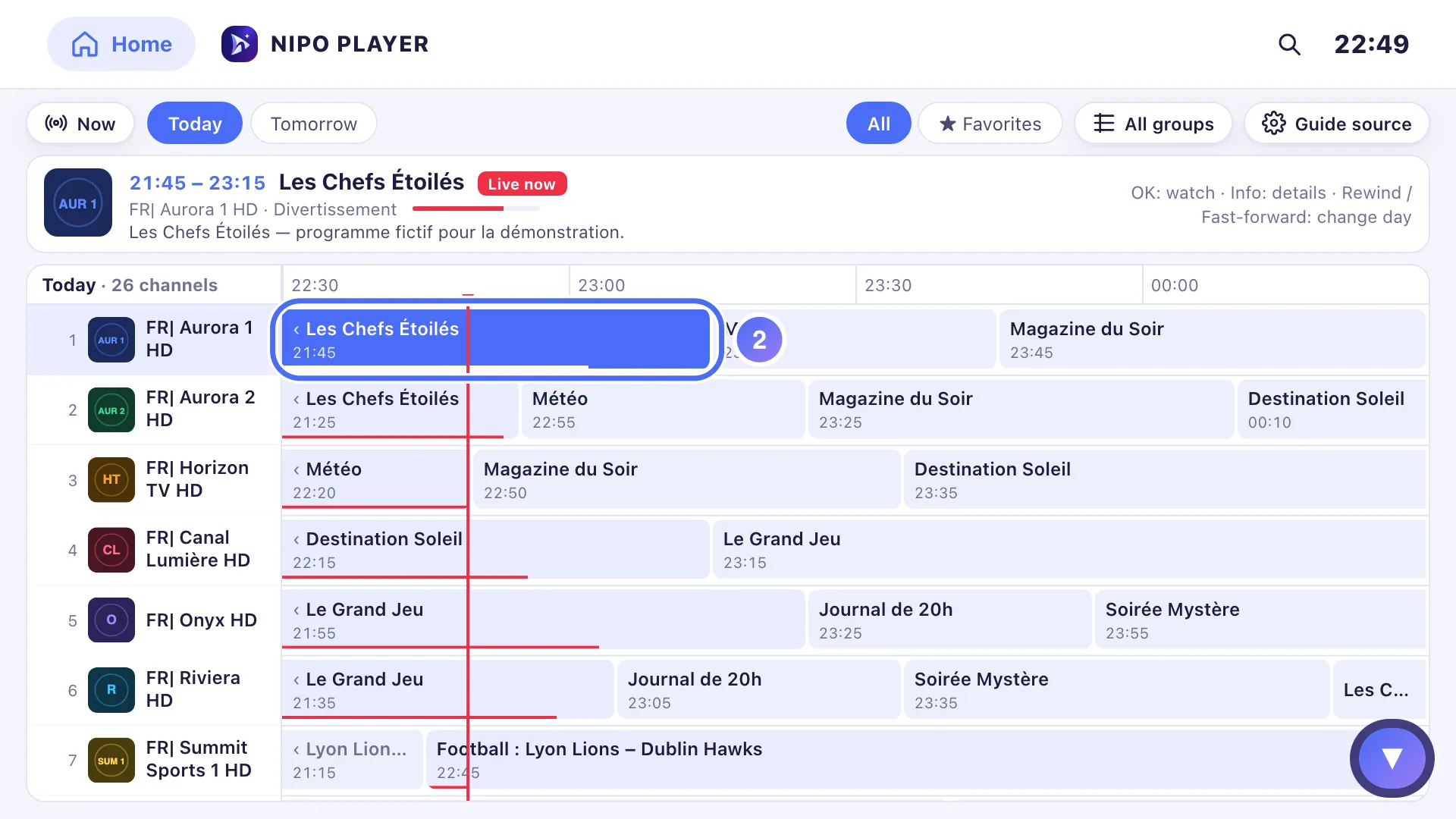
Abre «TV Guide» desde el Inicio: una parrilla de canales × horario, OK para ver y Info para los detalles de un programa.
Nipo no ofrece, vende ni aloja ningún canal, ninguna película ni ninguna playlist: reproduce lo que ya tienes.
La guía de TV muestra tus canales en directo como una parrilla, con los programas del día.
Función Premium (Nipo Premium o Family), ya incluida en la app. La miniguía del reproductor (qué echan ahora / a continuación) sigue siendo gratis, sin necesidad de Premium.
Paso a paso, con imágenes
Las imágenes muestran la app en inglés.
- 01
From Home, go to TV Guide and press OK. Tecla OK
- 02
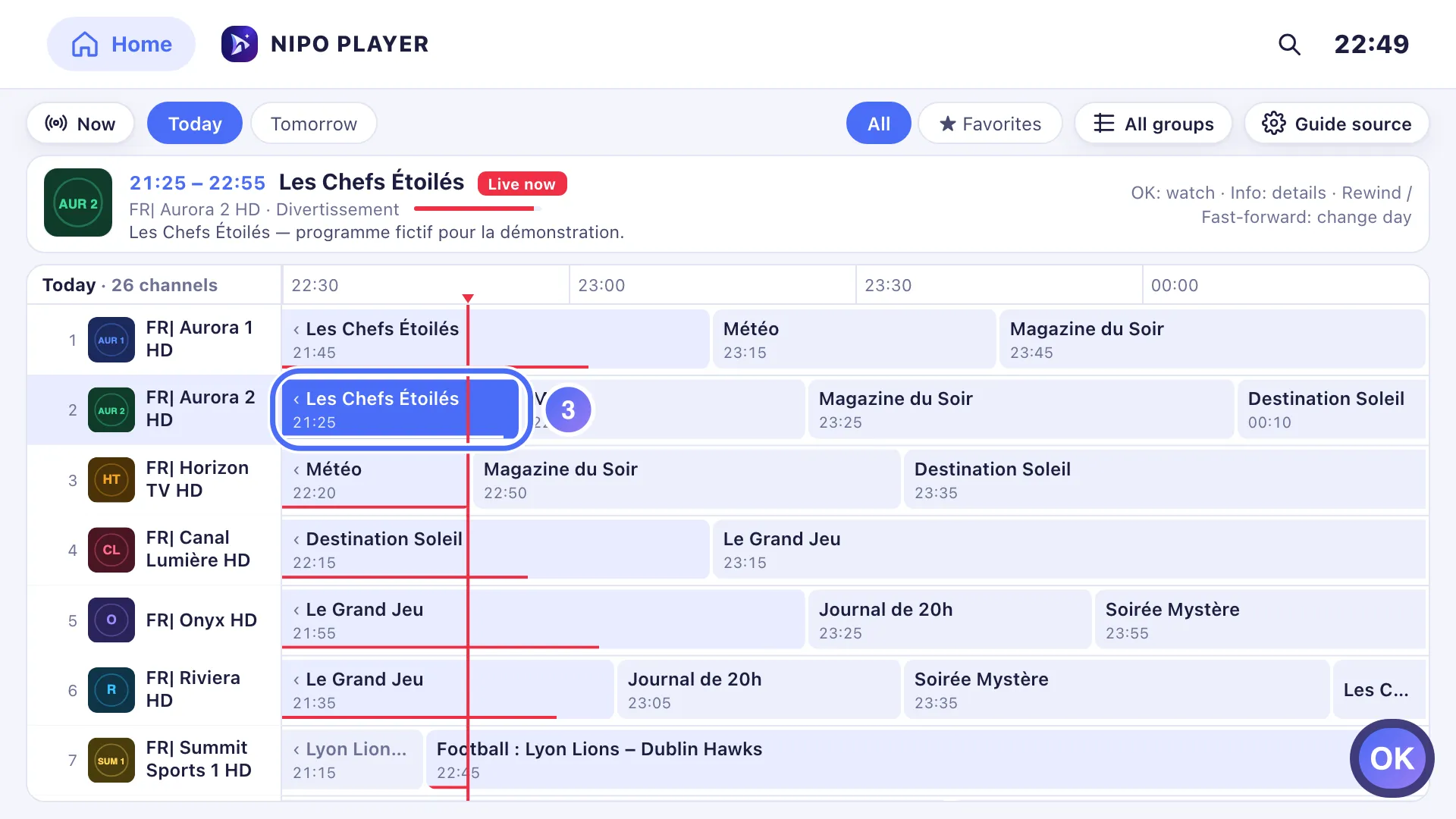
Navigate with the arrows: ▲ ▼ changes channel, ◀ ▶ moves between programmes in time. Tecla ▼
- 03
Press OK to watch the selected programme. Tecla OK
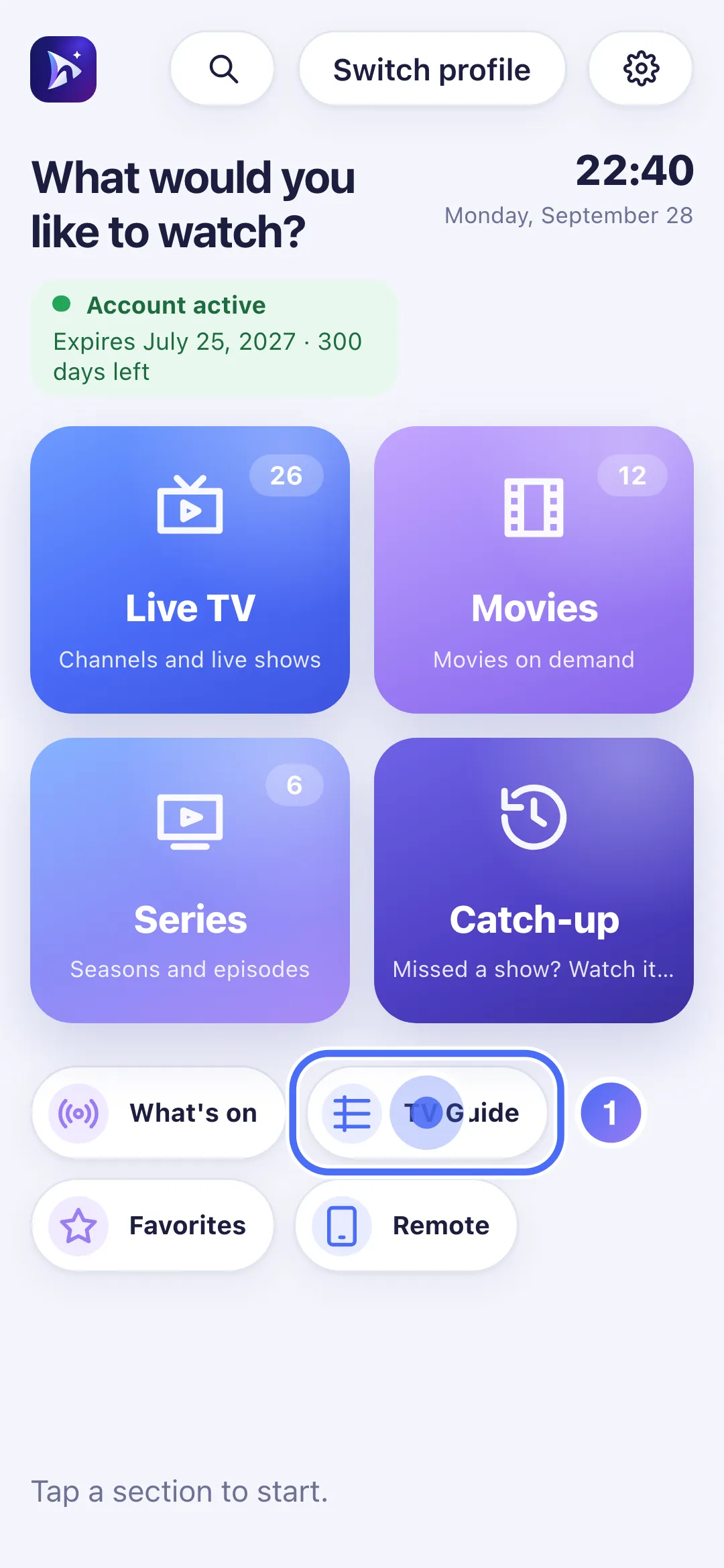
- 01
From Home, tap “TV Guide”.
- 02
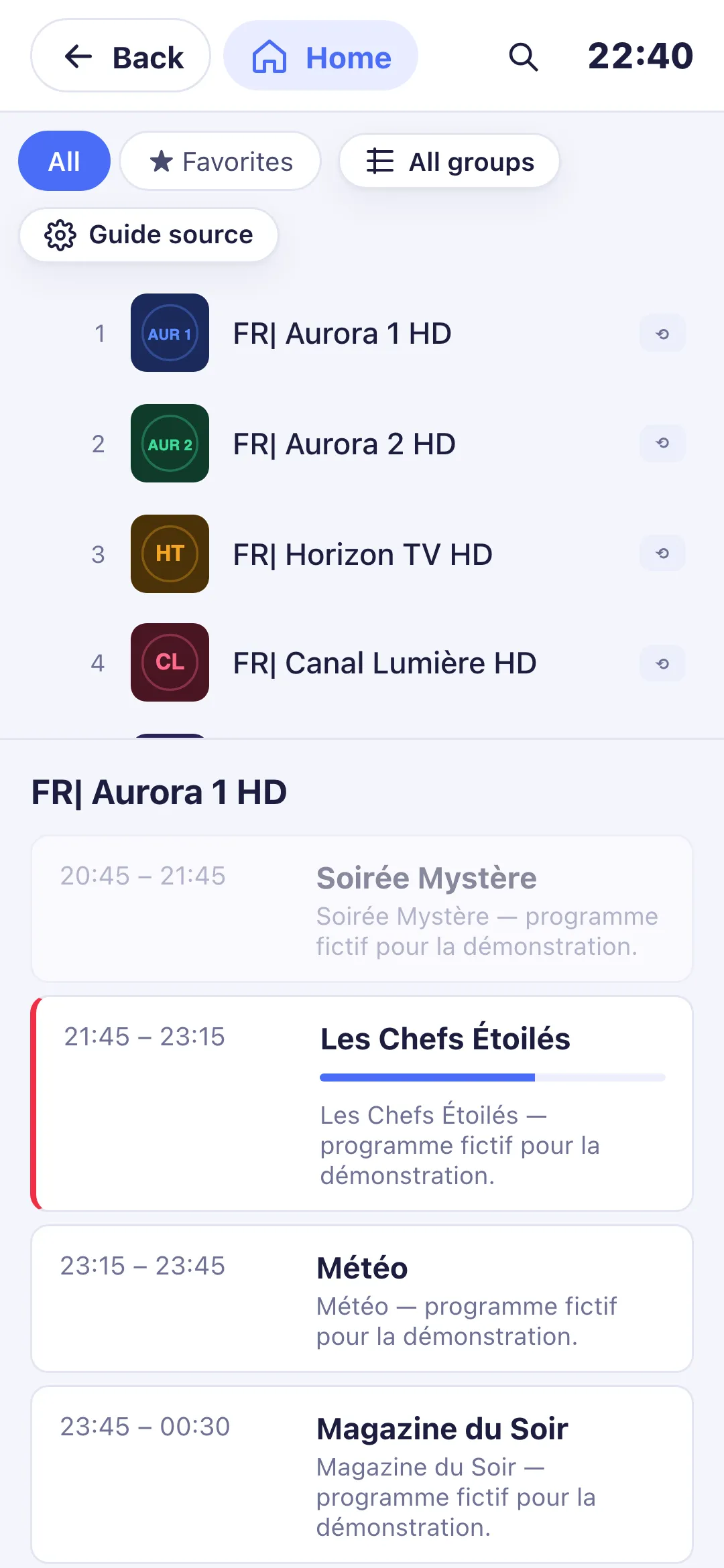
Your channels show on the left, the chosen channel’s programmes on the right.
- 03
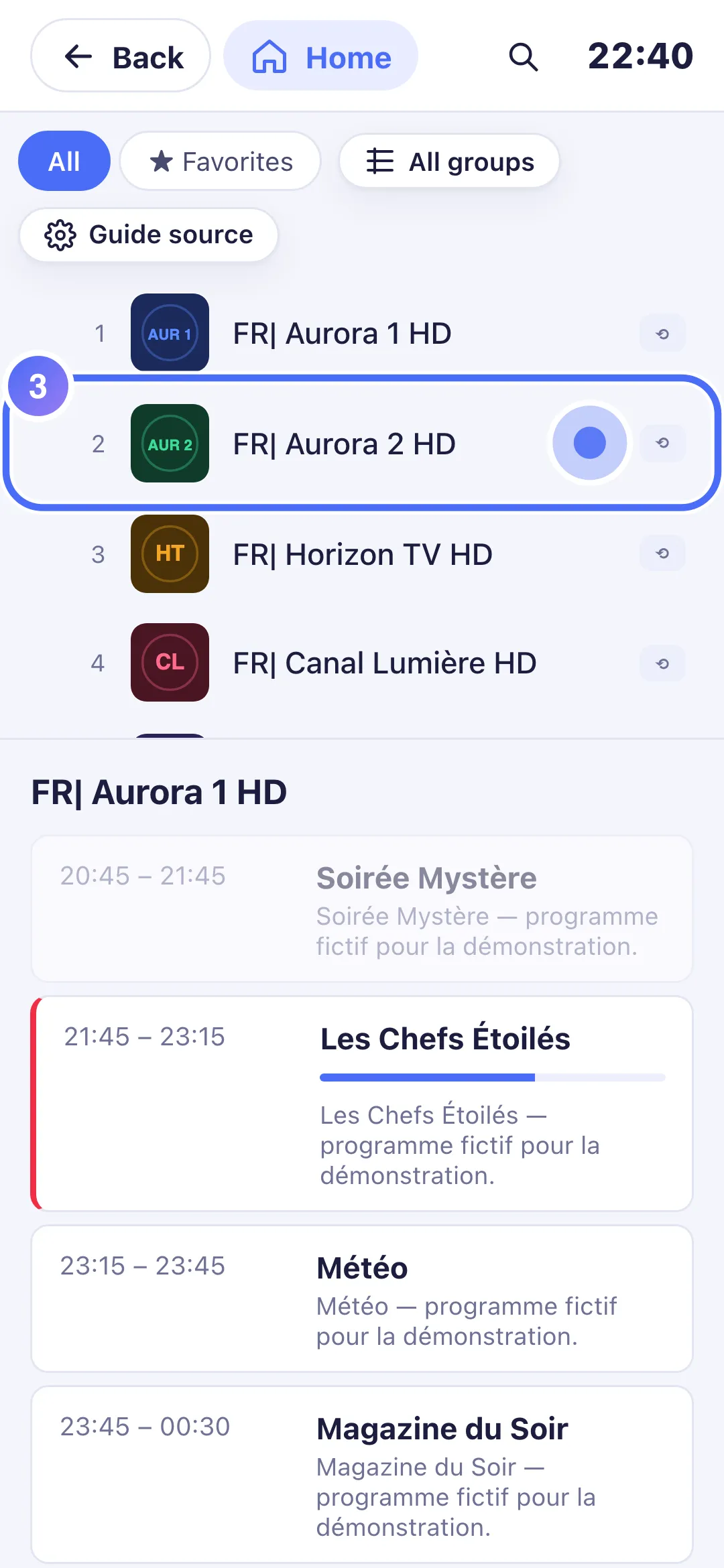
Tap a channel to watch it right away.
- 04
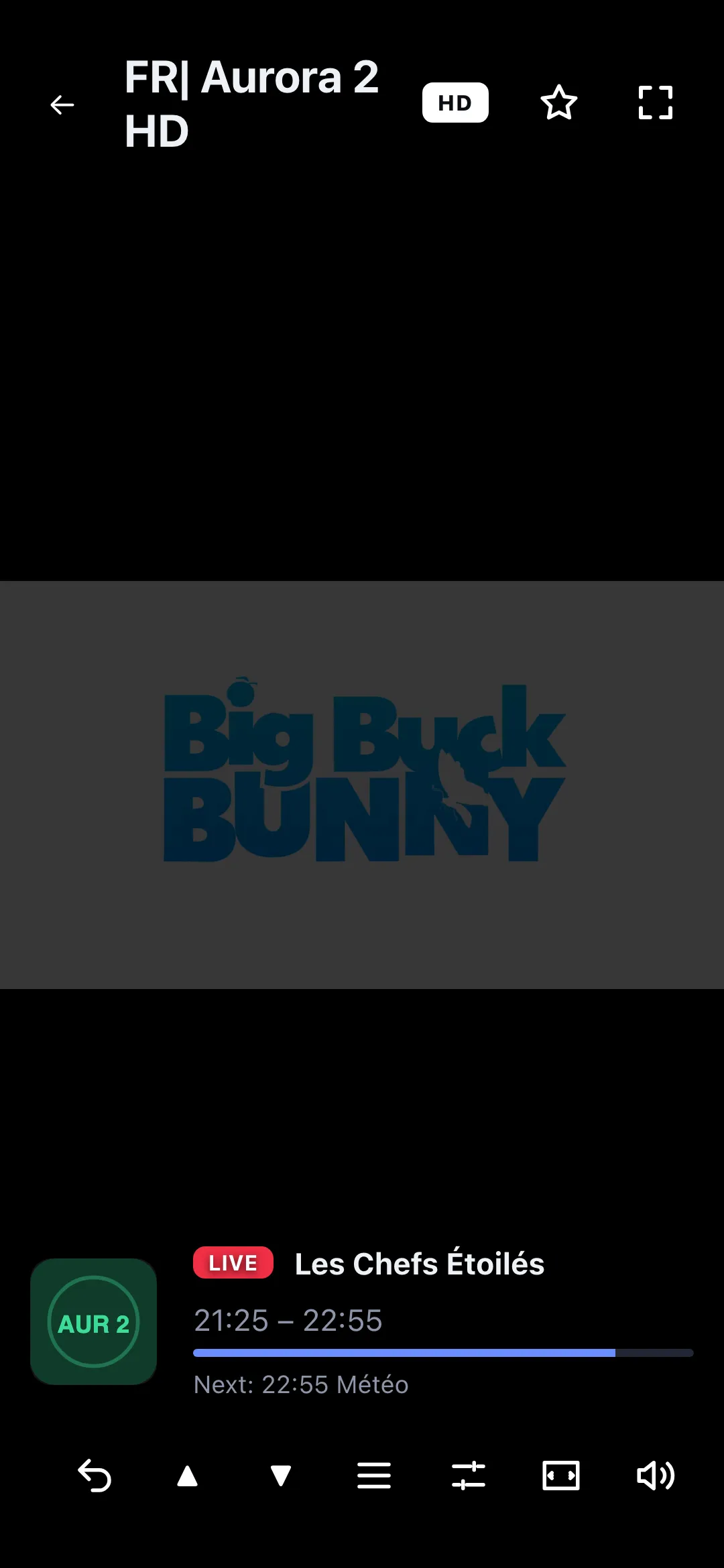
The channel opens in the player.
- 01
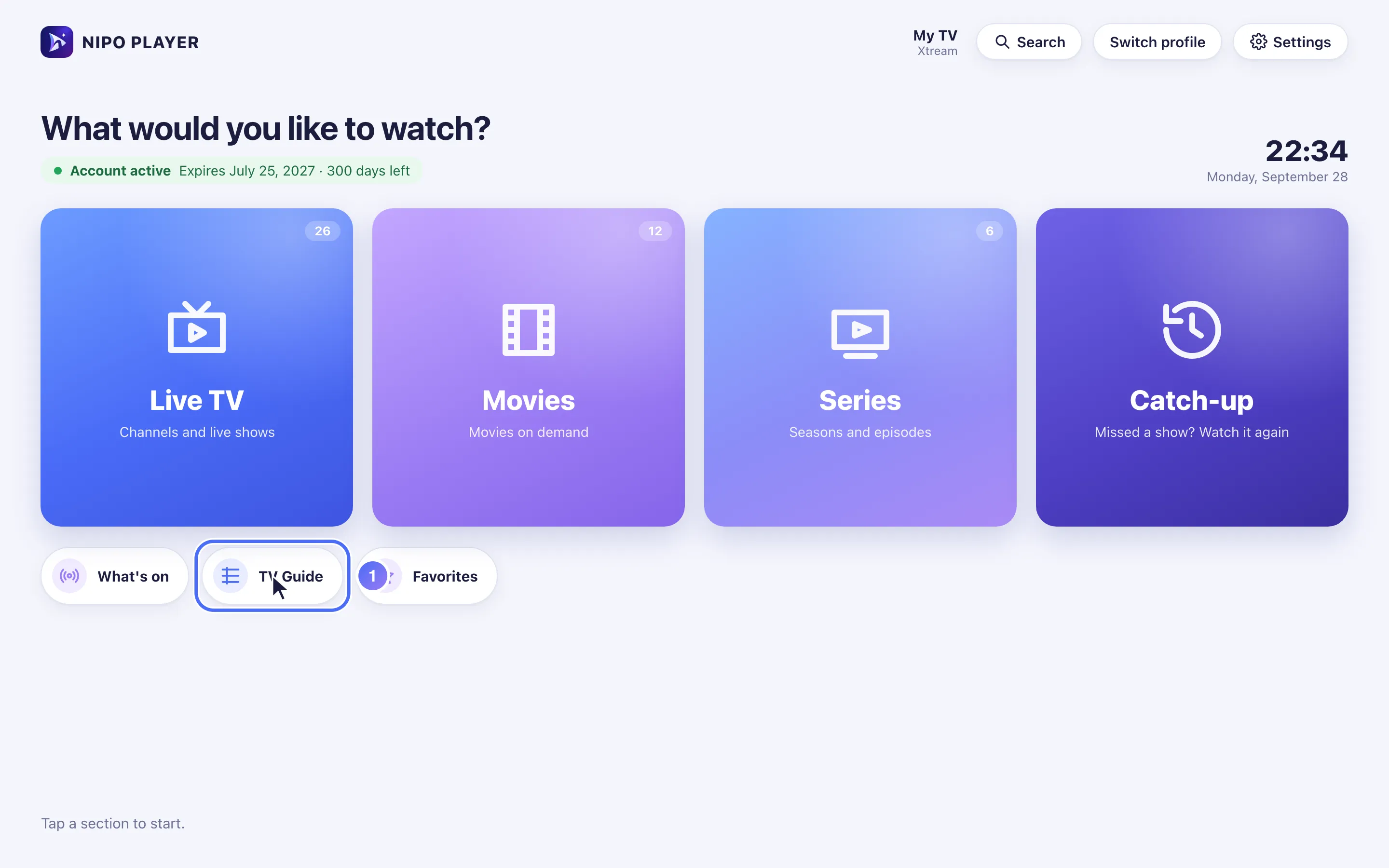
From Home, click “TV Guide”.
- 02
The grid crosses your channels with the time; the current programme’s progress bar fills up.
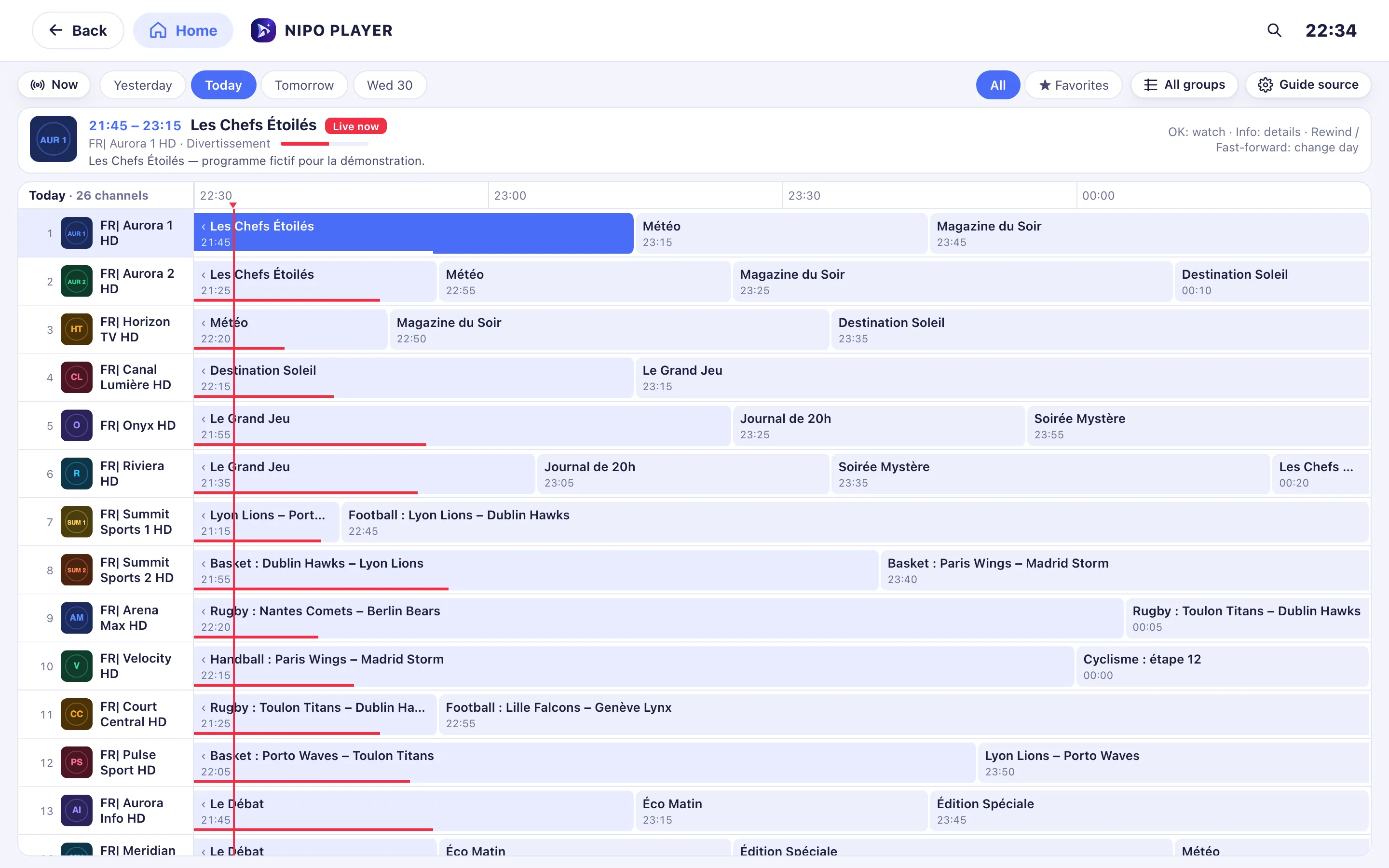
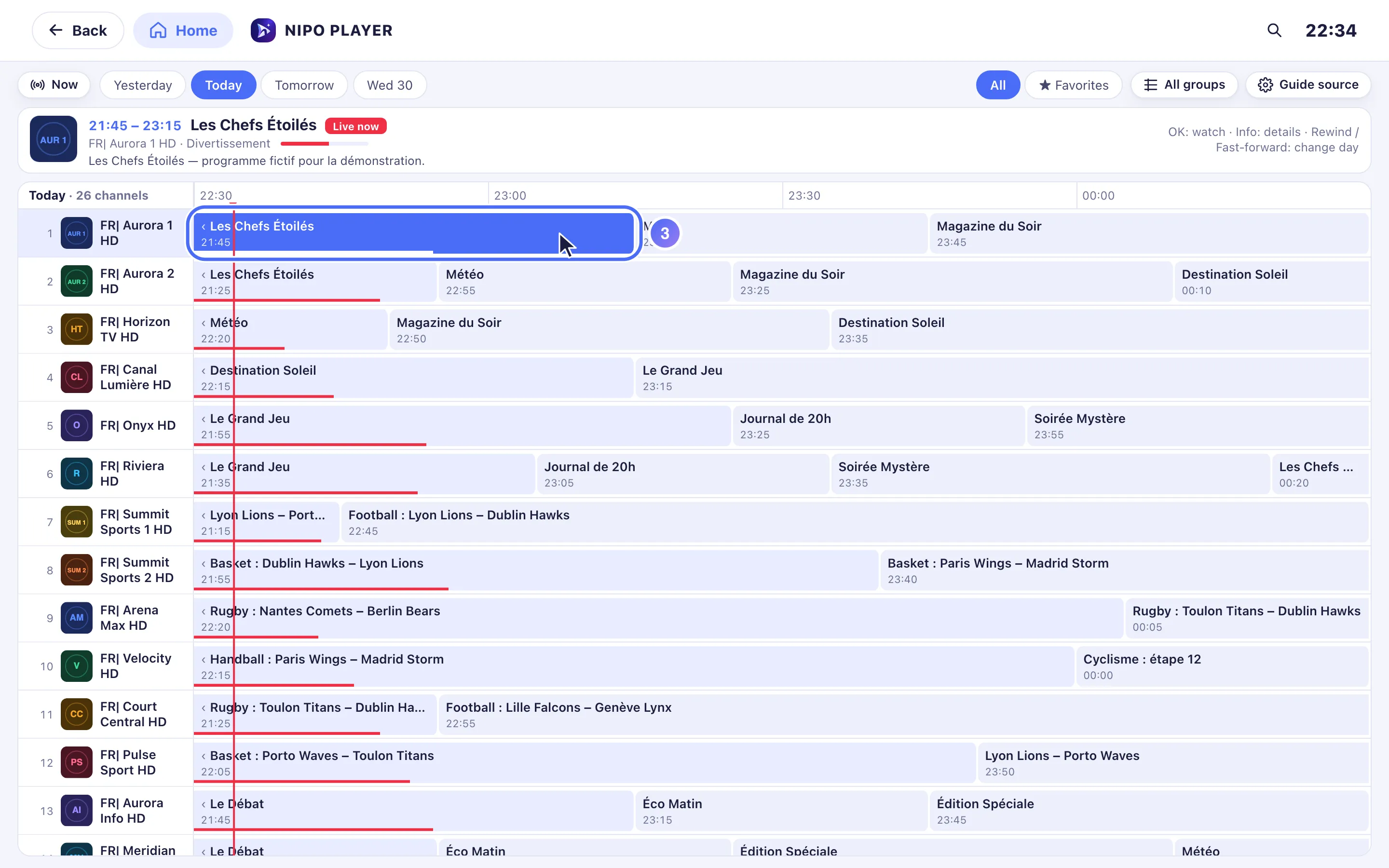
- 03
Click the programme on air to watch it.
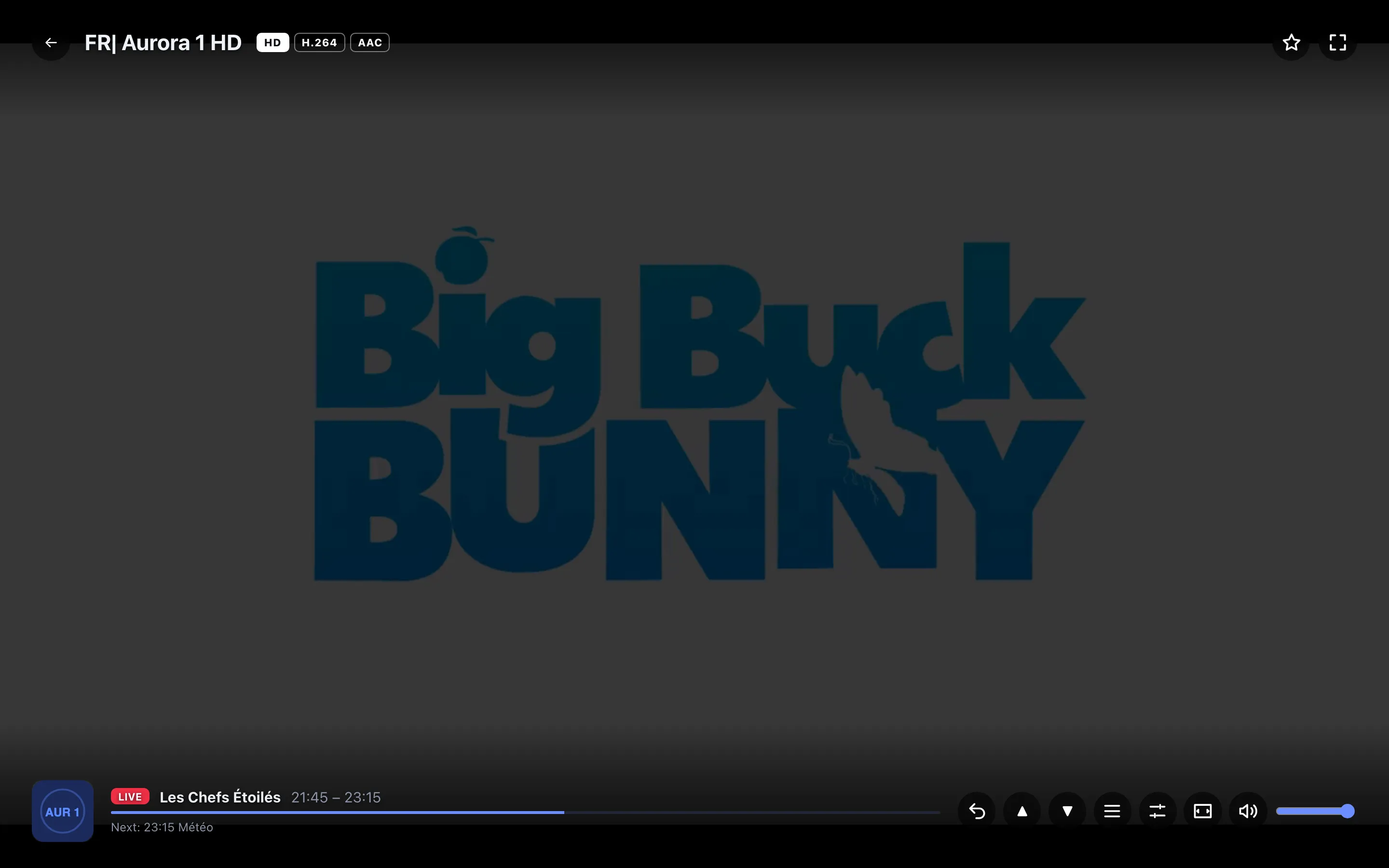
- 04
The channel opens in the player.
Pasos
- Desde el Inicio, abre TV Guide (Guía de TV) (o el acceso directo verde en la pantalla de Inicio).
- Navega con las flechas: OK reproduce el programa seleccionado, Info abre su ficha con los detalles.
- Ve un día atrás o adelante con las teclas de Retroceder / Avanzar del mando (o las flechas izquierda/derecha en el móvil y el ordenador).
- Filtra por grupo de canales o favoritos con los botones encima de la parrilla.
Consejo
En la ficha de un programa, Remind me (Avisarme) muestra un aviso 5 minutos antes de que empiece (solo mientras la app está abierta), y para un programa que ya se está emitiendo, Watch from the start (Ver desde el principio) reproduce el programa desde su inicio si tu playlist ofrece replay. En el móvil, la guía se muestra como una lista sencilla en lugar de una parrilla, más fácil de leer en una pantalla pequeña.
Actualizado el 29 de septiembre de 2026
¿Te ha ayudado este artículo?
¿No encuentras la respuesta?
Escríbenos: respondemos sobre la app y su funcionamiento. No podemos recomendarte ninguna playlist.