
¿Cómo grabo desde la guía de TV en un reproductor M3U?
Abre la ficha de un programa próximo en la guía de TV y toca «Record»: la grabación empieza sola a la hora programada.
Nipo no ofrece, vende ni aloja ningún canal, ninguna película ni ninguna playlist: reproduce lo que ya tienes.
Función Premium (Nipo Premium o Family), ya incluida en la app. Disponible solo en Android TV y ordenador (Mac y Windows).
Paso a paso, con imágenes
Las imágenes muestran la app en inglés.
- 01
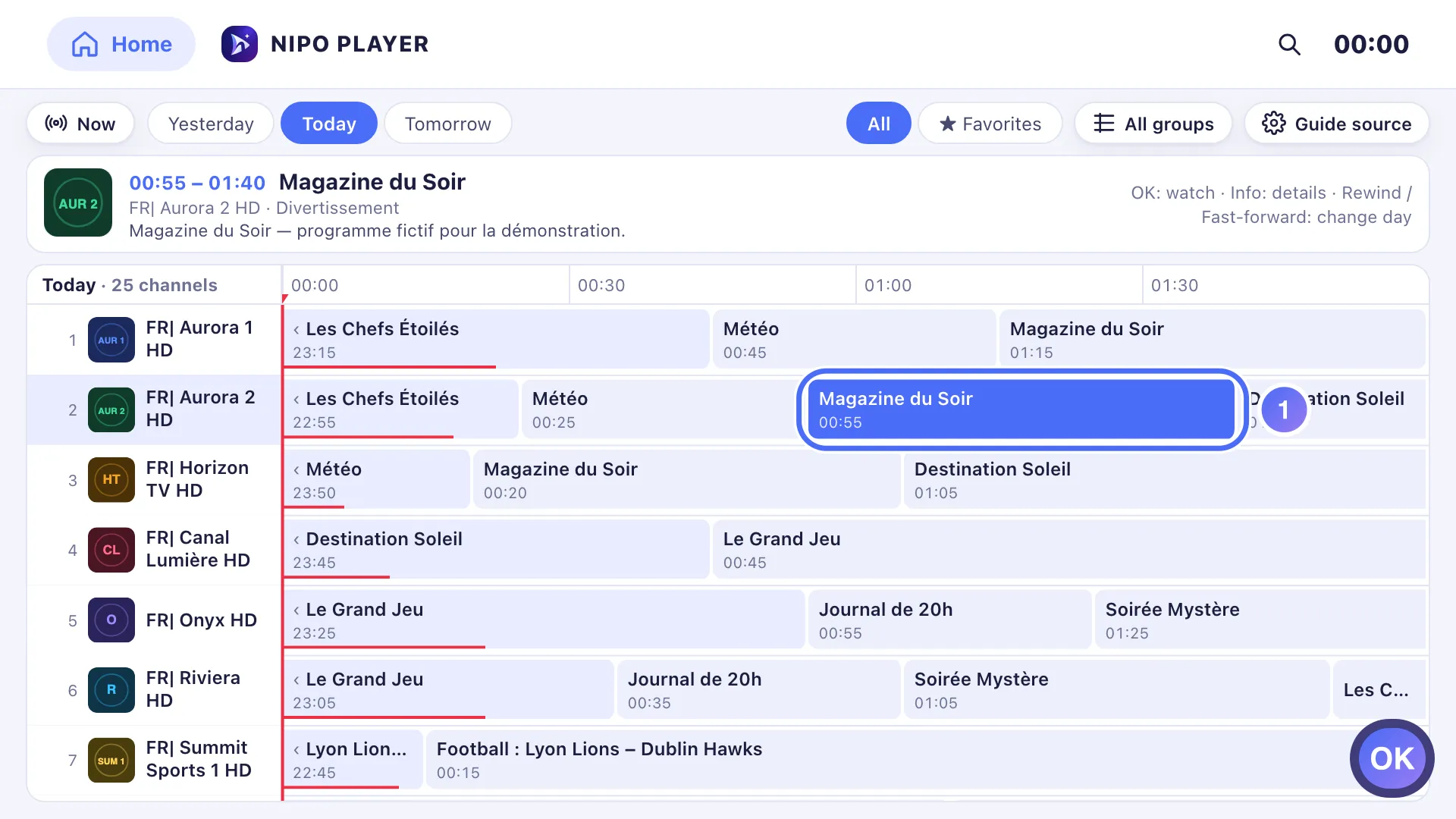
From TV Guide, open a future programme’s info sheet (OK on the cell). Tecla OK
- 02
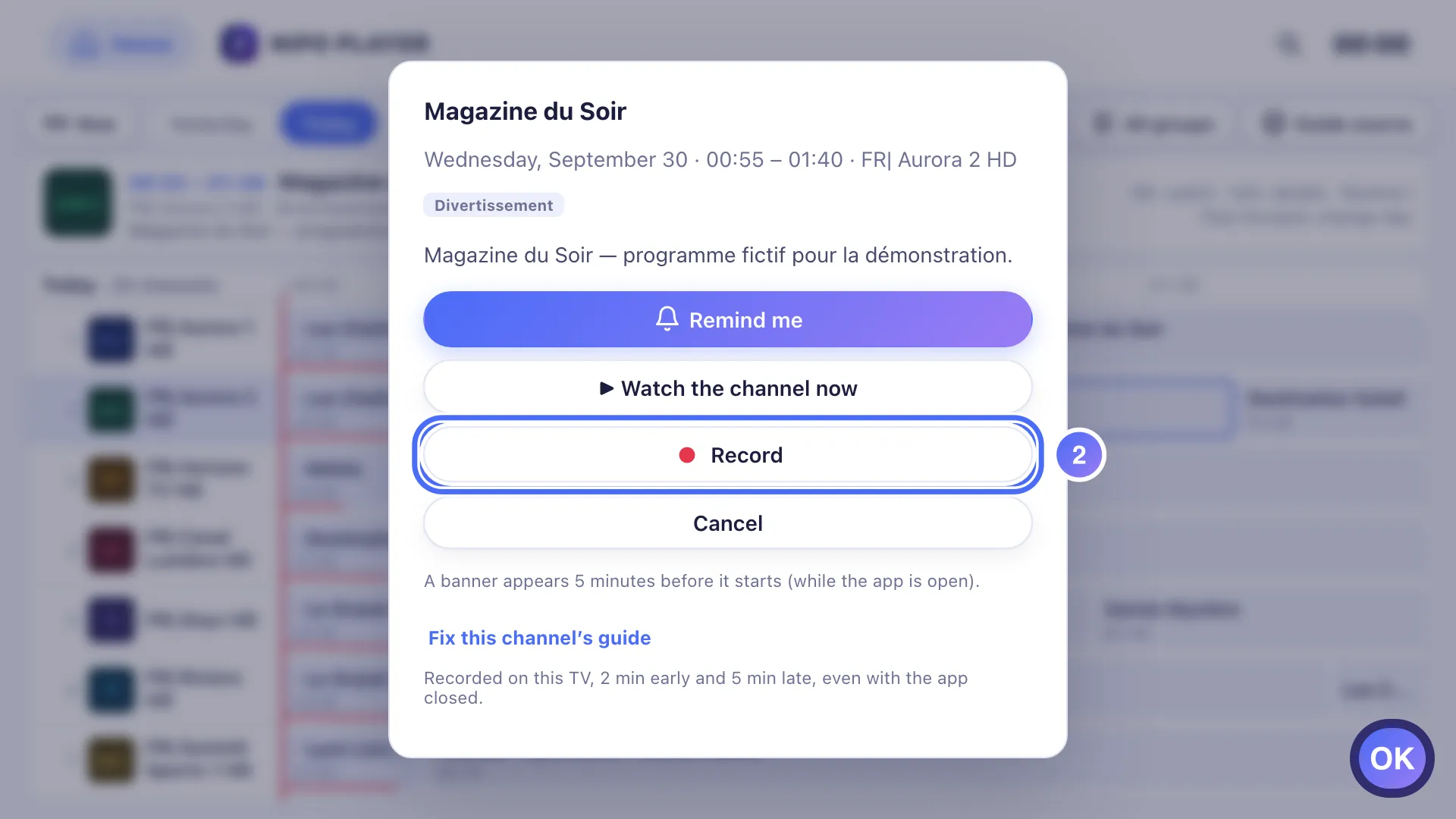
Tap Record: the recording is scheduled. Tecla OK
- 03
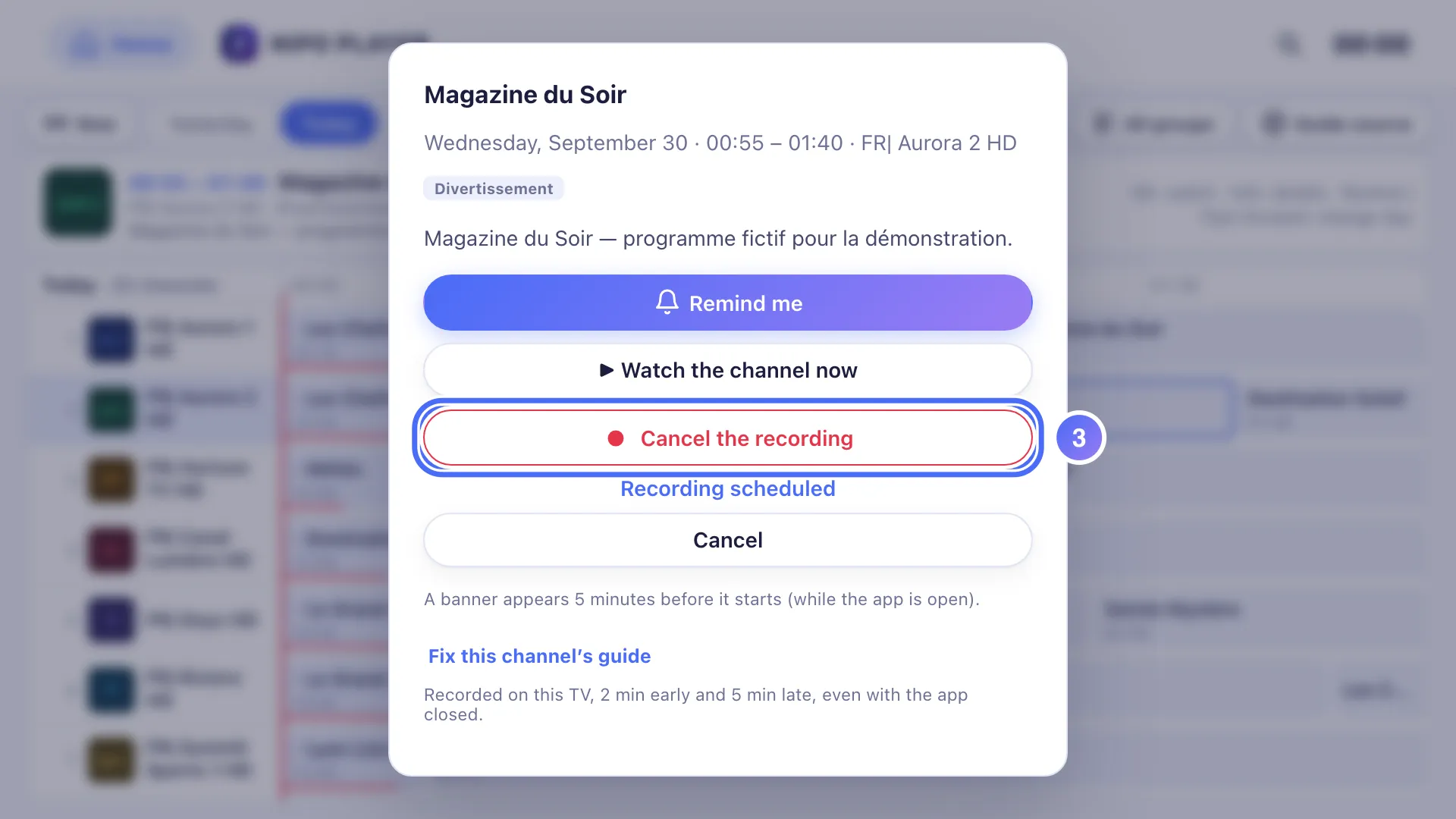
The same sheet now shows Cancel the recording.
- 01
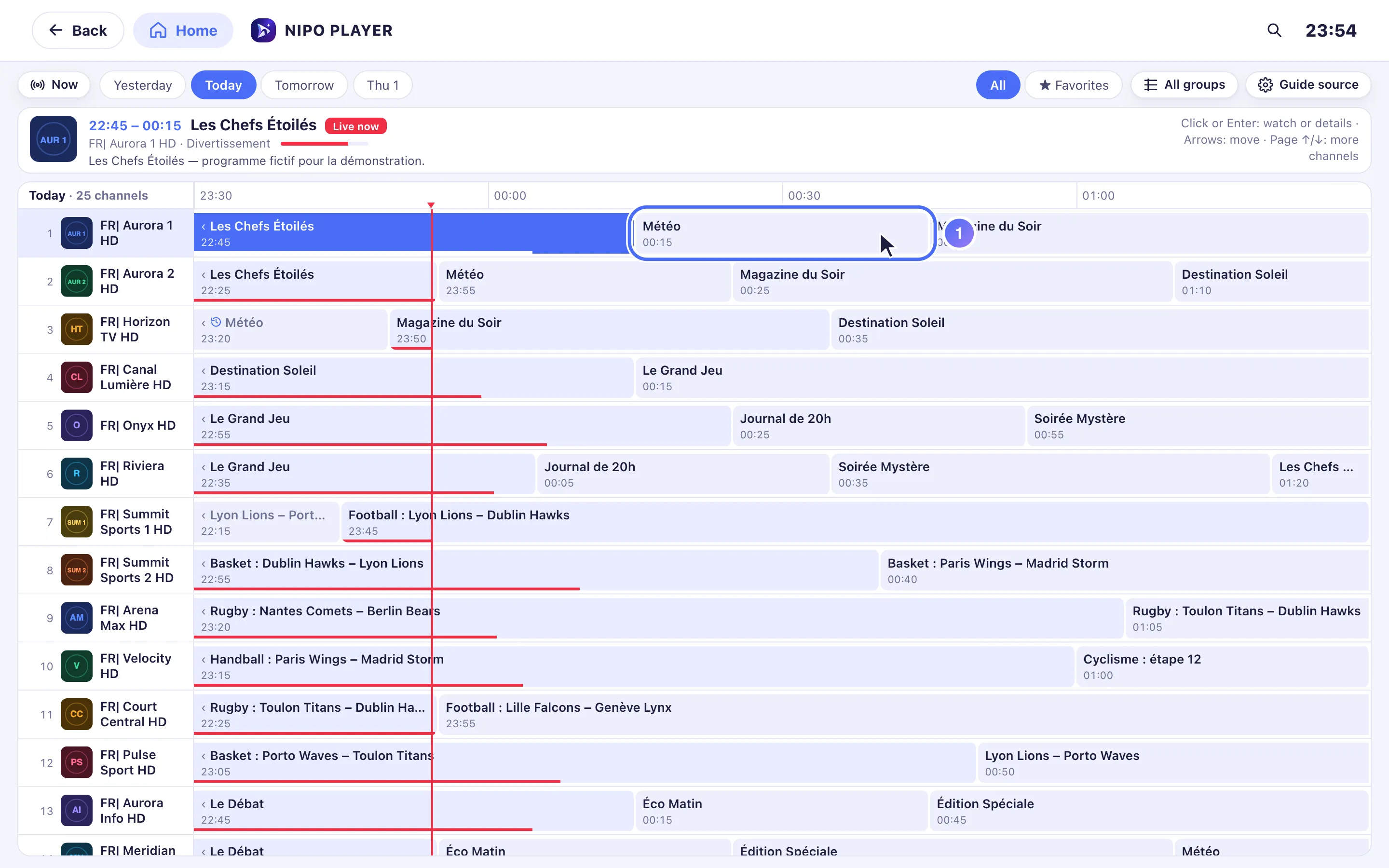
From TV Guide, click a future programme’s info sheet.
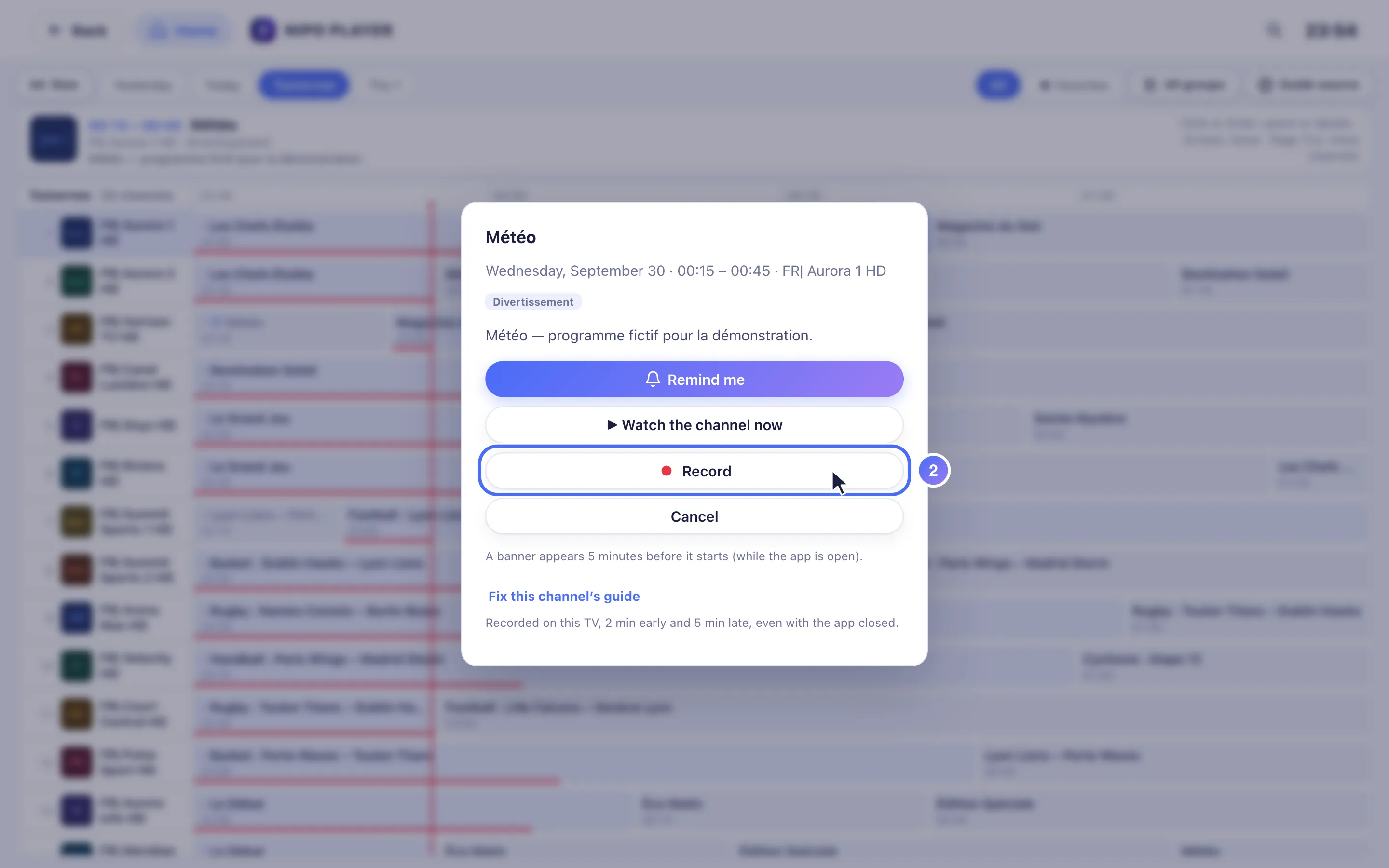
- 02
Click Record: the recording is scheduled.
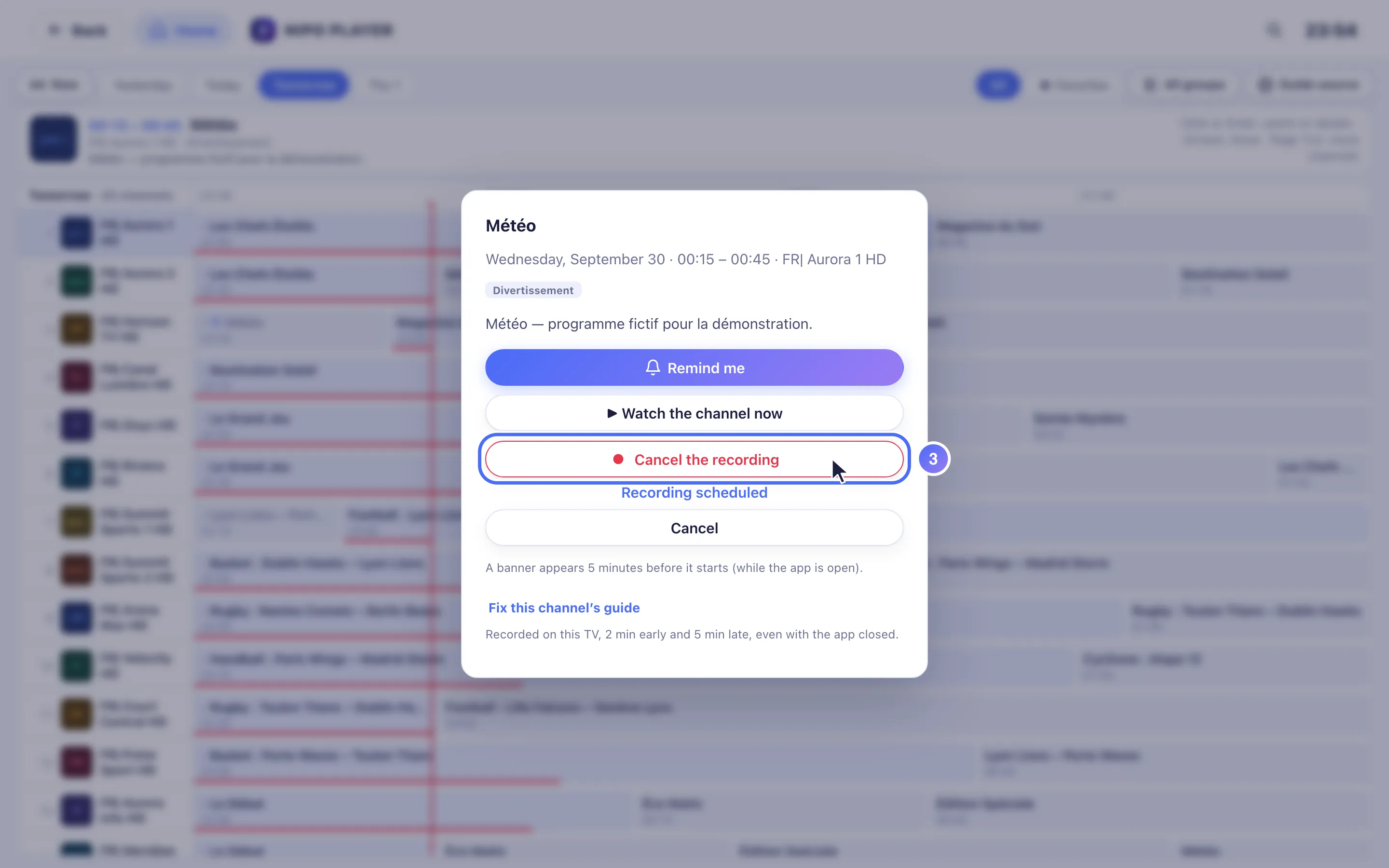
- 03
The same sheet now shows Cancel the recording.
Pasos
- Desde TV Guide (Guía de TV), abre la ficha de un programa próximo (OK en la TV, clic en el ordenador).
- Toca Record (Grabar): la grabación queda programada, y la misma ficha muestra entonces Cancel recording (Cancelar grabación).
- A la hora programada, Nipo Player empieza a grabar por su cuenta, con unos minutos de margen antes y después (ajustable en My recordings).
- Encuentra el resultado en My recordings (Mis grabaciones), accesible desde el Inicio, una vez terminada.
Consejo
En un programa que ya está en emisión, el mismo botón dice Record until {time} (Grabar hasta {hora}) y graba desde ahora hasta que termine. Si la guía de TV no tiene información de un programa, Nipo Player programa una grabación por defecto de una hora. Una grabación programada empieza aunque la app esté cerrada en la TV; en Mac o Windows, la app debe quedarse abierta y el ordenador despierto para que la grabación ocurra.
Actualizado el 29 de septiembre de 2026
¿Te ha ayudado este artículo?
¿No encuentras la respuesta?
Escríbenos: respondemos sobre la app y su funcionamiento. No podemos recomendarte ninguna playlist.