
Reproductor M3U para Firestick / Fire TV
Nipo Player es un reproductor multimedia para Fire TV Stick y Fire TV Cube: listas M3U y accesos Xtream, guía de TV, mosaicos grandes pensados para el mando.
Nipo Player no ofrece, vende ni aloja ningún contenido. Úsalo con playlists a las que tengas acceso legal.
Cómo instalarlo
Amazon Appstore
Nipo Player se instala desde el Amazon Appstore, como el resto de apps de Fire TV. El archivo también se puede instalar directamente con la app Downloader: el código que hay que escribir está en nipoplayer.com/tv.
Compatibilidad
- Modelos
- Fire TV Stick Lite, Fire TV Stick 4K, Fire TV Stick 4K Max, Fire TV Cube (Fire OS)
- Sistema mínimo
- Fire OS 7 o posterior
- Reproducción
- Reproductor nativo de Android (Media3/ExoPlayer), la misma base que en Android TV y Google TV
- Modelos nuevos (Vega OS)
- El Fire TV Stick 4K Select (2025) y el Fire TV Stick HD (2026) usan Vega OS, un sistema distinto que necesita su propia versión de la app. En estos modelos, un stick Google TV o un Fire TV más antiguo (Fire OS) leen tus listas mientras tanto.
Instalación, paso a paso
Amazon Appstore
Desde la pantalla de inicio de tu Fire TV, busca «Nipo Player» e instálalo como cualquier otra app.
O el archivo con Downloader
Abre la app Downloader (Amazon Appstore) en tu Fire TV y escribe la dirección o el código de nipoplayer.com/tv para instalar el archivo directamente.
Primer inicio
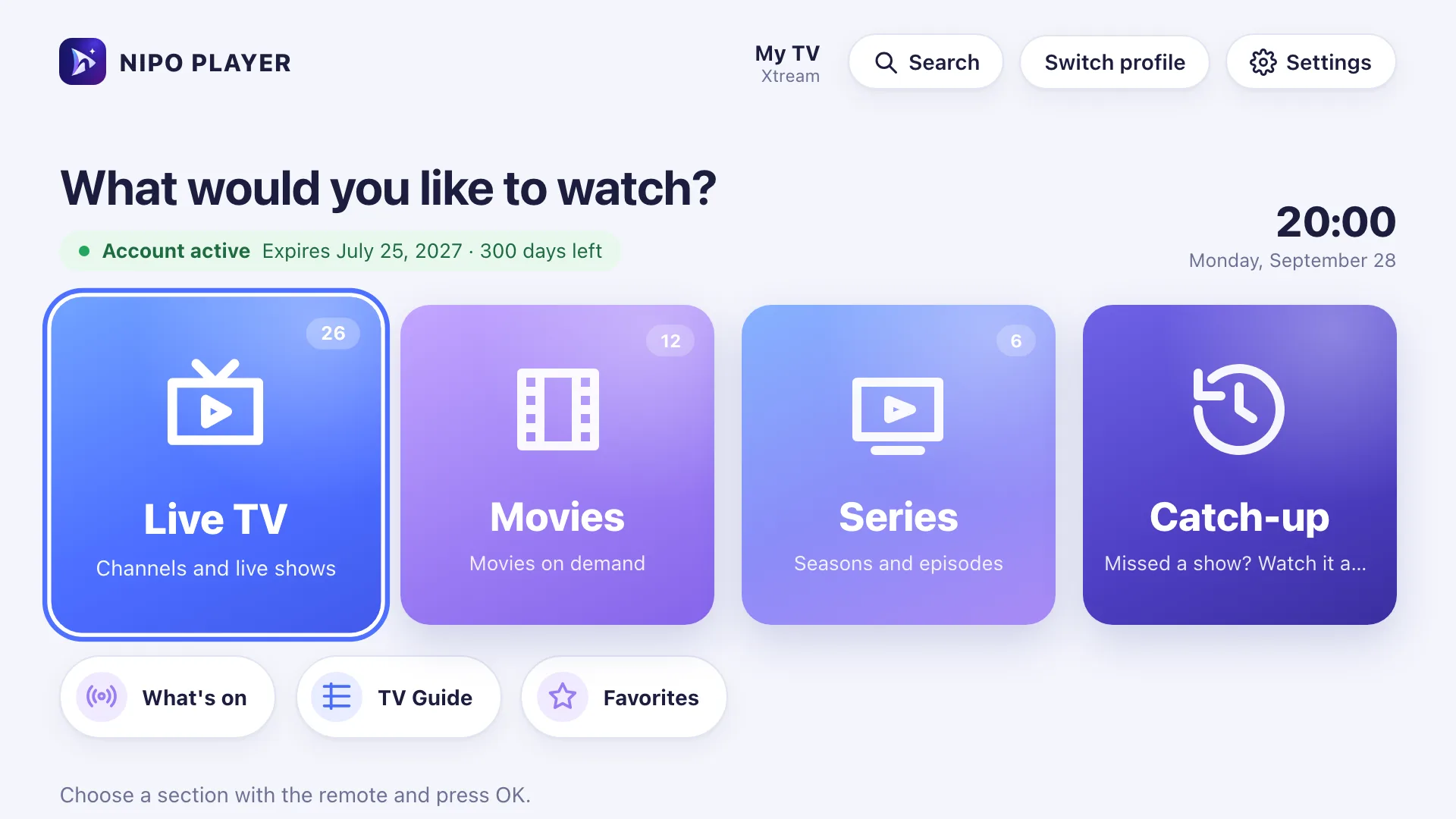
Abre Nipo Player: aparece la pantalla de inicio (TV en directo, Películas, Series, Replay), lista para añadir una lista.
Fire TV
Primer ajuste: escanea con tu móvil
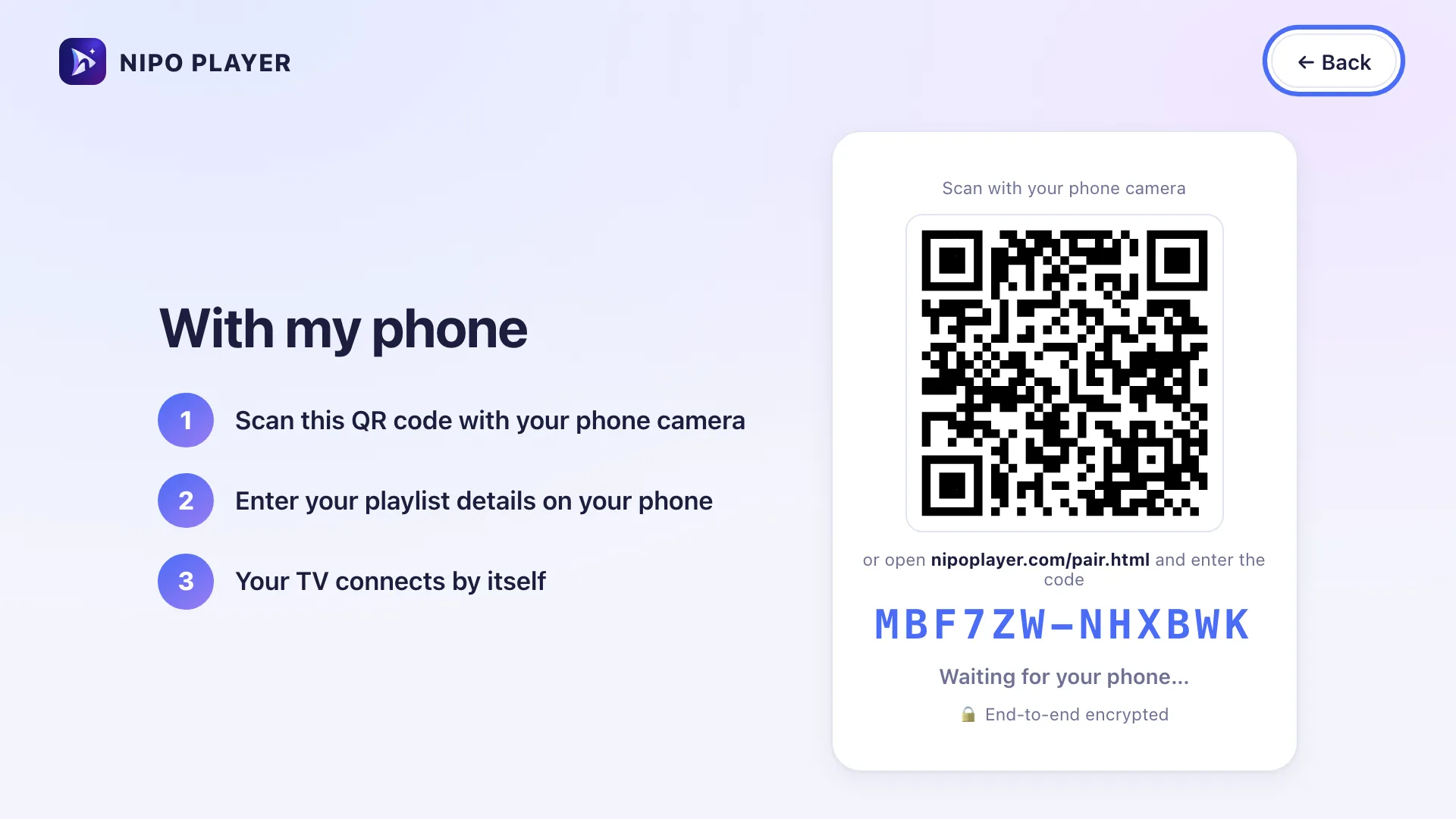
Cuando la app esté abierta en tu Fire TV, muestra un código QR. Escanéalo con tu móvil y escribe la dirección de tu lista (o tu acceso Xtream) en la pantalla del móvil. La tele se conecta en unos segundos.
Mando de Fire TV
El mando de Fire TV (Alexa Voice Remote) tiene un cursor direccional, Seleccionar, Atrás, Inicio y Reproducir/Pausa, pero ni teclado numérico ni teclas de color.
Atrás
Mantener Seleccionar
Reproducir/Pausa
Cambiar de canal
Límites en este dispositivo
- La grabación sigue limitada a Android TV y al ordenador (almacenamiento local/USB).
- La frecuencia de imagen automática y el sonido hacia el amplificador siguen limitados a Android TV.
Gratis vs Premium (Nipo Premium o Familia)
- TV en directo, películas, series, búsqueda
- 1 lista (Xtream o M3U)
- Favoritos y reanudar reproducción
- Subtítulos, PIN parental, diagnóstico
- Varias listas + Mis listas
- Perfiles, incluido un perfil infantil
- Guía Pro y Ahora
- Replay (ver desde el principio)
- Pausa y retroceso (directo)
- Multipantalla 2 / 2×2
- Móvil como mando
- Empezar en directo, protección OLED
Funciones relacionadas
Si algo falla
El nuevo Fire TV Stick no puede instalar Nipo
Los sticks vendidos desde 2025 (Fire TV Stick 4K Select, Fire TV Stick HD 2026) usan Vega OS, que no acepta instalaciones fuera del Amazon Appstore. Usa un stick Google TV o un Fire TV más antiguo (Fire OS) en su lugar.
«Apps de orígenes desconocidos»
Para instalar el archivo con Downloader, tu Fire TV pide autorizar Downloader en Ajustes → Mi Fire TV → Opciones de desarrollador.
No pasa nada al abrir un canal
Nipo muestra un diagnóstico paso a paso (conexión, cuenta, canal) para indicar dónde se atasca, con un informe que puedes copiar para soporte.
La imagen se congela
El reproductor nativo detecta los cortes de red y reintenta la reproducción automáticamente, con varios intentos espaciados.
Preguntas frecuentes
¿Ofrece Nipo canales?
No. Nipo reproduce las listas que ya tienes (M3U o acceso Xtream); no ofrece, vende ni aloja ningún contenido.
¿Cómo instalo un reproductor M3U en Fire TV?
Desde la pantalla de inicio de tu Fire TV, abre el Amazon Appstore, busca «Nipo Player» e instálalo como cualquier otra app.
¿Hace falta una cuenta de Amazon?
Sí, para instalar desde el Amazon Appstore. La vía de Downloader no la pide.
¿Funciona en un Fire TV Stick Lite?
Sí, es uno de los modelos a los que apunta Nipo, con Fire OS 7 o posterior.
Descarga Nipo gratis.
Toda la reproducción es gratis, sin anuncios y sin cuenta.