
¿Cómo veo, borro y gestiono mis grabaciones?
«My recordings» (Premium) agrupa tus grabaciones en curso, programadas y terminadas, con el espacio usado y la carpeta elegida.
Nipo no ofrece, vende ni aloja ningún canal, ninguna película ni ninguna playlist: reproduce lo que ya tienes.
Paso a paso, con imágenes
Las imágenes muestran la app en inglés.
- 01
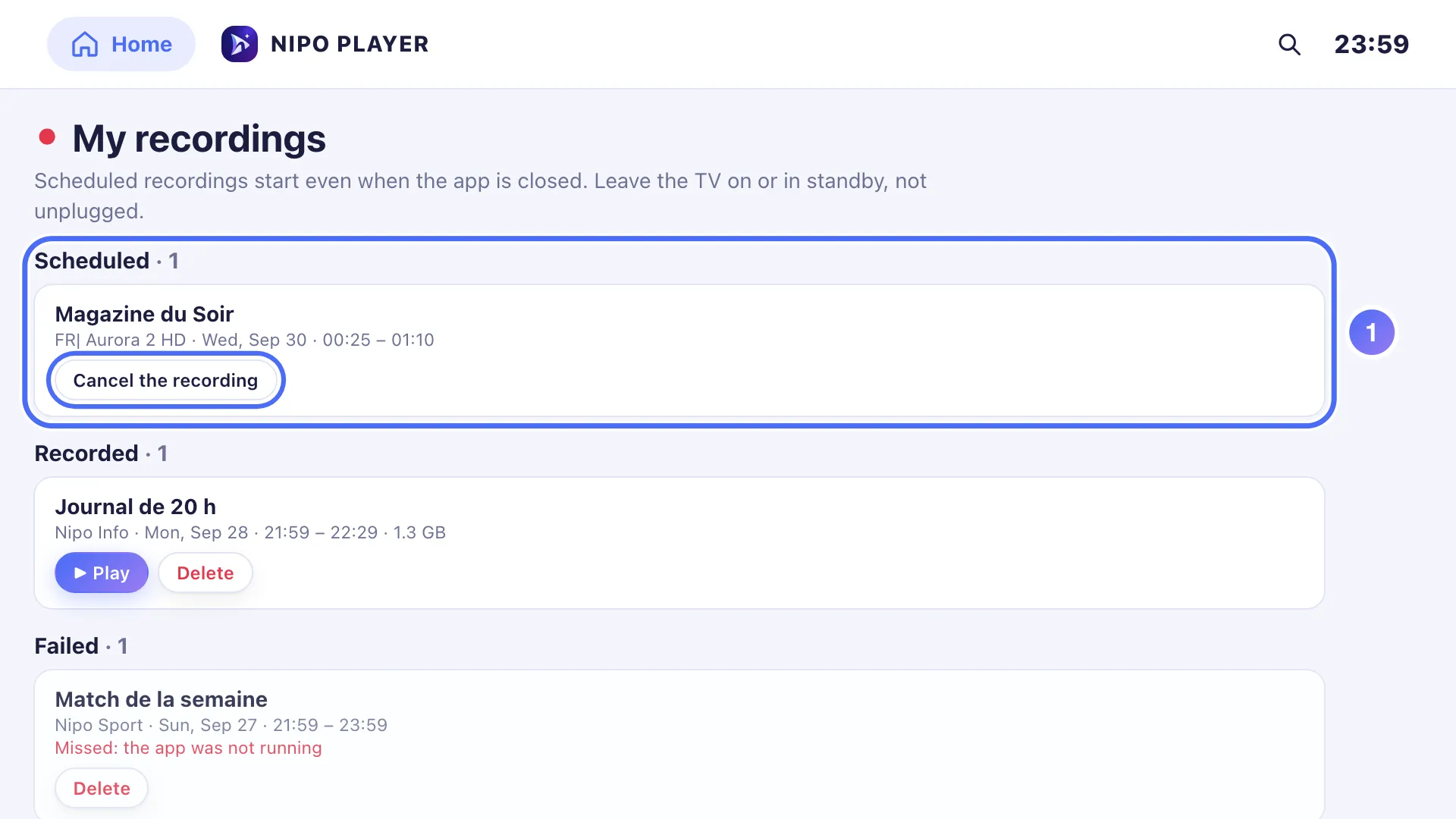
Recordings are grouped: scheduled, done and failed.
- 02
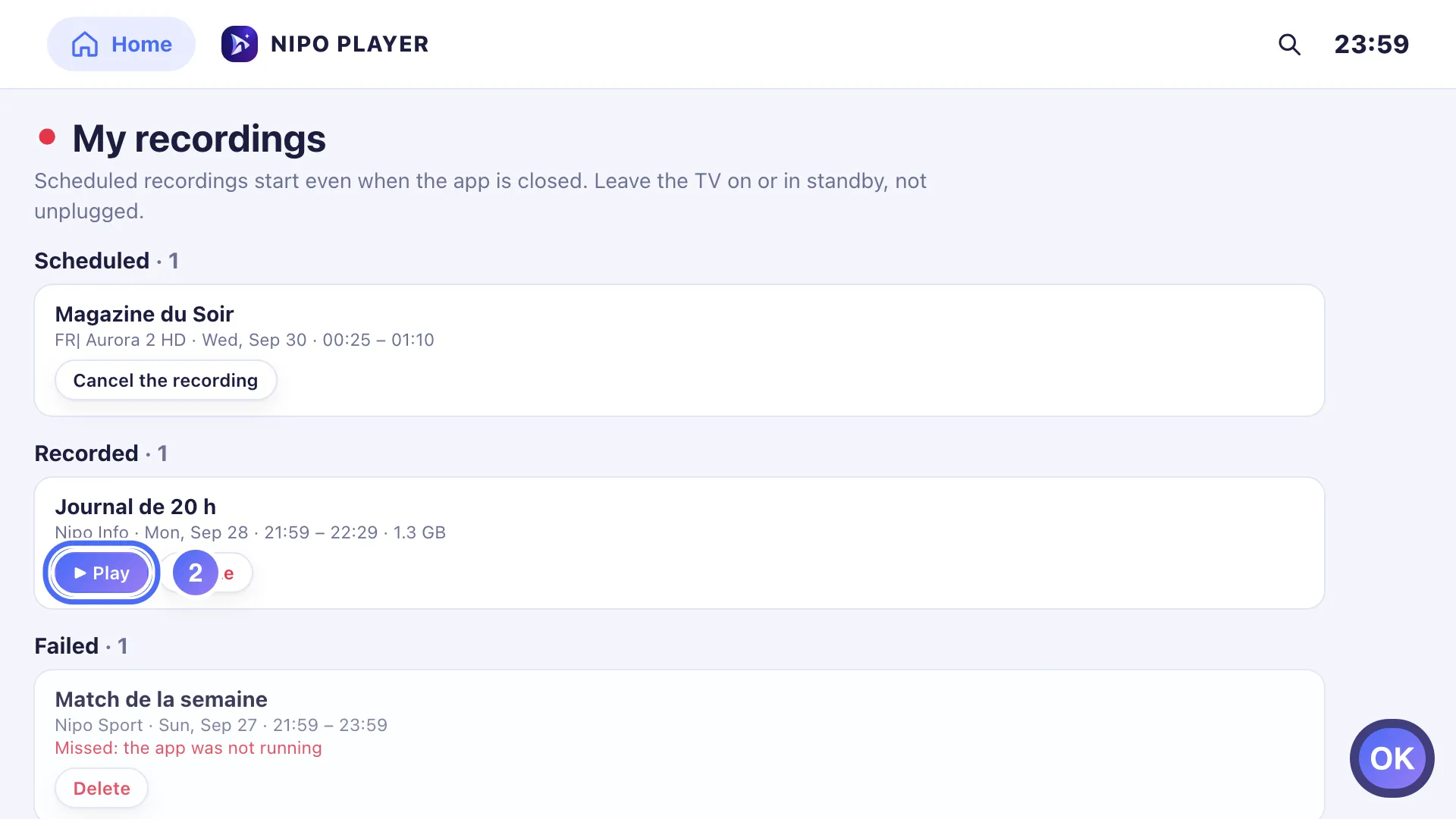
Tap Play to watch a finished recording. Tecla OK
- 03
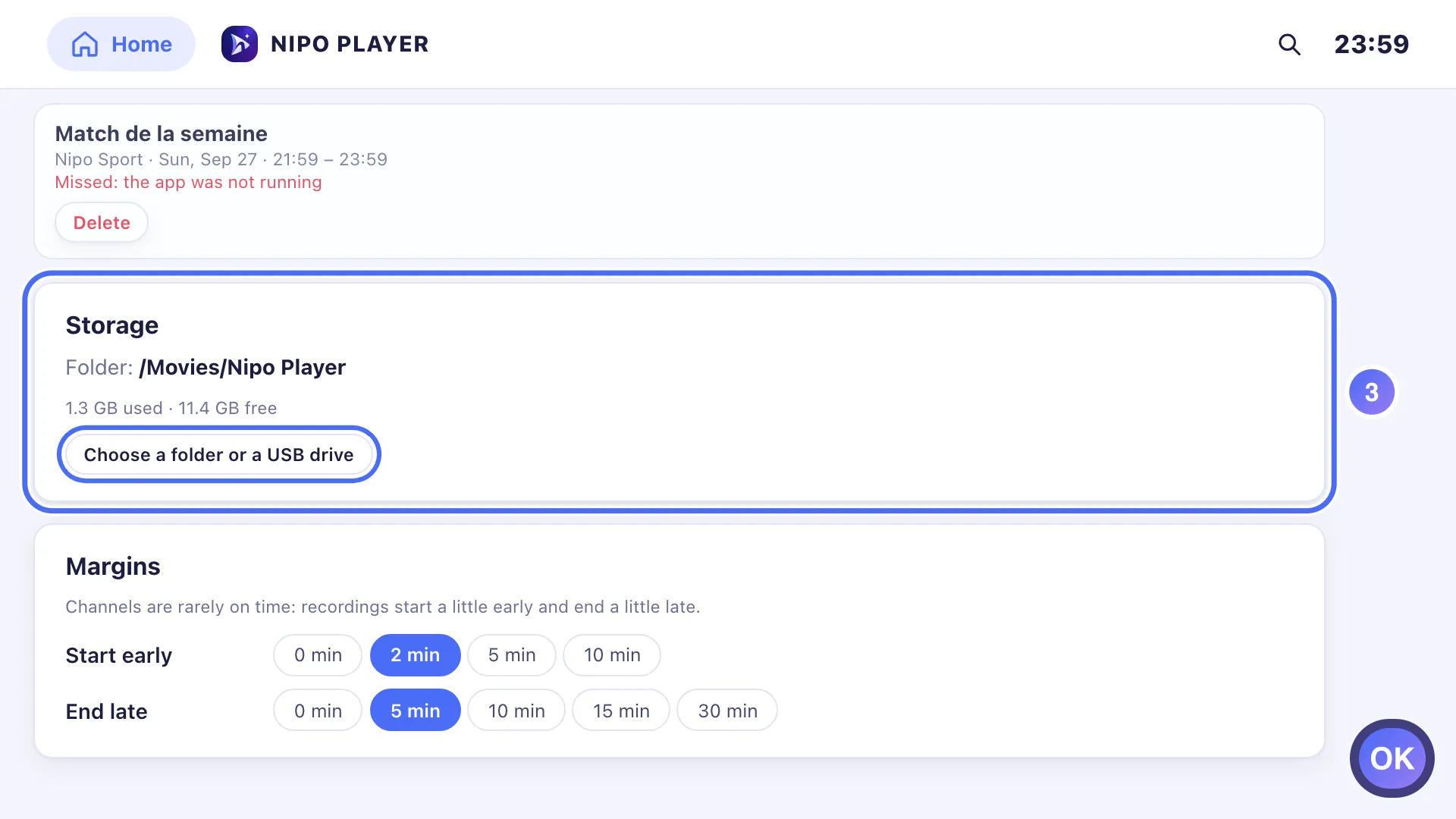
The storage used and free space show up top, with the current folder: Choose a folder or a USB drive records to an external device. Tecla OK
- 01
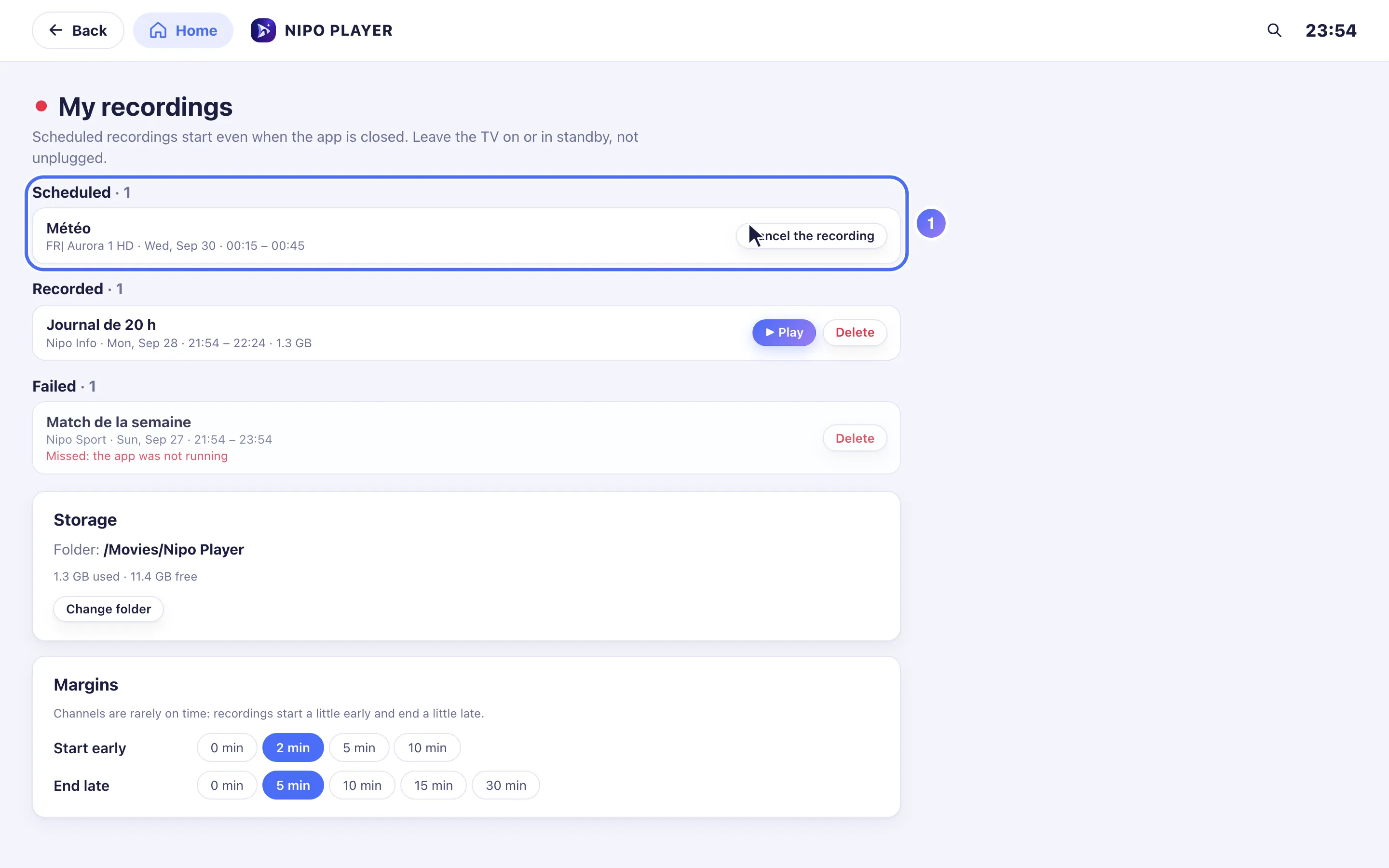
Recordings are grouped: scheduled, done and failed.
- 02
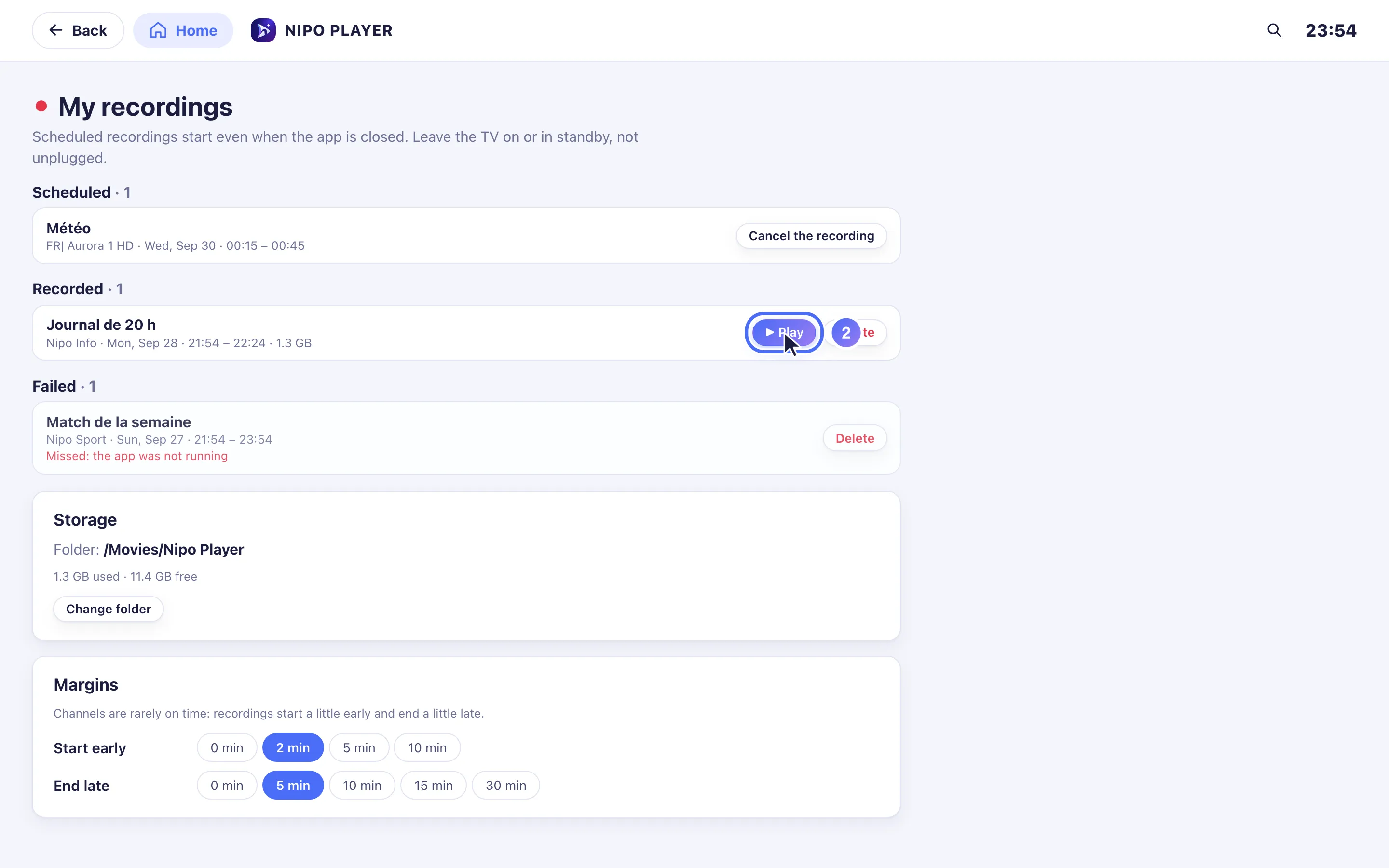
Click Play to watch a finished recording.
- 03
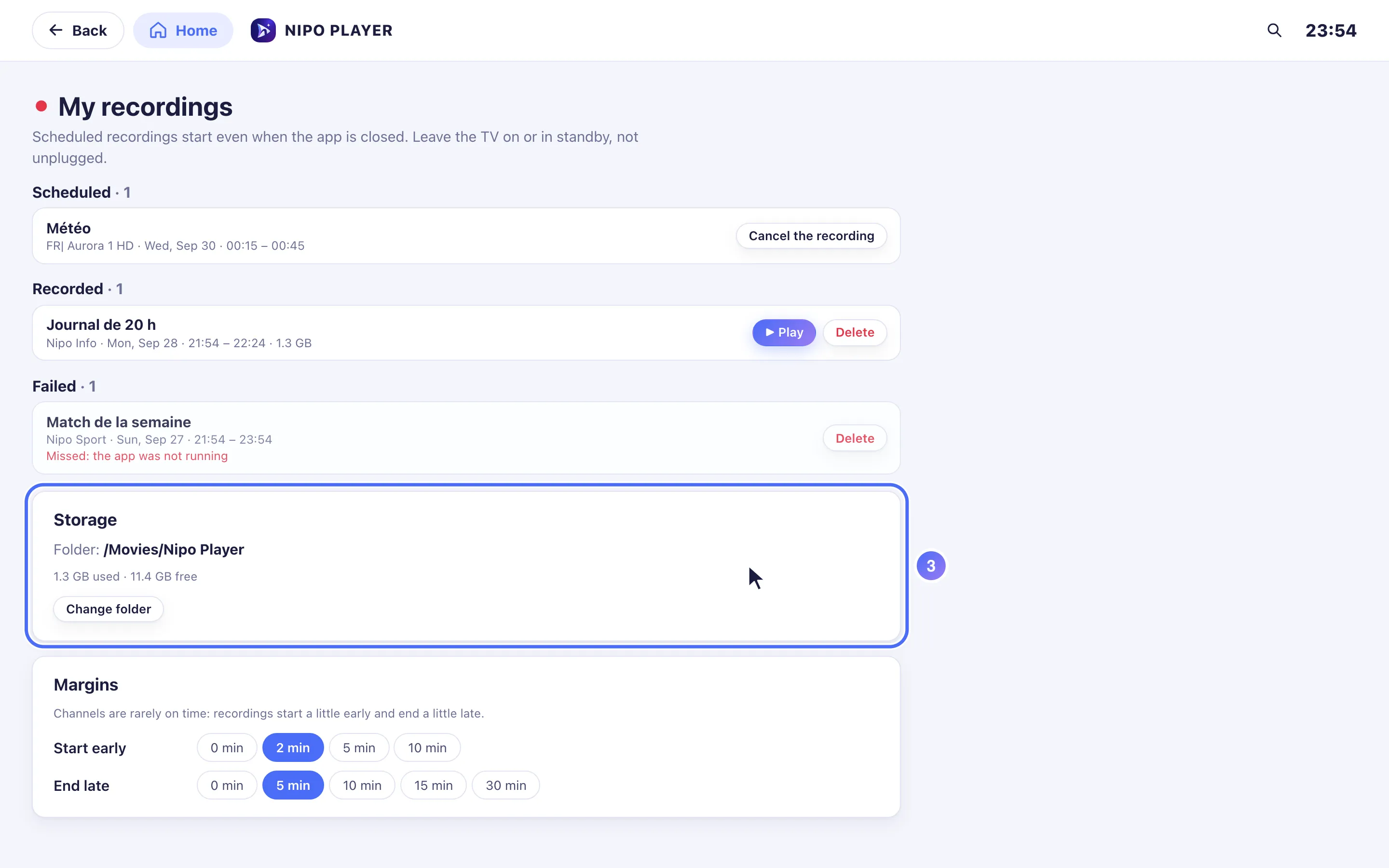
The storage used and the current folder show up top; Show in Finder opens the file’s location.
Función Premium (Nipo Premium o Family), ya incluida en la app. Disponible solo en Android TV y ordenador (Mac y Windows): en el resto de dispositivos, la pantalla explica por qué no se ofrece la grabación.
Cómo funciona
- Abre My recordings (Mis grabaciones) desde el Inicio: las grabaciones se agrupan en Recording (Grabando), Scheduled (Programada), Done (Terminada) y Failed (Fallida).
- Toca Play (Reproducir) para ver una grabación terminada, o Delete (Borrar) para eliminarla (se pide confirmación, y el archivo se borra).
- El espacio usado y el espacio libre se muestran arriba de la pantalla, junto con la carpeta actual.
- En Android TV, Choose a folder or a USB drive (Elegir una carpeta o un USB) permite grabar en un almacenamiento externo en lugar del almacenamiento interno de la TV (que se borra si se desinstala la app); en Mac o Windows, Show in Finder/Explorer (Mostrar en Finder/Explorador) abre la ubicación del archivo.
Consejo
Cada grabación cuenta como una señal activa: si el servidor de tu playlist limita cuántas conexiones pueden funcionar a la vez, Nipo Player te avisa antes de empezar una grabación que superaría ese límite, y ofrece Record anyway (Grabar de todos modos). Una grabación que se perdió (app cerrada en el momento equivocado) o se interrumpió (disco casi lleno) aparece en Failed, con el motivo.
Actualizado el 29 de septiembre de 2026
¿Te ha ayudado este artículo?
¿No encuentras la respuesta?
Escríbenos: respondemos sobre la app y su funcionamiento. No podemos recomendarte ninguna playlist.