
¿Cómo añado y encuentro mis favoritos?
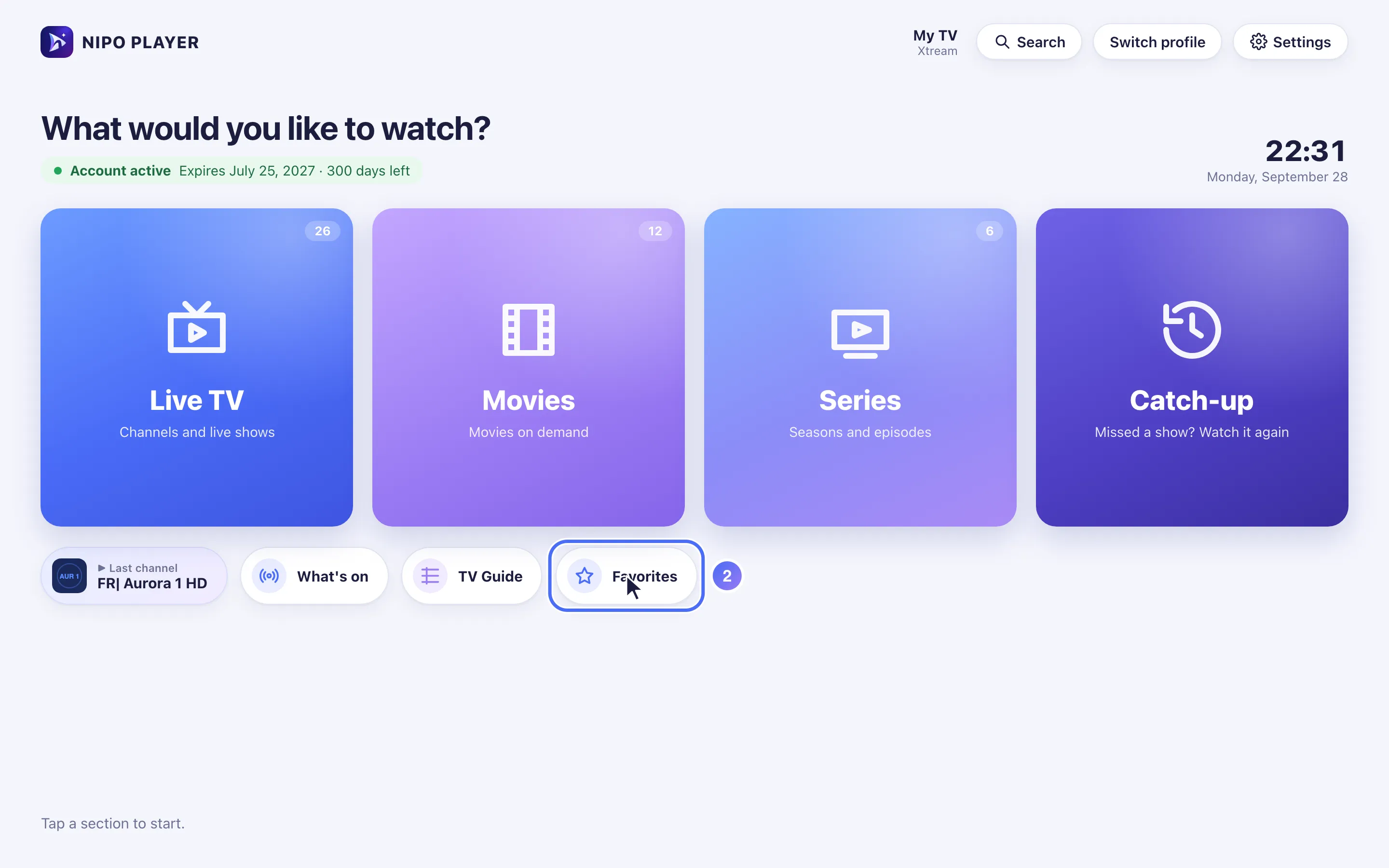
Pulsa ★ en el reproductor o en la ficha de una película o serie; encuéntralos todos desde el acceso directo «Favorites» en el Inicio.
Nipo no ofrece, vende ni aloja ningún canal, ninguna película ni ninguna playlist: reproduce lo que ya tienes.
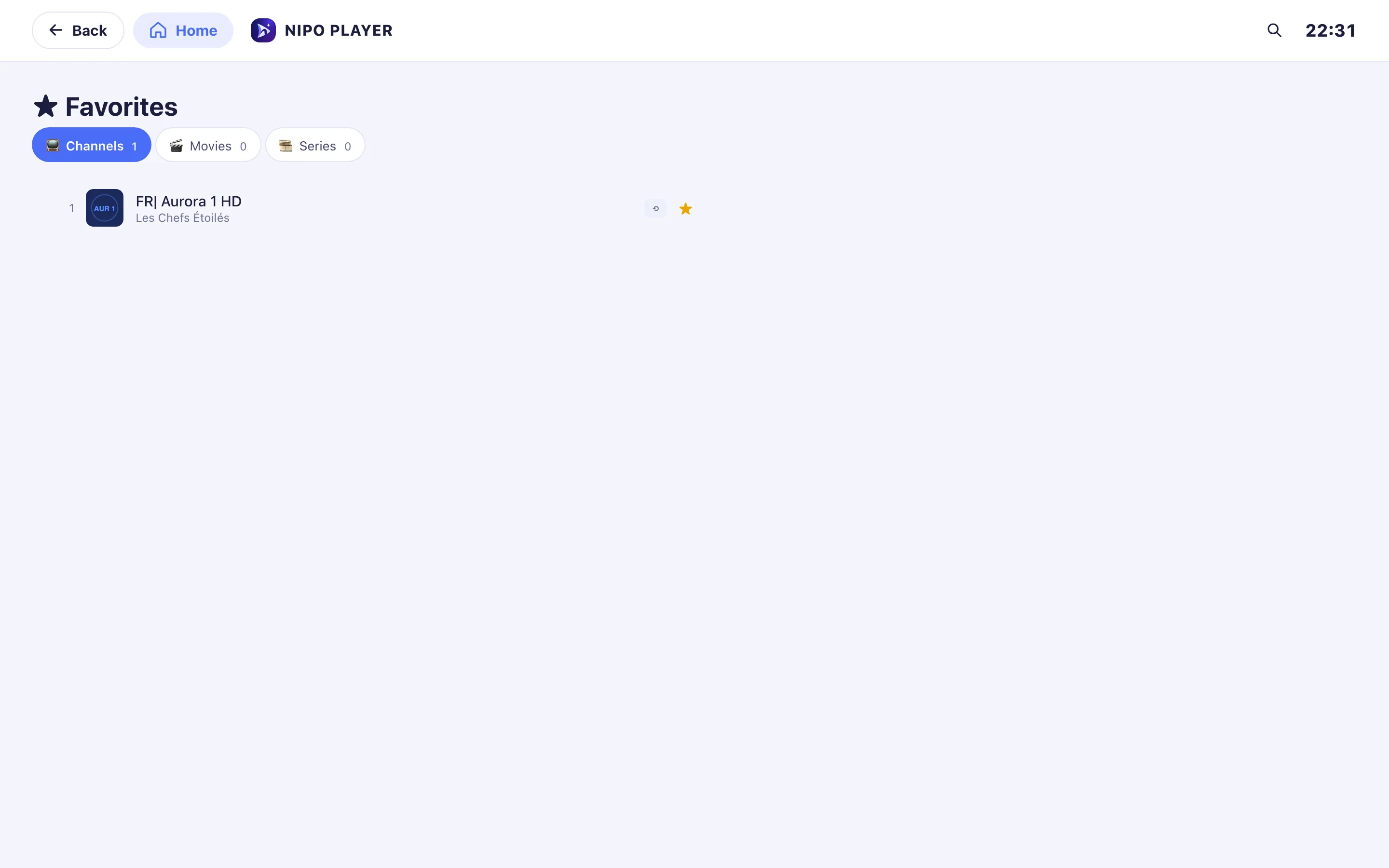
Los favoritos se guardan por separado según el tipo: canales, películas y series.
Paso a paso, con imágenes
Las imágenes muestran la app en inglés.
- 01
From Home, go to the Movies door and press OK. Tecla OK
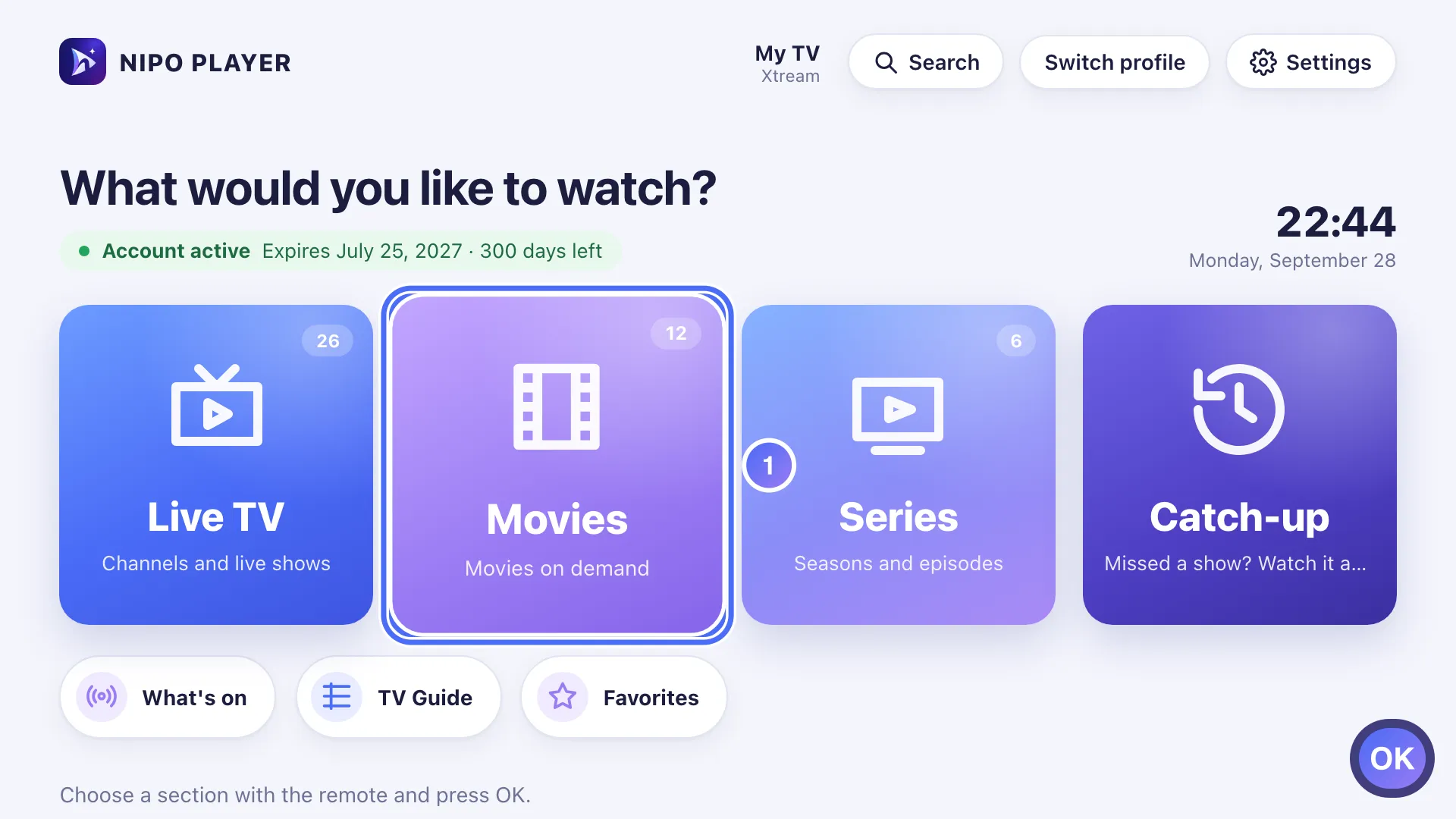
- 02
Choose a movie and press OK to open its page. Tecla OK
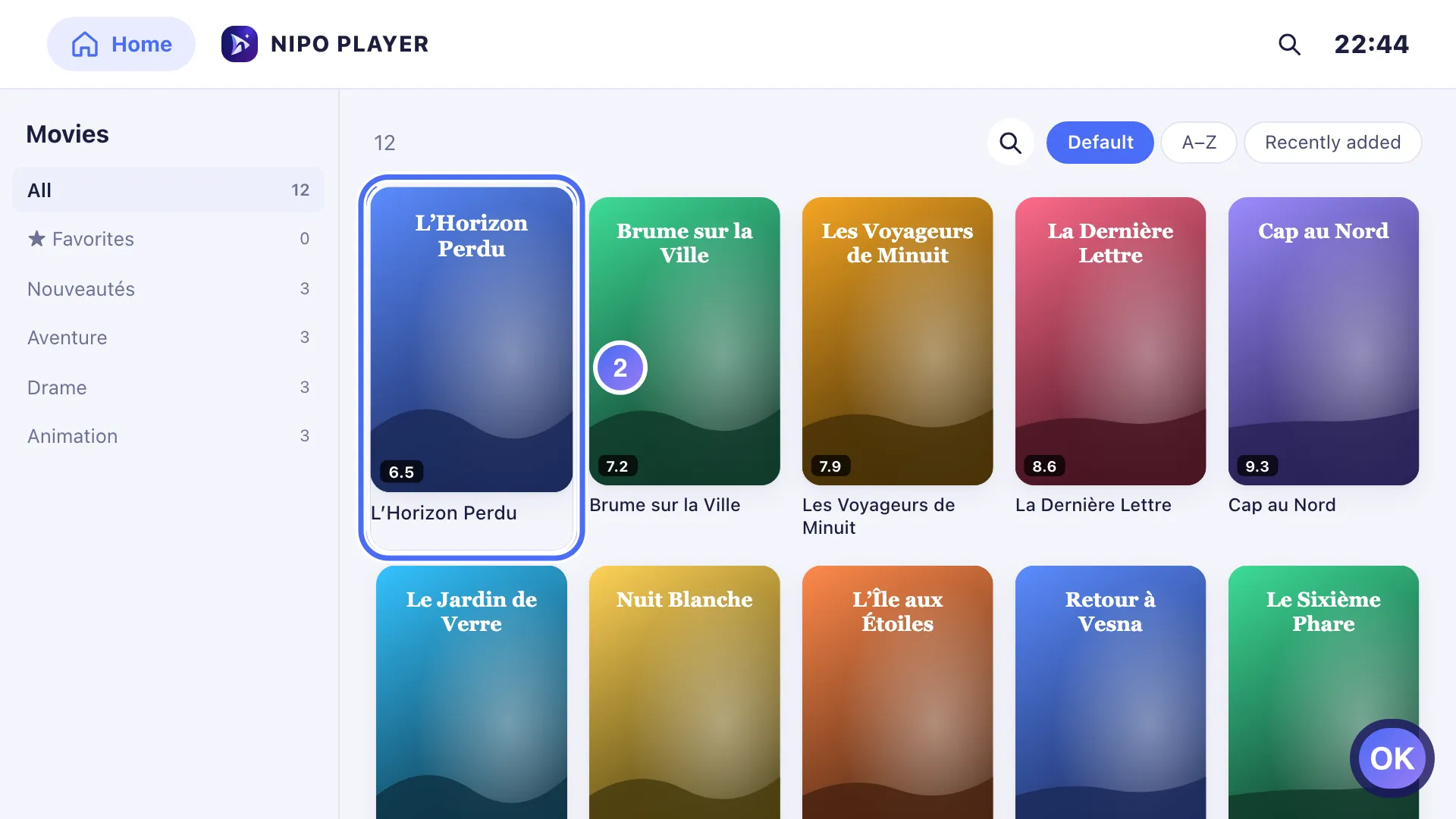
- 03
Go down to ☆ Add to favorites and press OK. Tecla OK
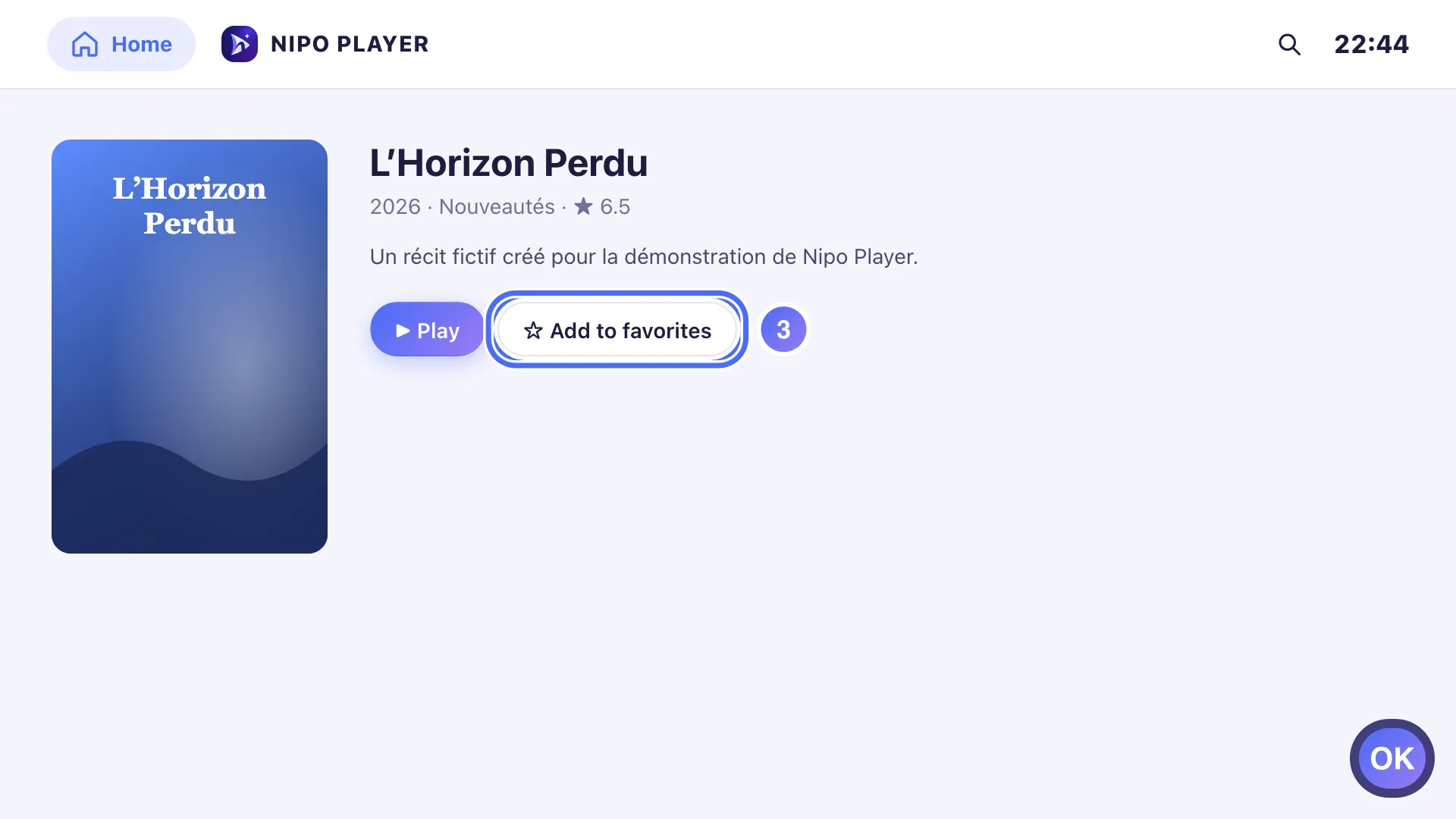
- 04
From Home, tap the Favorites shortcut to see the full list. Tecla OK
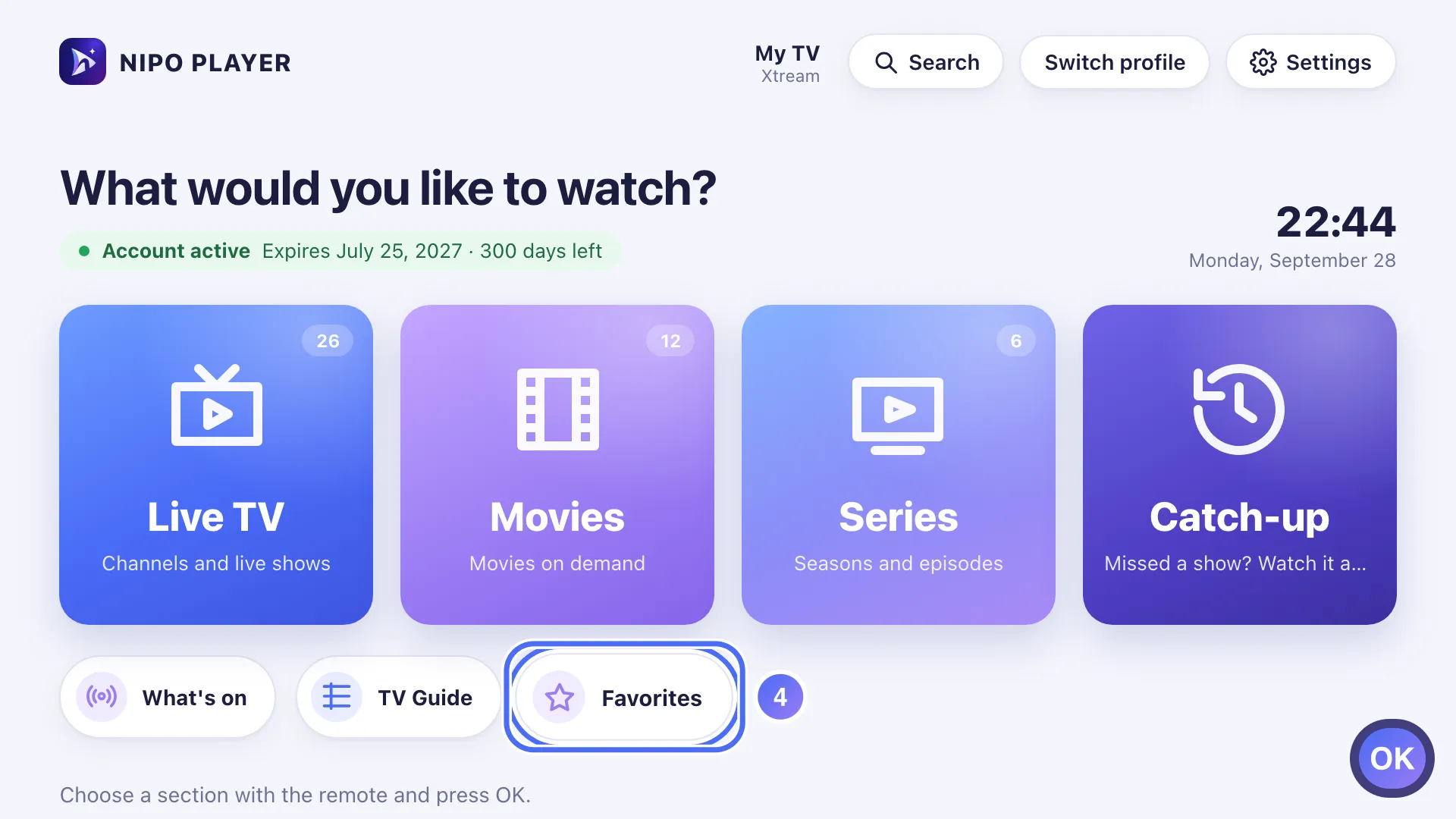
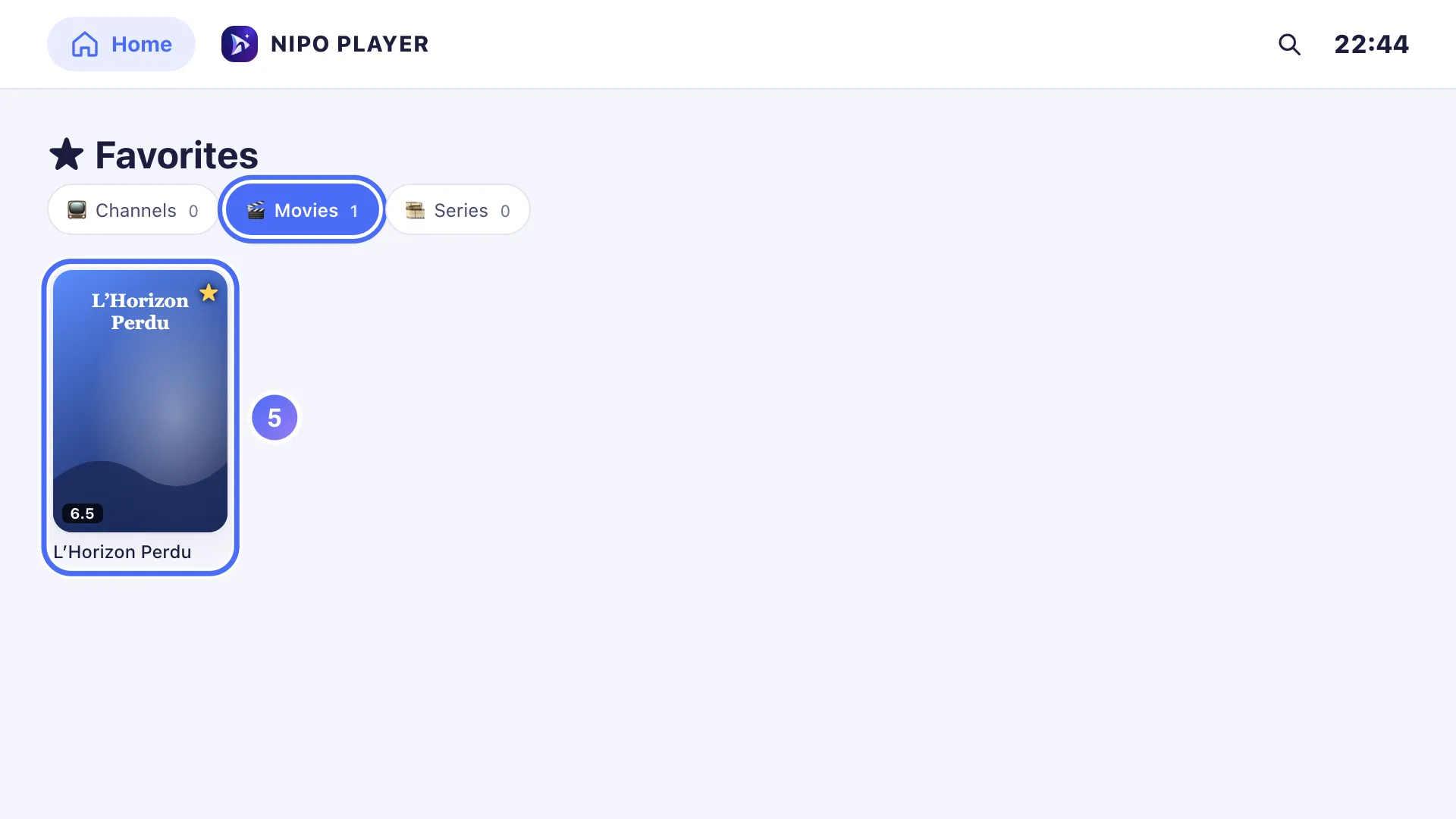
- 05
Favorites are kept separate by type: channels, movies and series.
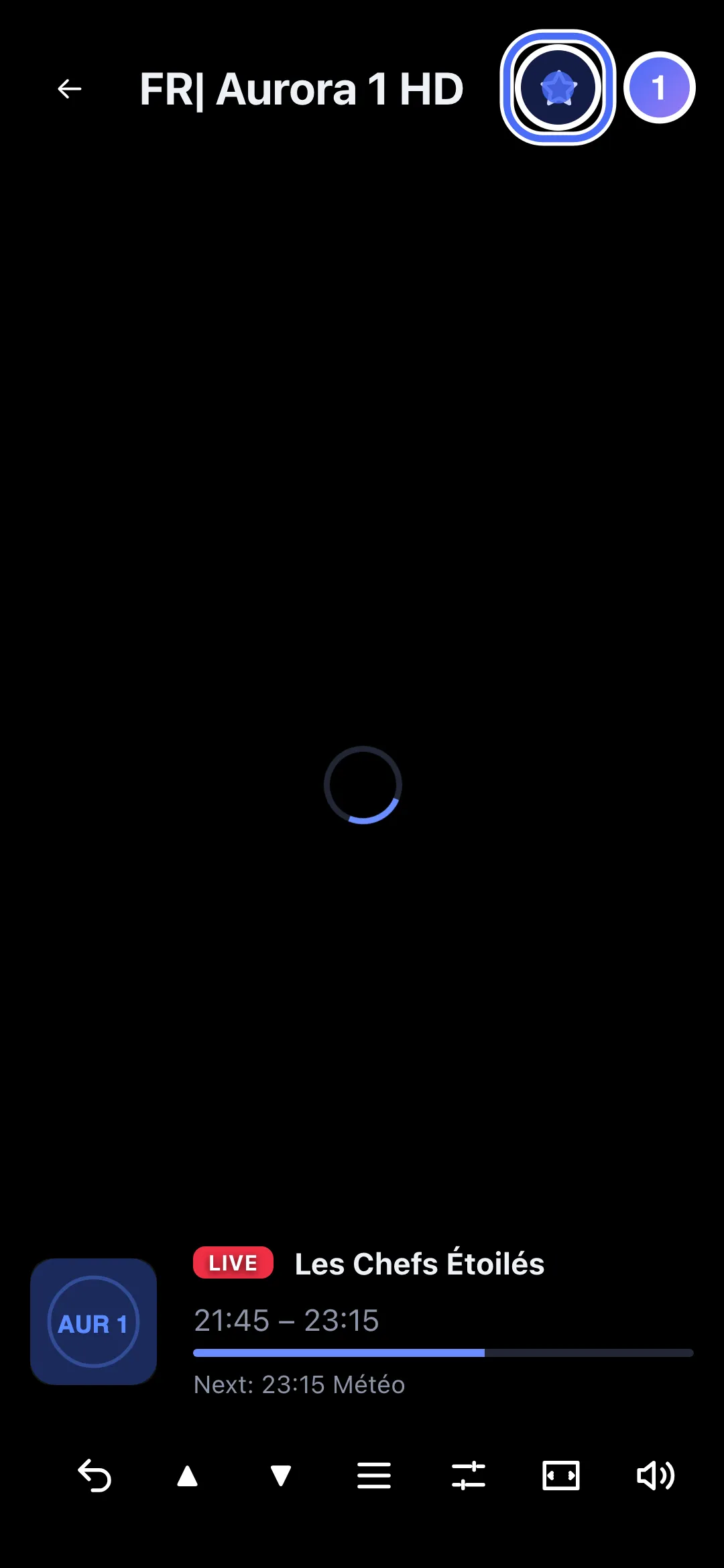
- 01
In the player, tap ★ to add the channel to your favorites.
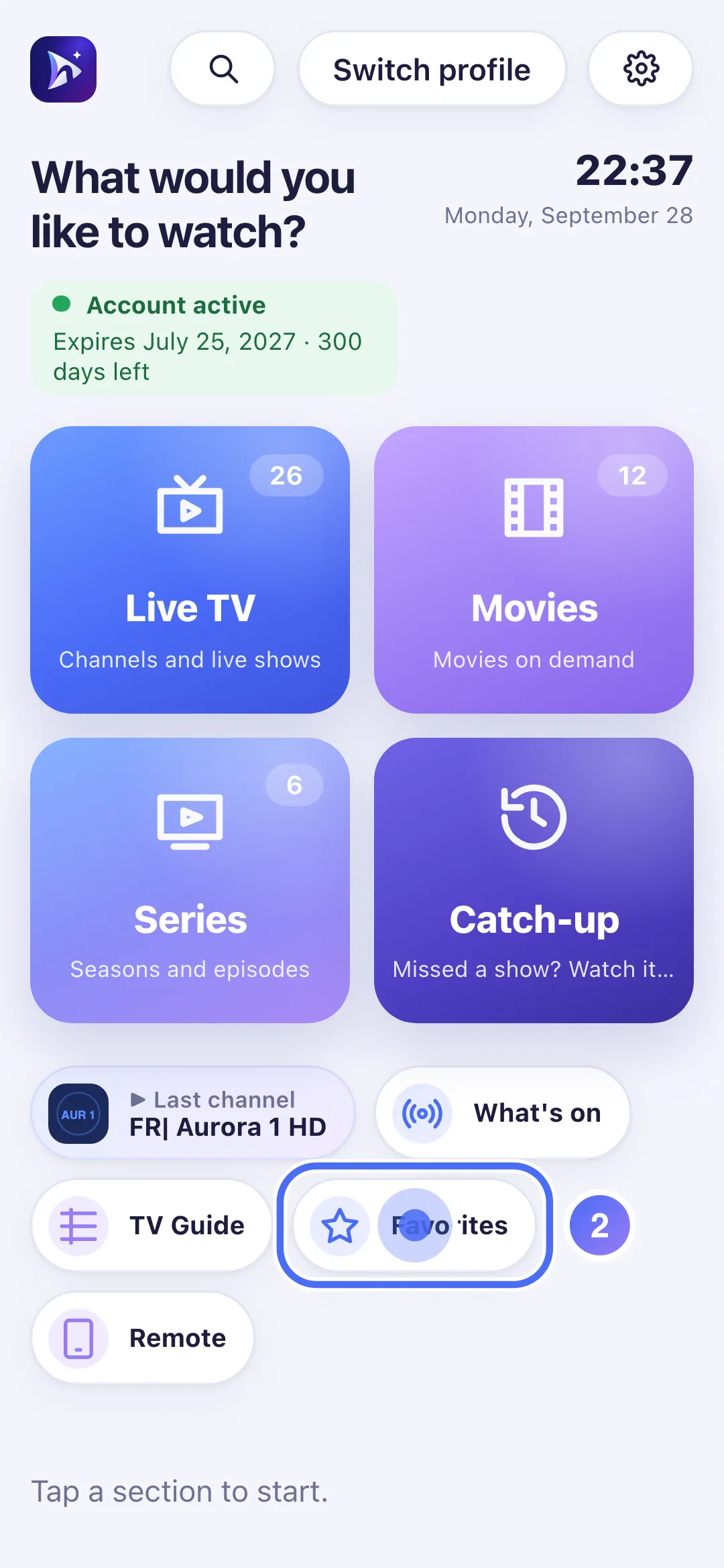
- 02
From Home, tap “Favorites” to see the full list.
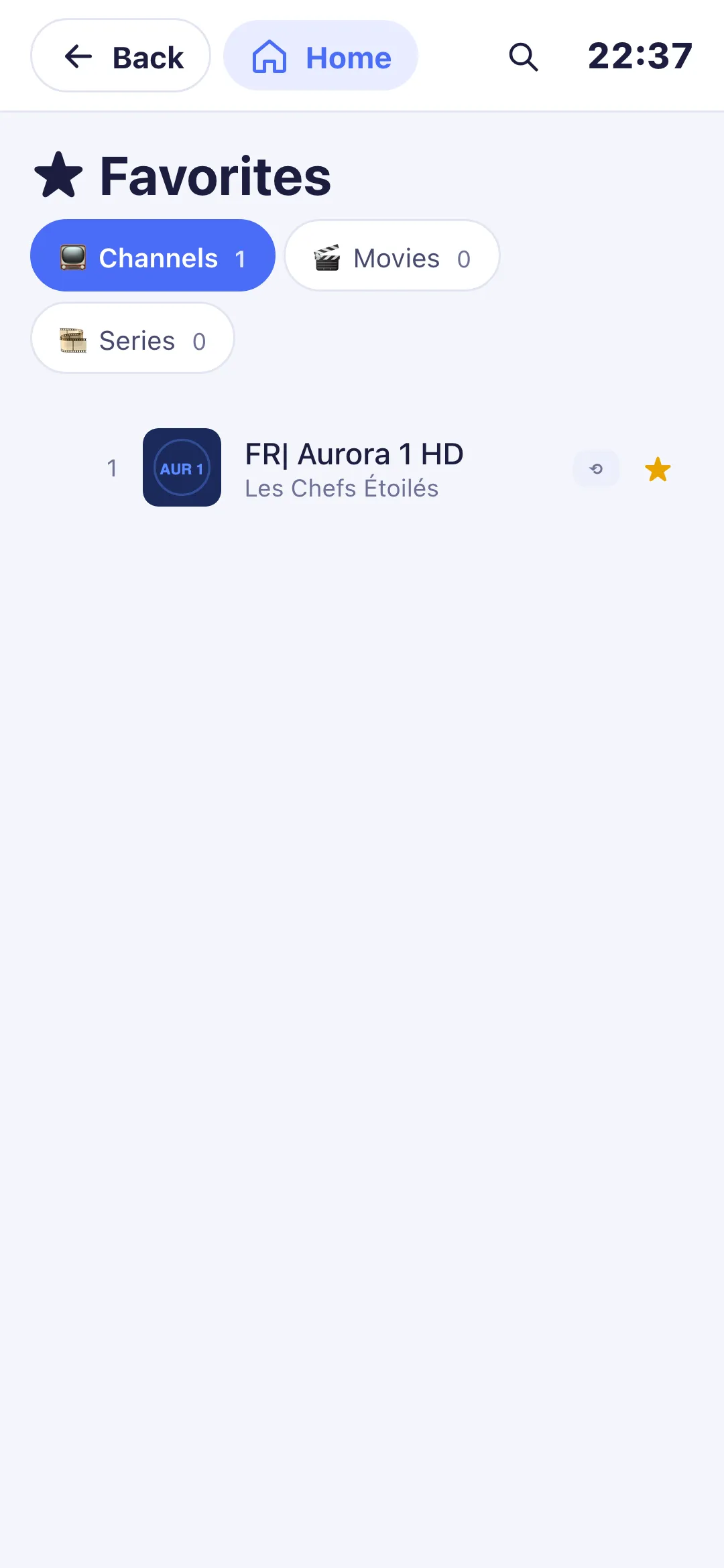
- 03
Your favorite channels, movies and series are here, by type.
- 01
In the player, click ★ to add the channel to your favorites.

- 02
From Home, click “Favorites” to see the full list.
- 03
Your favorite channels, movies and series are here, by type.
Pasos
- En el reproductor en directo, pulsa la tecla roja del mando (o el icono ★) para añadir el canal actual a tus favoritos.
- En la ficha de una película o serie, toca ★ para añadirla.
- Desde el Inicio, toca el acceso directo Favorites (Favoritos) para ver la lista completa.
- Para quitar un favorito, vuelve a pulsar ★ en el mismo sitio.
Consejo
El mensaje "No favorites here yet" ("Todavía no hay favoritos aquí") aparece hasta que añadas algo: es normal la primera vez. La guía de TV también tiene un filtro ★ Favorites (Favoritos) para ver solo la parrilla de tus canales favoritos.
Actualizado el 28 de septiembre de 2026
¿Te ha ayudado este artículo?
¿No encuentras la respuesta?
Escríbenos: respondemos sobre la app y su funcionamiento. No podemos recomendarte ninguna playlist.