
Wie nehme ich aus dem TV-Guide in einem M3U-Player auf?
Öffnen Sie das Infoblatt einer kommenden Sendung im TV-Guide und tippen Sie auf „Record“: Die Aufnahme startet von selbst zur geplanten Zeit.
Nipo liefert, verkauft und hostet keine Sender, keine Filme und keine Playlist: Er spielt ab, was Sie bereits besitzen.
Premium-Funktion (Nipo Premium oder Family), bereits in der App. Nur auf Android TV und Computer (Mac und Windows) verfügbar.
Schritt für Schritt, mit Bildern
Die Bilder zeigen die App auf Englisch.
- 01
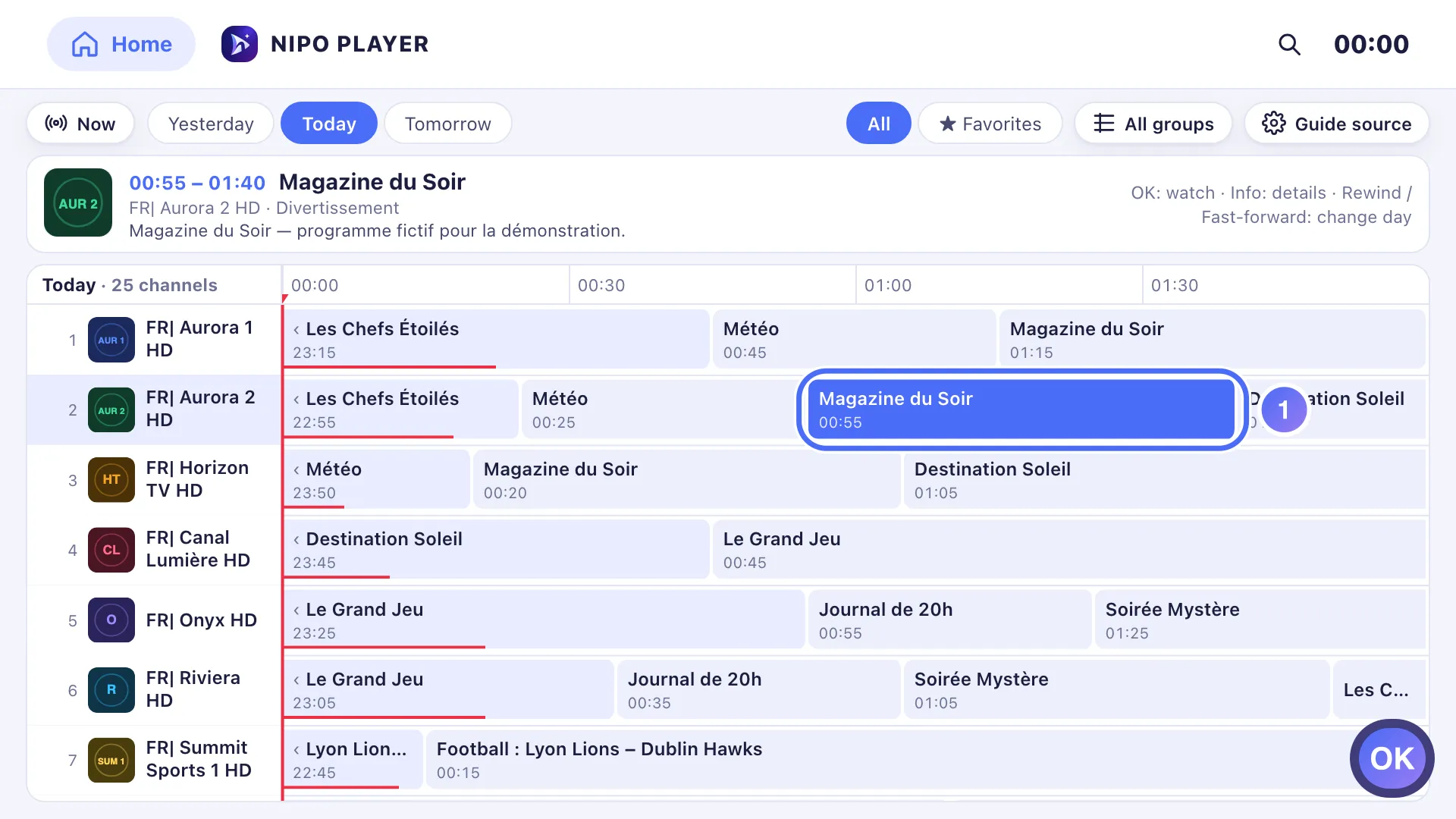
From TV Guide, open a future programme’s info sheet (OK on the cell). Taste OK
- 02
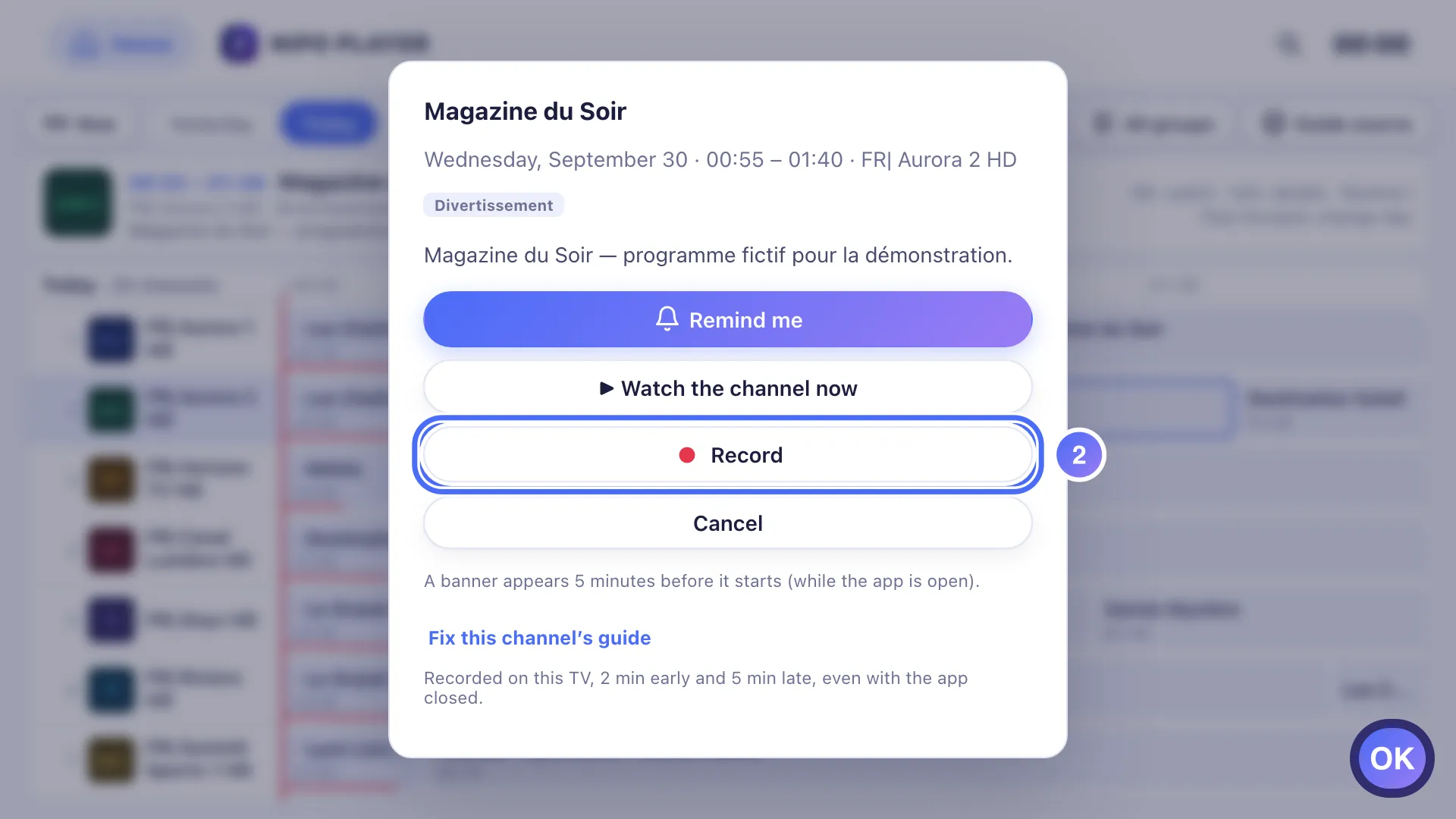
Tap Record: the recording is scheduled. Taste OK
- 03
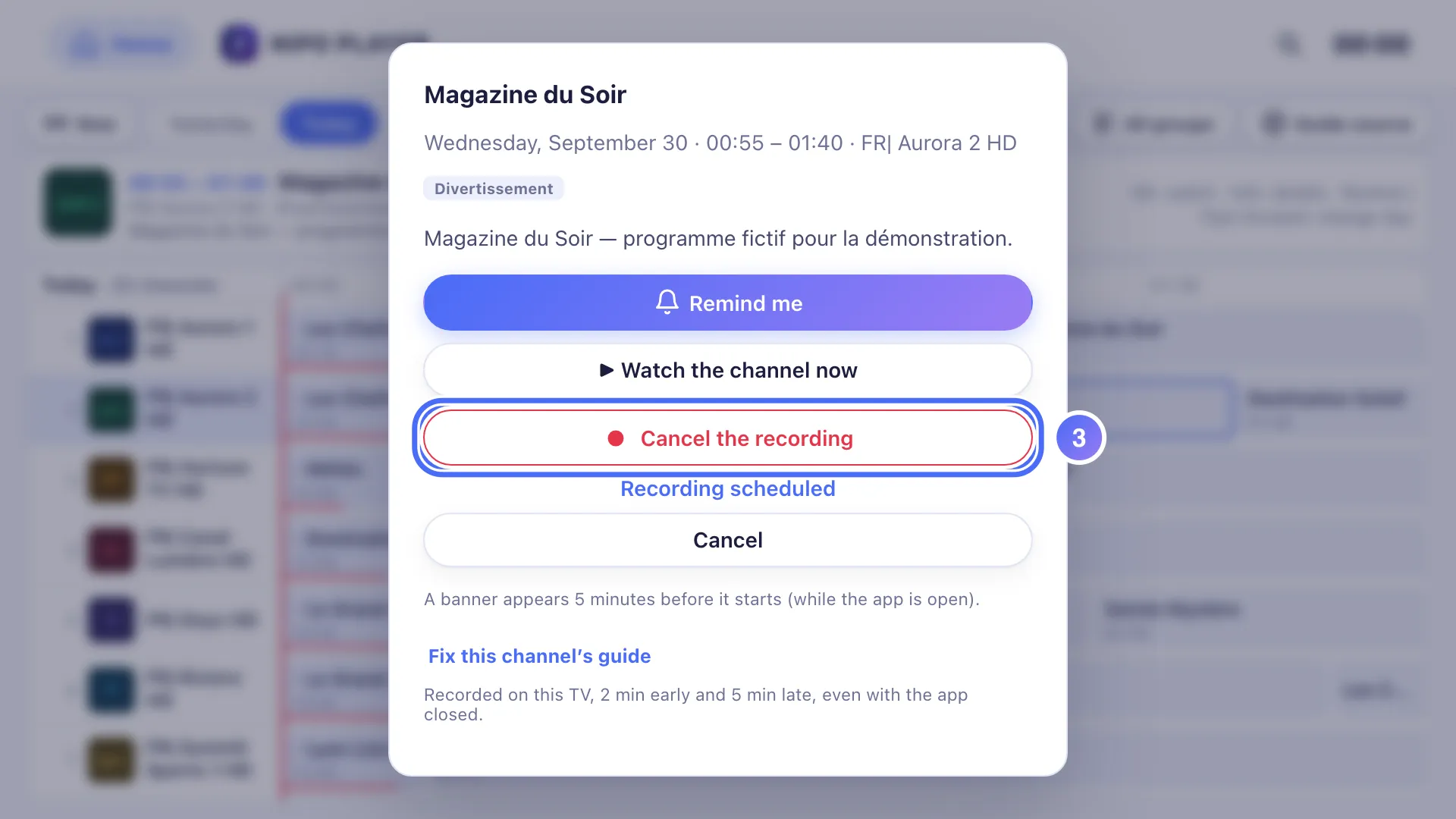
The same sheet now shows Cancel the recording.
- 01
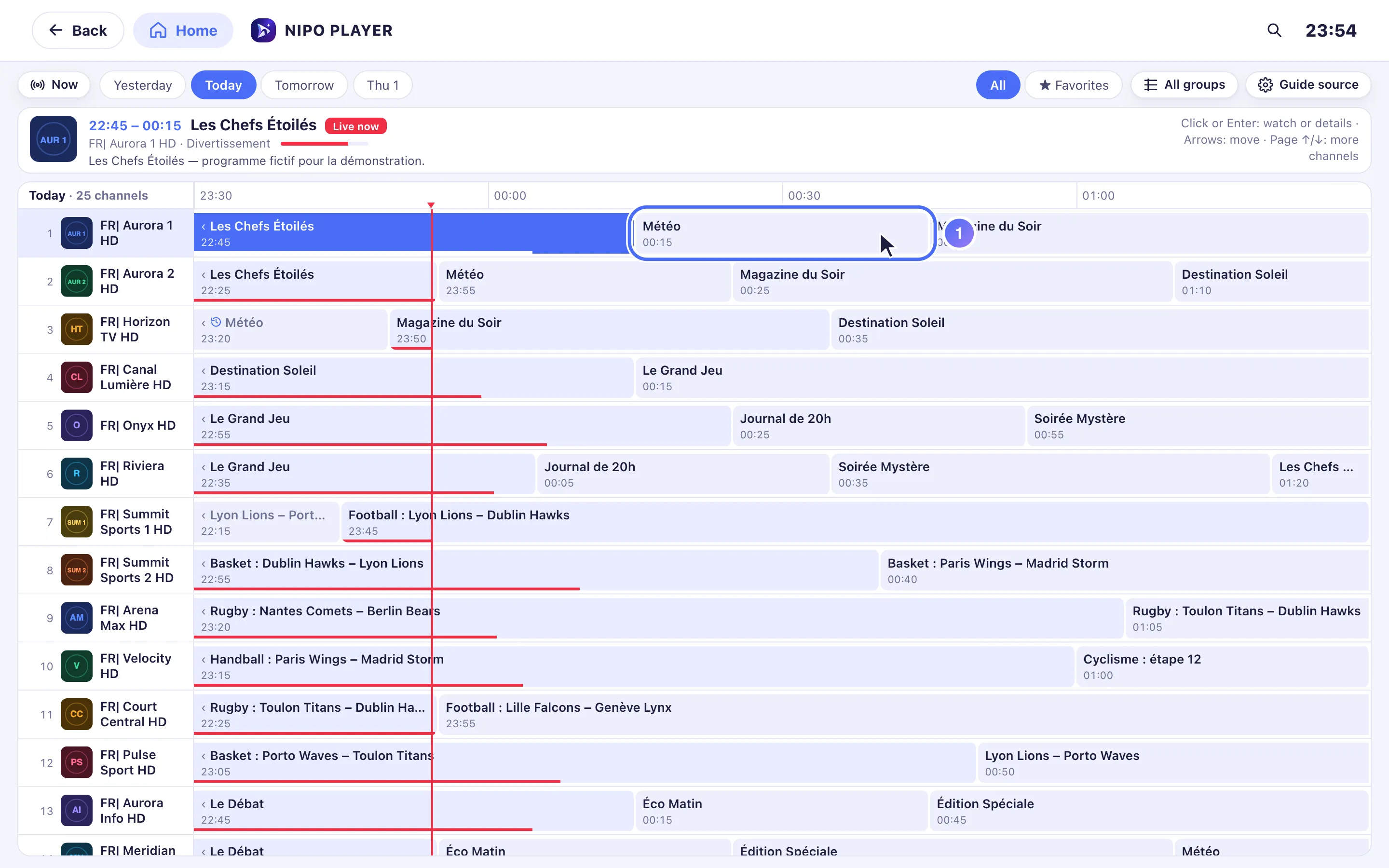
From TV Guide, click a future programme’s info sheet.
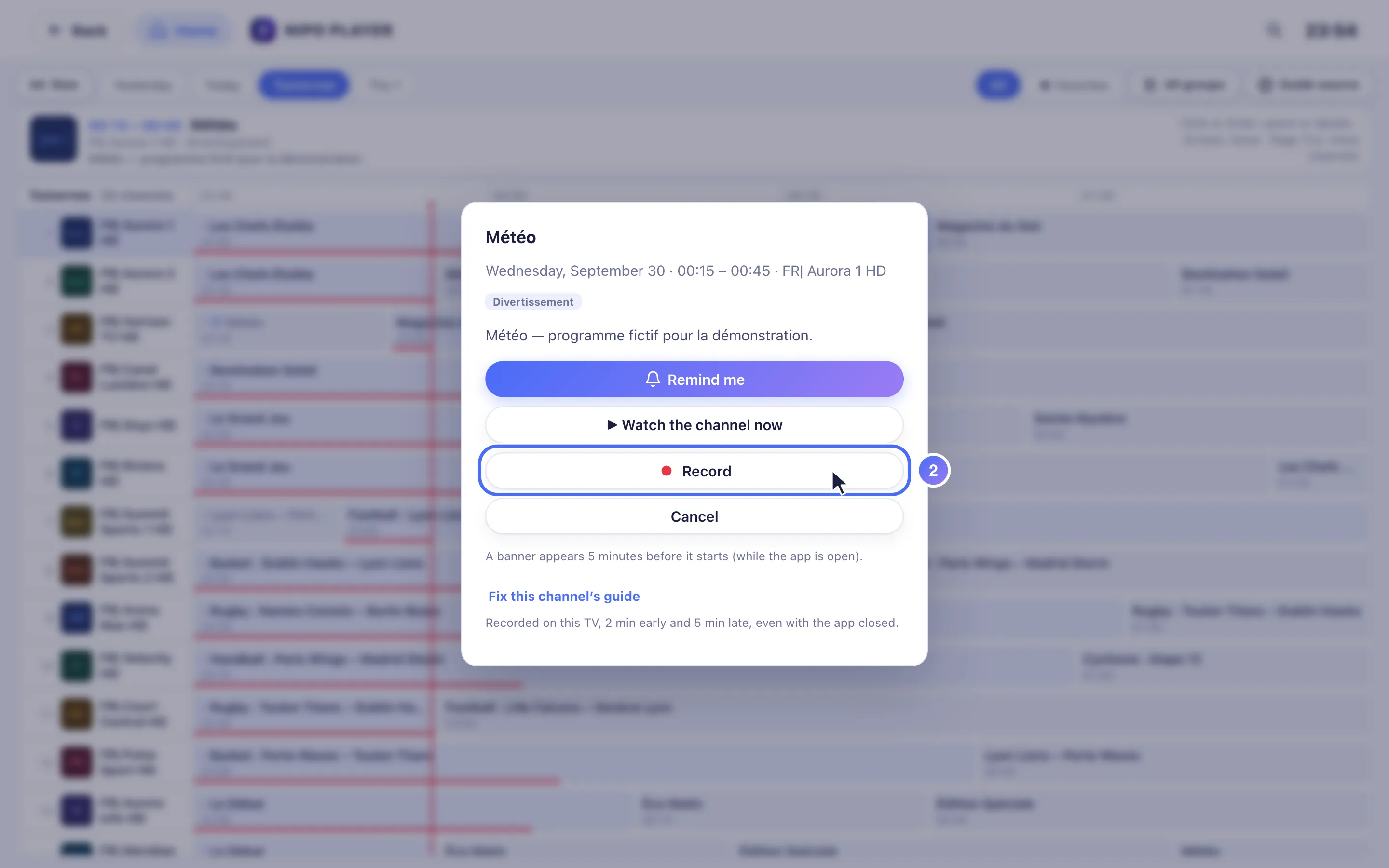
- 02
Click Record: the recording is scheduled.
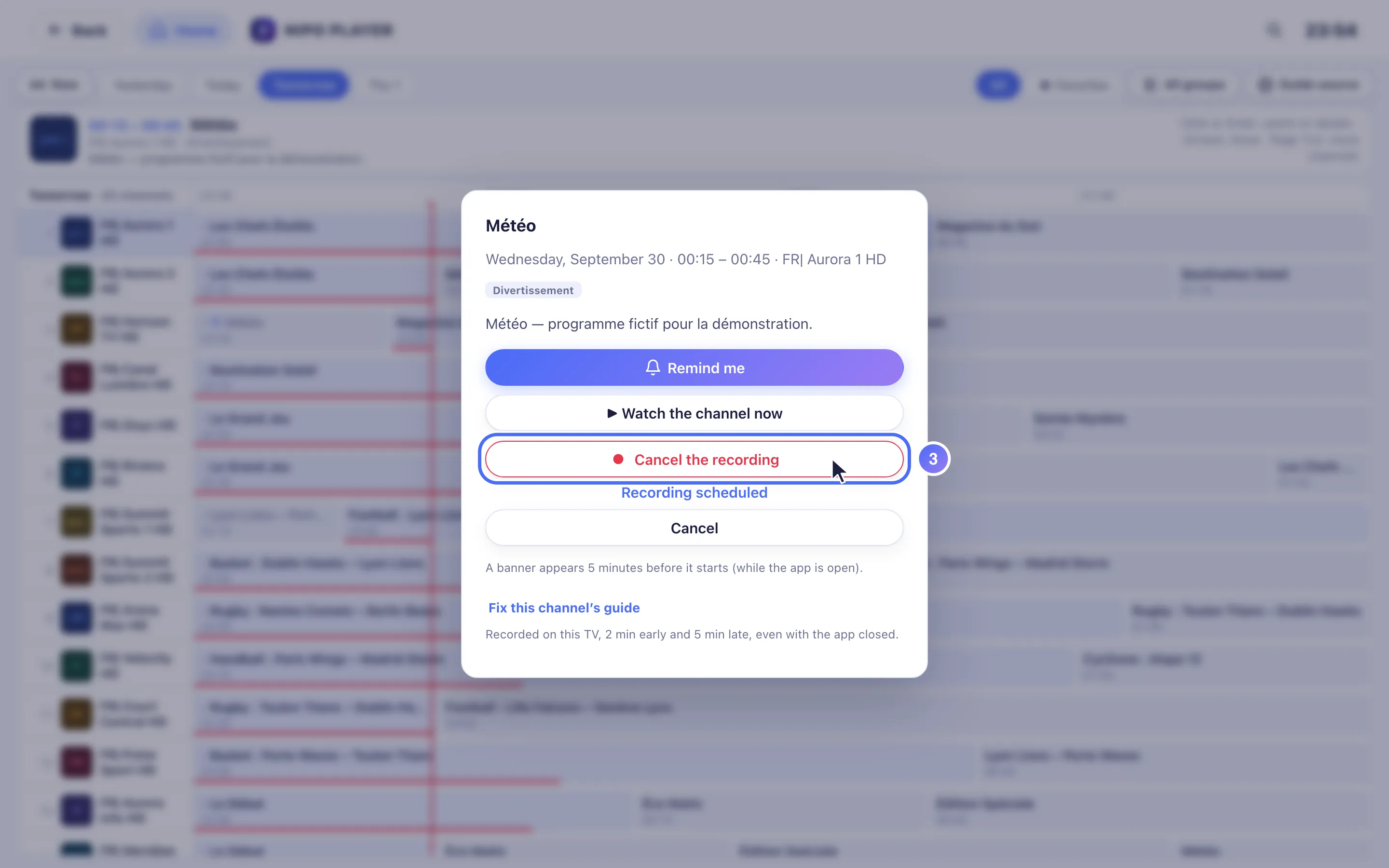
- 03
The same sheet now shows Cancel the recording.
Schritte
- Öffnen Sie über TV Guide das Infoblatt einer kommenden Sendung (OK auf dem Fernseher, Klick am Computer).
- Tippen Sie auf Record (Aufnehmen): Die Aufnahme wird geplant, und dasselbe Infoblatt zeigt danach Cancel recording (Aufnahme abbrechen).
- Zur geplanten Zeit startet Nipo Player die Aufnahme von selbst, mit ein paar Minuten Spielraum davor und danach (einstellbar unter My recordings).
- Finden Sie das Ergebnis unter My recordings (Meine Aufnahmen), erreichbar über die Startseite, sobald es fertig ist.
Tipp
Bei einer bereits laufenden Sendung zeigt derselbe Button Record until {time} (Aufnehmen bis {Uhrzeit}) und nimmt ab jetzt bis zum Ende auf. Hat der TV-Guide keine Information zu einer Sendung, plant Nipo Player standardmäßig eine einstündige Aufnahme. Eine geplante Aufnahme startet auch bei geschlossener App auf dem Fernseher; auf Mac oder Windows muss die App geöffnet und der Computer wach bleiben, damit die Aufnahme stattfindet.
Aktualisiert am 29. September 2026
Hat Ihnen dieser Artikel geholfen?
Keine Antwort gefunden?
Schreiben Sie uns: Wir antworten zur App und wie sie funktioniert. Playlists können wir Ihnen nicht empfehlen.