
Wie sehe ich meine Aufnahmen an, lösche und verwalte sie?
„My recordings“ (Premium) gruppiert Ihre laufenden, geplanten und fertigen Aufnahmen, mit genutztem Speicher und dem von Ihnen gewählten Ordner.
Nipo liefert, verkauft und hostet keine Sender, keine Filme und keine Playlist: Er spielt ab, was Sie bereits besitzen.
Schritt für Schritt, mit Bildern
Die Bilder zeigen die App auf Englisch.
- 01
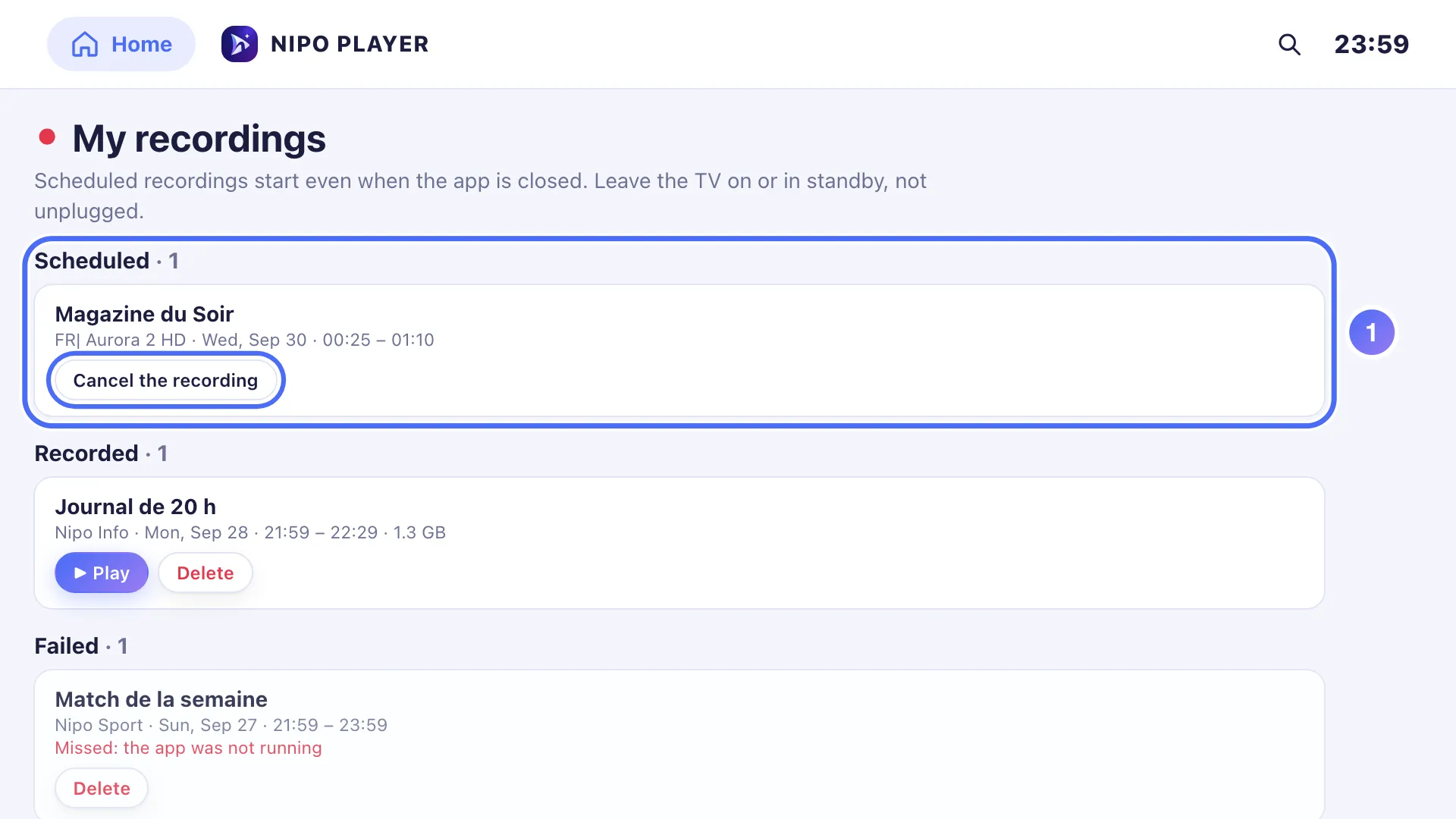
Recordings are grouped: scheduled, done and failed.
- 02
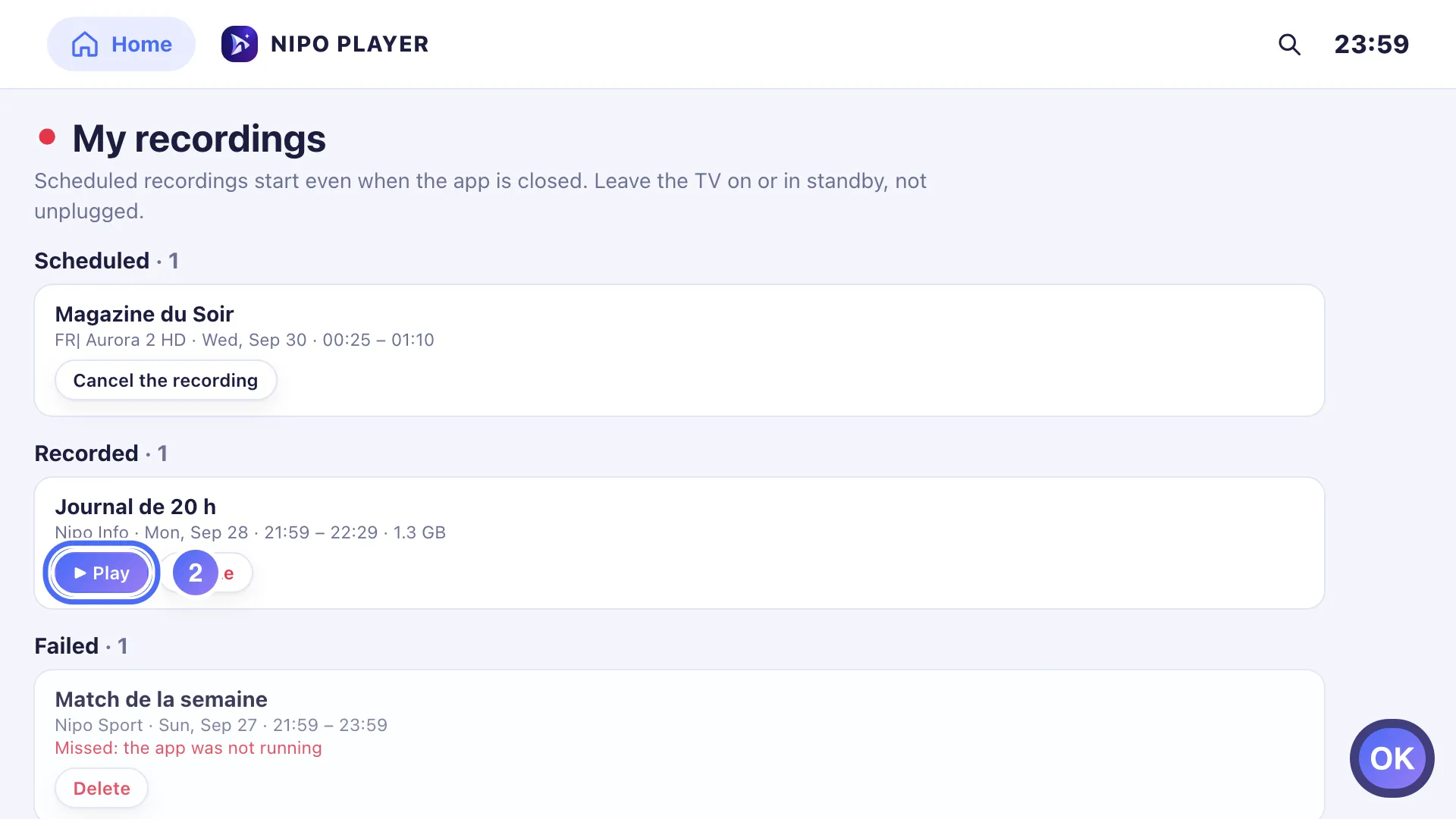
Tap Play to watch a finished recording. Taste OK
- 03
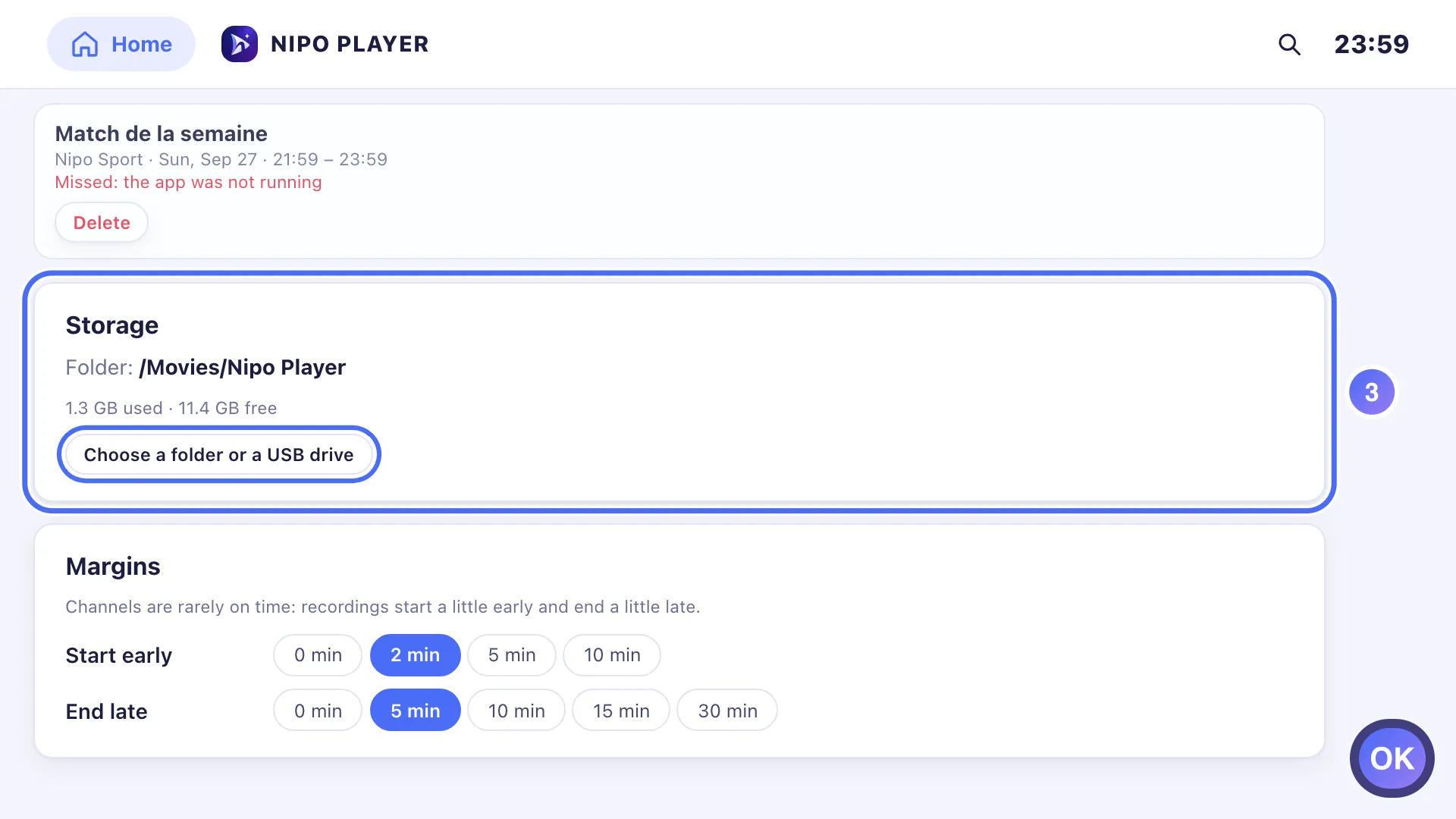
The storage used and free space show up top, with the current folder: Choose a folder or a USB drive records to an external device. Taste OK
- 01
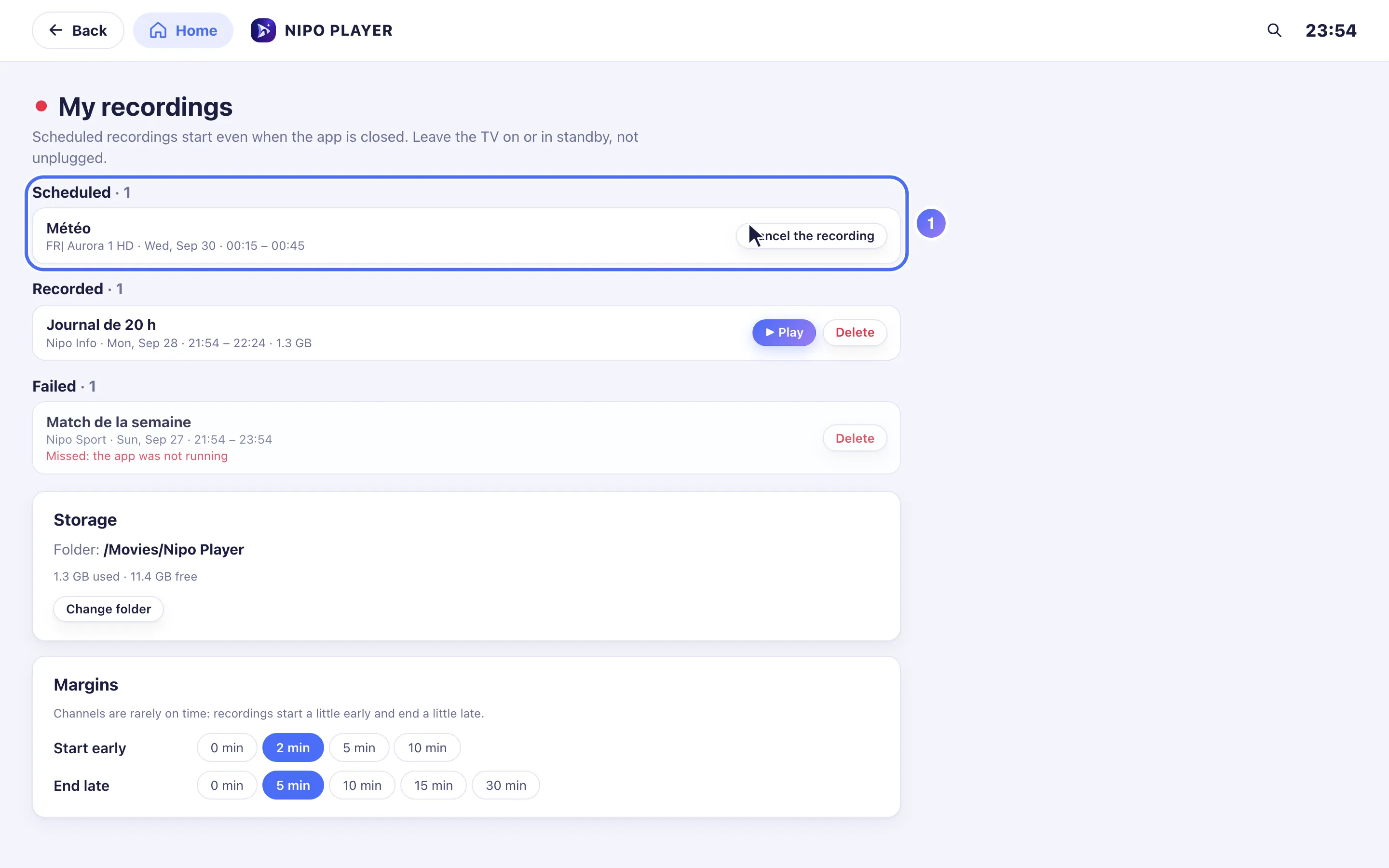
Recordings are grouped: scheduled, done and failed.
- 02
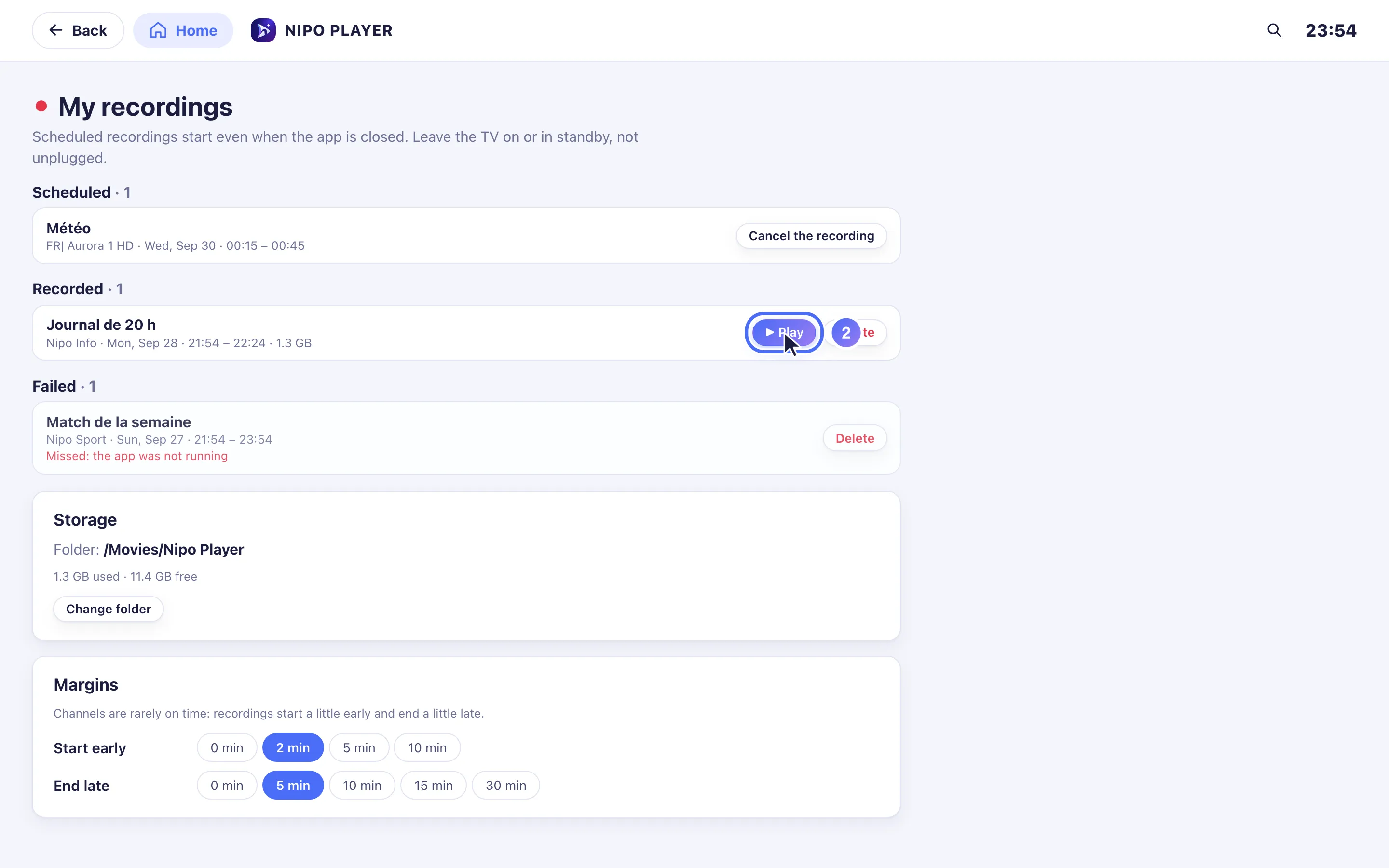
Click Play to watch a finished recording.
- 03
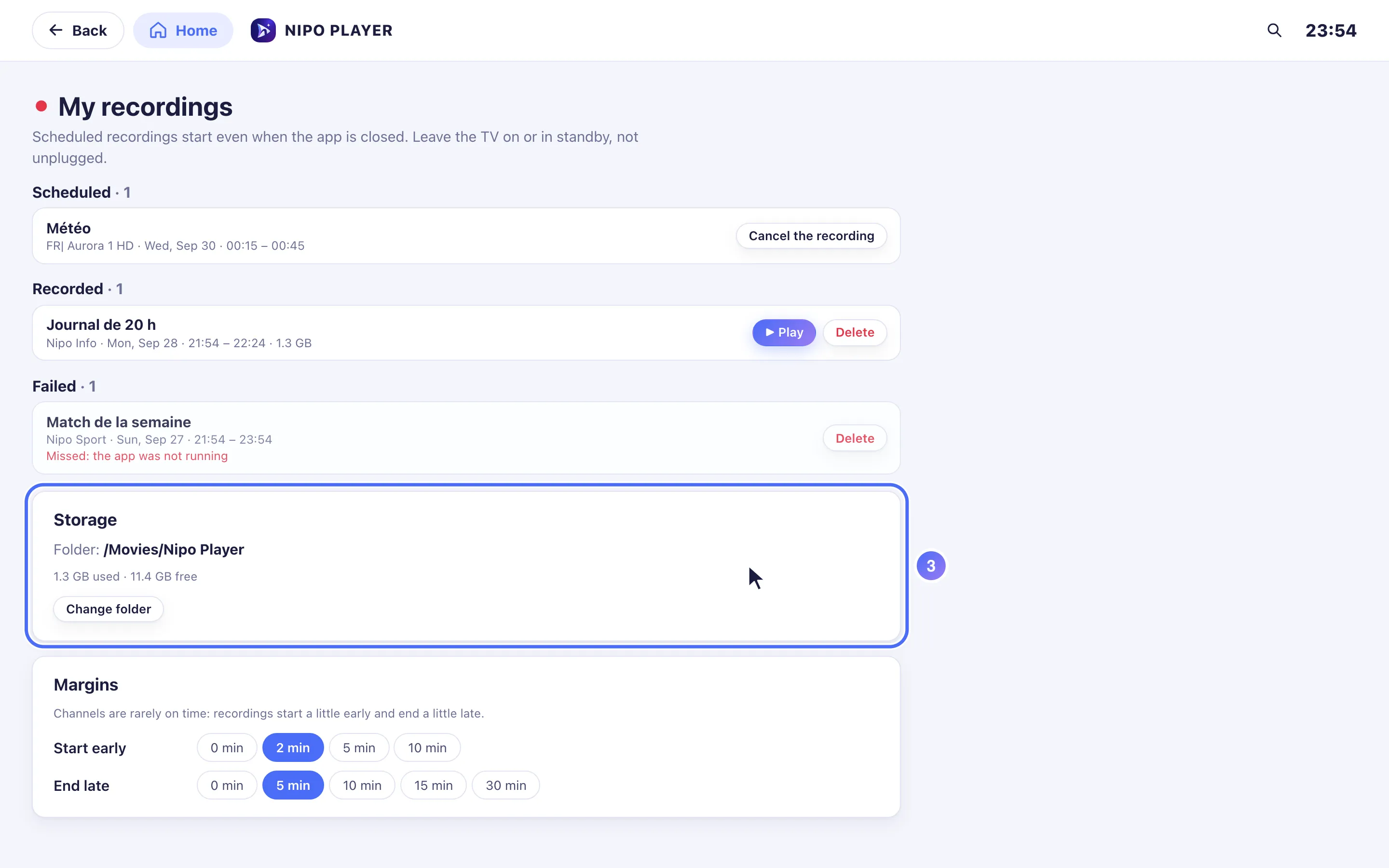
The storage used and the current folder show up top; Show in Finder opens the file’s location.
Premium-Funktion (Nipo Premium oder Family), bereits in der App. Nur auf Android TV und Computer (Mac und Windows) verfügbar: Anderswo erklärt der Bildschirm, warum Aufnahme nicht angeboten wird.
So funktioniert es
- Öffnen Sie My recordings (Meine Aufnahmen) über die Startseite: Aufnahmen sind gruppiert in Recording (Läuft), Scheduled (Geplant), Done (Fertig) und Failed (Fehlgeschlagen).
- Tippen Sie auf Play (Abspielen), um eine fertige Aufnahme anzusehen, oder auf Delete (Löschen), um sie zu entfernen (eine Bestätigung wird abgefragt, und die Datei wird gelöscht).
- Genutzter und freier Speicher werden oben auf dem Bildschirm angezeigt, zusammen mit dem aktuellen Ordner.
- Auf Android TV erlaubt Choose a folder or a USB drive (Einen Ordner oder USB-Stick wählen), statt auf dem internen Speicher des Fernsehers (bei einer Deinstallation der App gelöscht) auf externem Speicher aufzunehmen; auf Mac oder Windows öffnet Show in Finder/Explorer den Speicherort der Datei.
Tipp
Jede Aufnahme zählt als aktiver Stream: Begrenzt der Server Ihrer Playlist, wie viele Verbindungen gleichzeitig laufen dürfen, warnt Nipo Player Sie, bevor eine Aufnahme startet, die dieses Limit überschreiten würde, und bietet Record anyway (Trotzdem aufnehmen) an. Eine verpasste Aufnahme (App zur falschen Zeit geschlossen) oder unterbrochene Aufnahme (Speicher fast voll) erscheint unter Failed, mit dem Grund.
Aktualisiert am 29. September 2026
Hat Ihnen dieser Artikel geholfen?
Keine Antwort gefunden?
Schreiben Sie uns: Wir antworten zur App und wie sie funktioniert. Playlists können wir Ihnen nicht empfehlen.