
Tastaturkürzel eines M3U-Players auf Mac und Windows
Kopieren, Einfügen, alles auswählen, rückgängig: die Tastaturkürzel von Nipo Player auf Mac (⌘) und Windows (Strg), plus Rechtsklick-Menü.
Nipo liefert, verkauft und hostet keine Sender, keine Filme und keine Playlist: Er spielt ab, was Sie bereits besitzen.
Schritt für Schritt, mit Bildern
Die Bilder zeigen die App auf Englisch.
- 01
In a text field, ⌘A (Mac) or Ctrl+A (Windows) selects all; ⌘C/Ctrl+C copies, ⌘V/Ctrl+V pastes.
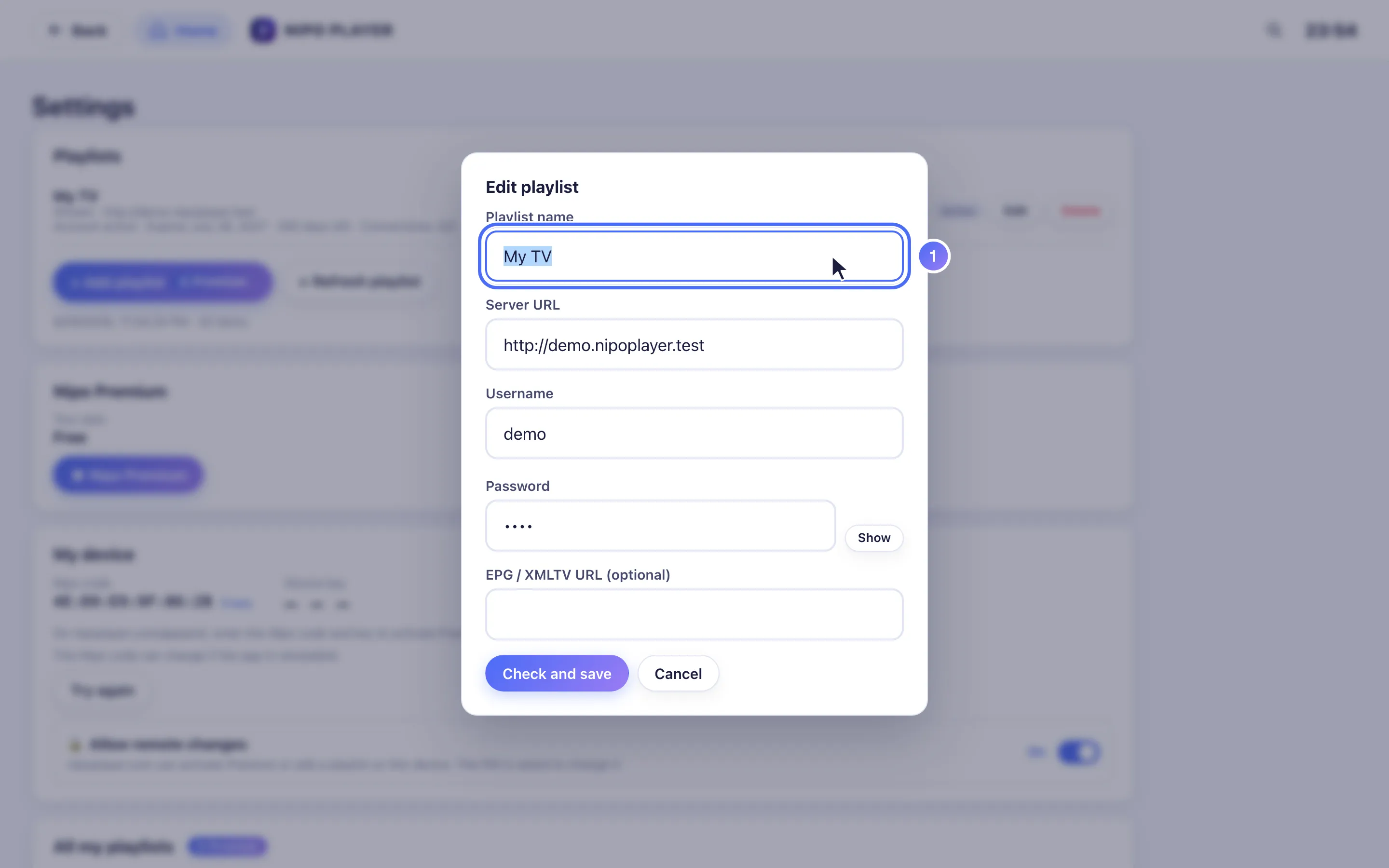
Auf Mac und Windows wird Nipo Player wie jede andere Desktop-App mit Maus und Tastatur bedient.
Tastaturkürzel
In Textfeldern (Suche, Anmeldedaten, Playlist-Adresse):
| Aktion | Mac | Windows |
|---|---|---|
| Kopieren | ⌘C | Strg+C |
| Einfügen | ⌘V | Strg+V |
| Ausschneiden | ⌘X | Strg+X |
| Alles auswählen | ⌘A | Strg+A |
| Rückgängig | ⌘Z | Strg+Z |
Rechtsklick
Ein Rechtsklick in einem Textfeld öffnet ein Menü Ausschneiden / Kopieren / Einfügen / Alles auswählen, wie in einem Browser oder einer Textverarbeitung.
Menüleiste (Windows)
Unter Windows ist die Menüleiste des Fensters standardmäßig ausgeblendet, um Platz zu sparen. Drücken Sie Alt, um sie einzublenden.
Tipp
Mit der Computertastatur lässt sich auch ein M3U-Link oder eine Xtream-Anmeldung (Server, Benutzername, Passwort) direkt eintippen, ohne ein für Touch optimiertes Formular. Siehe auch Fernbedienung-Kürzel auf dem Fernseher, falls Sie Nipo Player auch auf einem Fernseher nutzen.
Aktualisiert am 29. September 2026
Hat Ihnen dieser Artikel geholfen?
Keine Antwort gefunden?
Schreiben Sie uns: Wir antworten zur App und wie sie funktioniert. Playlists können wir Ihnen nicht empfehlen.