
Große Schrift, hoher Kontrast und heller Modus für ältere Fernseher
Settings → Display and start bietet große, kontrastreiche Schrift und einen hellen Modus ohne Unschärfe für Fernseher von 2016–2019. Beides kostenlos.
Nipo liefert, verkauft und hostet keine Sender, keine Filme und keine Playlist: Er spielt ab, was Sie bereits besitzen.
Schritt für Schritt, mit Bildern
Die Bilder zeigen die App auf Englisch.
- 01
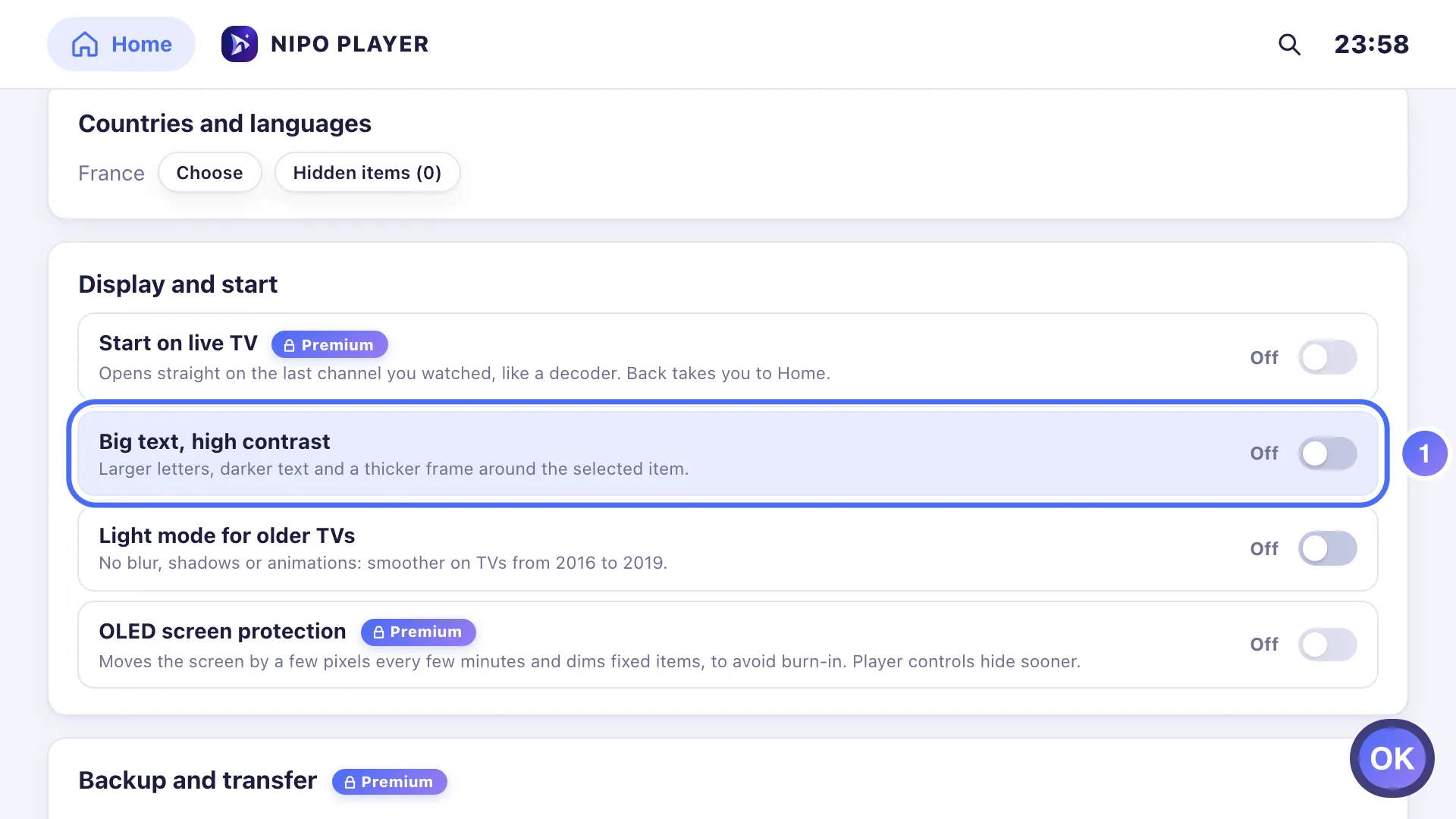
Turn on Big text, high contrast for larger letters and a thicker focus ring. Taste OK
- 02
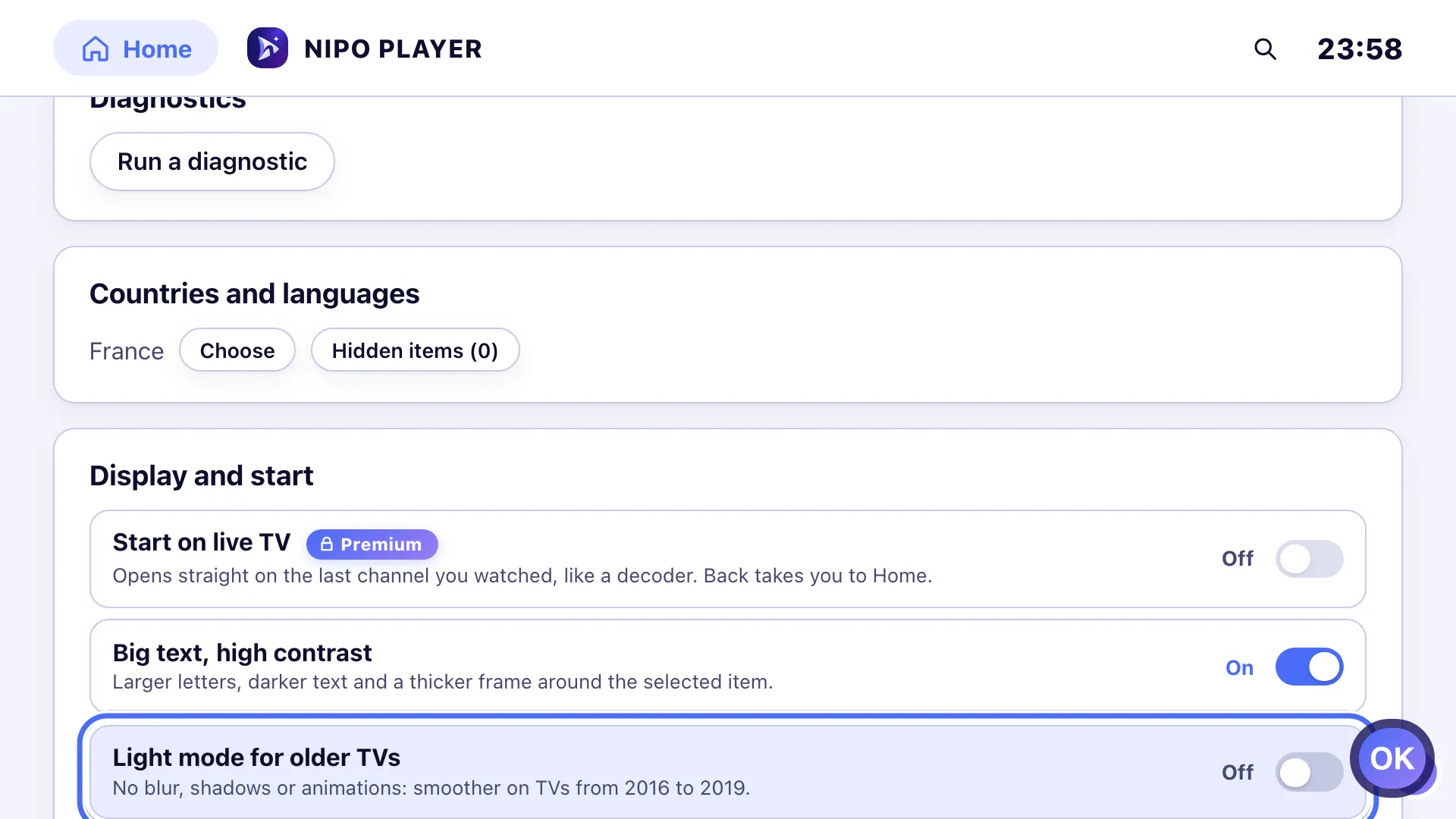
Light mode removes blur, shadows and animations for 2016–2019 TVs. Taste OK
- 01
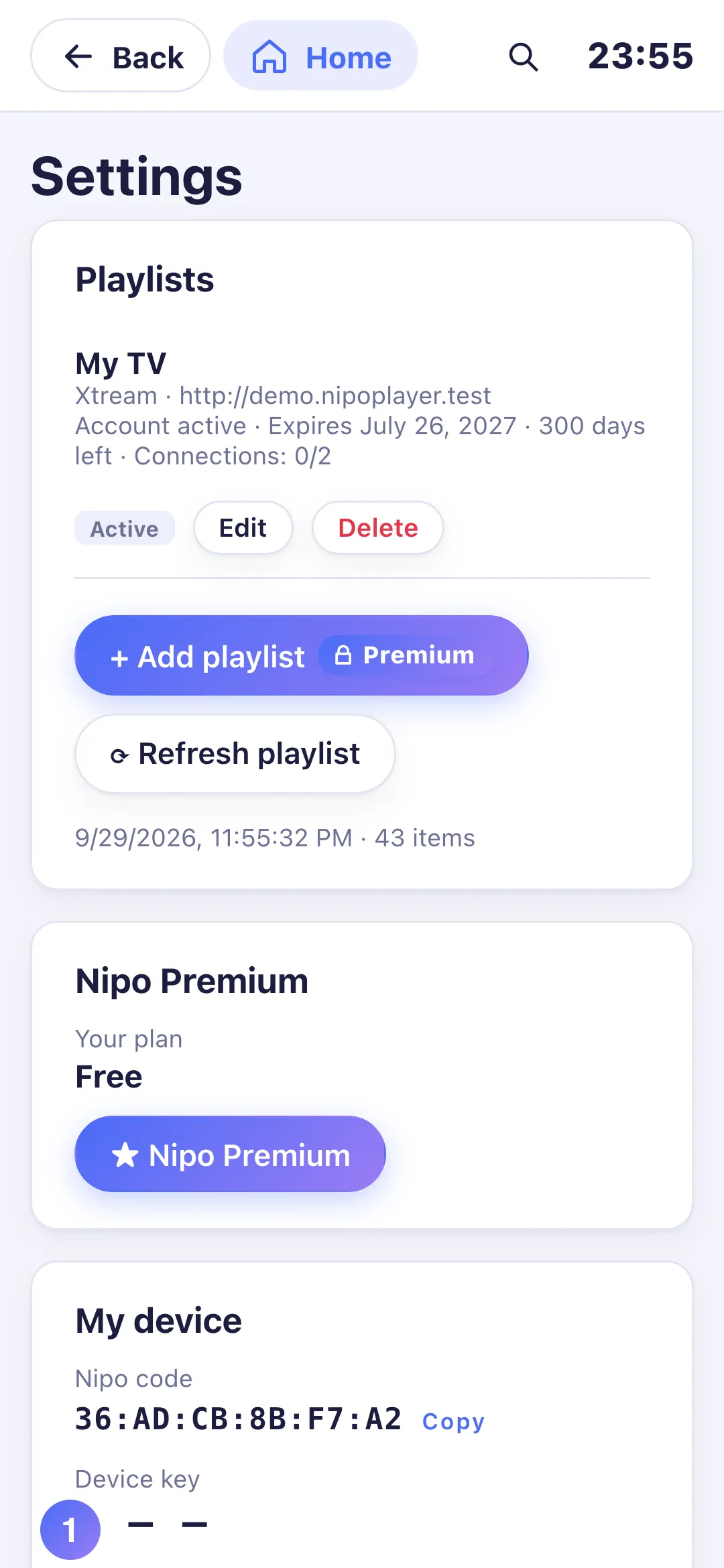
From Settings → Display and start, turn on Big text, high contrast.
- 01
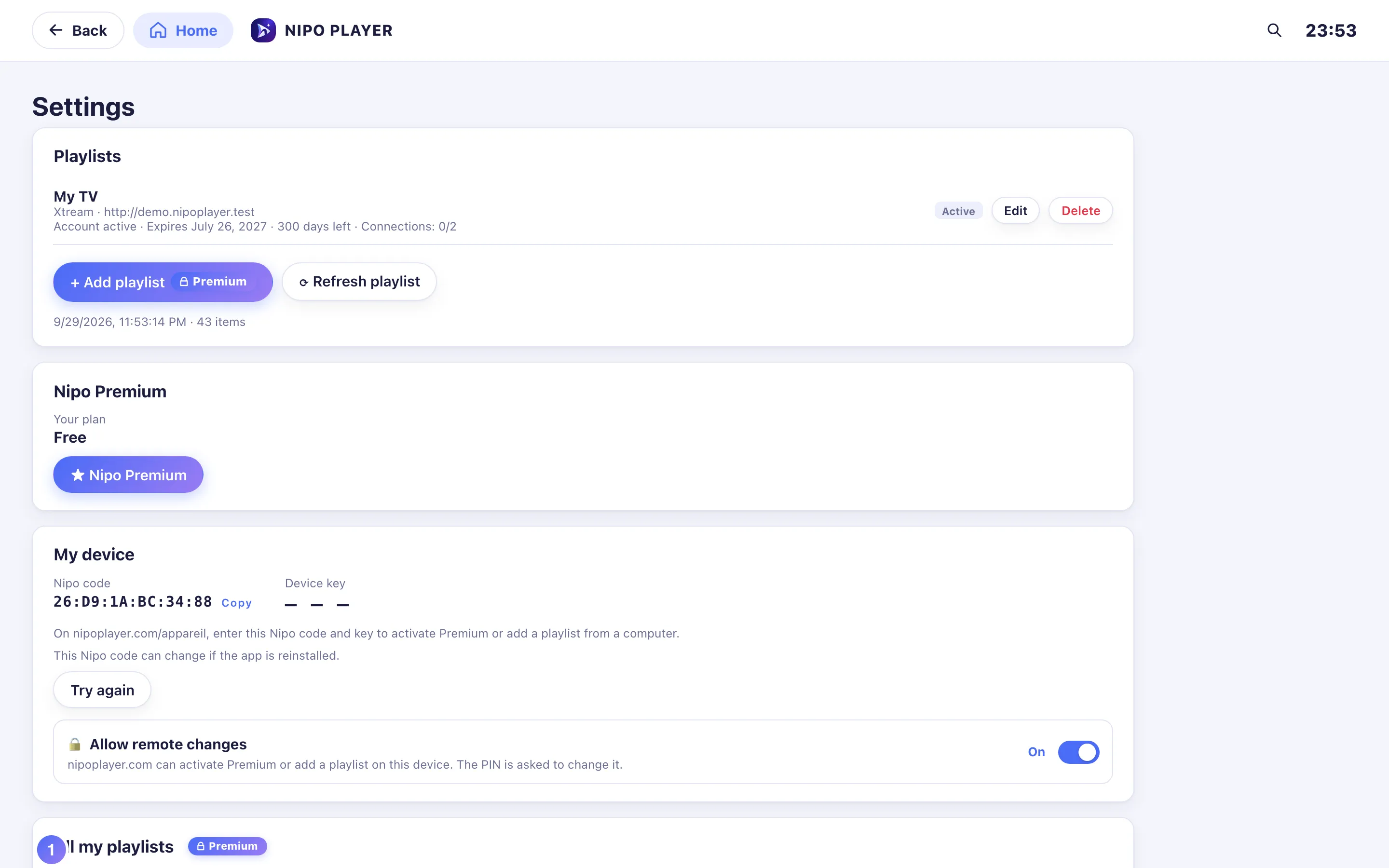
From Settings → Display and start, turn on Big text, high contrast.
Zwei Einstellungen für mehr Sehkomfort, kostenlos auf jedem Gerät, ohne Premium.
Große Schrift, hoher Kontrast
Schalten Sie unter Settings → Display and start (Einstellungen → Anzeige und Start) Big text, high contrast (Große Schrift, hoher Kontrast) ein: größere Buchstaben, dunklerer Text und ein dickerer Rahmen um das ausgewählte Element — leichter aus der Entfernung oder für müde Augen zu lesen.
Heller Modus für ältere Fernseher
Der helle Modus entfernt Unschärfe, Schatten und Animationen aus der Oberfläche, für flüssigere Navigation auf älteren Fernsehern (2016 bis 2019).
- Auf einem als alt erkannten Fernseher schaltet sich dieser Modus automatisch ein.
- Auf anderen Geräten bleibt er von Hand einstellbar, falls sich die Oberfläche träge anfühlt.
Tipp
Beide Einstellungen lassen sich frei mit Direkt mit Live-TV starten und Schutz für OLED-Bildschirme auf demselben Einstellungsbildschirm kombinieren.
Aktualisiert am 29. September 2026
Hat Ihnen dieser Artikel geholfen?
Keine Antwort gefunden?
Schreiben Sie uns: Wir antworten zur App und wie sie funktioniert. Playlists können wir Ihnen nicht empfehlen.