
Direkt mit Live-TV starten (wie ein Receiver)
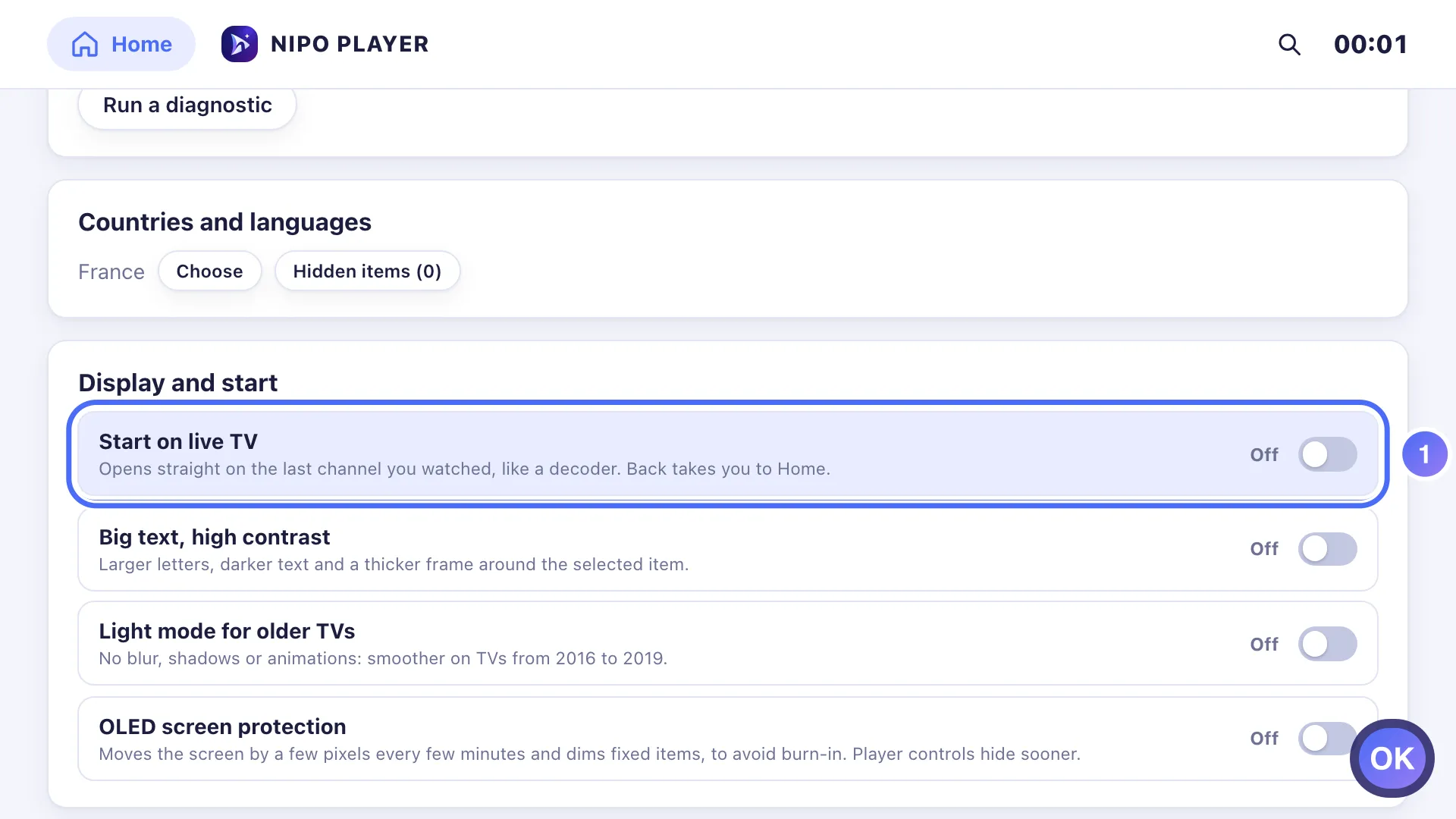
Settings → Display and start → „Start on live TV“ öffnet Nipo Player direkt beim zuletzt gesehenen Kanal, wie ein Receiver. Premium-Funktion.
Nipo liefert, verkauft und hostet keine Sender, keine Filme und keine Playlist: Er spielt ab, was Sie bereits besitzen.
Schritt für Schritt, mit Bildern
Die Bilder zeigen die App auf Englisch.
- 01
Open Settings → Display and start and turn on Start on live TV. Taste OK
- 02
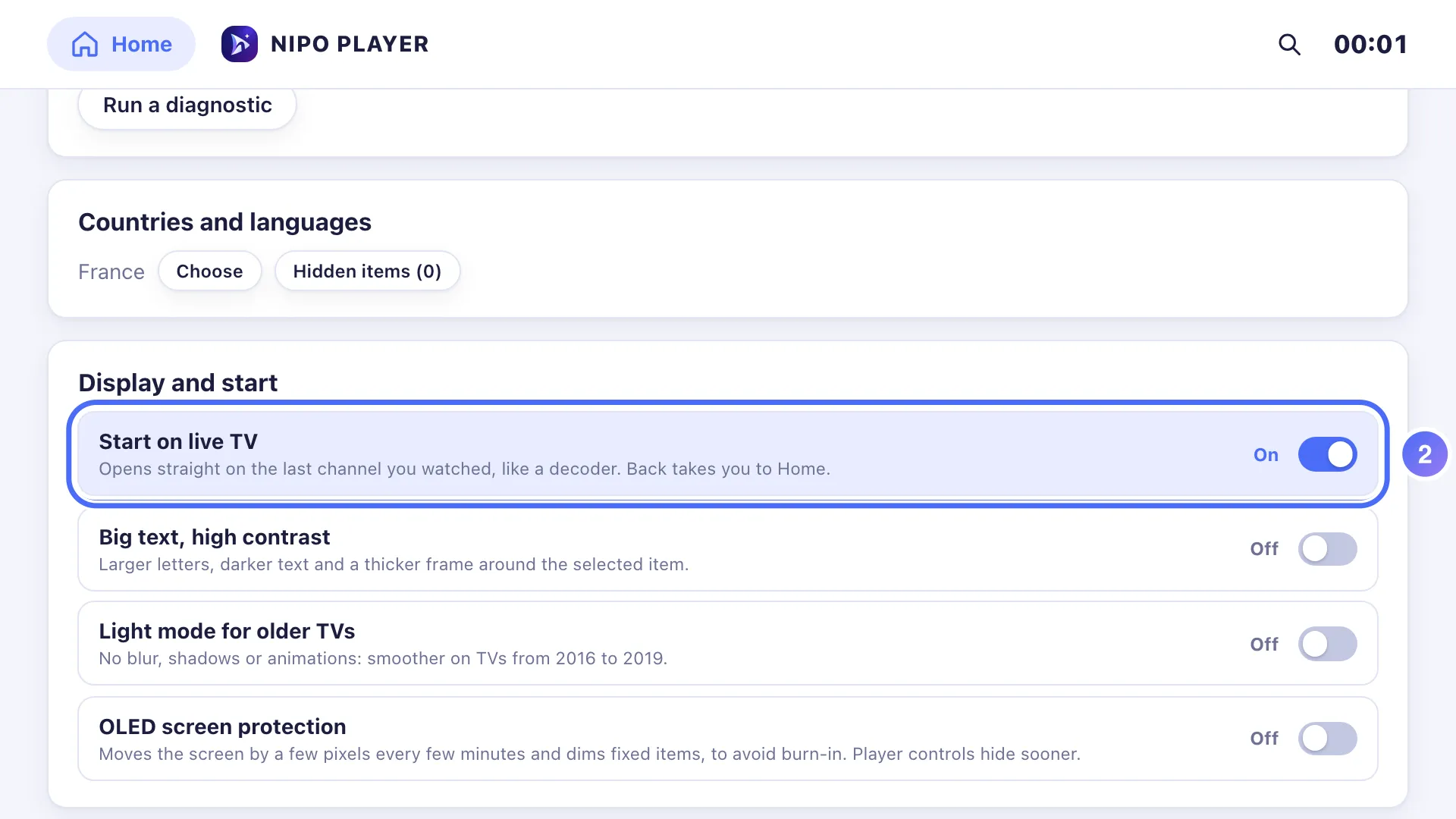
Next time it launches, Nipo Player opens straight to the last channel watched.
Auf dem Fernseher kann Nipo Player direkt beim zuletzt gesehenen Kanal öffnen statt beim Startbildschirm, so wie es ein Receiver täte.
Einschalten
- Öffnen Sie Settings → Display and start (Einstellungen → Anzeige und Start).
- Schalten Sie Start on live TV (Direkt mit Live-TV starten) ein.
- Beim nächsten Start der App (oder beim Einschalten des Fernsehers, je nach Ihrer Einrichtung) öffnet Nipo Player direkt beim zuletzt gesehenen Kanal.
Gut zu wissen
Die Taste Back (Zurück) führt weiterhin immer zum normalen Startbildschirm zurück, um Filme, Serien oder Catch-up zu erreichen. Tritt beim Start ein Problem auf, kehrt die App automatisch zum gewohnten Startbildschirm zurück, statt bei dieser Einstellung hängen zu bleiben.
Tipp
„Start on live TV“ gehört zu Nipo Premium und Nipo Family, ebenso wie Schutz für OLED-Bildschirme, auf demselben Bildschirm eingestellt.
Aktualisiert am 29. September 2026
Hat Ihnen dieser Artikel geholfen?
Keine Antwort gefunden?
Schreiben Sie uns: Wir antworten zur App und wie sie funktioniert. Playlists können wir Ihnen nicht empfehlen.