
TV-Guide (XMLTV) zur Playlist hinzufügen
Ist der Guide Ihrer Playlist unvollständig, fügen Sie einen eigenen XMLTV-Link ein: Nipo Player gleicht ihn per ID mit Ihren Kanälen ab.
Nipo liefert, verkauft und hostet keine Sender, keine Filme und keine Playlist: Er spielt ab, was Sie bereits besitzen.
Erste SchritteDas Nipo Player Team 3 Min. Lesezeit
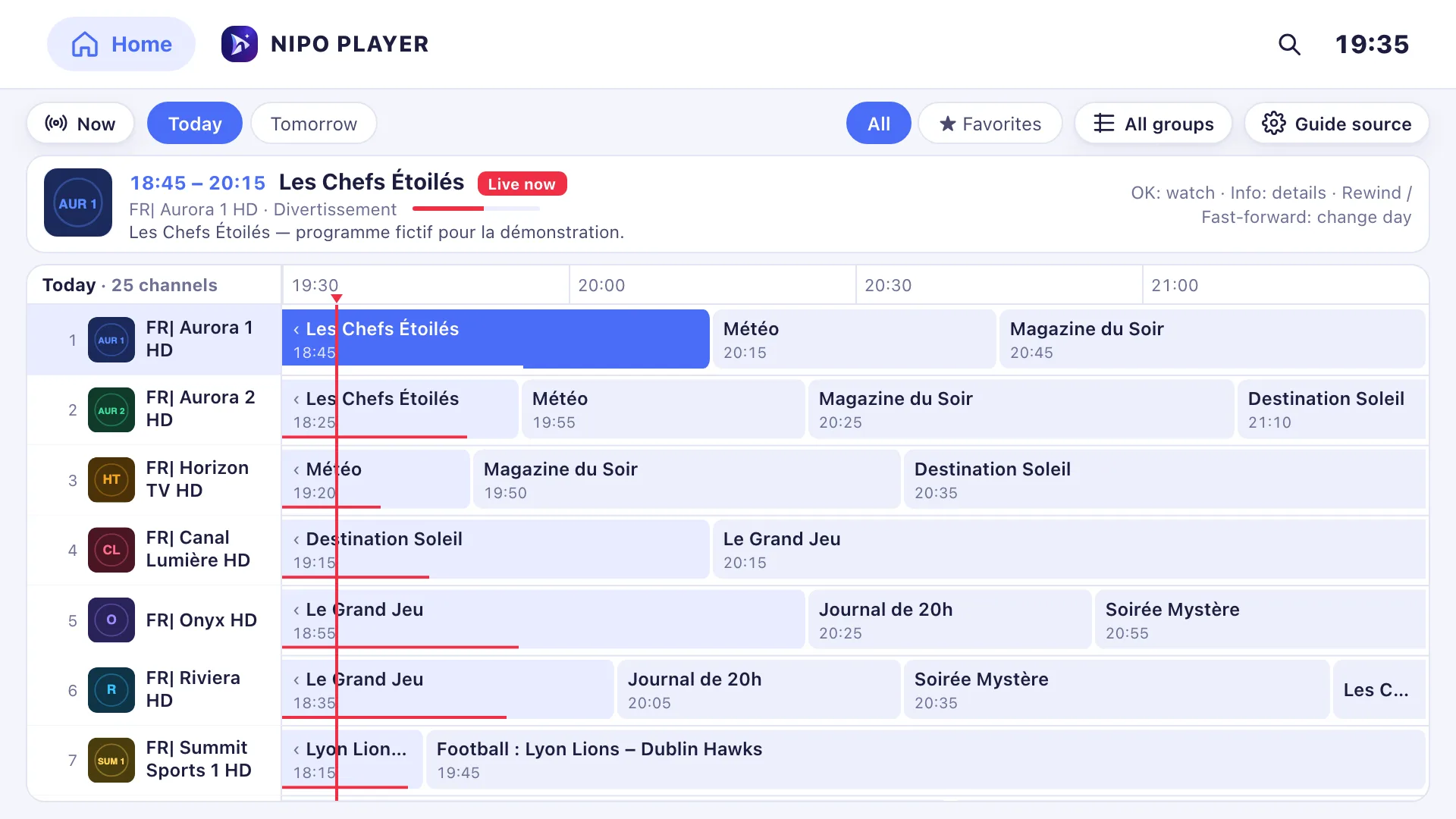
Warum einen eigenen Guide hinzufügen?
Standardmäßig zeigt Nipo Player den TV-Guide, den Ihre Playlist mitbringt, also den Guide des Servers, der sie verwaltet. Fehlt dieser Guide, bricht er nach ein paar Stunden ab, oder deckt er nicht alle Ihre Kanäle ab, können Sie ihn durch einen eigenen XMLTV-Guide ersetzen (eine .xml- oder .xml.gz-Datei), ohne die Playlist zu wechseln.
Braucht jede Playlist das?
Nein. Die meisten Server liefern bereits einen funktionierenden Guide mit, passend zu ihren eigenen Kanälen — Sie brauchen das hier nur, wenn dieser Guide fehlt, unvollständig ist, oder Sie lieber einen nutzen möchten, dem Sie mehr vertrauen.
Was ist ein XMLTV-Guide?
XMLTV ist ein Standardformat zur Beschreibung eines Programmführers: eine Liste von Kanälen, und zu jedem seine Sendungen mit Start- und Endzeit. Nipo Player gleicht ihn in dieser Reihenfolge mit Ihrer Playlist ab:
- Das Attribut
tvg-idIhrer M3U-Playlist wird mit den Kanal-IDs im Guide verglichen. - Stimmt keine
tvg-idüberein, weicht Nipo auf den Kanalnamen aus (tvg-name). - Passt gar nichts zusammen, spielt der Kanal trotzdem normal weiter, einfach ohne Sendung im Guide.
Ihren XMLTV-Link hinzufügen, Schritt für Schritt
- Öffnen Sie vom Startbildschirm aus TV Guide.
- Tippen Sie auf Telefon oder Tablet oberhalb der Liste auf den Button Guide source (Guide-Quelle, Einstellungssymbol); auf Fernseher und Computer sitzt dieser Button direkt neben dem Guide.
- Fügen Sie den Link Ihres XMLTV-Guides ein; er muss mit
http://oderhttps://beginnen. - Bestätigen Sie: Der Guide aktualisiert sich mit dem neuen Programm.
Um zum Guide Ihrer Playlist zurückzukehren, lassen Sie das Feld leer und speichern.
Komprimierte Dateien funktionieren auch
Ein .xml.gz-Link wird von Nipo Player automatisch entpackt, auch wenn der Link das nicht eindeutig zeigt. Sie müssen ihn vor dem Einfügen nicht selbst entpacken.
Wo der Guide als Nächstes erscheint
Einmal hinzugefügt, speist der neue Guide sowohl das Zeitraster des TV-Guides als auch den Mini-Guide, der während der Wiedergabe erscheint (jetzt, gleich, später). Es gibt nichts weiter zu tun: Die Einstellung gilt für die ganze App, nicht nur für den Bildschirm, auf dem Sie sie eingegeben haben.
Wenn der Guide nicht mehr aktualisiert wird
Ein XMLTV-Guide wird von der Stelle aktualisiert, die ihn veröffentlicht, nicht von Nipo Player. Wirkt das Programm mehrere Tage lang eingefroren, liegt es wahrscheinlich an der Quelldatei: Probieren Sie einen anderen Link, oder kehren Sie vorübergehend zum Guide Ihrer Playlist zurück, indem Sie das Feld leeren.
Häufig gestellte Fragen
Wie viele Tage deckt ein XMLTV-Guide ab? Das hängt vollständig vom verwendeten Guide ab: manche decken eine Woche ab, andere nur den aktuellen Tag.
Kann ich einen Guide in einer anderen Sprache als meine Playlist verwenden? Ja, solange die Kanal-IDs (tvg-id) oder -namen übereinstimmen, spielt die Sprache der Titel für den Abgleich keine Rolle.
Was passiert, wenn ein Kanal keine Sendung im Guide hat? Er spielt trotzdem normal weiter; nur das Sendungsfeld bleibt leer, im Guide wie im Mini-Guide des Players.
Wo finde ich einen XMLTV-Link?
Nipo Player liefert, verkauft und hostet keinen Kanal und keine Playlist, und stellt auch keinen Guide bereit und empfiehlt keinen: Wie eine Playlist kommt dieser Link von dem Dienst, den Sie selbst gewählt haben, oder einer Quelle, die Sie selbst verwalten. Wir können Ihnen keinen Guide empfehlen.
Weiterlesen
- XMLTV-Guide: Struktur und Kanalabgleich, die Tags
<channel>und<programme>im Detail. - Der TV-Guide von Nipo Player, Zeitraster, Suche und Erinnerungen.
- Wie füge ich meinen eigenen TV-Guide (XMLTV) hinzu? im Hilfe-Center.
Aktualisiert am 29. September 2026
Support kontaktierenWeiterlesen
 Geräte
Bester M3U-Player für LG TV
Welcher Player für einen LG-Fernseher (webOS)? LG Content Store, Magic Remote, Preis pro TV oder Haushalt, Rückerstattung: die Optionen im Vergleich.
29. September 2026 · 5 Min. Lesezeit
- Geräte
Bester M3U-Player für Samsung TV
Welcher Player für einen Samsung-Fernseher (Tizen)? Installation, Ton, Preis pro TV oder Haushalt, Rückerstattung: die Optionen im Vergleich.
29. September 2026 · 5 Min. Lesezeit
 Tipps
TippsKindersicherung und Kinderprofil in einem M3U-Player
PIN-Code, gesperrte Kategorien, Kinderprofil: wie Sie Kinder auf einem Playlist-Player schützen, was bekannte Player bieten, Schritt für Schritt erklärt.
29. September 2026 · 5 Min. Lesezeit
Testen Sie Nipo Player auf Ihrem Fernseher
Der Player ist kostenlos auf Fernseher, Handy und Computer. Sie fügen Ihre eigene Playlist hinzu.