
Leitor M3U para Windows e Mac
Ver a sua playlist num computador: VLC ou um verdadeiro leitor de TV? Atalhos, guia e gravação: o que saber no Windows e no Mac, com as opções comparadas.
O Nipo não fornece, vende nem aloja nenhum canal, filme ou lista de reprodução: reproduz o que já tem.
DispositivosA equipa Nipo Player 5 min de leitura
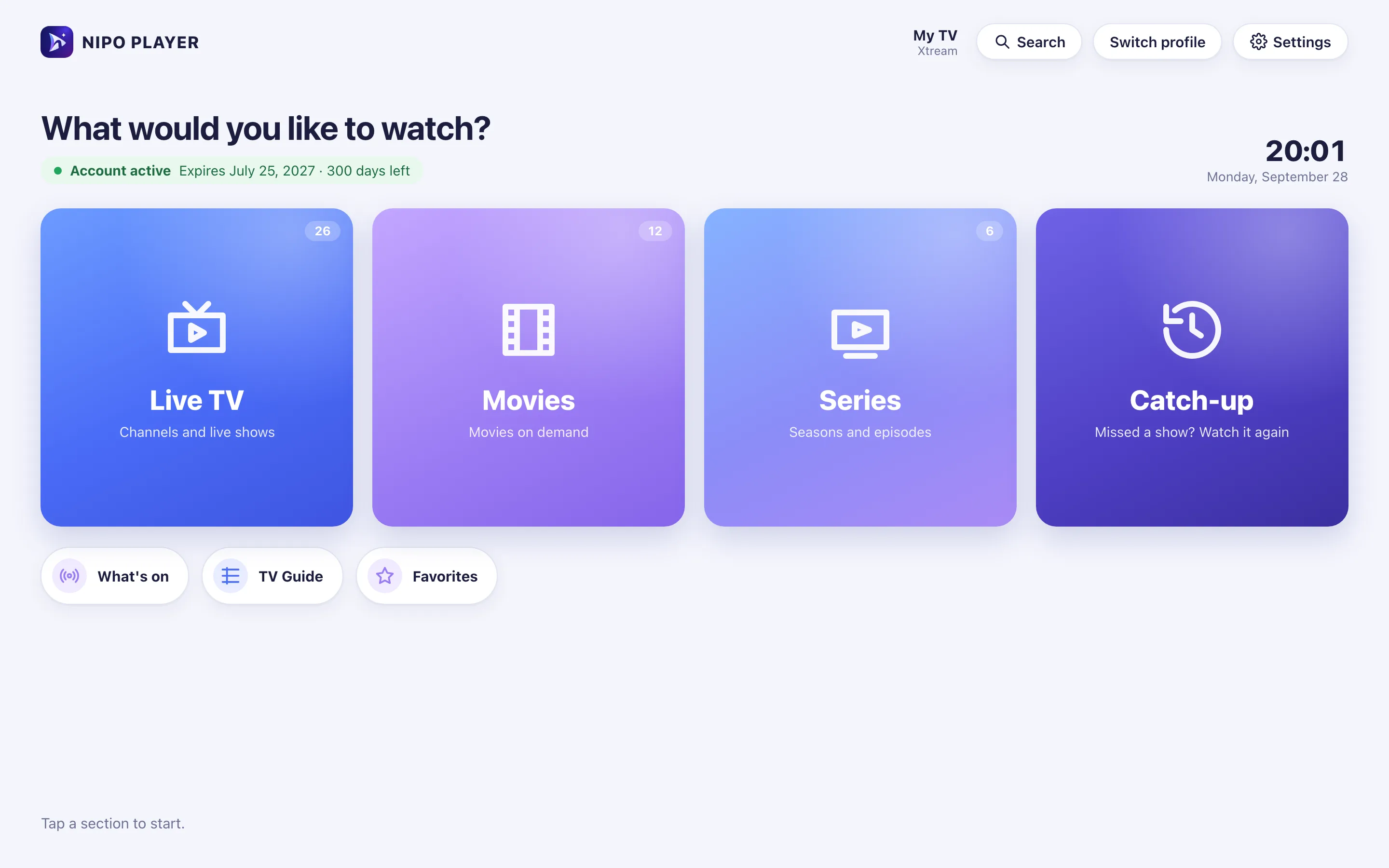
Pensa-se primeiro na TV, mas um computador continua a ser um ótimo ecrã para a sua playlist: no escritório numa pausa, num quarto sem TV, ou para gravar um programa. No Windows e no Mac, pode escolher entre um leitor de vídeo genérico e uma verdadeira aplicação de TV. Eis as diferenças, e como escolher um leitor M3U para o seu computador.
Um lembrete: o Nipo Player, como qualquer leitor honesto, não fornece nenhum canal nem nenhuma playlist. O utilizador adiciona a sua, que deve ser legal.
O VLC chega?
O VLC, o conhecido leitor multimédia gratuito, consegue abrir uma playlist M3U: escolha Multimédia › Abrir fluxo de rede, cole o link, e a lista de canais aparece. Para resolver problemas ou verificar se um link funciona, é perfeito.
Mas o VLC é um leitor de ficheiros, não uma TV:
- sem grelha de guia de programação;
- sem uma separação clara entre TV em direto, filmes e séries;
- sem ligação Xtream direta (servidor, nome de utilizador, palavra-passe);
- sem retomar reprodução nem marcas de «já visto» para séries;
- uma lista de milhares de canais difícil de percorrer.
Se vir conteúdo num computador com regularidade, uma aplicação pensada para televisão é muito mais confortável.
O que esperar de um leitor num computador
Deve comportar-se como uma aplicação de computador
Uma aplicação de TV simplesmente «transposta» para um computador é penosa: navega-se com as setas, e copiar e colar não funciona. Num computador quer-se o rato, o teclado, o clique com o botão direito e copiar e colar nos campos.
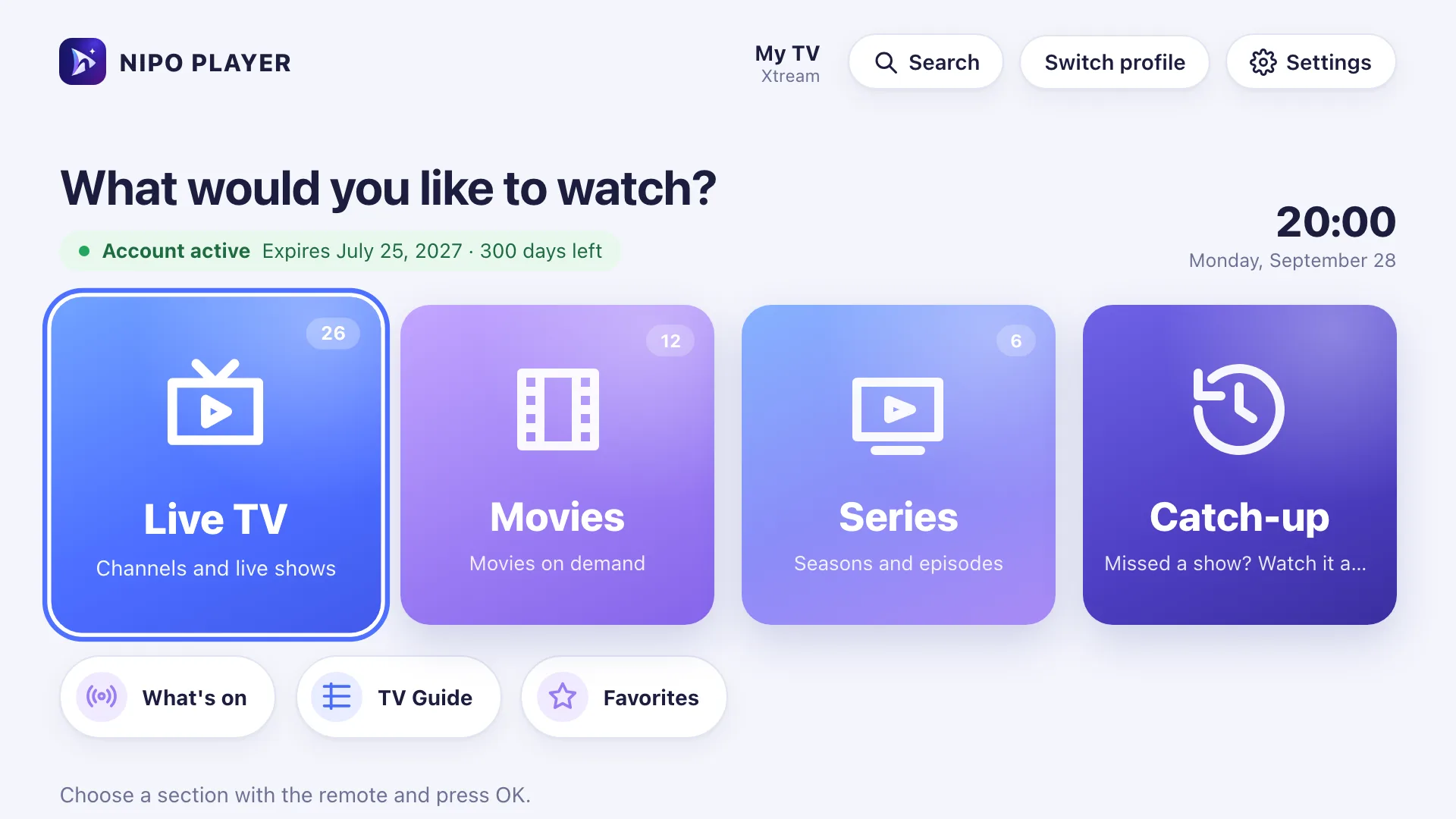
O Nipo Player comporta-se como uma verdadeira aplicação de secretária: no Mac, menus e atalhos do Mac (Definições com ⌘, por exemplo); no Windows, os do Windows (Definições com Ctrl+,). Copiar e colar funcionam em todo o lado, com um menu de clique direito Cortar / Copiar / Colar.
Atalhos de teclado
No leitor do Nipo Player, uma linha lembra os atalhos de teclado disponíveis. No resto da aplicação: ⌘F ou Ctrl+F para pesquisar, ⌘, ou Ctrl+, para as definições, ⌘[ ou Alt+← para voltar atrás. Um clique direito num canal ou num cartaz abre o menu rápido (favorito, ocultar, mover). Ver Atalhos.
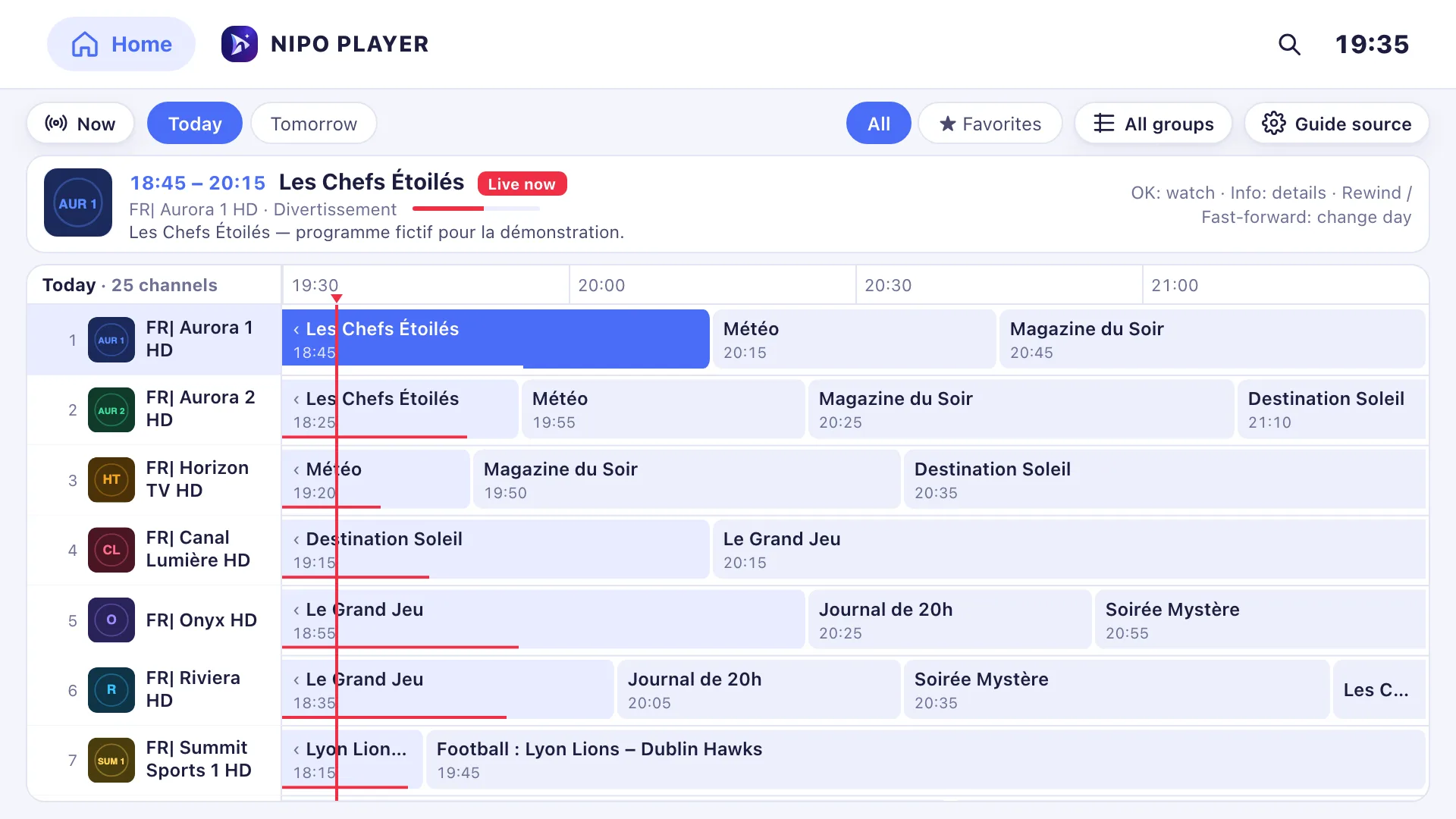
Um verdadeiro guia de TV
Um guia em grelha, fácil de ler num ecrã grande, com o seu próprio link XMLTV se a sua playlist não tiver guia. Ver o guia de TV e adicionar um guia XMLTV.
Gravação
É aí que está o ponto forte do computador: tem espaço e fica sempre ligado. Com o Nipo Premium, o Nipo Player grava um programa em direto, ou um programa do guia de TV, no disco. Atenção: uma gravação usa uma das ligações da sua conta, tal como um canal que está a ver. Ver Gravação.
Vários canais ao mesmo tempo
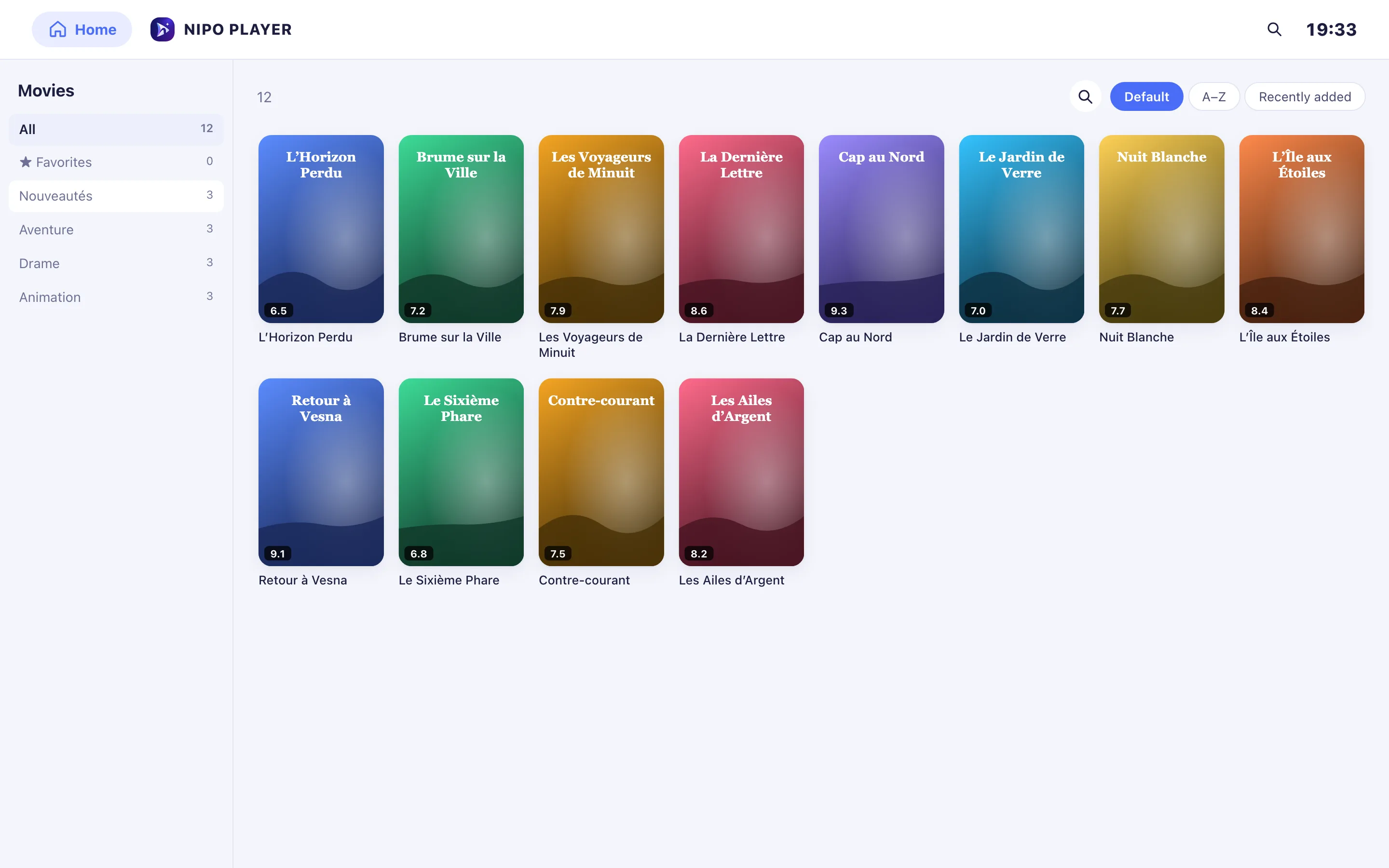
Num ecrã de computador grande, o multivisão faz sentido: 2 ou 4 canais lado a lado, no Premium. Ver Multivisão.
Conforto de visualização
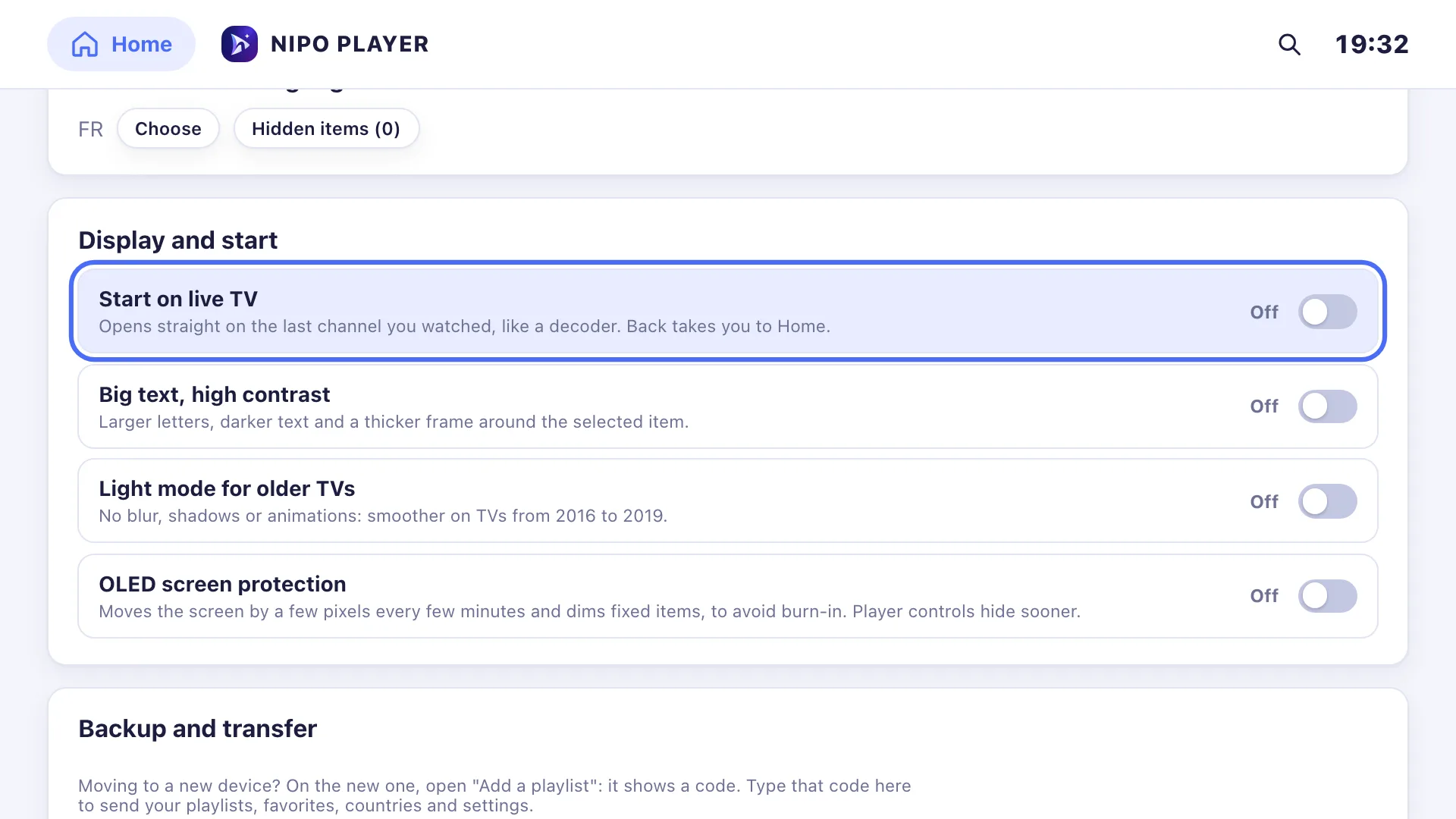
Num computador, muitas vezes vê-se conteúdo de perto e durante muito tempo. Algumas definições fazem a diferença, e o Nipo Player oferece-as gratuitamente:
- tamanho, cor e fundo das legendas, e o respetivo atraso caso surjam demasiado cedo ou demasiado tarde;
- atraso de áudio, quando as vozes e a imagem não estão sincronizadas;
- um indicador de qualidade (por exemplo FHD · H.264 · AAC) para saber o que o canal está realmente a emitir;
- um temporizador de desligar, seguido de um aviso «Continua a ver?».
Ver Legendas e atraso de áudio.
Outros leitores em computador
Dados de sites oficiais, verificados a 29-09-2026 (fontes nas nossas comparações):
- Smarters Pro: o site oferecia uma versão para Windows e macOS para transferir. Ver a comparação.
- IBO Player: versões Windows, macOS (Intel) e Linux (Debian/Ubuntu); licença ligada ao dispositivo, sem reembolso após a compra. Ver a comparação.
- GSE Smart: o site lista o Mac entre as suas plataformas. Ver a comparação.
- TiviMate e UniPlayer: sem versão para computador (Android TV para um, Apple TV, iPhone e iPad para o outro).
Antes de começar
Bastam três coisas para ver conteúdo num computador:
- a sua playlist: um link M3U ou uma ligação Xtream (servidor, nome de utilizador, palavra-passe);
- uma ligação estável: um cabo de rede vence o Wi-Fi se o router estiver perto, sobretudo à noite, quando a rede doméstica está mais ocupada;
- espaço livre em disco se pensar gravar: as gravações são ficheiros de vídeo e ocupam muito espaço, por isso verifique a pasta de destino.
Instalar o Nipo Player num computador
Transfira sempre um leitor a partir do site oficial do programador ou da loja do seu sistema, nunca de um site de transferências de terceiros: circulam cópias modificadas.
- No Windows: a página Windows mostra como o instalar e que versões são suportadas.
- No Mac: a página Mac faz o mesmo.
No primeiro arranque, adicione a sua playlist: num computador, a ligação Xtream vem primeiro, e pode simplesmente colar o link ou as credenciais. Ver adicionar uma ligação Xtream.
Uma aplicação para todos os seus ecrãs
A vantagem de ter o mesmo leitor no computador e na TV: obtém a mesma interface e as mesmas definições, e com o Nipo Family, uma única compra cobre até 5 ecrãs, computadores incluídos. O leitor gratuito funciona sem conta e sem publicidade. Ver Preços.
Perguntas frequentes
Posso ver a minha playlist num navegador web?
Alguns sites oferecem isso, mas os navegadores reproduzem mal muitos formatos de fluxo. Uma aplicação instalada é mais fiável.
A gravação funciona no Mac e no Windows?
Sim, com o Nipo Premium: em computadores e em Android TV. As TV Samsung e LG não permitem gravar.
O Nipo Player fornece canais num computador?
Não. O Nipo Player não fornece, não vende nem aloja nenhum canal nem nenhuma playlist, em nenhum dispositivo.
O meu leitor não reproduz um canal: o que devo fazer?
Experimente o mesmo link no VLC. Se também não funcionar aí, o problema vem do servidor da playlist. Caso contrário, veja Problemas no Windows ou Problemas no Mac.
Saiba mais
Atualizado a 29 de setembro de 2026
Contactar o suporteLeia também
 Primeiros passos
Adicionar um guia de TV (XMLTV) à sua playlist
Se o guia da sua playlist estiver incompleto, cole um link de guia XMLTV separado nas definições de guia: o Nipo Player associa-o aos canais pelo respetivo ID.
29 de setembro de 2026 · 3 min de leitura
 Dicas
DicasControlo parental e perfil infantil num leitor M3U
Código PIN, categorias bloqueadas, perfil infantil: como proteger as crianças num leitor M3U e o que oferecem os leitores mais conhecidos, passo a passo.
29 de setembro de 2026 · 5 min de leitura
 Dicas
DicasEscolher um leitor para a TV: 7 pontos a verificar
Formatos, guia de TV, interface prática com o telecomando, controlo parental, reembolsos, preço por dispositivo ou por casa: sete pontos a verificar.
29 de setembro de 2026 · 3 min de leitura
Experimente o Nipo Player na sua TV
O leitor é gratuito na TV, no telemóvel e no computador. Adiciona a sua própria playlist.