
Leitor M3U para Windows 10 e 11
O Nipo Player é um leitor multimédia para Windows 10 e 11: listas M3U e acessos Xtream, guia de TV, gravação e multi-ecrã, com teclado ou rato.
O Nipo Player não fornece, não vende nem aloja qualquer conteúdo. Utilize-o com playlists a que tenha acesso legal.
 Em breveTransferir o ficheiro .exe
Como instalar
Microsoft Store
O Nipo Player instala-se a partir da Microsoft Store sem avisos, ou como transferência direta (ficheiro .exe, cerca de 91 MB) nesta página.
Compatibilidade
- Sistema
- Apenas Windows 10 ou 11, 64 bits (x64)
- Tamanho do ficheiro
- Cerca de 91 MB (.exe), 124 MB (.zip)
- Reprodução
- Leitor web (Electron/Chromium), menu Ficheiro nativo, atalhos de teclado completos
Instalação, passo a passo
Microsoft Store
Procure «Nipo Player» na Microsoft Store e instale-o, sem avisos de segurança.
Ou o ficheiro direto
Esta página e a página Transferir também disponibilizam o ficheiro .exe, com a sua soma de verificação SHA-256.
Primeiro arranque
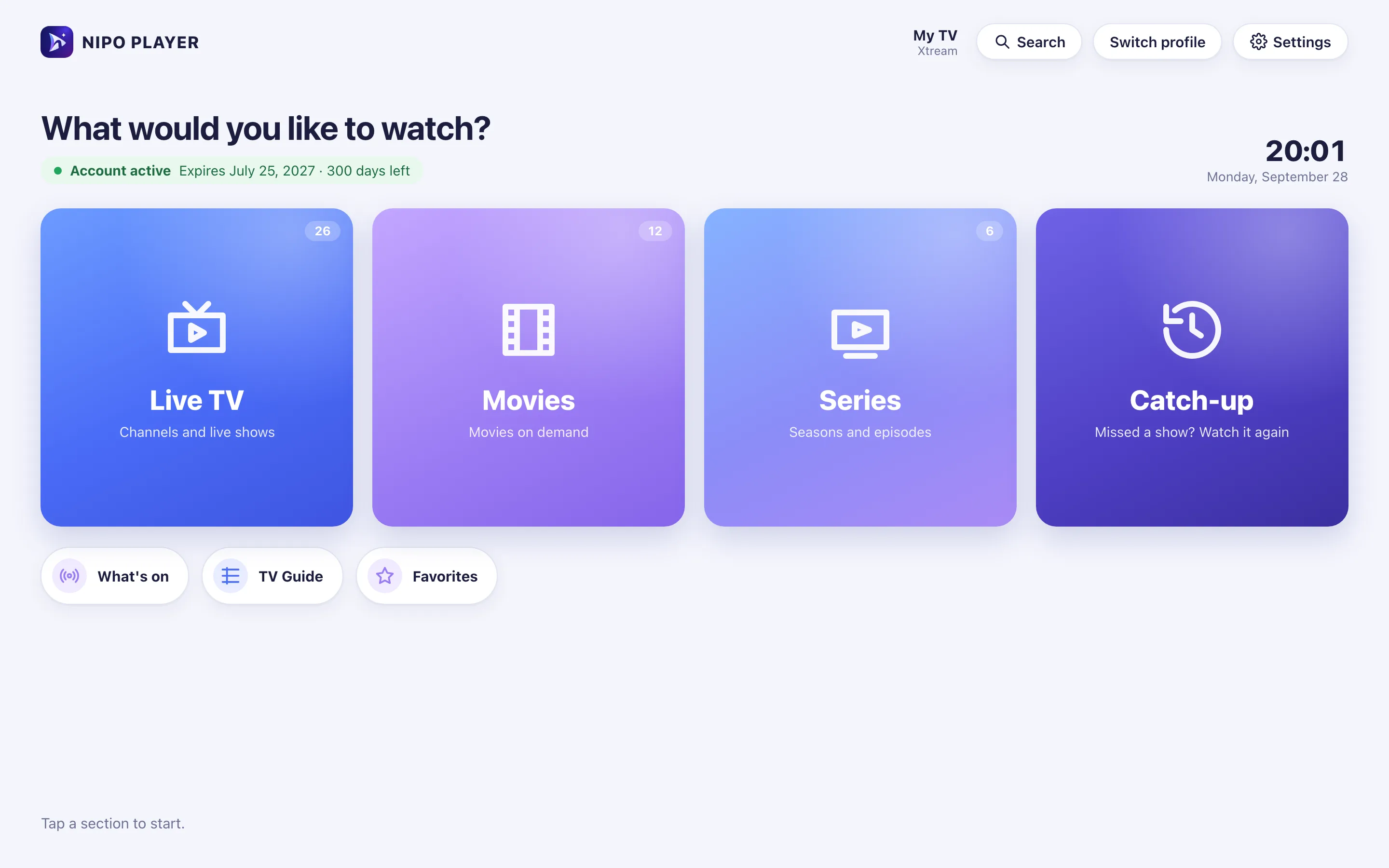
Abra o Nipo Player: o ecrã inicial aparece, pronto para adicionar uma lista.
Windows
Primeira configuração: adicione a sua lista
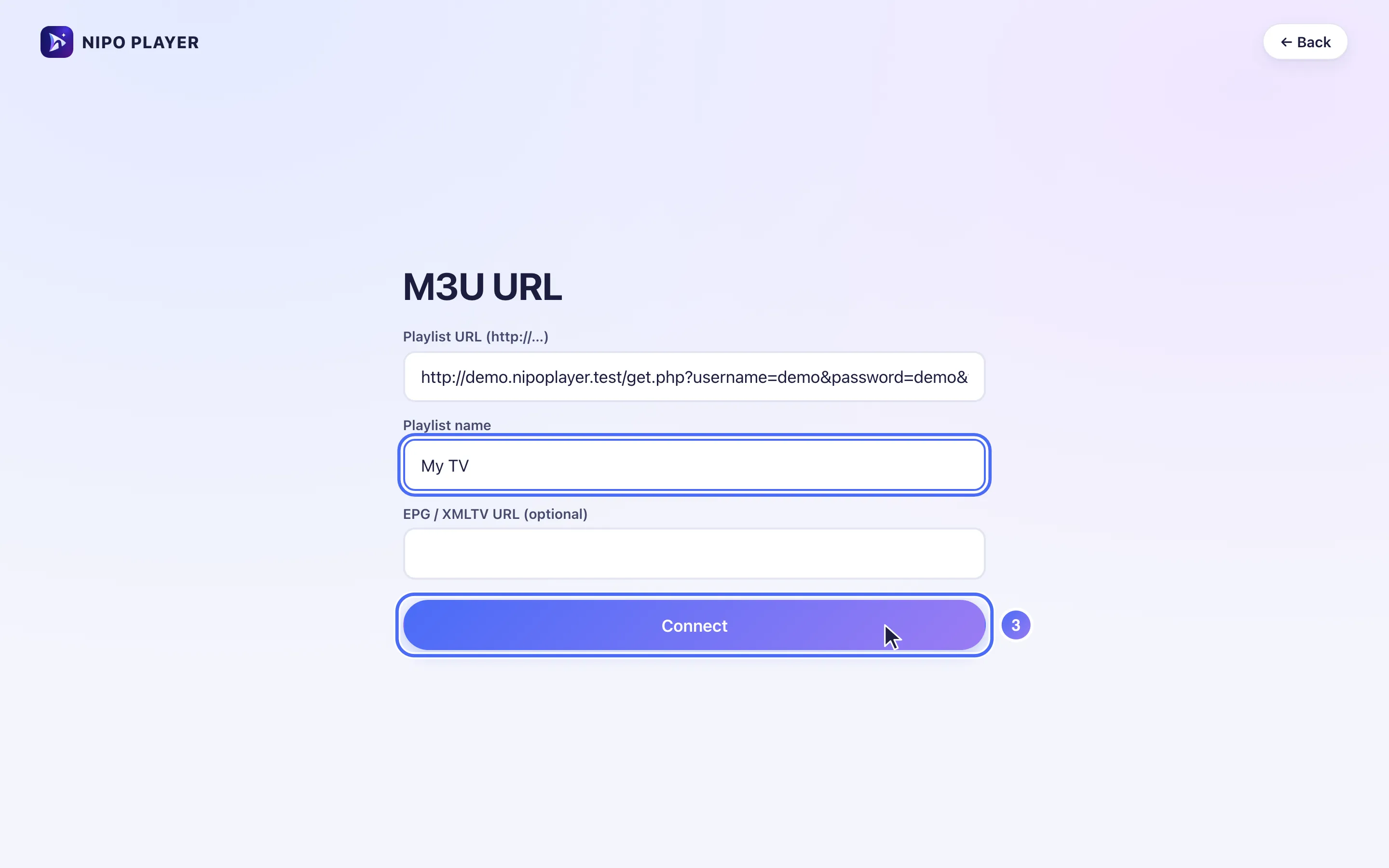
No Windows, introduza diretamente o endereço da sua lista (M3U ou acesso Xtream) na aplicação, ou digitalize com o telemóvel o código QR que o Nipo mostra.
Teclado, rato e menu
No Windows, o Nipo controla-se com o rato como qualquer aplicação, e com o teclado dentro do leitor.
Setas, Enter, Esc
Barra de espaço
Ctrl+F — Pesquisar
Ctrl+, — Definições
Copiar/colar
Clique direito
Limites neste aparelho
- O ficheiro direto (.exe) ainda não está assinado digitalmente: o Windows mostra um aviso do SmartScreen até lá (a versão da Microsoft Store não tem esse aviso).
- A taxa de fotogramas automática e o som para o amplificador continuam limitados ao Android TV.
Grátis vs Premium (Nipo Premium ou Família)
- TV em direto, filmes, séries, pesquisa
- 1 lista (Xtream ou M3U)
- Favoritos e retomar reprodução
- Legendas, PIN parental, diagnóstico
- Várias listas + As minhas listas
- Perfis, incluindo um perfil infantil
- Guia Pro e Agora
- Replay (ver desde o início)
- Pausa e retrocesso (direto)
- Gravação
- Multi-ecrã 2 / 2×2
- Cópia de segurança e transferência para outro aparelho
Funcionalidades relacionadas
Em caso de problema
O Windows mostra um aviso do SmartScreen
Aparece enquanto o ficheiro direto (.exe) não estiver assinado digitalmente; a versão da Microsoft Store não tem esse aviso.
O ficheiro não instala num PC de 32 bits
Por agora só é disponibilizada uma versão de 64 bits (x64).
Não acontece nada ao abrir um canal
O Nipo mostra um diagnóstico passo a passo (ligação, conta, canal) e um relatório que pode copiar para o suporte.
Perguntas frequentes
O Nipo fornece canais?
Não. O Nipo reproduz as listas que já tem (M3U ou acesso Xtream).
Como instalo um leitor M3U no Windows?
Procure «Nipo Player» na Microsoft Store, ou transfira o ficheiro .exe nesta página.
A Microsoft Store cobra uma comissão?
Não, o pagamento direto é permitido para aplicações que não são jogos, sem comissão da Microsoft.
Transfira o Nipo grátis.
Toda a reprodução é grátis, sem anúncios e sem conta.