
Como ajusto as legendas e o atraso de áudio?
No leitor, abra «Audio, subtitles & format» (▶ em direto, ▼ em VOD) para o tamanho, a cor e o atraso das legendas.
O Nipo não fornece, vende nem aloja nenhum canal, filme ou lista de reprodução: reproduz o que já tem.
Estas definições vivem dentro do próprio leitor, não nas definições gerais, porque dependem do que está a ser reproduzido no momento.
Passo a passo, com imagens
As imagens mostram a aplicação em inglês.
- 01
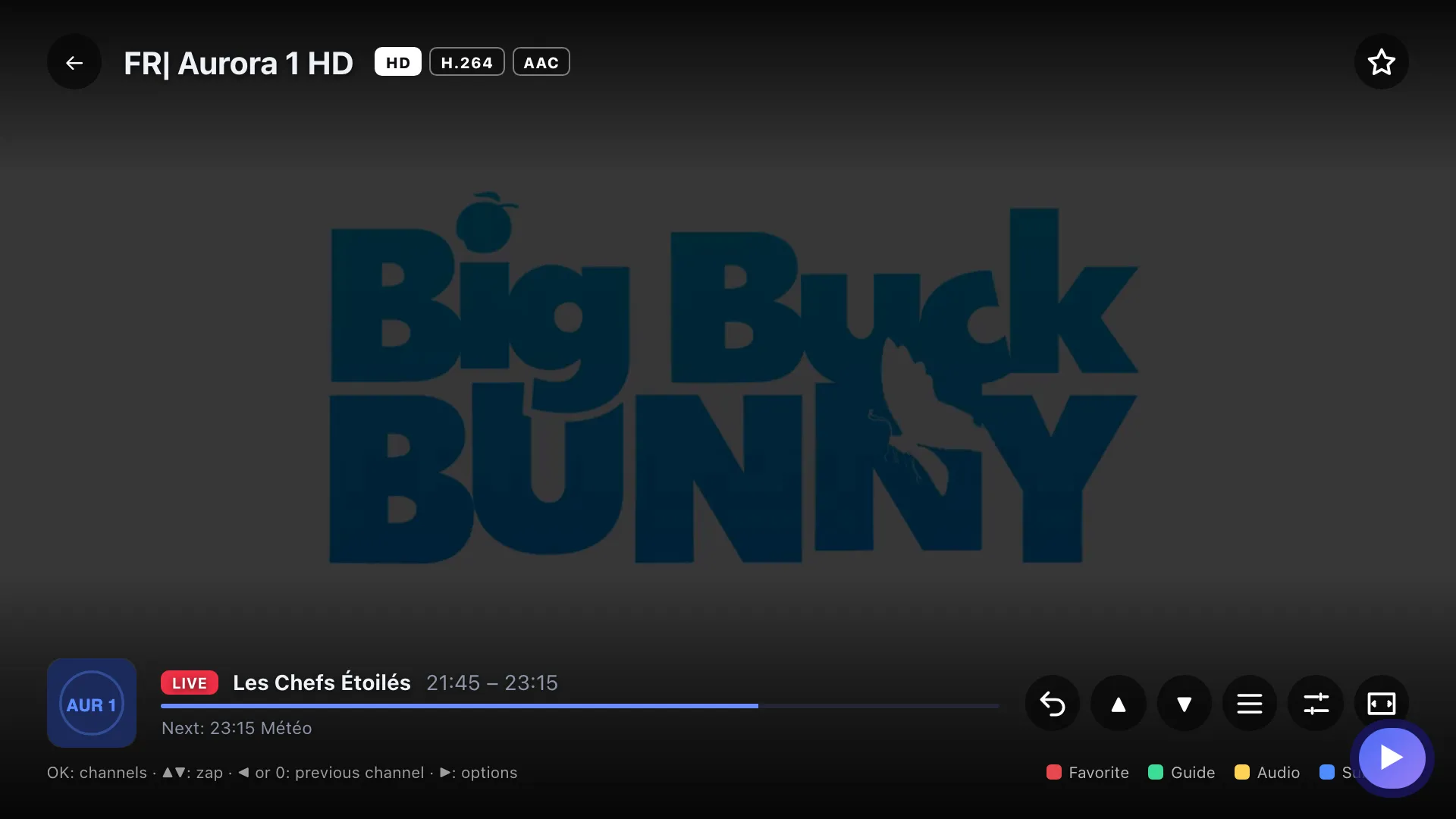
In the player, open the Audio, subtitles & format panel with ▶ (▼ for a movie or series). Tecla ▶
- 02
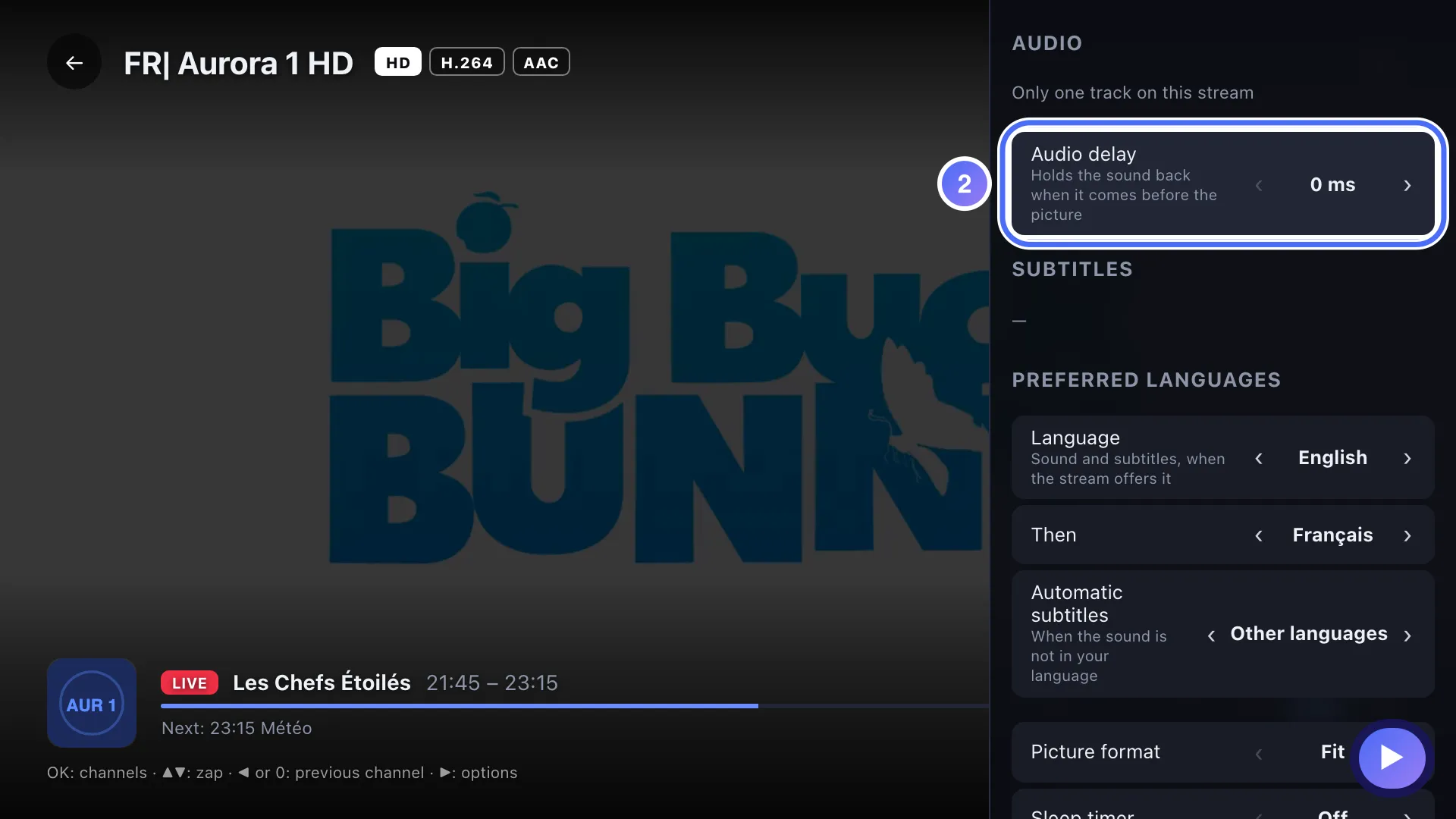
On Audio delay, use ◀ ▶ to adjust if the sound arrives before or after the picture. Tecla ▶
- 03
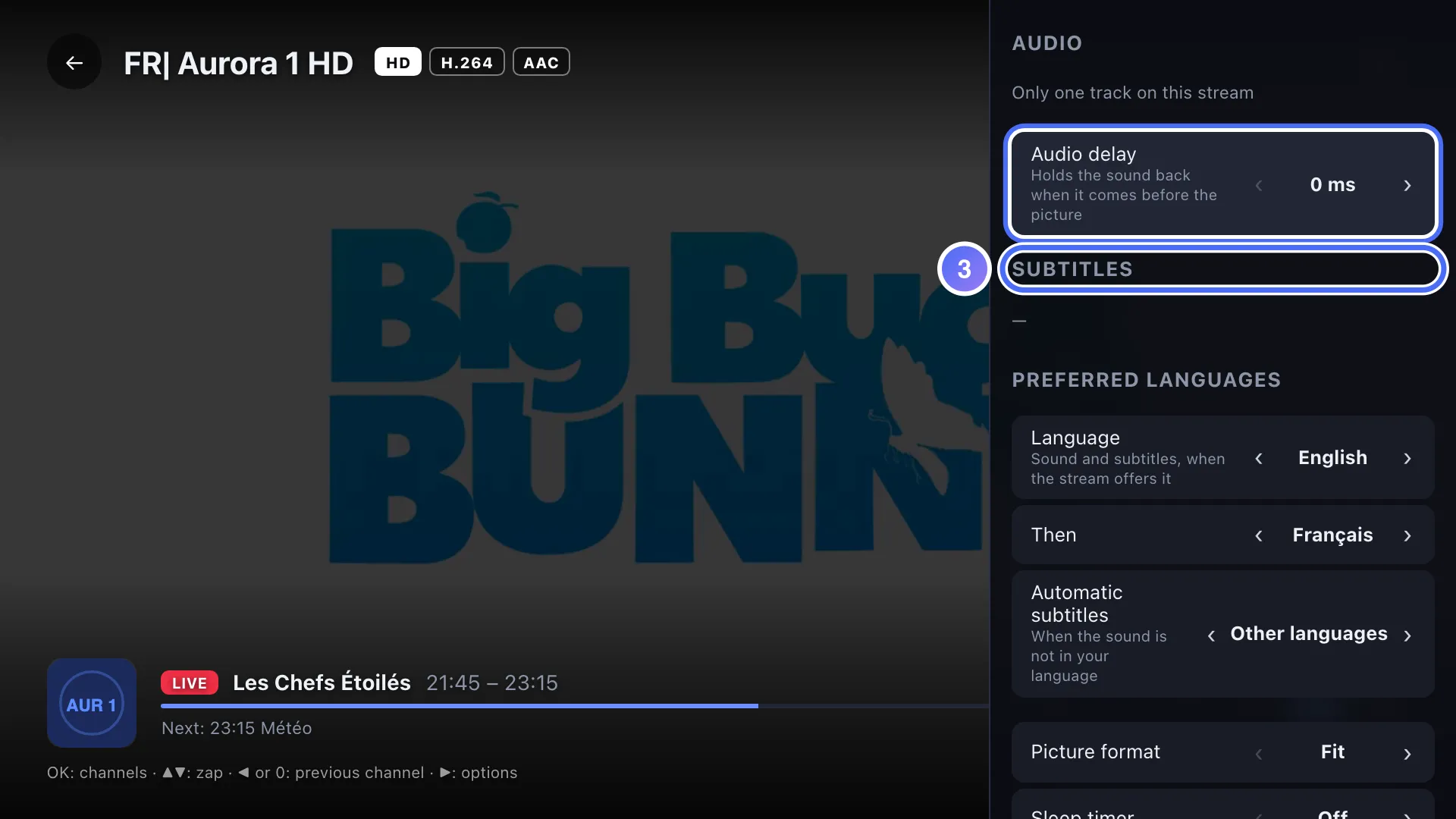
The Subtitles section, just above it, sets the track and then their size, colour, background and delay as soon as a track is available.
- 01
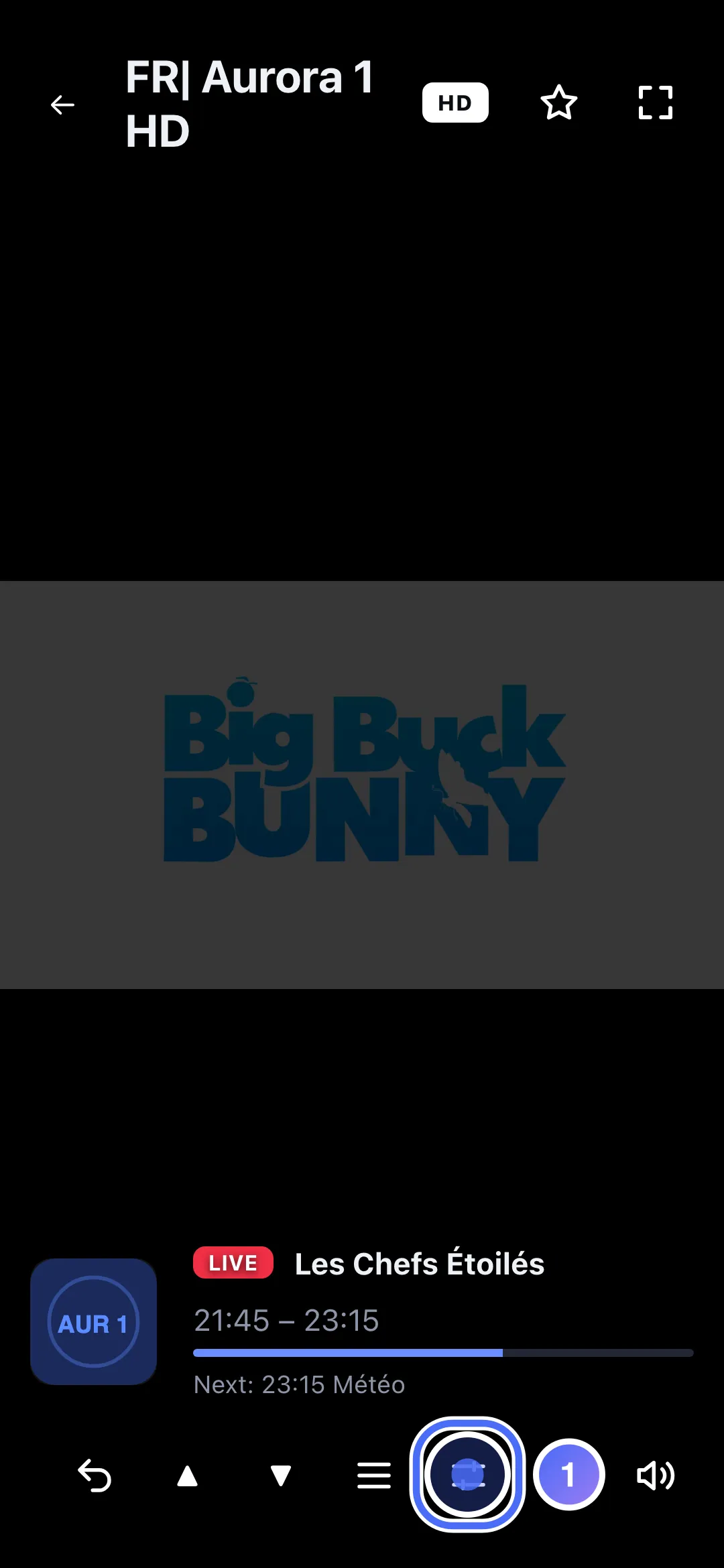
In the player, tap the “Audio, subtitles & format” icon.
- 02
Choose subtitle size, colour and background, and adjust their delay if needed.
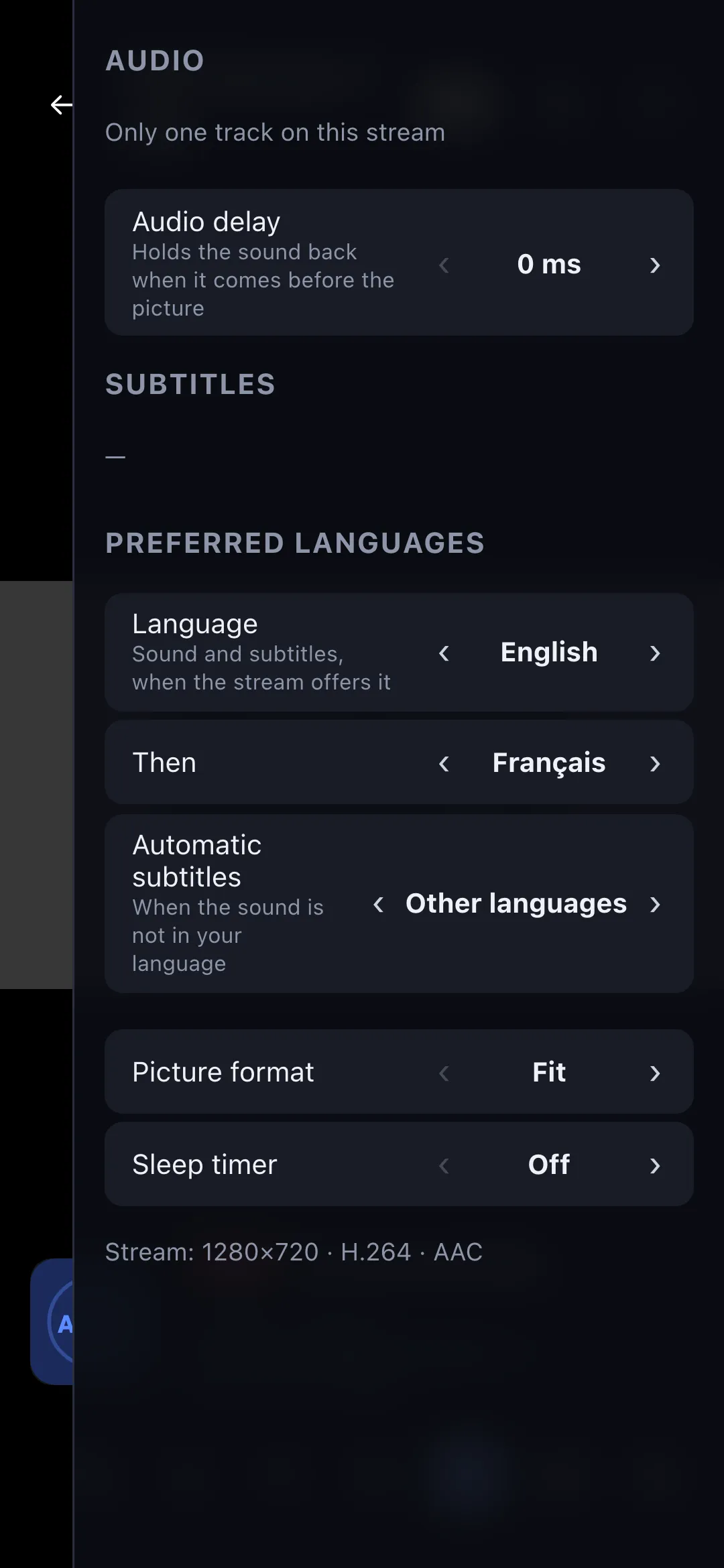
- 01
In the player, click the “Audio, subtitles & format” icon.
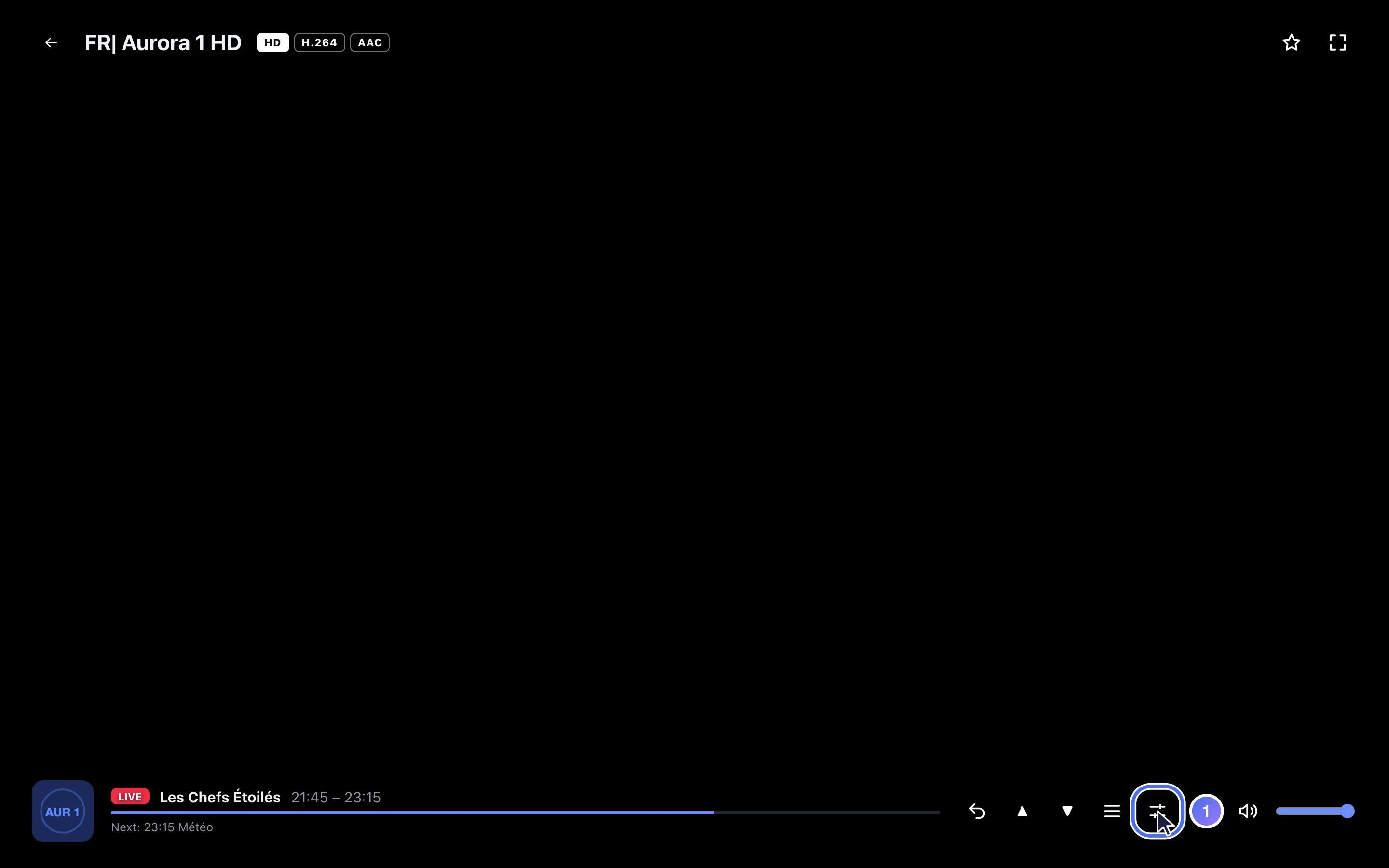
- 02
The panel groups the audio track, subtitles (when the channel has them) and the format.
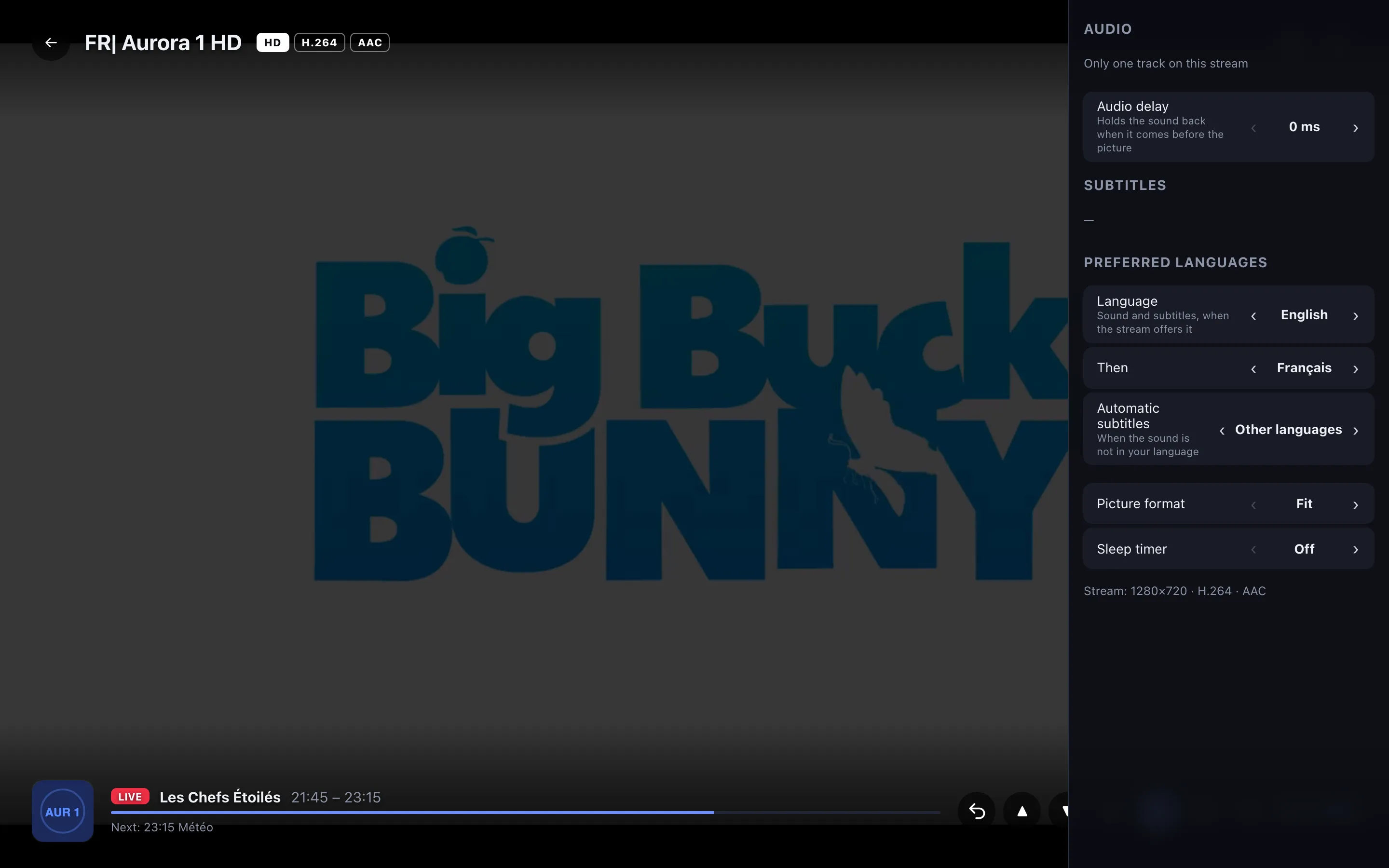
- 03
On a computer, “Audio delay” corrects sound that arrives before the picture.
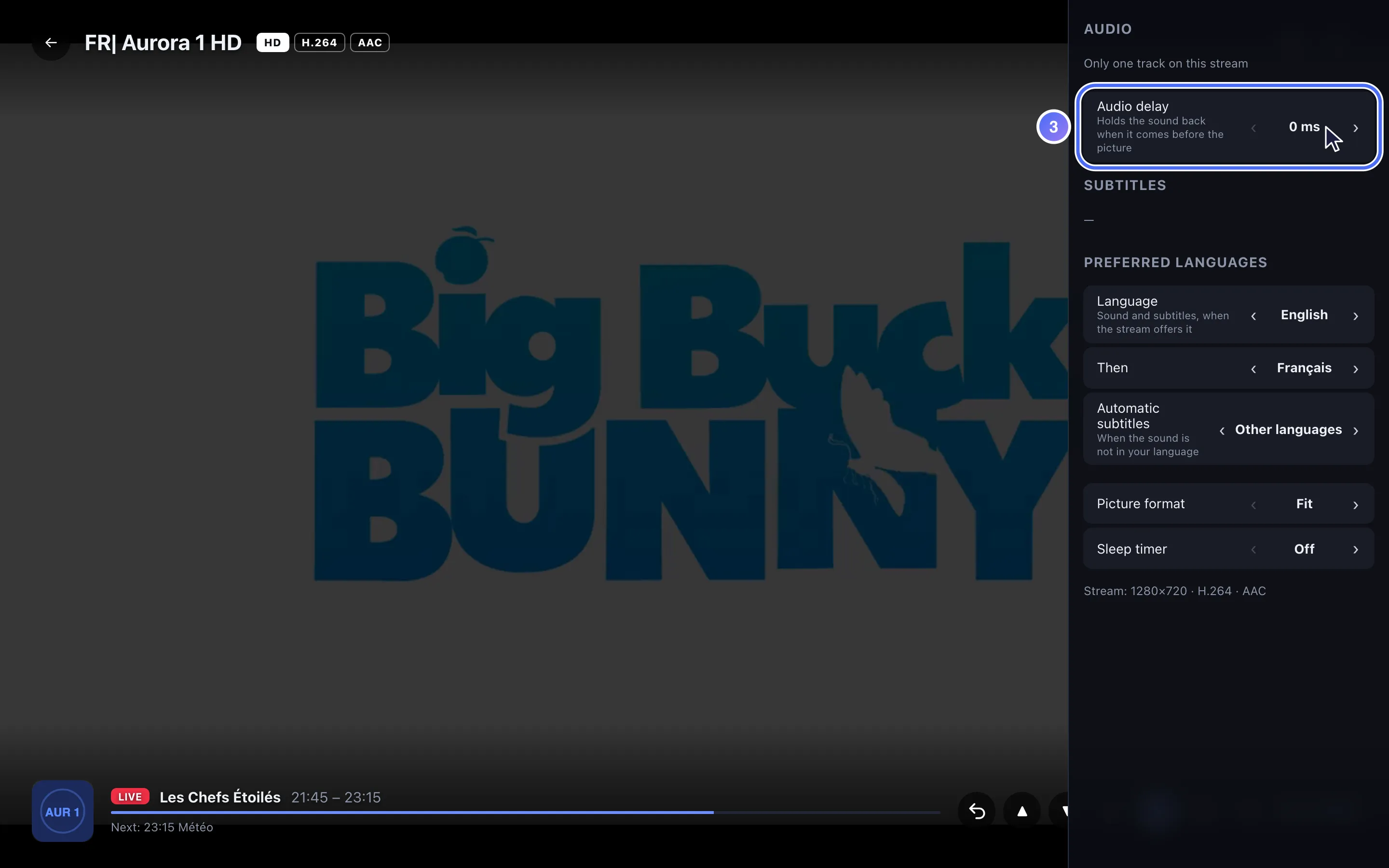
Passos
- Durante a reprodução, abra o painel Audio, subtitles & format (Áudio, legendas e formato — ▶ em direto, ▼ em VOD, ou o ícone de definições no ecrã).
- Em Subtitle style (Estilo das legendas), escolha o tamanho (Small a Extra large), a cor e o fundo (Outline ou Dark band).
- Ajuste Subtitle delay (Atraso das legendas) se o texto avançar ou atrasar em relação à imagem.
- Ajuste Audio delay (Atraso do áudio) se o som chegar antes da imagem.
Dica
Nos aparelhos nativos (Android, Fire TV, Android TV…) o atraso de áudio vai de −2 a +2 segundos; na web, só o navegador de computador o oferece. Em cada atraso, premir OK repõe-no logo a 0. O Nipo Player também memoriza a faixa de áudio e o formato de imagem escolhidos para os últimos 300 canais vistos.
Atualizado em 28 de setembro de 2026
Este artigo foi útil?
Não encontra a resposta?
Escreva-nos: respondemos sobre a aplicação e o seu funcionamento. Não podemos recomendar-lhe nenhuma playlist.