
Como vejo TV em direto e mudo de canal?
Abra «Live TV» a partir do ecrã inicial; com o comando, OK abre a lista de canais e ▲▼ percorrem os canais um a um.
O Nipo não fornece, vende nem aloja nenhum canal, filme ou lista de reprodução: reproduz o que já tem.
O Nipo Player foi pensado para ser usado com um comando, sem abrir um menu para cada canal.
Passo a passo, com imagens
As imagens mostram a aplicação em inglês.
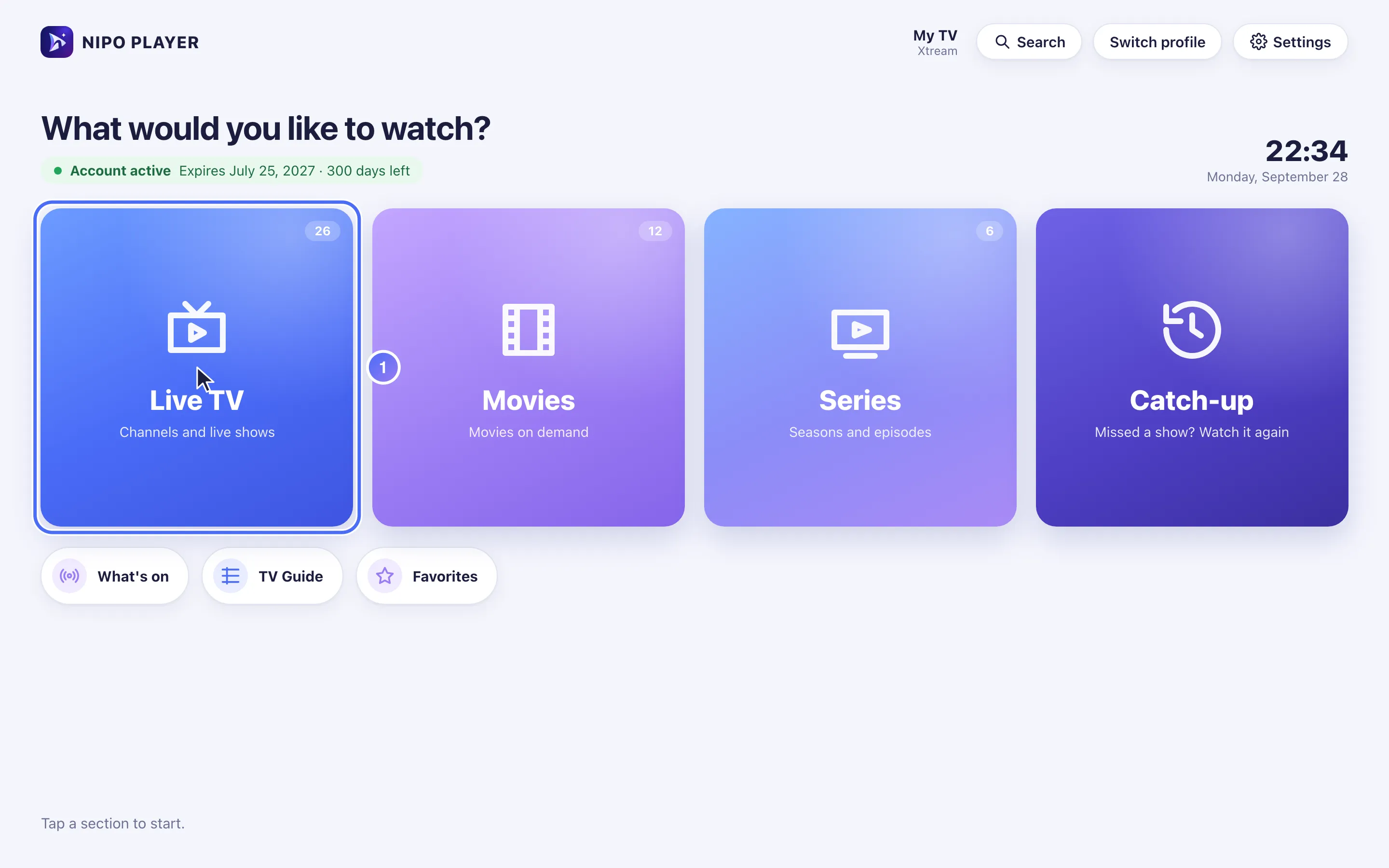
- 01
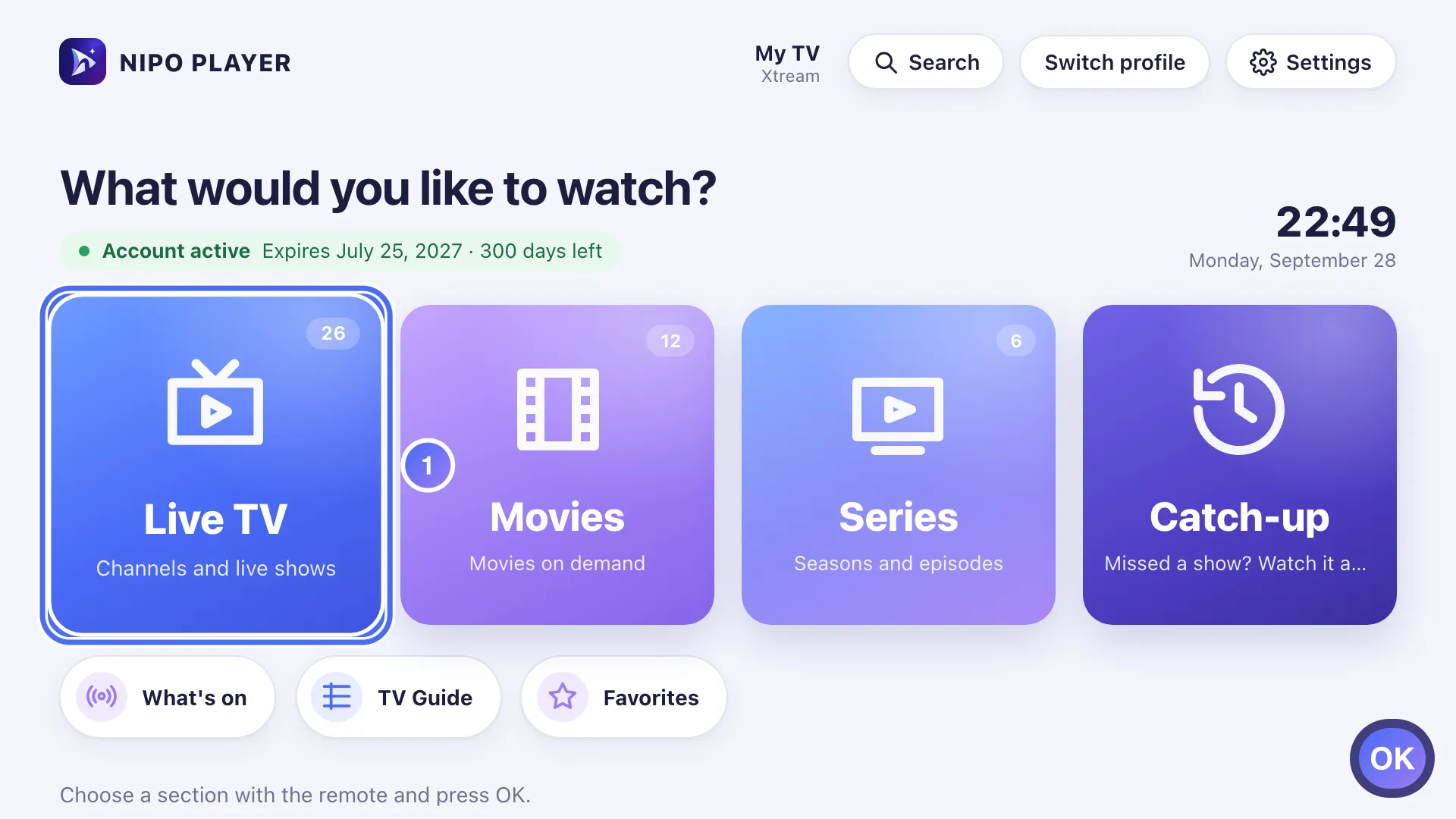
From Home, go to the Live TV door and press OK. Tecla OK
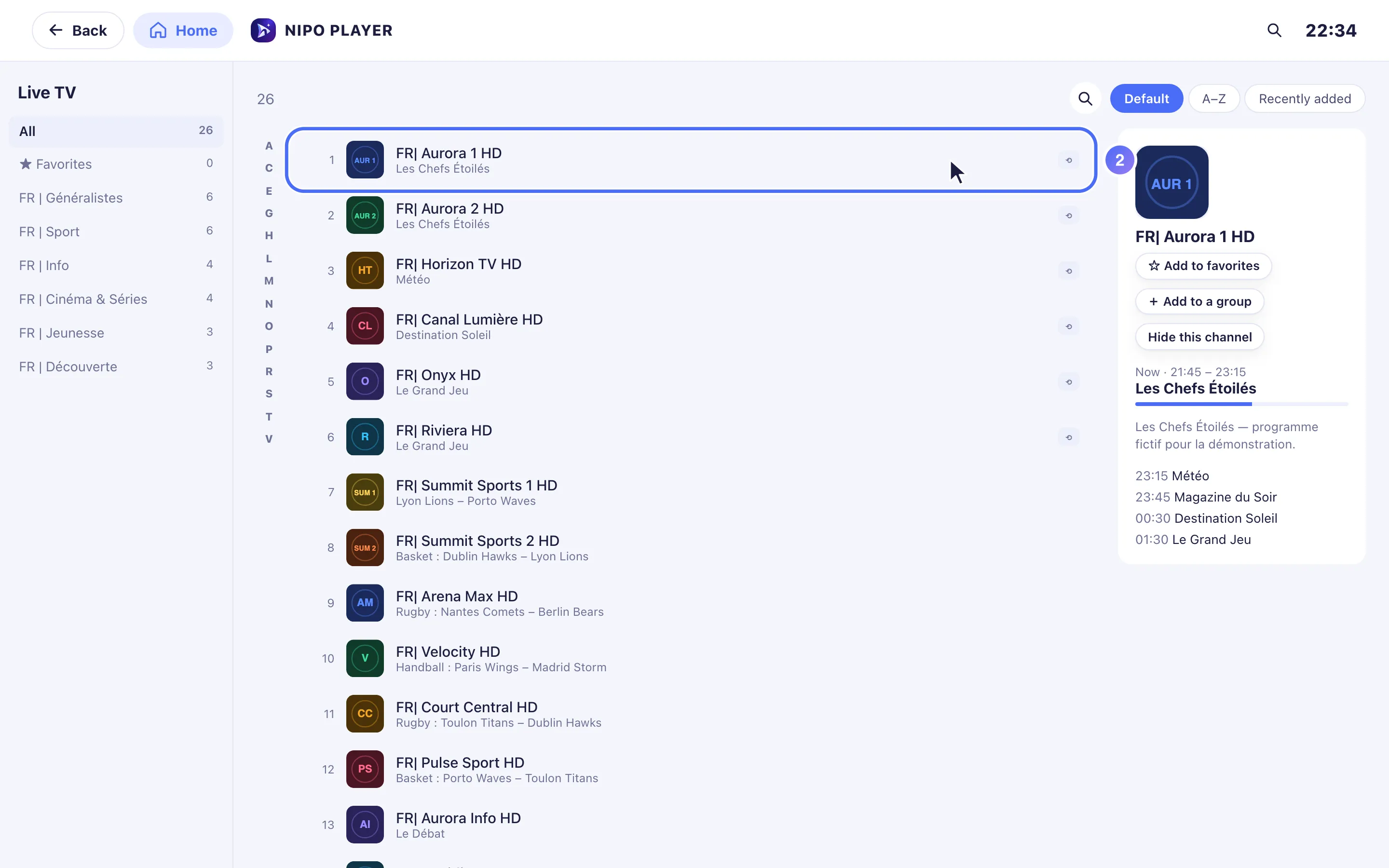
- 02
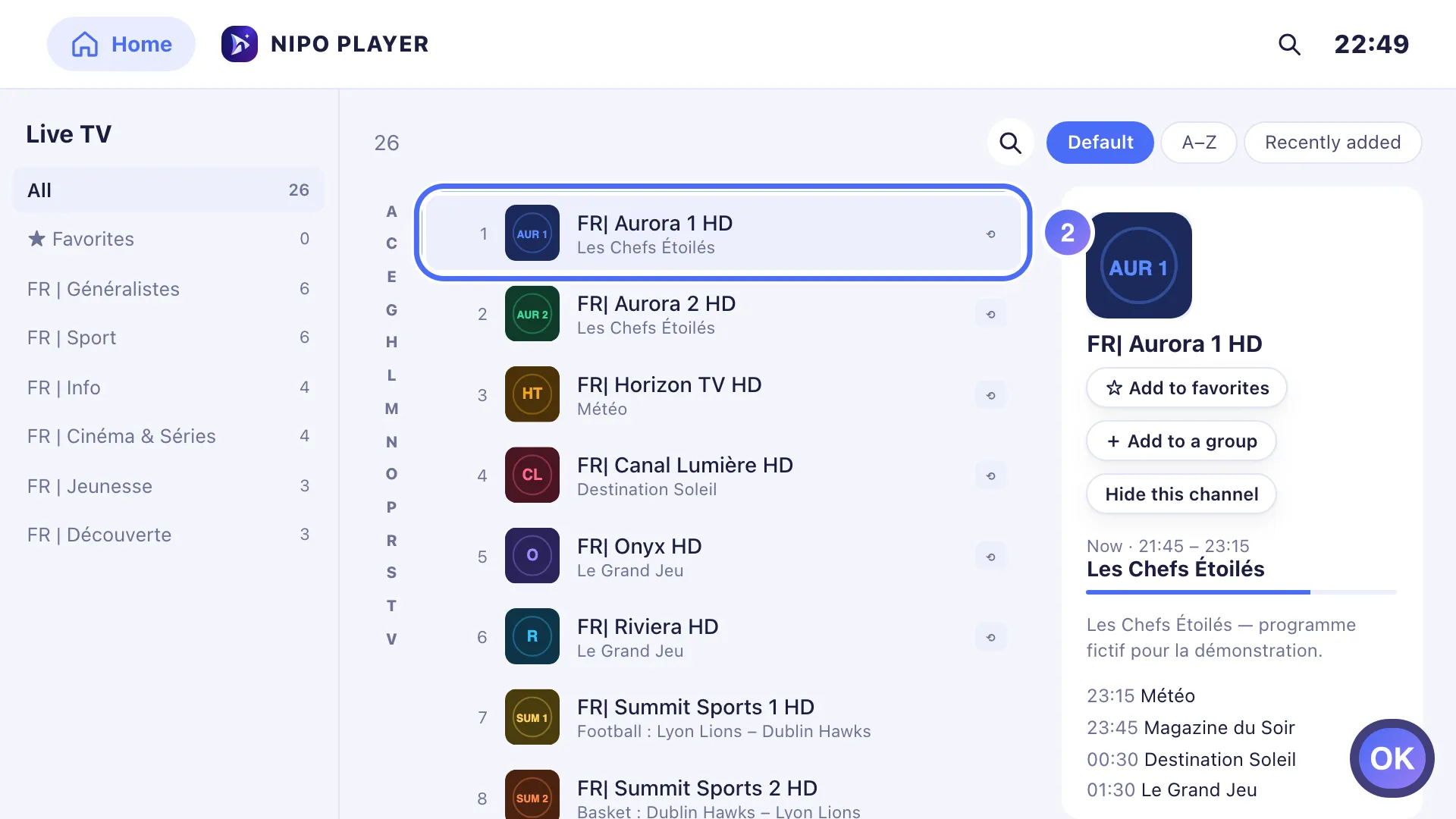
Choose a channel and press OK to watch it. Tecla OK
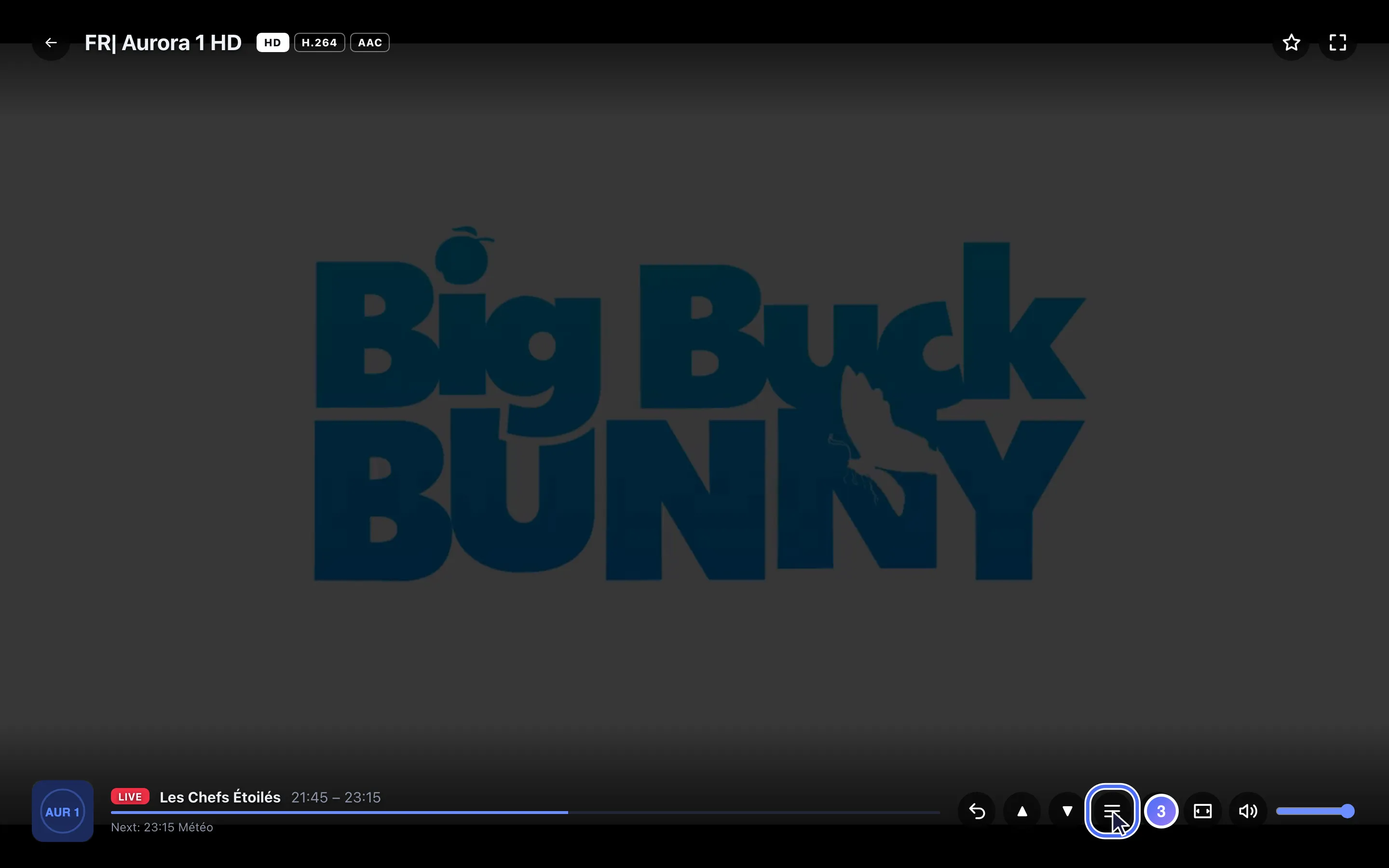
- 03
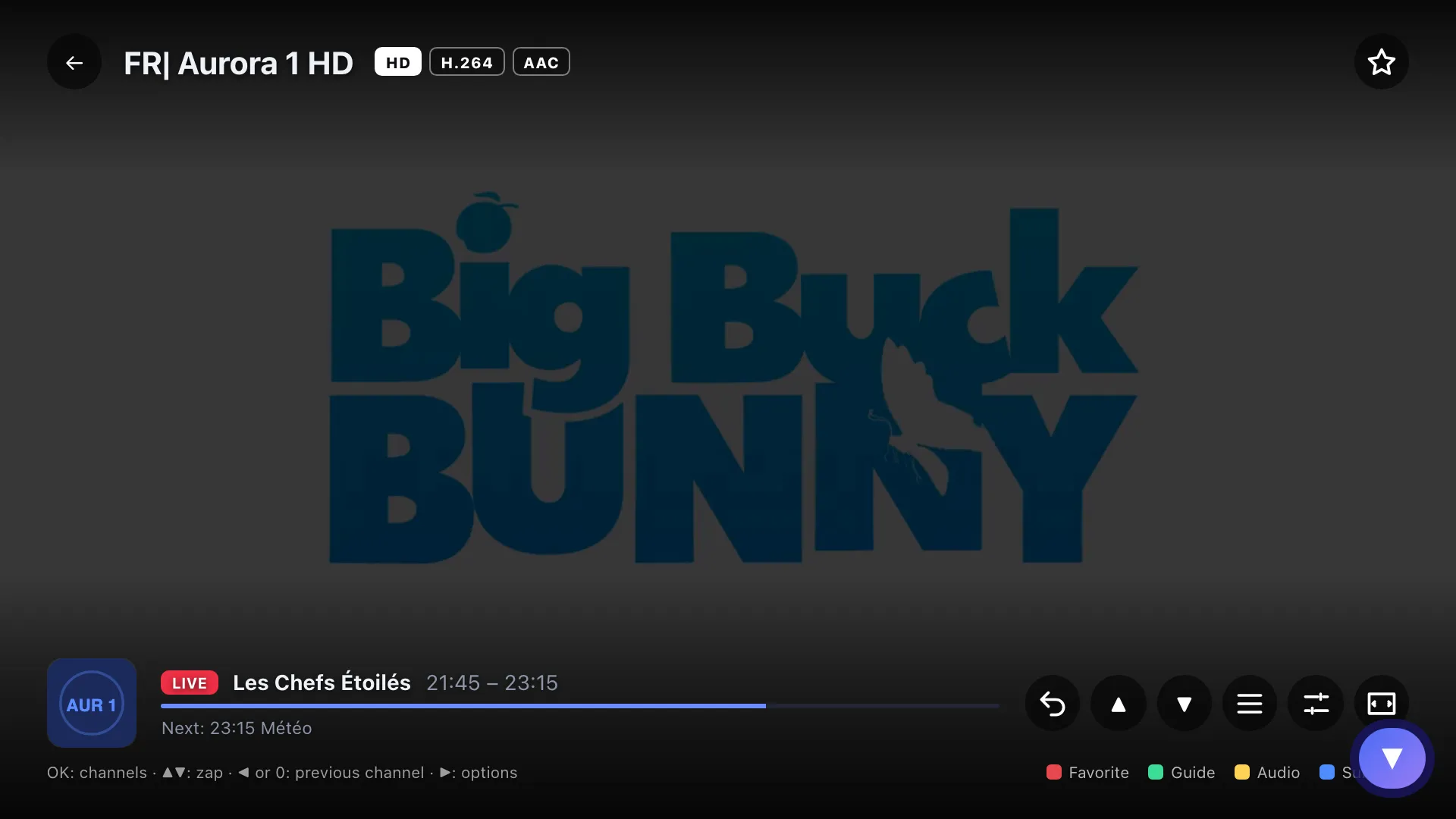
In the player, press ▲ ▼ to zap to the next or previous channel. Tecla ▼
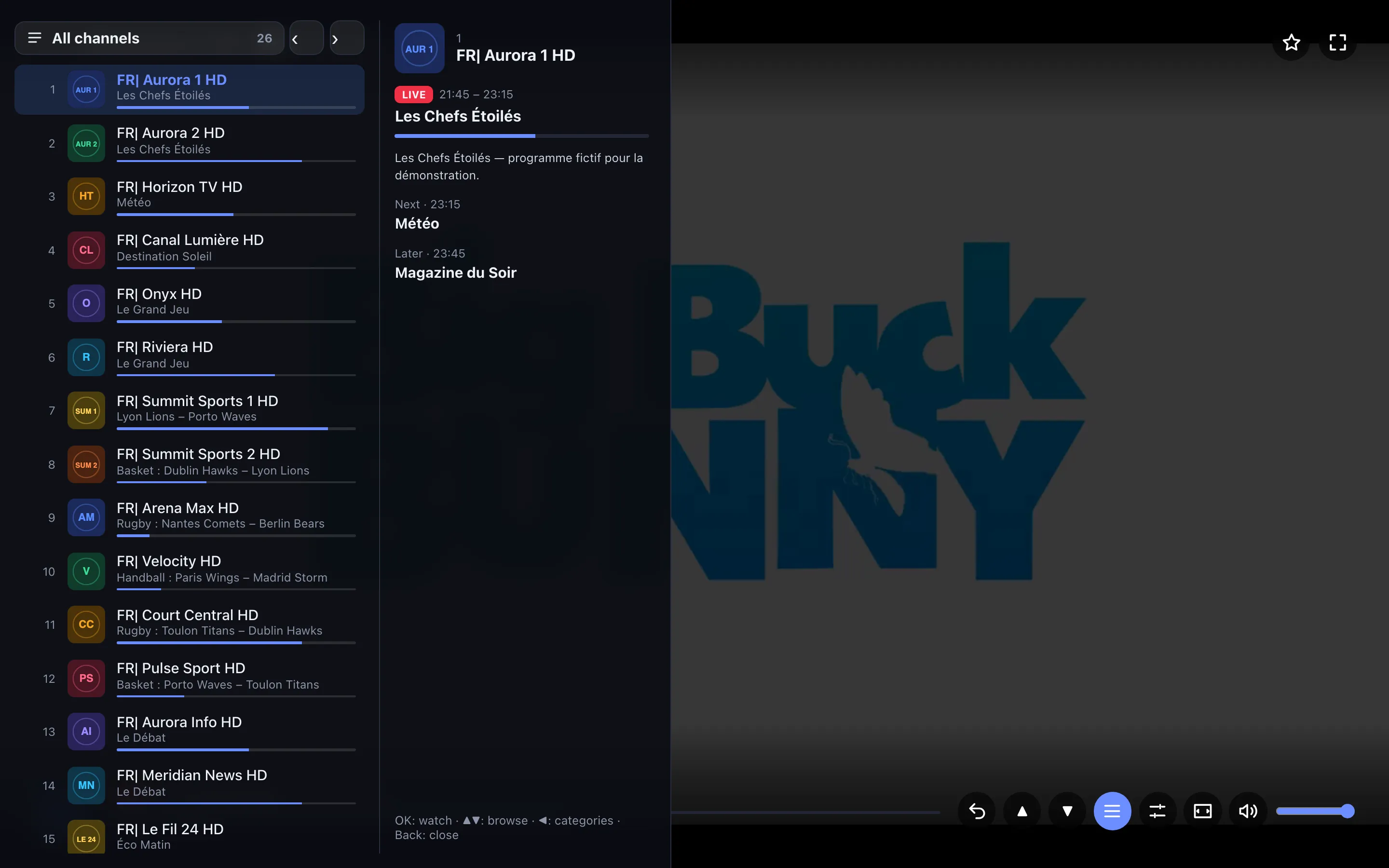
- 04
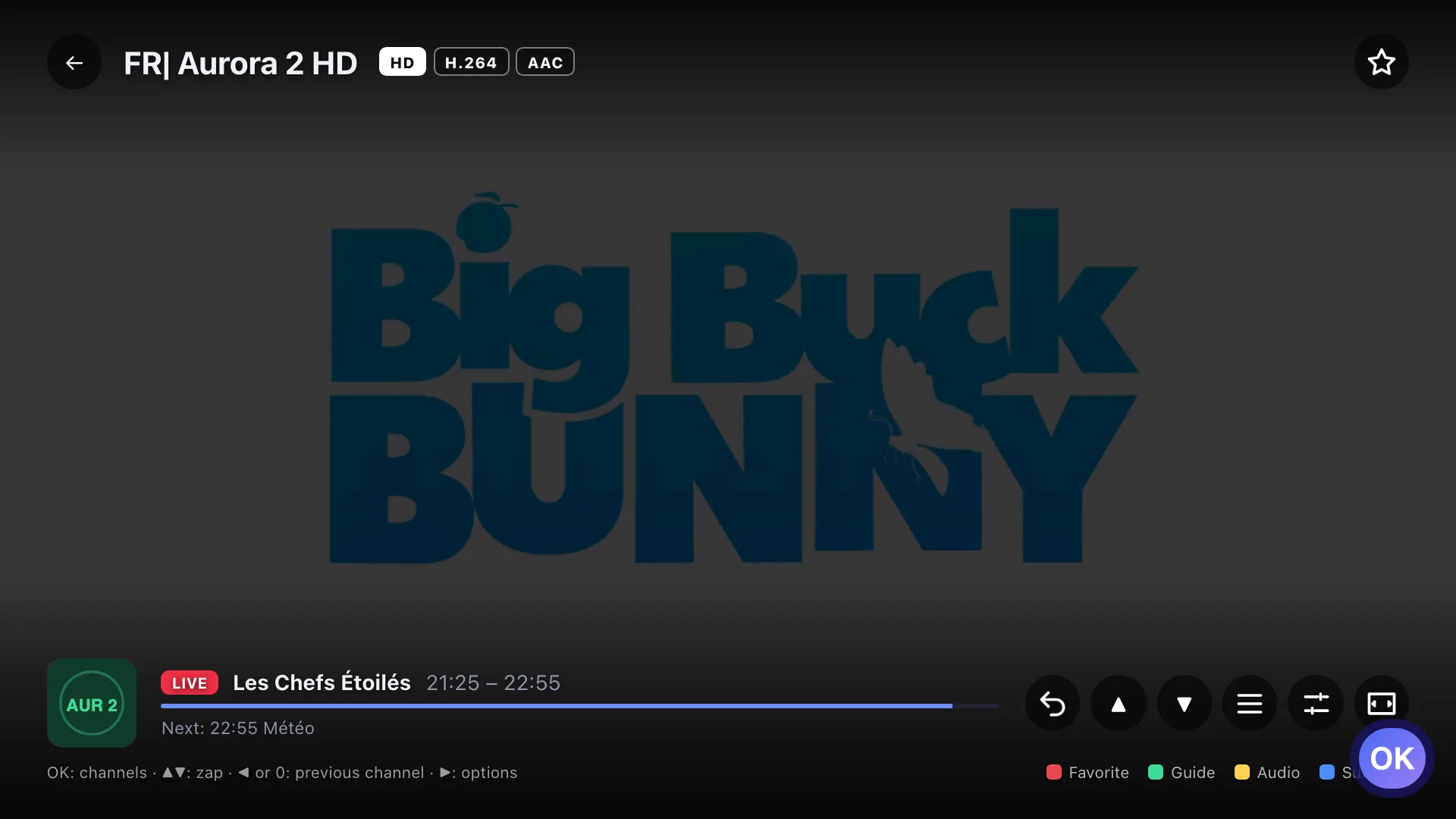
OK opens the channel list to pick one directly. Tecla OK
- 01
From Home, tap “Live TV”.
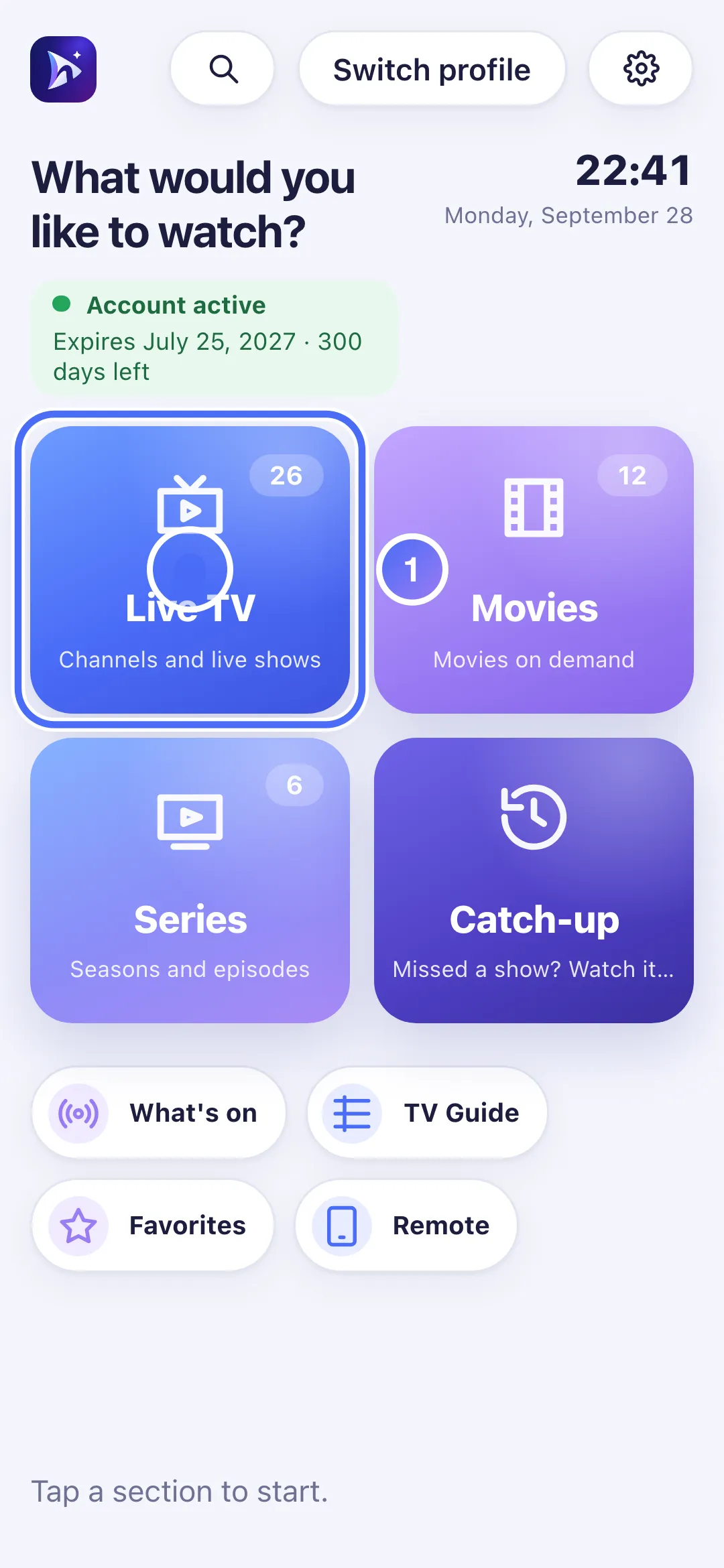
- 02
Tap a channel to watch it.
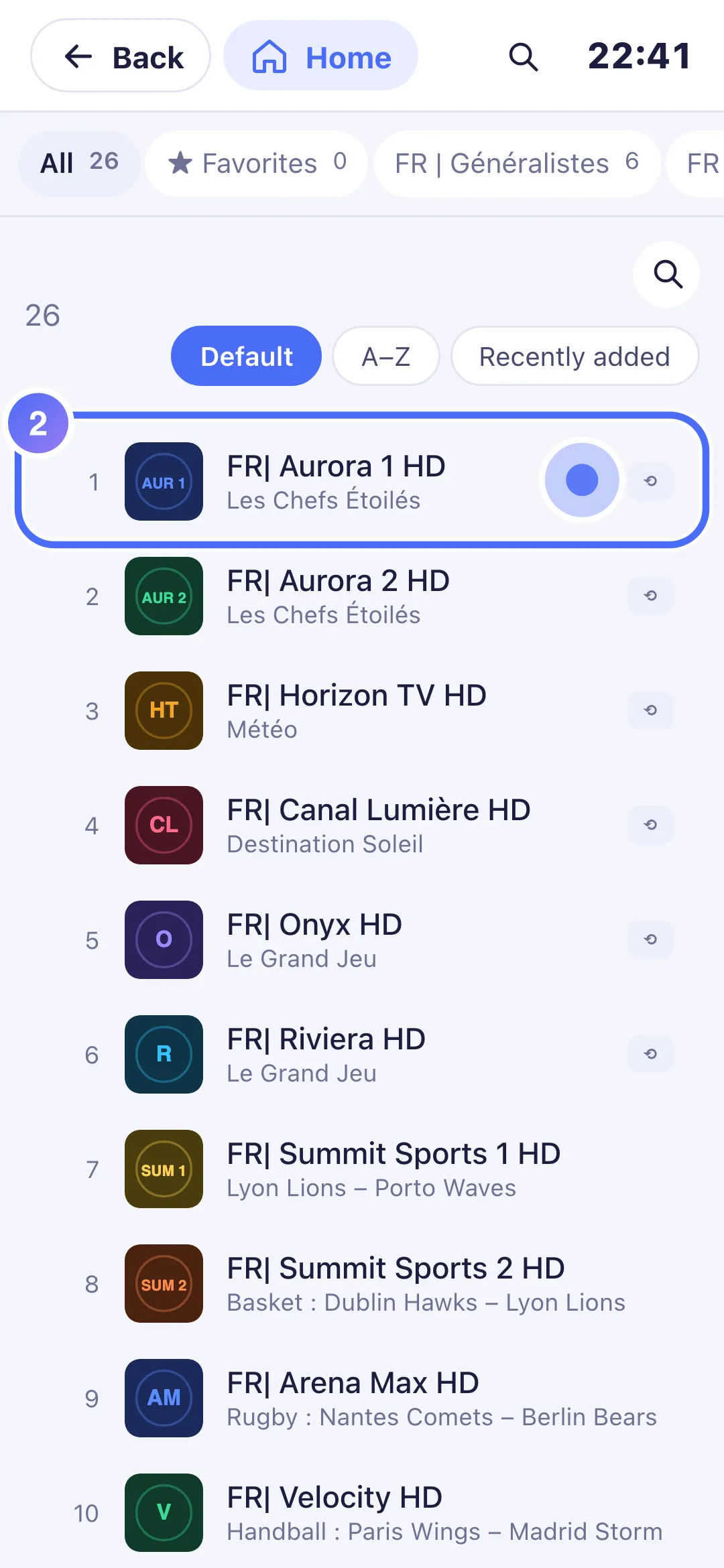
- 03
In the player, tap the “Channels” icon to change channels.
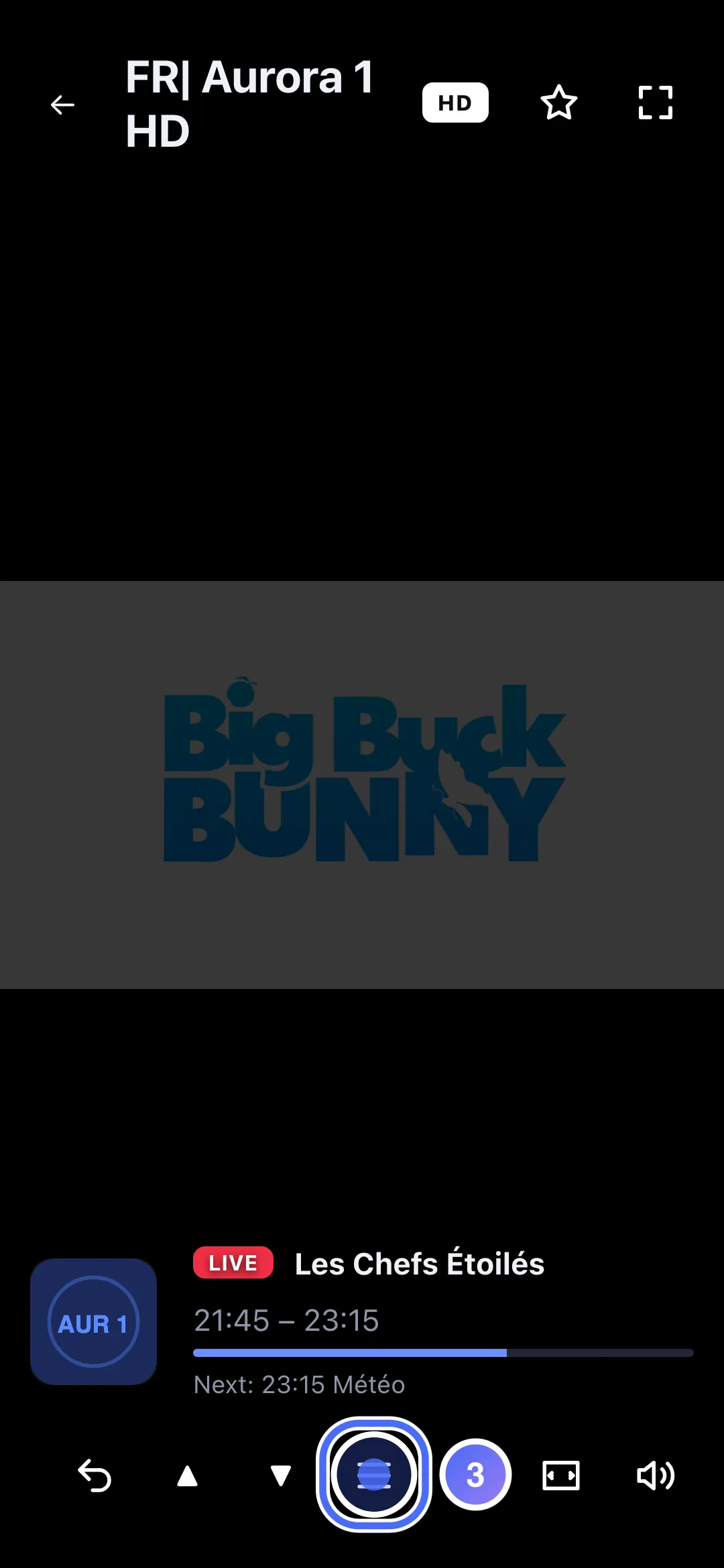
- 04
The channel list opens over the video: tap one to switch.
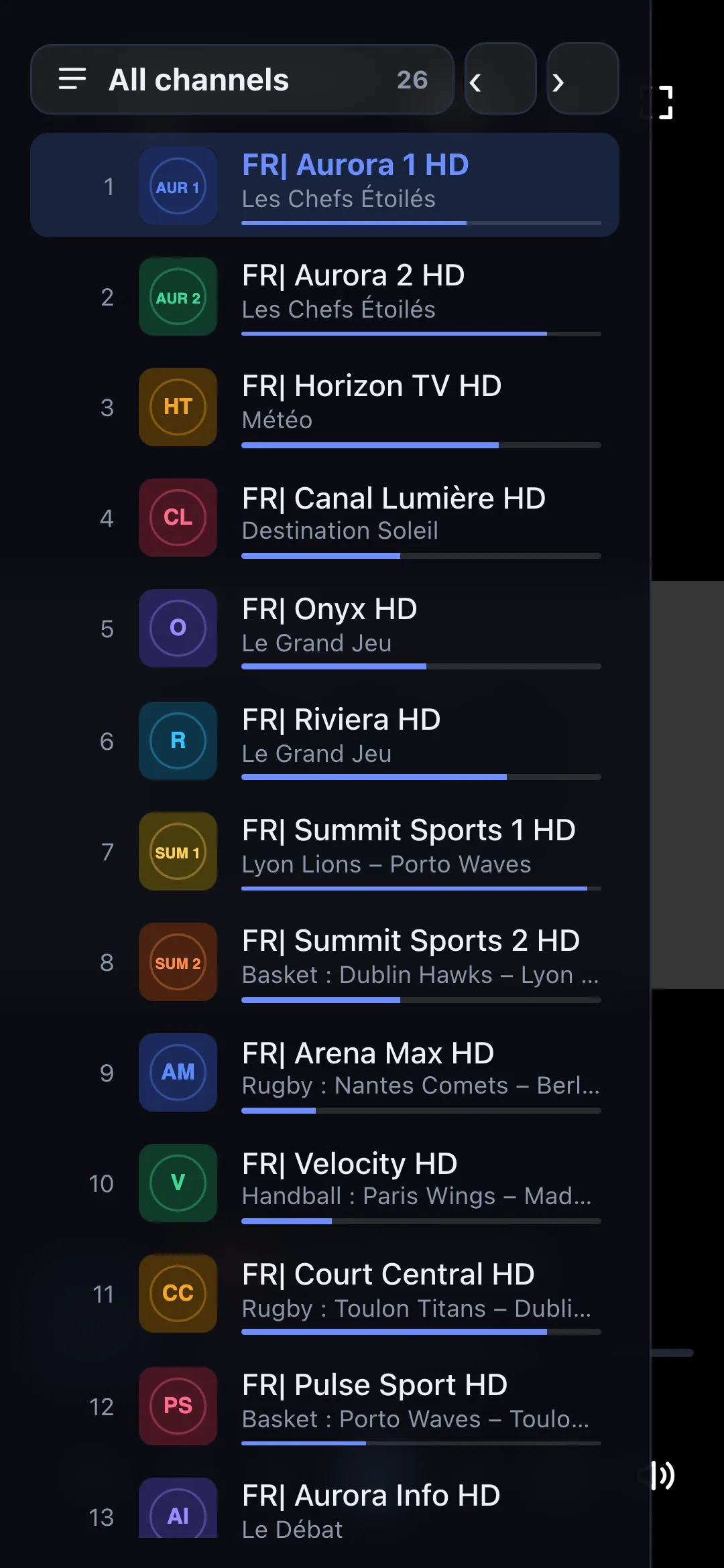
- 01
From Home, click “Live TV”.
- 02
Click a channel to watch it.
- 03
In the player, click the “Channels” icon to change channels.
- 04
The channel list opens over the video: click one to switch.
Passos
- No ecrã inicial, abra a porta Live TV (TV em direto — ou o atalho "Last channel" para retomar onde ficou).
- No leitor: OK abre a lista de canais, ▲ ▼ passam para o canal seguinte ou anterior, ◀ volta ao último canal visto.
- Num comando, as teclas numéricas permitem escrever diretamente o número de um canal.
- ▶ abre o painel Audio, subtitles & format (Áudio, legendas e formato).
Dica
A tecla vermelha adiciona o canal atual aos favoritos, a tecla verde abre o guia de TV diretamente a partir do leitor (em aparelhos com teclas de cor). Um toque prolongado em OK sobre um canal, fora do leitor, abre um menu rápido (favorito, ocultar, mover).
Atualizado em 29 de setembro de 2026
Este artigo foi útil?
Não encontra a resposta?
Escreva-nos: respondemos sobre a aplicação e o seu funcionamento. Não podemos recomendar-lhe nenhuma playlist.