
Como uso a miniguia e as categorias no leitor?
No leitor, abra a miniguia para ver o que passa noutros canais e mudar de categoria, sem sair da reprodução em direto.
O Nipo não fornece, vende nem aloja nenhum canal, filme ou lista de reprodução: reproduz o que já tem.
Passo a passo, com imagens
As imagens mostram a aplicação em inglês.
- 01
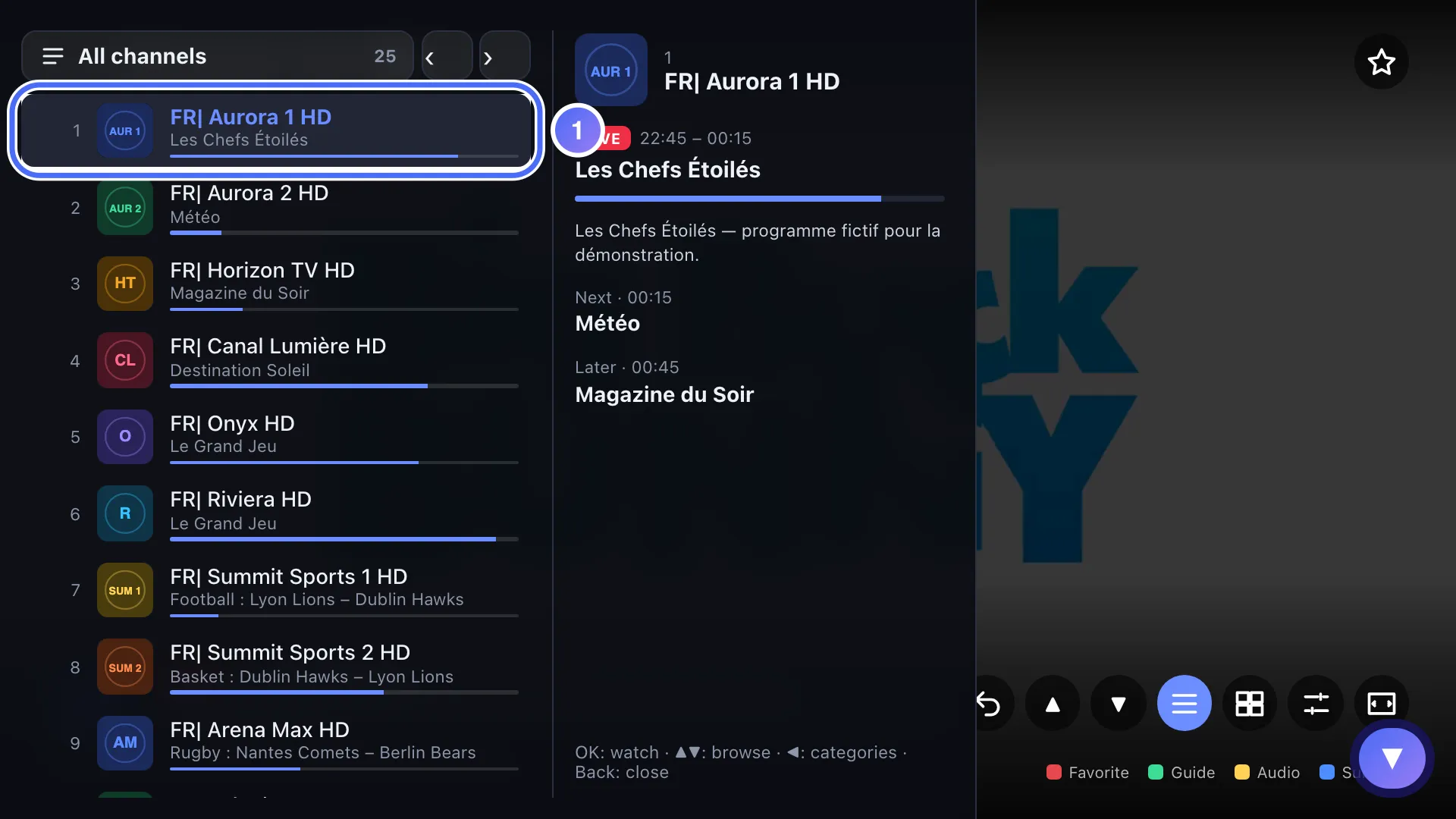
While live, open the mini-guide with OK: ▲ ▼ move through channels with what’s on now. Tecla ▼
- 02
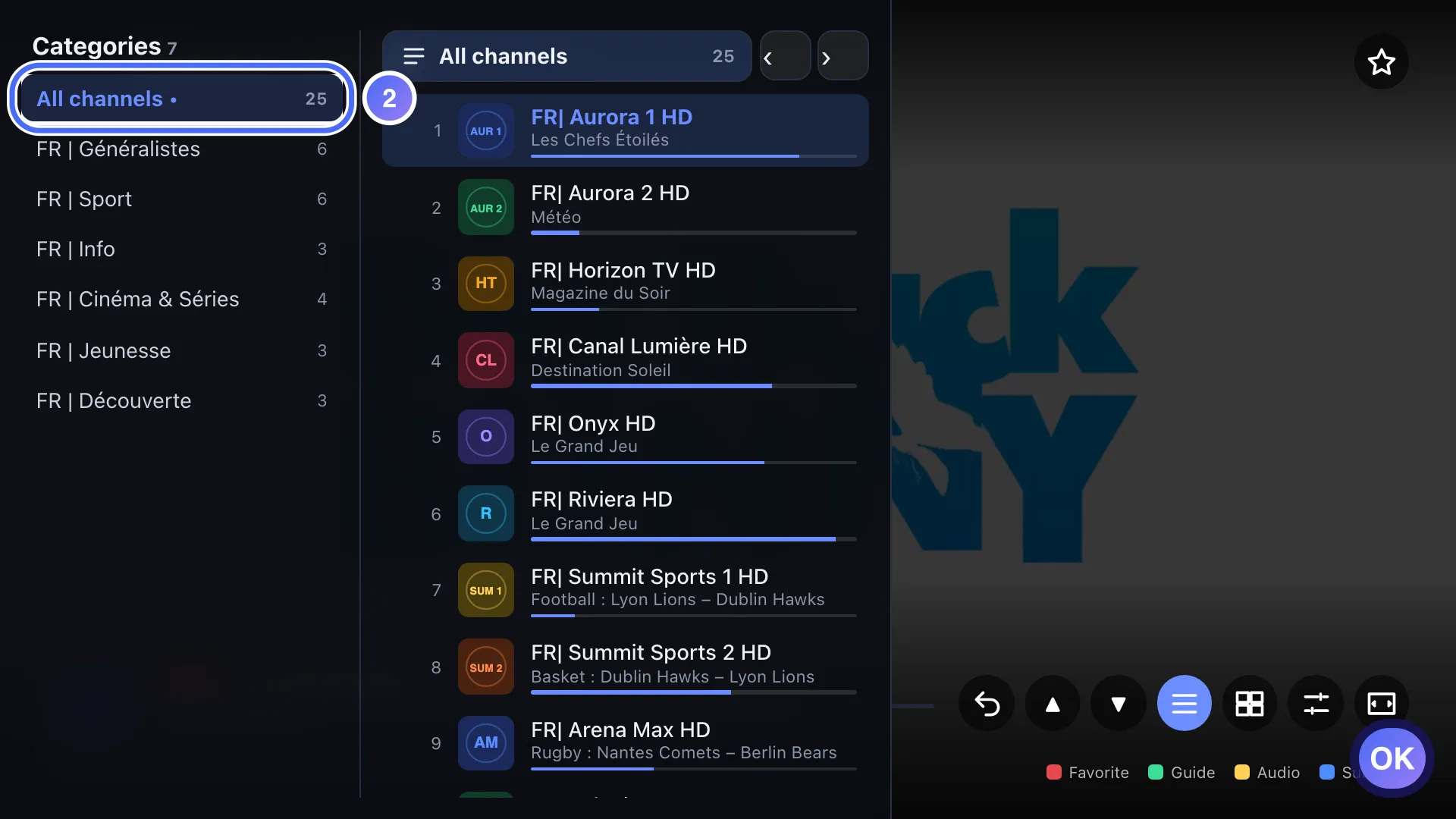
◀ opens the category list: choose one to narrow the mini-guide. Tecla OK
- 01
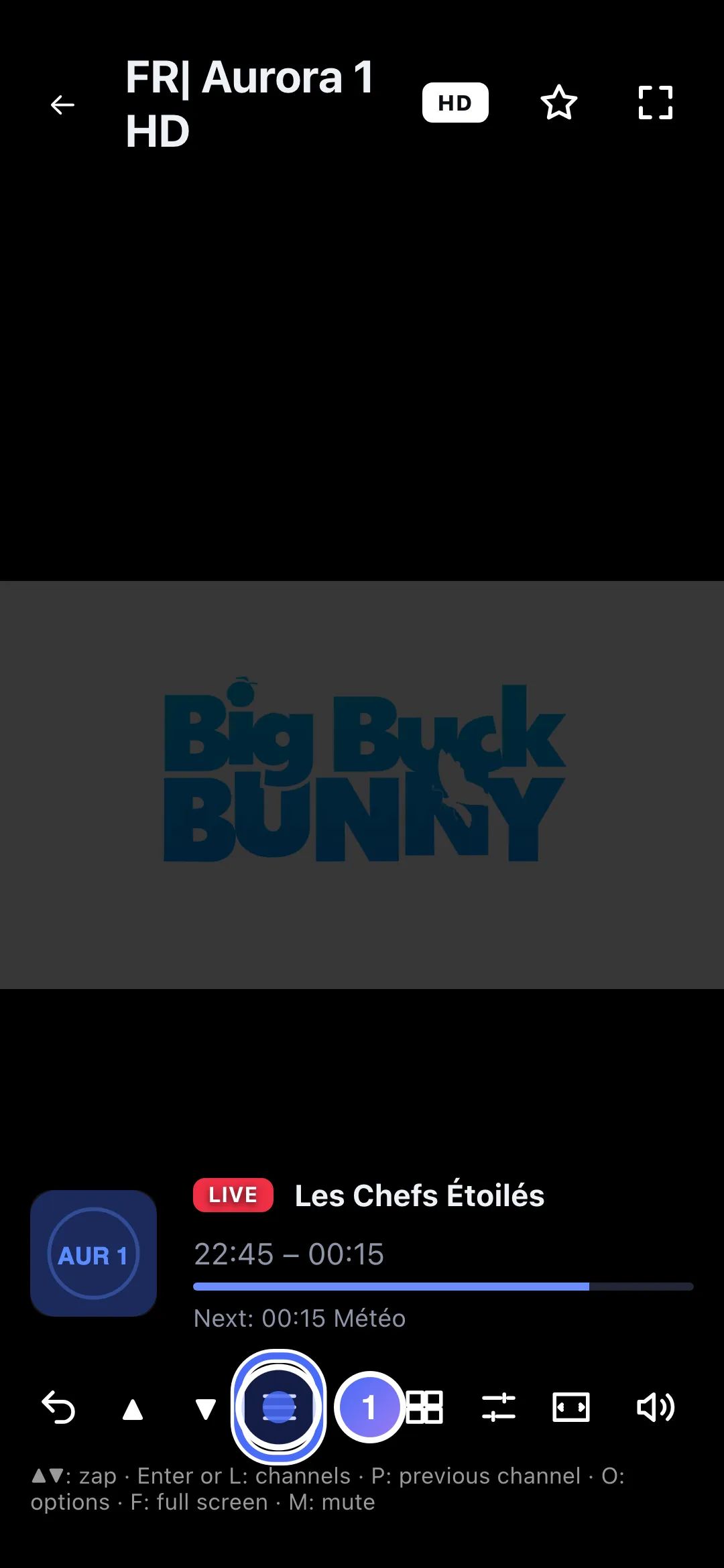
While live, tap the dedicated icon to open the mini-guide.
- 02
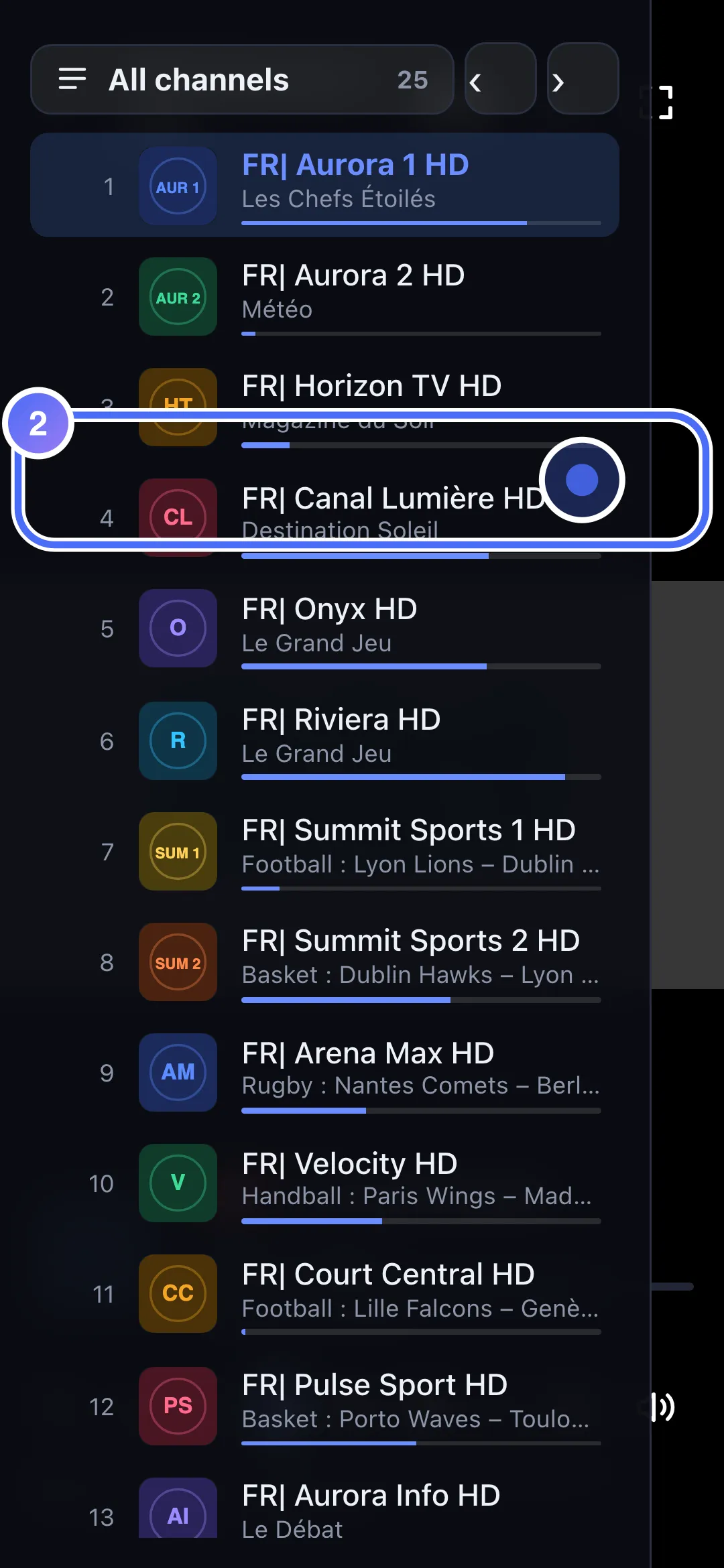
What’s on shows up for every channel; tap one to watch it.
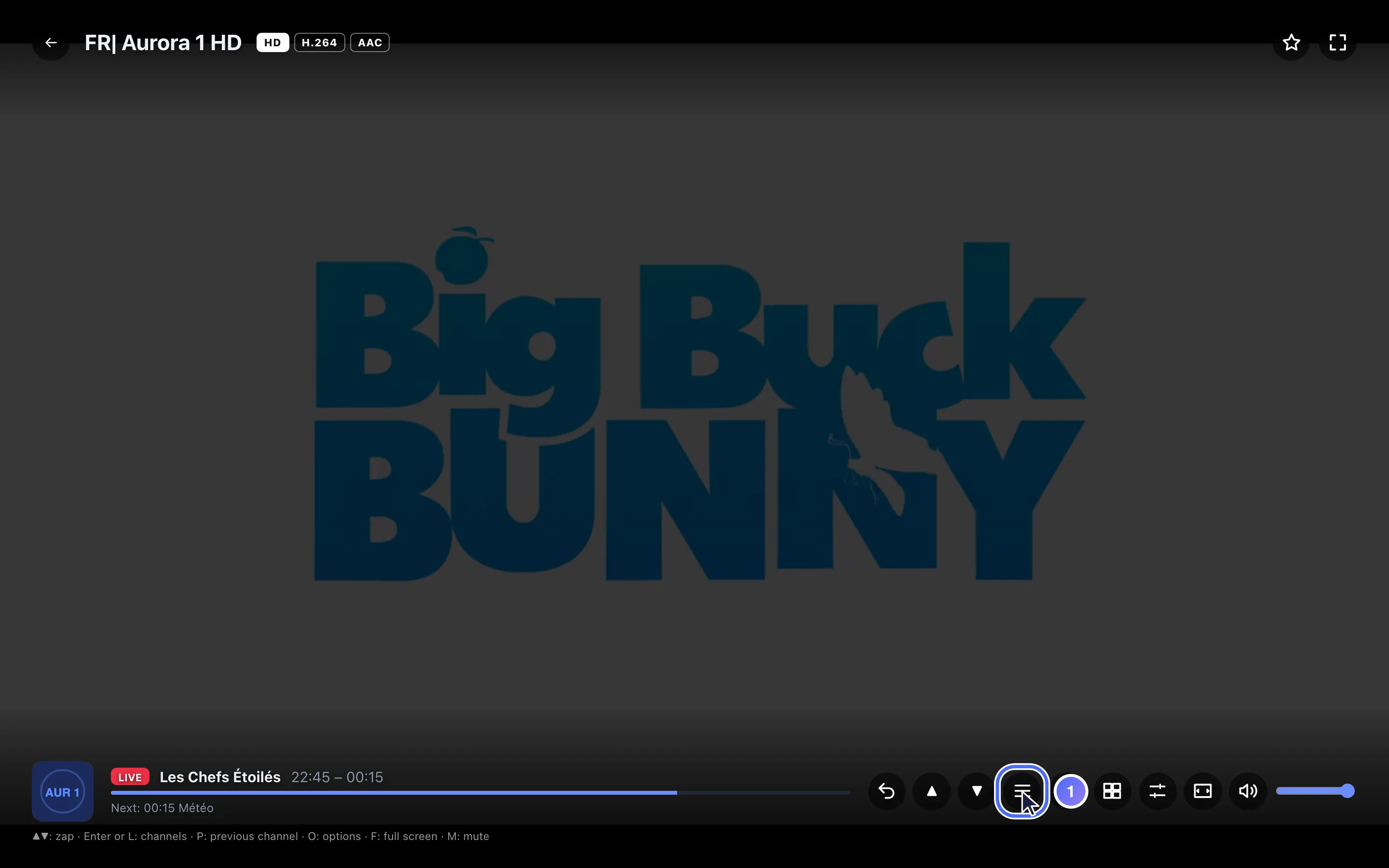
- 01
While live, click the dedicated icon to open the mini-guide.
- 02
What’s on shows up for every channel; click the bar to choose a category.
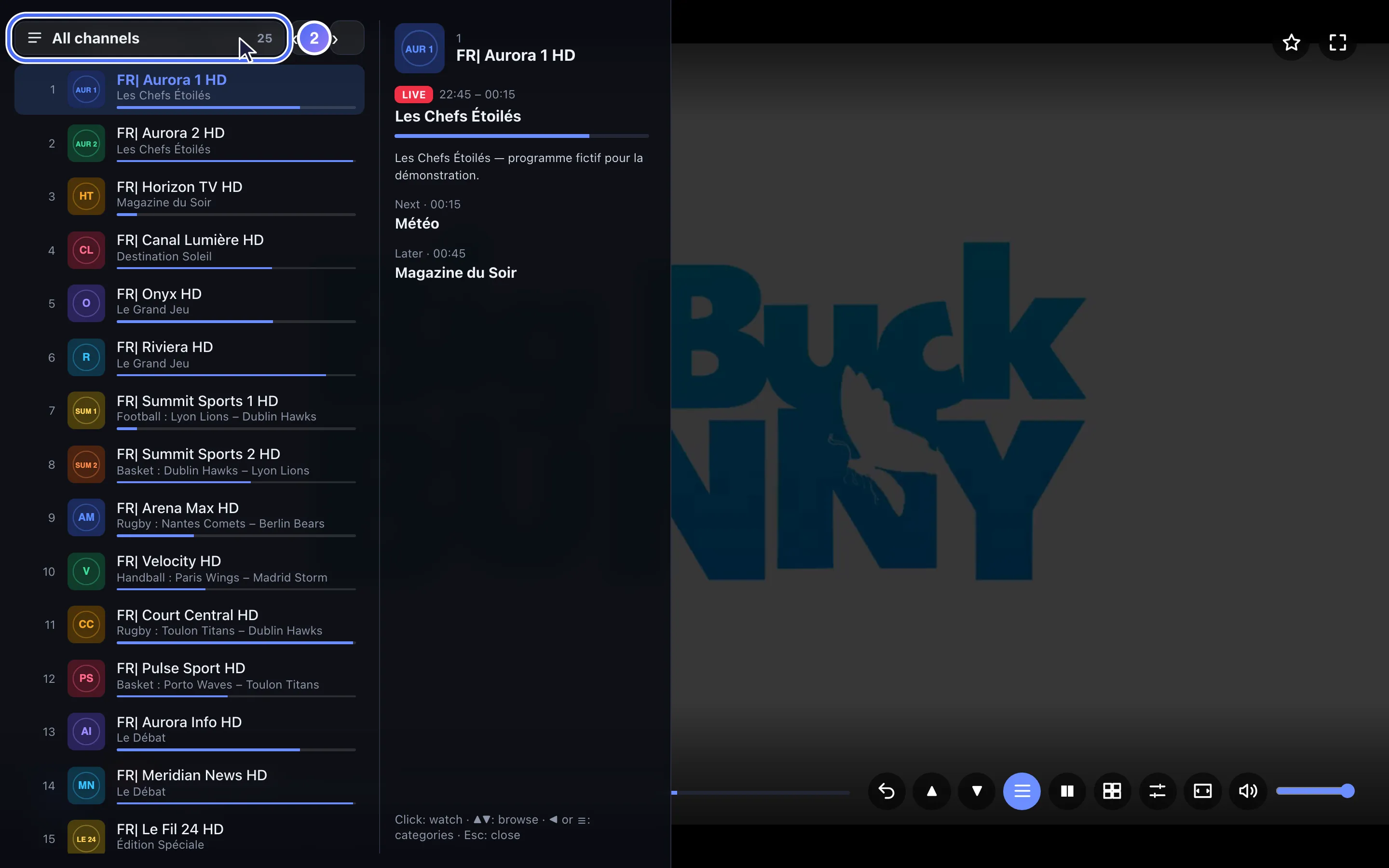
A miniguia é gratuita, sem necessidade de Premium: é um atalho para ver o que está a passar noutros canais agora mesmo, sem abrir o TV Guide (Guia de TV) em ecrã inteiro.
Passos
- No leitor, em direto, abra a miniguia (OK no comando, ou o ícone próprio no telemóvel e no computador).
- ▲ ▼ percorrem os canais, com o programa atual indicado para cada um; OK inicia a reprodução do canal selecionado.
- ◀ abre a lista de categorias: escolha uma para limitar a miniguia aos seus canais em vez de todos.
- Back (Voltar) fecha a miniguia e regressa à reprodução em direto.
Dica
A miniguia mostra o que está a passar agora, não os horários seguintes: para ver a grelha completa de programação ao longo de várias horas, abra o TV Guide a partir do ecrã inicial (a tecla verde do comando, nos aparelhos que a têm).
Atualizado em 29 de setembro de 2026
Este artigo foi útil?
Não encontra a resposta?
Escreva-nos: respondemos sobre a aplicação e o seu funcionamento. Não podemos recomendar-lhe nenhuma playlist.