
Adicionar um guia de TV (XMLTV) à sua playlist
Se o guia da sua playlist estiver incompleto, cole um link de guia XMLTV separado nas definições de guia: o Nipo Player associa-o aos canais pelo respetivo ID.
O Nipo não fornece, vende nem aloja nenhum canal, filme ou lista de reprodução: reproduz o que já tem.
Primeiros passosA equipa Nipo Player 3 min de leitura
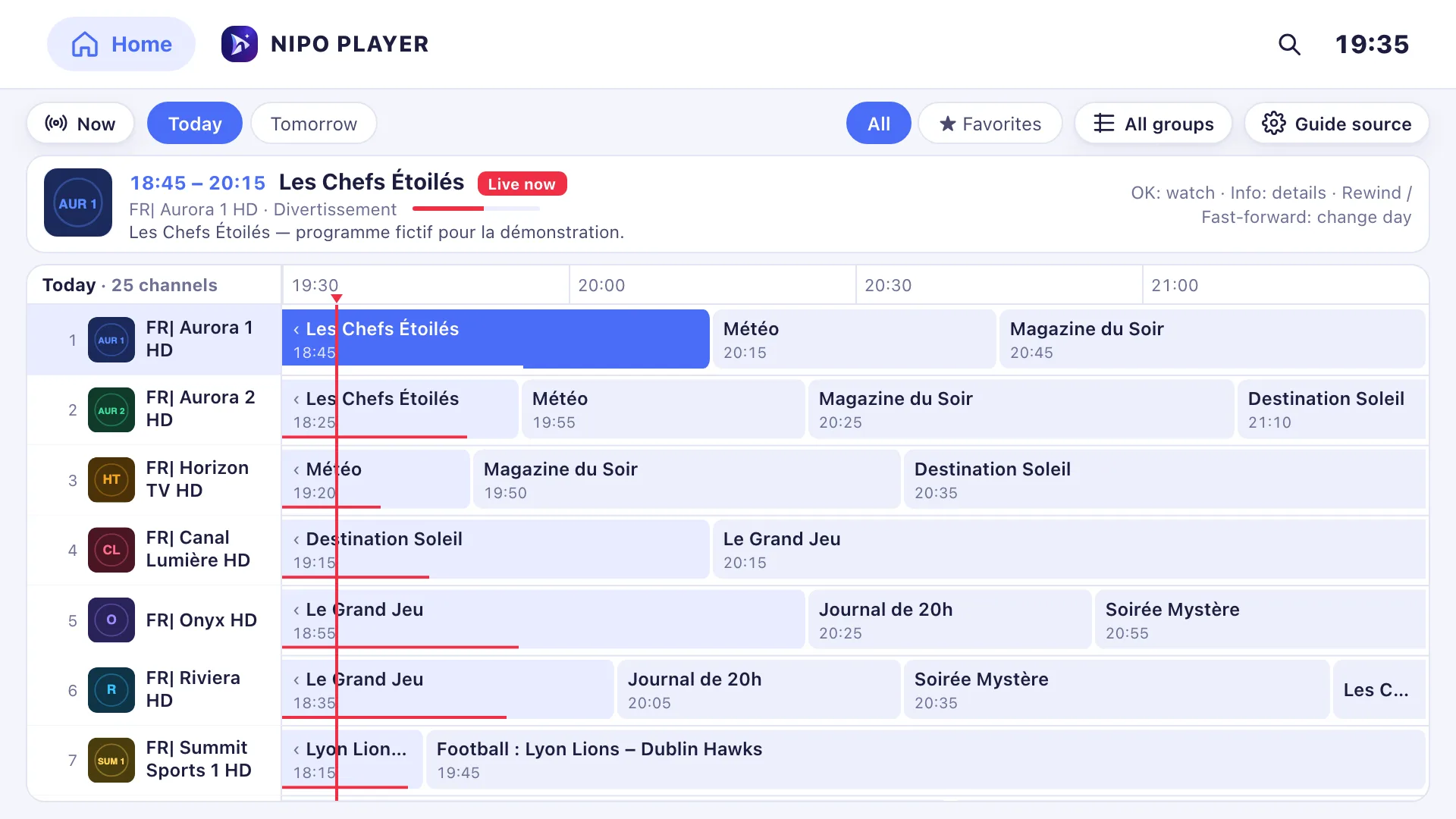
Porquê adicionar um guia separado?
Por predefinição, o Nipo Player mostra o guia de TV fornecido pela sua playlist, ou seja, pelo serviço que a gere. Se esse guia estiver em falta, parar ao fim de algumas horas ou não cobrir todos os canais, pode substituí-lo por um guia XMLTV separado (um ficheiro .xml ou .xml.gz), sem mudar de playlist.
Todas as playlists precisam disto?
Não. A maioria dos serviços já inclui um guia funcional com a playlist, ajustado aos próprios canais; só vai precisar disto se esse guia estiver em falta, incompleto, ou preferir usar um em que confie mais.
O que é um guia XMLTV?
O XMLTV é um formato padrão para descrever um guia de programação: uma lista de canais, e para cada um, os respetivos programas com hora de início e fim. O Nipo Player associa-o à sua playlist pelo ID, por esta ordem:
- O atributo
tvg-idda sua playlist M3U é comparado com os ID dos canais no guia. - Se nenhum
tvg-idcorresponder, o Nipo recorre ao nome do canal (tvg-name). - Se nada corresponder, o canal continua a reproduzir normalmente, apenas sem programa apresentado no guia.
Adicionar o seu link XMLTV, passo a passo
- No ecrã inicial, abra Guia de TV.
- No telemóvel ou tablet, toque no botão Fonte do guia (ícone de definições) acima da lista; na TV e no computador, esse botão fica junto ao guia.
- Cole o link do seu guia XMLTV, que deve começar por
http://ouhttps://. - Confirme: o guia atualiza-se com a nova programação.
Para voltar ao guia fornecido pela playlist, deixe o campo vazio e guarde.
Os ficheiros comprimidos também funcionam
Um link .xml.gz é descomprimido automaticamente pelo Nipo Player, mesmo quando o link não o indica claramente. Não é preciso descomprimi-lo antes de o colar.
Onde aparece o guia a seguir
Depois de adicionado, o novo guia alimenta tanto a grelha horária do Guia de TV como o mini guia mostrado durante a reprodução (agora, a seguir, mais tarde). Não há mais nada a fazer: a definição aplica-se a toda a aplicação, não só ao ecrã onde foi introduzida.
Se o guia deixar de atualizar
Um guia XMLTV é atualizado por quem o publica, não pelo Nipo Player. Se a programação parecer parada durante vários dias, o ficheiro de origem é provavelmente a causa: experimente um link diferente, ou volte temporariamente ao guia fornecido pela playlist, esvaziando o campo.
Perguntas frequentes
Quantos dias cobre um guia XMLTV? Depende inteiramente do guia usado: alguns cobrem uma semana, outros apenas o dia atual.
Posso usar um guia numa língua diferente da minha playlist? Sim, desde que os ID dos canais (tvg-id) ou os nomes coincidam; a língua dos títulos não importa para a associação.
O que acontece se um canal não tiver programa no guia? Continua a reproduzir normalmente; apenas o painel de programação fica vazio, tanto no guia como no mini guia do leitor.
Onde encontrar um link XMLTV
O Nipo Player não fornece nenhum canal nem nenhuma playlist, e também não oferece nem recomenda nenhum guia: tal como uma playlist, este link vem do serviço que escolheu por sua conta, ou de uma fonte que gere você mesmo. Não podemos recomendar-lhe um guia.
Vá mais longe
- Guia XMLTV: estrutura e associação de canais, as etiquetas
<channel>e<programme>em detalhe. - O Guia de TV do Nipo Player, grelha horária, pesquisa e lembretes.
- Como adiciono o meu próprio guia de TV (XMLTV)? no centro de ajuda.
Atualizado a 29 de setembro de 2026
Contactar o suporteLeia também
 Dicas
DicasControlo parental e perfil infantil num leitor M3U
Código PIN, categorias bloqueadas, perfil infantil: como proteger as crianças num leitor M3U e o que oferecem os leitores mais conhecidos, passo a passo.
29 de setembro de 2026 · 5 min de leitura
 Dicas
DicasEscolher um leitor para a TV: 7 pontos a verificar
Formatos, guia de TV, interface prática com o telecomando, controlo parental, reembolsos, preço por dispositivo ou por casa: sete pontos a verificar.
29 de setembro de 2026 · 3 min de leitura
- Dispositivos
Instalar um leitor M3U numa Fire TV Stick
Instalar um leitor numa Fire TV Stick a partir da Amazon Appstore ou com o Downloader: as definições a ativar, as armadilhas a evitar e os modelos com Vega OS.
29 de setembro de 2026 · 6 min de leitura
Experimente o Nipo Player na sua TV
O leitor é gratuito na TV, no telemóvel e no computador. Adiciona a sua própria playlist.