
Instalar um leitor M3U numa Fire TV Stick
Instalar um leitor numa Fire TV Stick a partir da Amazon Appstore ou com o Downloader: as definições a ativar, as armadilhas a evitar e os modelos com Vega OS.
O Nipo não fornece, vende nem aloja nenhum canal, filme ou lista de reprodução: reproduz o que já tem.
DispositivosA equipa Nipo Player 6 min de leitura
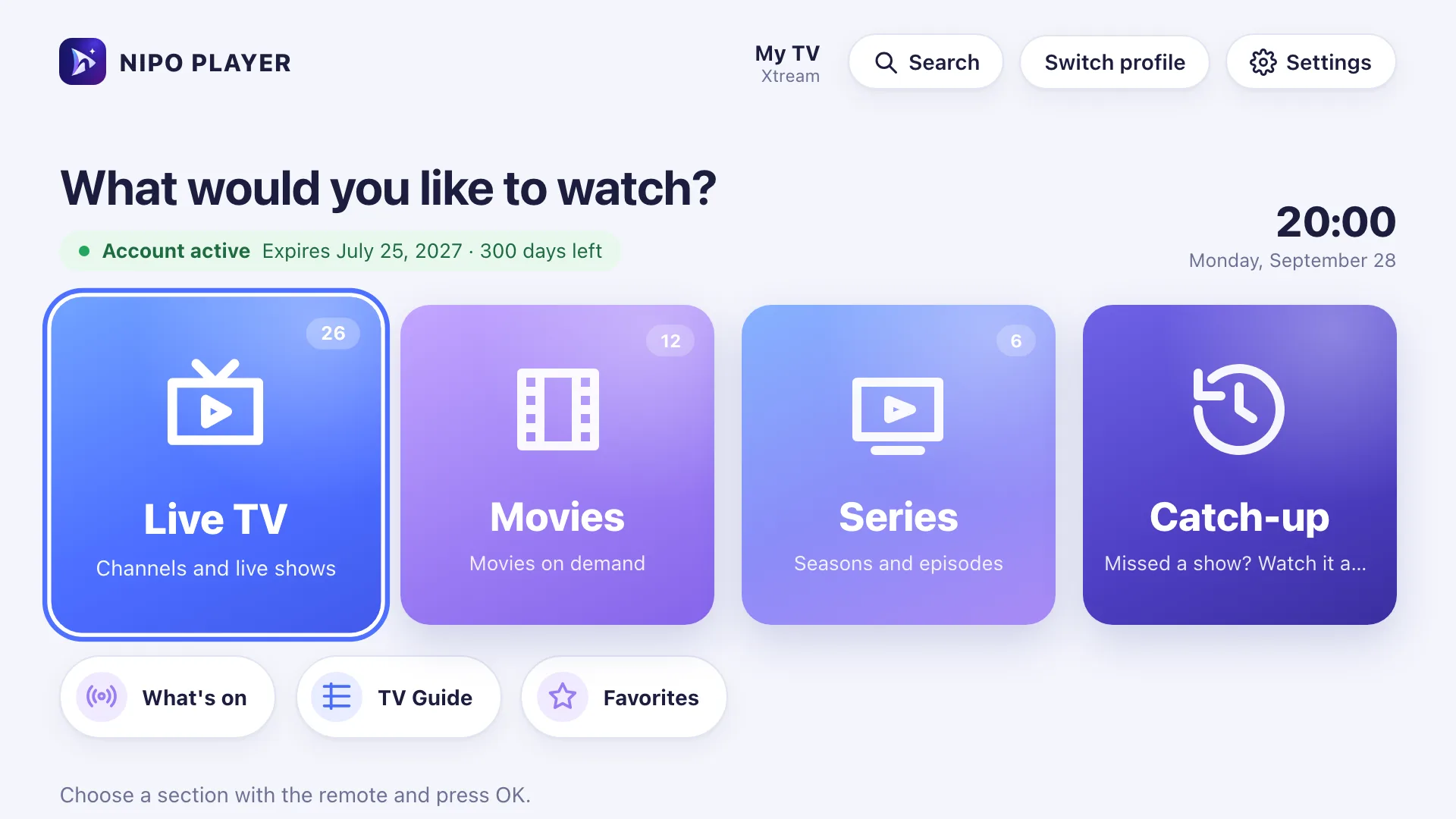
Uma Fire TV Stick é uma das formas mais simples de transformar uma TV comum numa TV inteligente. Para ver a sua própria playlist nela, é preciso um leitor: uma aplicação que lê uma playlist M3U ou uma ligação Xtream, sem fornecer nenhum conteúdo por si só. Este guia explica as duas formas de instalar um leitor M3U numa Fire TV Stick, as definições a conhecer e as precauções que evitam instalar seja o que for.
Um lembrete antes de mais: o Nipo Player, como qualquer leitor honesto, não fornece nenhum canal nem nenhuma playlist. O utilizador adiciona a sua, e cabe-lhe garantir que é legal.
Que Fire TV tem?
Antes de mais, identifique o seu modelo, porque nem todas as Fire TV funcionam da mesma forma.
Modelos com Fire OS
A Fire TV Stick Lite, a Fire TV Stick 4K, a Fire TV Stick 4K Max e a Fire TV Cube funcionam com Fire OS, uma versão do Android adaptada pela Amazon. Aceitam aplicações da Amazon Appstore e, se permitir, aplicações instaladas a partir de um ficheiro (APK).
Modelos com Vega OS
Os modelos mais recentes, como a Fire TV Stick 4K Select (2025) e a Fire TV Stick HD (2026), funcionam com Vega OS, um sistema diferente que já não se baseia no Android. Nestes modelos, instalar a partir de um ficheiro não é possível: só se podem instalar aplicações da Amazon Appstore feitas para Vega OS.
Para saber que sistema tem, abra Definições › A minha Fire TV › Acerca de: aí aparecem o nome do modelo e a versão do sistema.
Método 1: a partir da Amazon Appstore
É o método mais seguro, porque a Amazon revê cada aplicação antes de a publicar.
- No ecrã inicial, abra a lupa (Pesquisar).
- Escreva o nome do leitor, por exemplo «Nipo Player».
- Escolha a ficha da aplicação, depois Transferir (ou Obter).
- Depois de instalada, a aplicação aparece em As suas aplicações e canais.
Verifique sempre o nome do editor na ficha: existem aplicações com nome de um leitor conhecido, publicadas por outra pessoa, em todas as lojas.
No caso do Nipo Player, a página Fire TV mostra sempre o método de instalação atualmente disponível: loja, ficheiro, ou uma inscrição para ser avisado.
Método 2: com a aplicação Downloader
Quando um leitor não está na Amazon Appstore, o programador costuma oferecer um ficheiro APK para instalar por conta própria. Na Fire TV, isto faz-se com o Downloader, uma aplicação gratuita disponível na Amazon Appstore que transfere um ficheiro a partir de um endereço ou de um código curto.
Passo 1: instalar o Downloader
Procure «Downloader» na Amazon Appstore e instale-o como qualquer outra aplicação.
Passo 2: permitir a instalação de ficheiros
Por segurança, o Fire OS bloqueia aplicações que não vêm da Appstore. É preciso permitir isso para o Downloader, e só para o Downloader:
- Abra Definições › A minha Fire TV.
- Se não vir Opções de programador, abra Acerca de, selecione o nome da sua Fire TV e prima o botão central do telecomando 7 vezes: o menu aparece.
- Em Opções de programador, abra Instalar aplicações desconhecidas (ou Aplicações de origens desconhecidas, consoante a versão) e ative o Downloader.
Passo 3: transferir o ficheiro
No Downloader, escreva o endereço ou o código curto dado pelo site oficial do programador, e confirme. O ficheiro é transferido e o Fire OS propõe instalá-lo. Confirme, depois escolha Concluído: o Downloader propõe então eliminar o ficheiro, o que pode fazer sem problemas.
Precauções
- Só o site oficial. Muitos sites copiam o nome de um leitor conhecido para divulgar o próprio ficheiro. Um ficheiro modificado pode conter publicidade ou pior.
- Desconfie de ficheiros «desbloqueados». Um ficheiro apresentado como a versão paga de graça não é do programador.
- Desative a permissão depois se já não precisar dela.
Primeiro arranque: adicionar a sua playlist
Ao abrir, um leitor pede a sua playlist. No Nipo Player tem várias formas de o fazer:
- Escrever uma ligação Xtream (servidor, nome de utilizador, palavra-passe) com o telecomando. Ver os passos.
- Escrever um link M3U. Ver os passos.
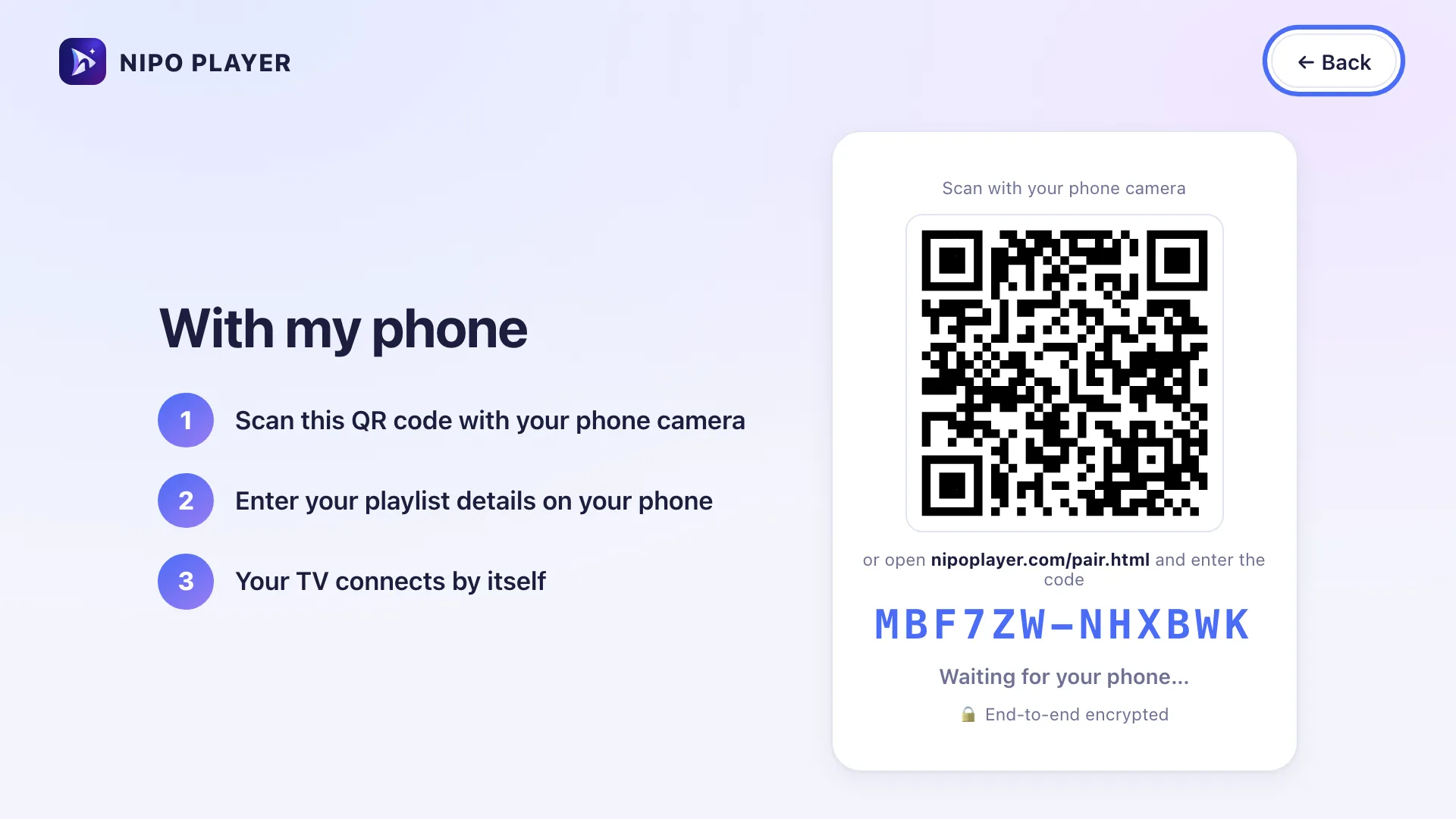
- Enviá-la a partir de nipoplayer.com com o código Nipo mostrado na aplicação, para não escrever tudo com o telecomando: ver Enviar uma playlist.
- Com o Nipo Premium, digitalizar um código QR com o telemóvel e introduzir a playlist no telemóvel.
O ecrã inicial mostra então TV em direto, Filmes, Séries e Catch-up, prontos para o telecomando.
Configurar a sua Fire TV para a reprodução
Algumas definições tornam a reprodução mais agradável:
- Ligação: se possível, coloque a Fire TV perto do router, ou use um adaptador Ethernet. O Wi-Fi costuma ser a primeira causa de cortes.
- Resolução: em Definições › Visualização e som › Visualização, deixe a resolução em automático.
- Armazenamento: uma Fire TV Stick tem pouca memória. Remova as aplicações que já não usa.
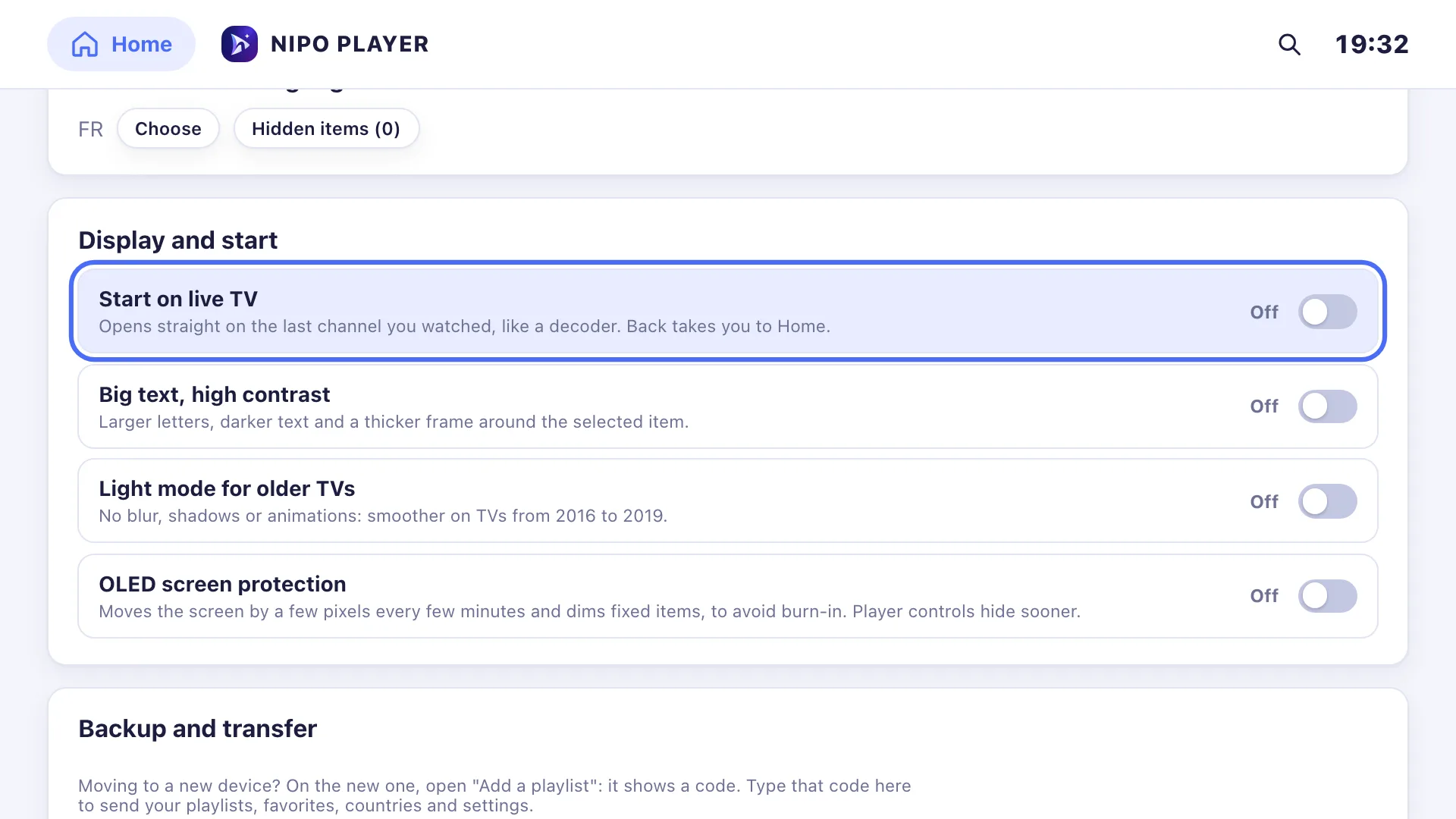
- Taxa de fotogramas: em Android TV e Fire TV, o Nipo Premium pode ajustar a taxa do ecrã ao programa, para um movimento mais fluido (ver Conforto visual).
O meu leitor não funciona: o que verificar?
Se a imagem não aparecer, antes de culpar o leitor:
- Experimente a mesma playlist noutro dispositivo. Se não funcionar em nenhum, o problema vem do servidor da playlist.
- Verifique a data de validade da sua conta e o número de ligações que permite.
- Reinicie a Fire TV (desligue-a da corrente durante 30 segundos).
O Nipo Player inclui um diagnóstico integrado que testa a internet, o servidor, a conta e depois o próprio canal, e diz claramente onde está o bloqueio. A página Problemas na Fire TV reúne os casos mais frequentes.
Perguntas frequentes
Um leitor M3U é legal na Fire TV?
Sim. Um leitor é software, como um leitor de vídeo. O que tem de ser legal é o conteúdo que adiciona. O Nipo Player não fornece, não vende nem aloja nenhum canal nem nenhuma playlist.
Porque é que a minha Fire TV recusa instalar o ficheiro?
Ou «Instalar aplicações desconhecidas» não está ativado para o Downloader, ou o seu modelo funciona com Vega OS, que não permite instalar a partir de um ficheiro.
É preciso uma conta para usar o Nipo Player?
Não. O leitor gratuito funciona sem conta. Uma conta só é usada para gerir uma compra do Nipo Premium ou do Nipo Family.
O Nipo Player funciona na minha Fire TV Stick 4K Select?
Esse modelo funciona com Vega OS. A página Fire TV indica sempre que modelos são suportados.
Saiba mais
- Nipo Player na Fire TV: compatibilidade e método de instalação atual.
- Instalar o Nipo Player, em todos os dispositivos.
- Melhor leitor M3U 2026: comparação, com dados verificados.
- O que é uma playlist M3U?
Atualizado a 29 de setembro de 2026
Contactar o suporteLeia também
 Primeiros passos
Adicionar um guia de TV (XMLTV) à sua playlist
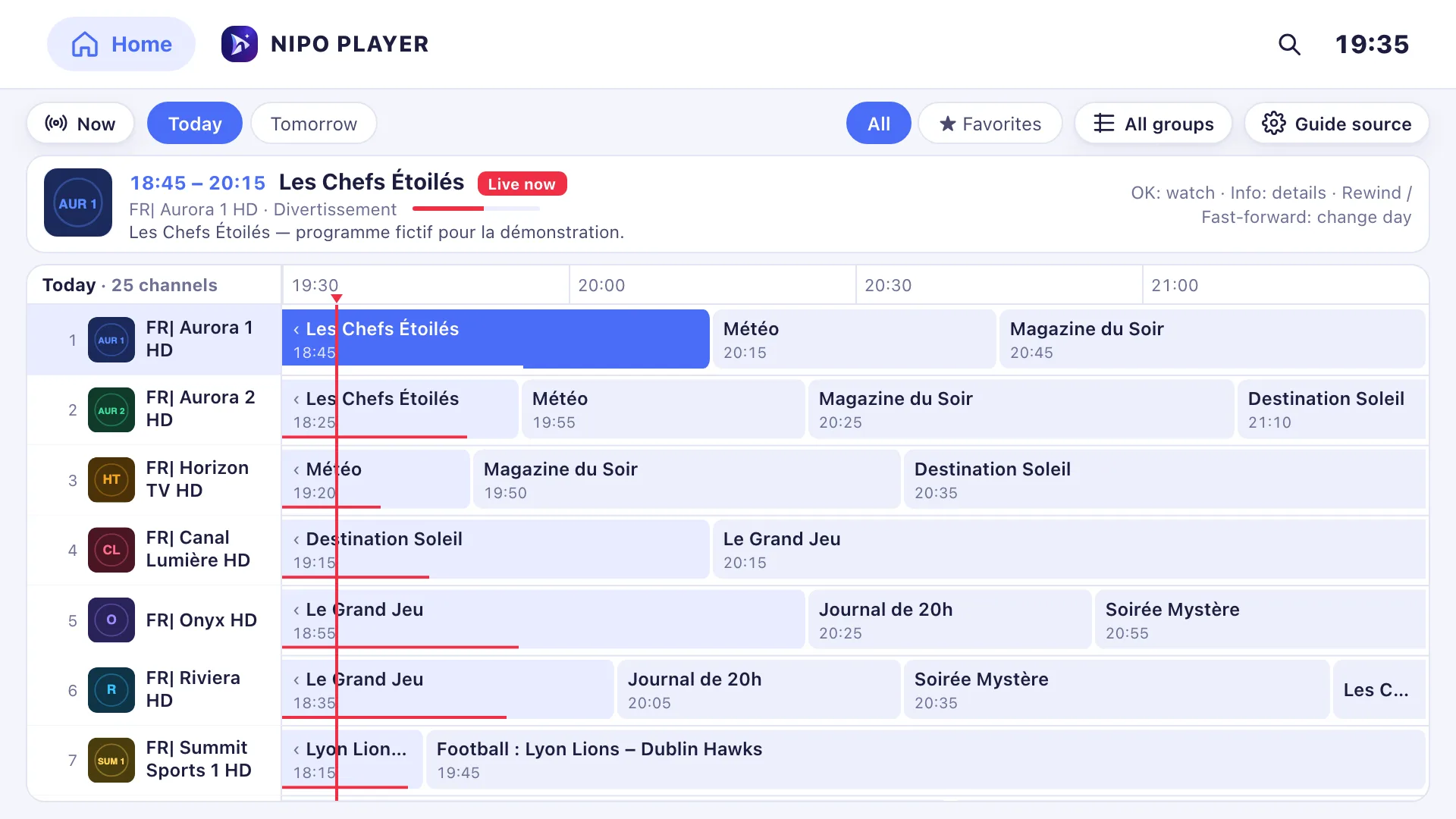
Se o guia da sua playlist estiver incompleto, cole um link de guia XMLTV separado nas definições de guia: o Nipo Player associa-o aos canais pelo respetivo ID.
29 de setembro de 2026 · 3 min de leitura
 Dicas
DicasControlo parental e perfil infantil num leitor M3U
Código PIN, categorias bloqueadas, perfil infantil: como proteger as crianças num leitor M3U e o que oferecem os leitores mais conhecidos, passo a passo.
29 de setembro de 2026 · 5 min de leitura
- Dicas
Escolher um leitor para a TV: 7 pontos a verificar
Formatos, guia de TV, interface prática com o telecomando, controlo parental, reembolsos, preço por dispositivo ou por casa: sete pontos a verificar.
29 de setembro de 2026 · 3 min de leitura
Experimente o Nipo Player na sua TV
O leitor é gratuito na TV, no telemóvel e no computador. Adiciona a sua própria playlist.