
Lettore M3U per Windows e Mac
Guardare la tua playlist su un computer: VLC o un vero lettore TV? Scorciatoie, guida, registrazione: cosa sapere su Windows e Mac, con le opzioni a confronto.
Nipo non offre, vende né ospita alcun canale, alcun film o alcuna playlist: riproduce quello che possiedi già.
DispositiviIl team di Nipo Player 5 min di lettura
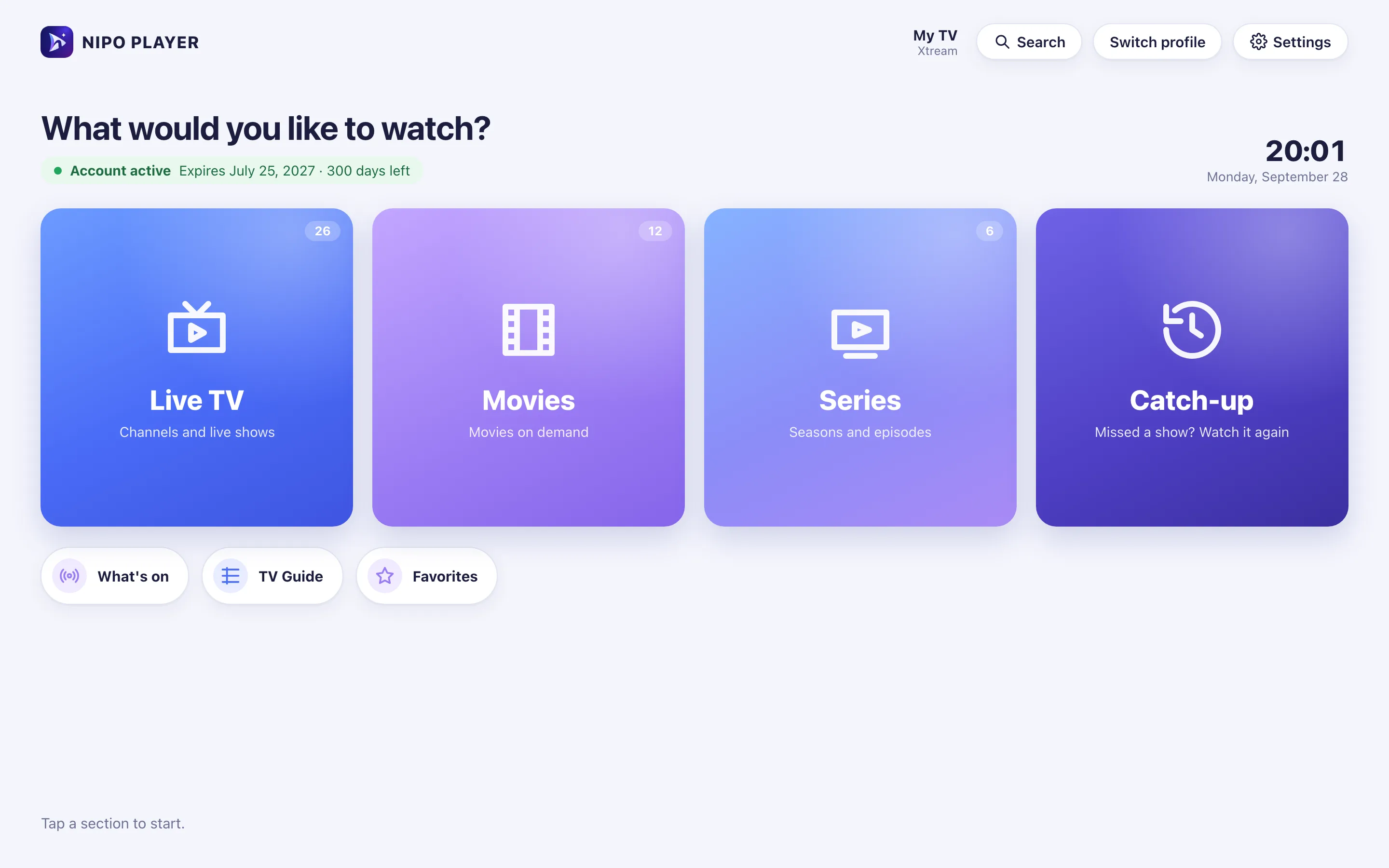
Si pensa subito alla TV, ma un computer resta un ottimo schermo per la tua playlist: in ufficio durante una pausa, in una stanza senza TV, o per registrare un programma. Su Windows e Mac puoi scegliere tra un lettore video generico e una vera app TV. Ecco le differenze, e come scegliere un lettore M3U per il tuo computer.
Un promemoria: Nipo Player, come ogni lettore onesto, non fornisce alcun canale né alcuna playlist. Aggiungi il tuo, che deve essere legale.
VLC è sufficiente?
VLC, il noto lettore multimediale gratuito, può aprire una playlist M3U: scegli Media › Apri flusso di rete, incolla il link, e compare l'elenco dei canali. Per risolvere problemi o verificare che un link funzioni, è perfetto.
Ma VLC è un lettore di file, non una TV:
- nessuna griglia della guida ai programmi;
- nessuna separazione chiara tra TV in diretta, film e serie;
- nessun login Xtream diretto (server, nome utente, password);
- nessuna ripresa o indicazione di «già visto» per le serie;
- un elenco di migliaia di canali difficile da sfogliare.
Se guardi contenuti su un computer con regolarità, un'app pensata per la televisione è molto più comoda.
Cosa aspettarsi da un lettore su un computer
Deve comportarsi come un'app da computer
Un'app TV semplicemente «trasferita» su un computer è scomoda: navighi con le frecce, e copia e incolla non funzionano. Su un computer vuoi il mouse, la tastiera, il clic destro e copia e incolla nei campi.
Nipo Player si comporta come una vera app desktop: su Mac, menu e scorciatoie Mac (Impostazioni con ⌘, per esempio); su Windows, quelle di Windows (Impostazioni con Ctrl+,). Copia e incolla funzionano ovunque, con un menu clic destro Taglia / Copia / Incolla.
Scorciatoie da tastiera
Nel lettore di Nipo Player, una riga ricorda le scorciatoie da tastiera disponibili. Nel resto dell'app: ⌘F o Ctrl+F per la ricerca, ⌘, o Ctrl+, per le impostazioni, ⌘[ o Alt+← per tornare indietro. Un clic destro su un canale o un poster apre il menu rapido (preferito, nascondi, sposta). Vedi Scorciatoie.
Una vera guida TV
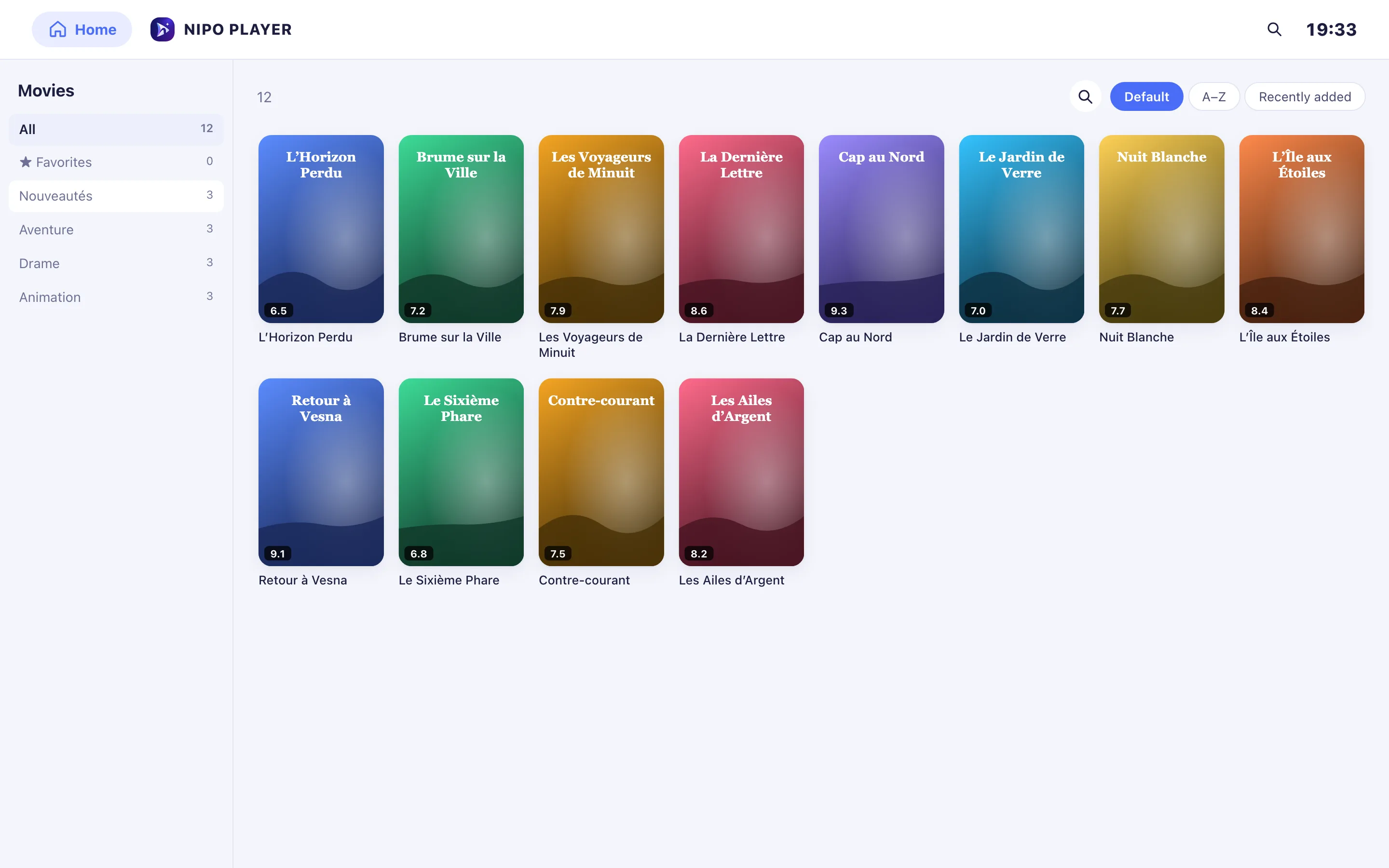
Una guida a griglia, facile da leggere su uno schermo grande, con il tuo link XMLTV se la tua playlist non ha una guida. Vedi la guida TV e aggiungere una guida XMLTV.
Registrazione
È il punto di forza del computer: ha spazio e resta acceso. Con Nipo Premium, Nipo Player registra un programma in diretta, o un programma dalla guida TV, sul tuo disco. Attenzione: una registrazione usa una delle connessioni del tuo account, come un canale che stai guardando. Vedi Registrazione.
Più canali contemporaneamente
Su uno schermo di computer grande, il multivisione ha senso: 2 o 4 canali affiancati, in Premium. Vedi Multivisione.
Comfort di visione
Su un computer, spesso si guarda da vicino e a lungo. Alcune impostazioni fanno la differenza, e Nipo Player le offre gratis:
- dimensione, colore e sfondo dei sottotitoli, e il loro ritardo se arrivano troppo presto o troppo tardi;
- ritardo audio, quando voci e immagini non sono sincronizzate;
- un badge di qualità (ad esempio FHD · H.264 · AAC) per sapere cosa trasmette davvero il canale;
- un timer di spegnimento, seguito da un avviso «Sei ancora lì?».
Vedi Sottotitoli e ritardo audio.
Altri lettori su computer
Dati da siti ufficiali, verificati il 29-09-2026 (fonti nei nostri confronti):
- Smarters Pro: il suo sito offriva una versione per Windows e macOS da scaricare. Vedi il confronto.
- IBO Player: versioni Windows, macOS (Intel) e Linux (Debian/Ubuntu); licenza legata al dispositivo, nessun rimborso dopo l'acquisto. Vedi il confronto.
- GSE Smart: il suo sito elenca il Mac tra le sue piattaforme. Vedi il confronto.
- TiviMate e UniPlayer: nessuna versione per computer (Android TV per il primo, Apple TV, iPhone e iPad per l'altro).
Prima di iniziare
Bastano tre cose per guardare su un computer:
- la tua playlist: un link M3U o un login Xtream (server, nome utente, password);
- una connessione stabile: un cavo di rete batte il Wi-Fi se il router è vicino, soprattutto la sera quando la rete domestica è più carica;
- spazio libero su disco se pensi di registrare: le registrazioni sono file video e occupano molto spazio, quindi controlla la cartella di destinazione.
Installare Nipo Player su un computer
Scarica sempre un lettore dal sito ufficiale dello sviluppatore o dallo store del tuo sistema, mai da un sito di download di terze parti: circolano copie modificate.
- Su Windows: la pagina Windows mostra come installarlo e quali versioni sono supportate.
- Su Mac: la pagina Mac fa lo stesso.
Al primo avvio, aggiungi la tua playlist: su un computer, il login Xtream viene per primo, e puoi semplicemente incollare il link o le credenziali. Vedi aggiungere un login Xtream.
Un'app per tutti i tuoi schermi
Il vantaggio di avere lo stesso lettore su computer e TV: ottieni la stessa interfaccia e le stesse impostazioni, e con Nipo Family, un solo acquisto copre fino a 5 schermi, computer compresi. Il lettore gratuito funziona senza account e senza pubblicità. Vedi Prezzi.
Domande frequenti
Posso guardare la mia playlist in un browser web?
Alcuni siti lo offrono, ma i browser riproducono male molti formati di flusso. Un'app installata è più affidabile.
La registrazione funziona su Mac e Windows?
Sì, con Nipo Premium: su computer e su Android TV. Le TV Samsung e LG non consentono la registrazione.
Nipo Player fornisce canali su un computer?
No. Nipo Player non fornisce, non vende e non ospita alcun canale né alcuna playlist, su nessun dispositivo.
Il mio lettore non riproduce un canale: cosa devo fare?
Prova lo stesso link in VLC. Se non funziona nemmeno lì, il problema viene dal server della playlist. Altrimenti, vedi Problemi su Windows o Problemi su Mac.
Leggi anche
Aggiornato il 29 settembre 2026
Contatta l’assistenzaContinua a leggere
 Per iniziare
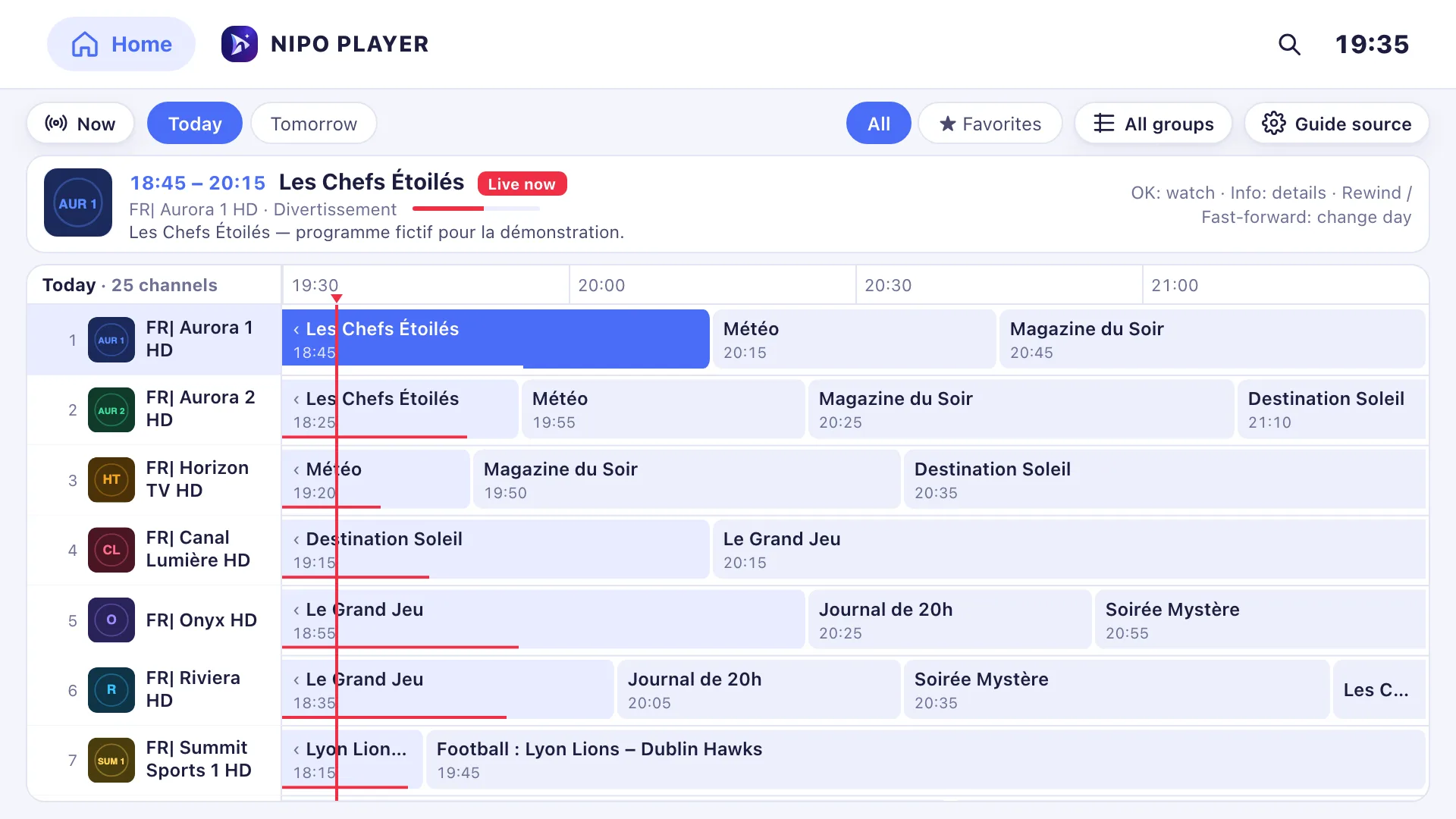
Aggiungere una guida TV (XMLTV) alla playlist
Se la guida della tua playlist è incompleta, incolla un link a una guida XMLTV separata nelle impostazioni: Nipo Player la abbina ai canali tramite l'ID.
29 settembre 2026 · 3 min di lettura
 Consigli
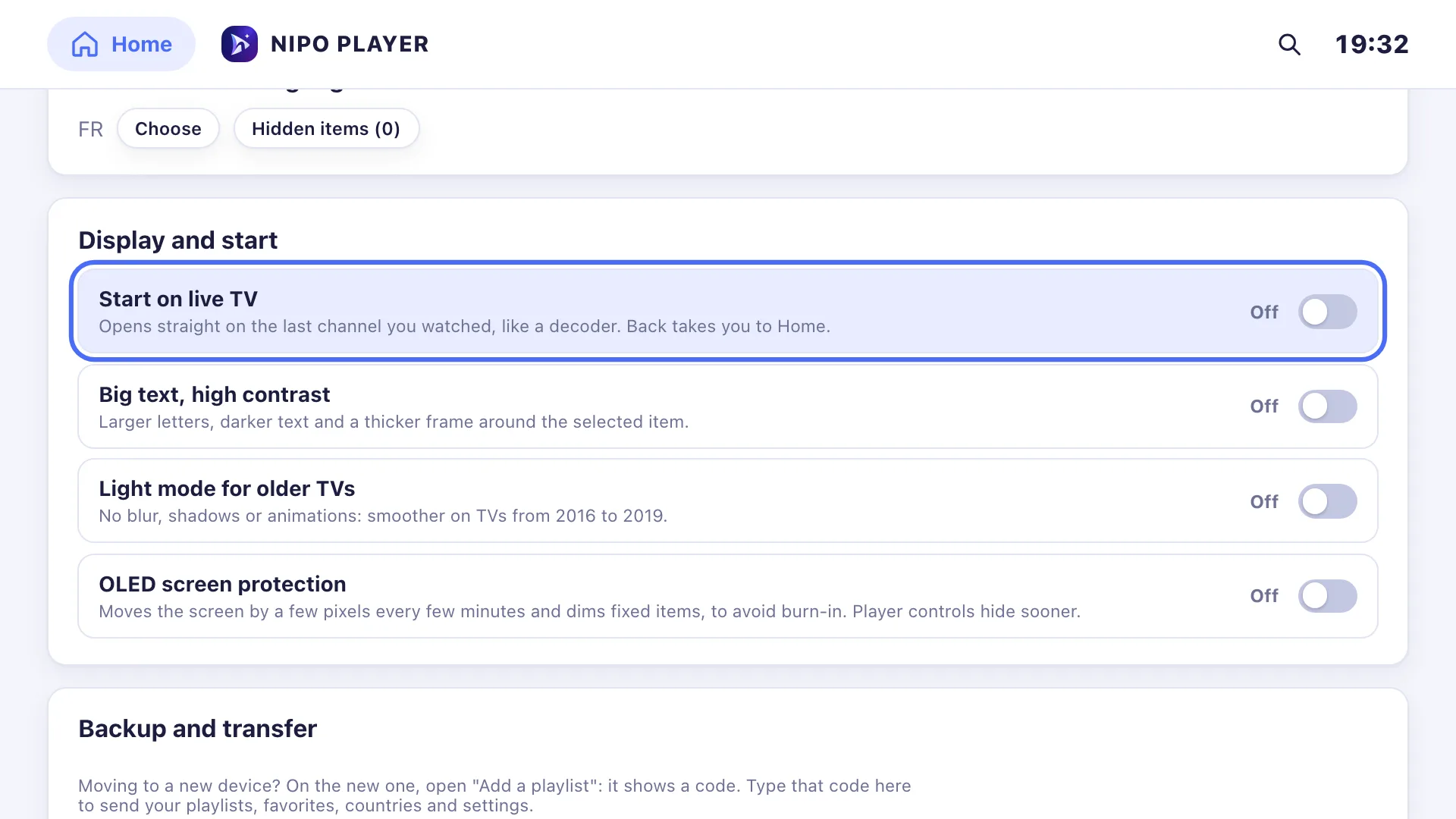
Controllo parentale e profilo bambini su un lettore M3U
Codice PIN, categorie bloccate, profilo bambini: come proteggere i bambini su un lettore M3U e cosa offrono i lettori più conosciuti, passo dopo passo.
29 settembre 2026 · 5 min di lettura
 Per iniziare
Cos'è un lettore M3U?
Un lettore M3U riproduce la tua playlist (link M3U, login Xtream) su TV, telefono o computer, senza fornire alcun canale. Cosa fa e cosa non fa.
29 settembre 2026 · 5 min di lettura
Prova Nipo Player sulla tua TV
Il lettore è gratuito su TV, telefono e computer. Aggiungi la tua playlist.