
Aggiungere una guida TV (XMLTV) alla playlist
Se la guida della tua playlist è incompleta, incolla un link a una guida XMLTV separata nelle impostazioni: Nipo Player la abbina ai canali tramite l'ID.
Nipo non offre, vende né ospita alcun canale, alcun film o alcuna playlist: riproduce quello che possiedi già.
Per iniziareIl team di Nipo Player 3 min di lettura
Perché aggiungere una guida separata?
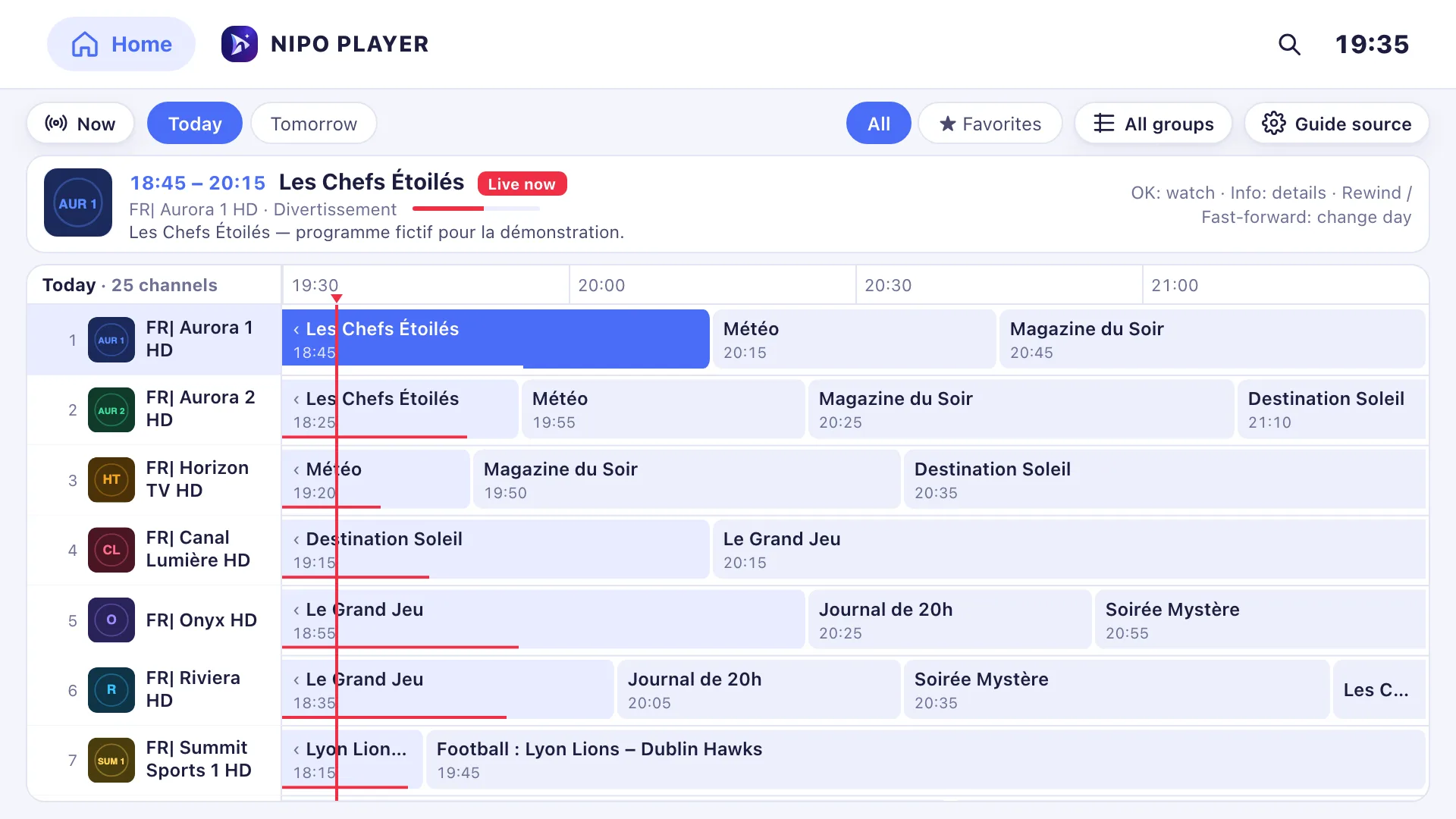
Per impostazione predefinita, Nipo Player mostra la guida TV fornita dalla tua playlist, cioè dal servizio che la gestisce. Se quella guida manca, si interrompe dopo qualche ora o non copre tutti i tuoi canali, puoi sostituirla con una guida XMLTV separata (un file .xml o .xml.gz), senza cambiare playlist.
Serve a tutte le playlist?
No. La maggior parte dei servizi include già una guida funzionante insieme alla playlist, abbinata ai propri canali: ti servirà questo solo se quella guida manca, è incompleta, o preferisci usarne una di cui ti fidi di più.
Cos'è una guida XMLTV?
XMLTV è un formato standard per descrivere una guida ai programmi: un elenco di canali, e per ciascuno, i suoi programmi con un orario di inizio e fine. Nipo Player la abbina alla tua playlist tramite l'ID, in quest'ordine:
- L'attributo
tvg-iddella tua playlist M3U viene confrontato con gli ID dei canali nella guida. - Se nessun
tvg-idcorrisponde, Nipo passa al nome del canale (tvg-name). - Se nulla corrisponde, il canale continua comunque a funzionare normalmente, semplicemente senza un programma mostrato nella guida.
Aggiungere il link XMLTV, passo dopo passo
- Dalla schermata iniziale, apri Guida TV.
- Su telefono o tablet, tocca il pulsante Fonte guida (icona delle impostazioni) sopra l'elenco; su TV e computer, quel pulsante si trova accanto alla guida.
- Incolla il link della tua guida XMLTV, che deve iniziare con
http://ohttps://. - Conferma: la guida si aggiorna con il nuovo palinsesto.
Per tornare alla guida fornita dalla tua playlist, lascia il campo vuoto e salva.
Funzionano anche i file compressi
Un link .xml.gz viene decompresso automaticamente da Nipo Player, anche quando il link non lo indica chiaramente. Non serve decomprimerlo tu prima di incollarlo.
Dove appare la guida in seguito
Una volta aggiunta, la nuova guida alimenta sia la griglia oraria della Guida TV, sia la mini guida mostrata durante la riproduzione (ora, dopo, più tardi). Non c'è altro da fare: l'impostazione si applica a tutta l'app, non solo alla schermata dove l'hai digitata.
Se la guida smette di aggiornarsi
Una guida XMLTV viene aggiornata da chi la pubblica, non da Nipo Player. Se il palinsesto sembra fermo per diversi giorni, la causa è probabilmente il file di origine: prova un link diverso, oppure torna temporaneamente alla guida fornita dalla tua playlist svuotando il campo.
Domande frequenti
Quanti giorni copre una guida XMLTV? Dipende interamente dalla guida usata: alcune coprono una settimana, altre solo il giorno corrente.
Posso usare una guida in una lingua diversa da quella della mia playlist? Sì, purché gli ID dei canali (tvg-id) o i nomi corrispondano; la lingua dei titoli non conta per l'abbinamento.
Cosa succede se un canale non ha programmi nella guida? Continua a funzionare normalmente; resta vuoto solo il pannello dei programmi, sia nella guida sia nella mini guida del lettore.
Dove trovare un link XMLTV
Nipo Player non fornisce alcun canale né alcuna playlist, e non offre né consiglia neppure alcuna guida: come una playlist, questo link arriva dal servizio che hai scelto autonomamente, o da una fonte che gestisci tu stesso. Non possiamo consigliarti una guida.
Vai oltre
- Guida XMLTV: struttura e abbinamento dei canali, i tag
<channel>e<programme>in dettaglio. - La Guida TV di Nipo Player, griglia oraria, ricerca e promemoria.
- Come aggiungo la mia guida TV (XMLTV)? nel centro assistenza.
Aggiornato il 29 settembre 2026
Contatta l’assistenzaContinua a leggere
 Consigli
Controllo parentale e profilo bambini su un lettore M3U
Codice PIN, categorie bloccate, profilo bambini: come proteggere i bambini su un lettore M3U e cosa offrono i lettori più conosciuti, passo dopo passo.
29 settembre 2026 · 5 min di lettura
 Per iniziare
Cos'è un lettore M3U?
Un lettore M3U riproduce la tua playlist (link M3U, login Xtream) su TV, telefono o computer, senza fornire alcun canale. Cosa fa e cosa non fa.
29 settembre 2026 · 5 min di lettura
 Per iniziare
Cos'è una playlist M3U e come si apre su una TV?
Una playlist M3U è un file di testo che elenca canali e video con il loro indirizzo. Come la apre un lettore come Nipo Player: con link, file o telefono.
29 settembre 2026 · 3 min di lettura
Prova Nipo Player sulla tua TV
Il lettore è gratuito su TV, telefono e computer. Aggiungi la tua playlist.