
Come guardo la TV in diretta e cambio canale?
Apri «Live TV» dalla Home; con un telecomando, OK apre l'elenco dei canali e ▲▼ passano da un canale all'altro.
Nipo non offre, vende né ospita alcun canale, alcun film o alcuna playlist: riproduce quello che possiedi già.
Nipo Player è pensato per essere usato con un telecomando, senza aprire un menu per ogni canale.
Passo dopo passo, con immagini
Le immagini mostrano l’app in inglese.
- 01
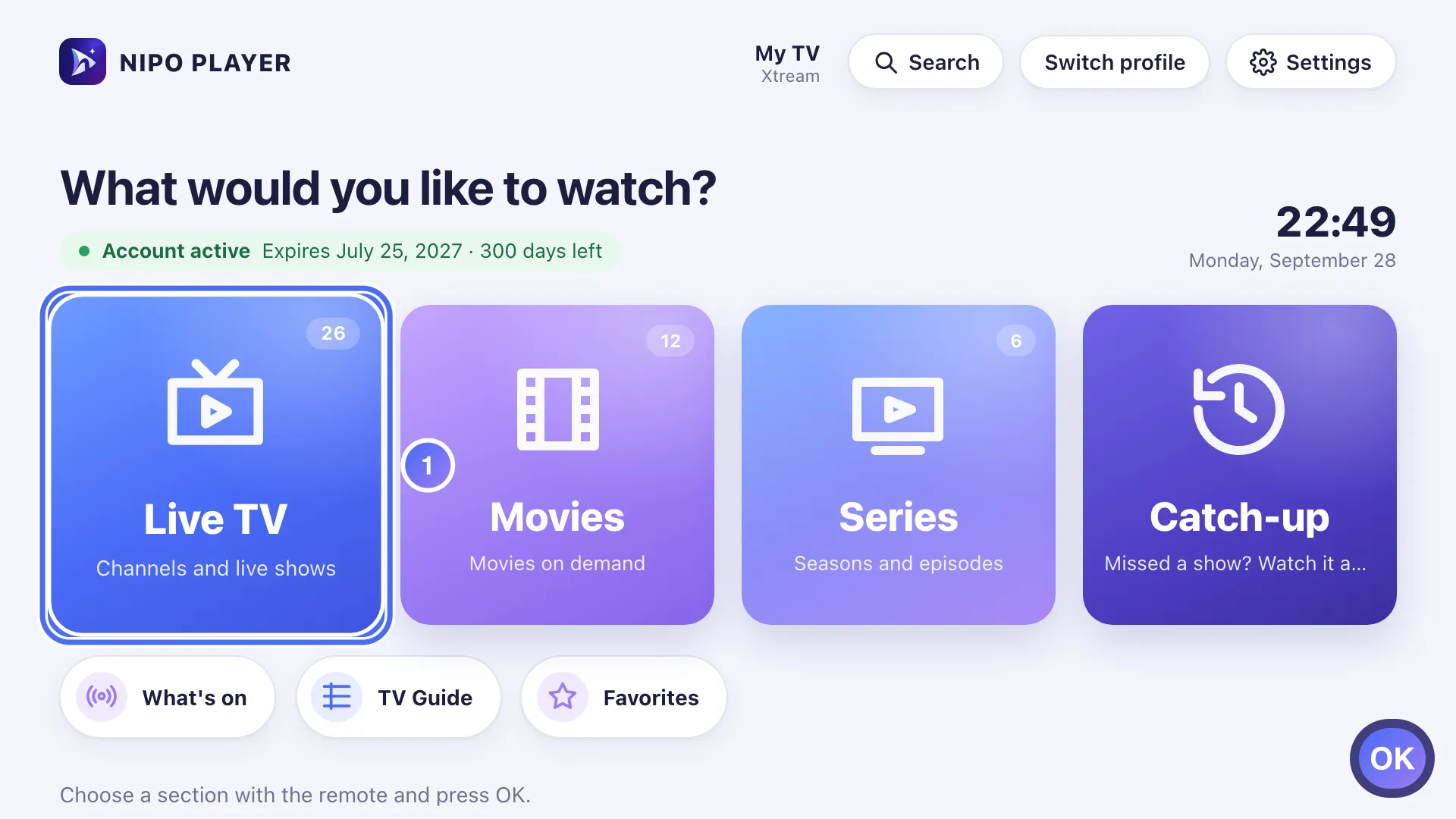
From Home, go to the Live TV door and press OK. Tasto OK
- 02
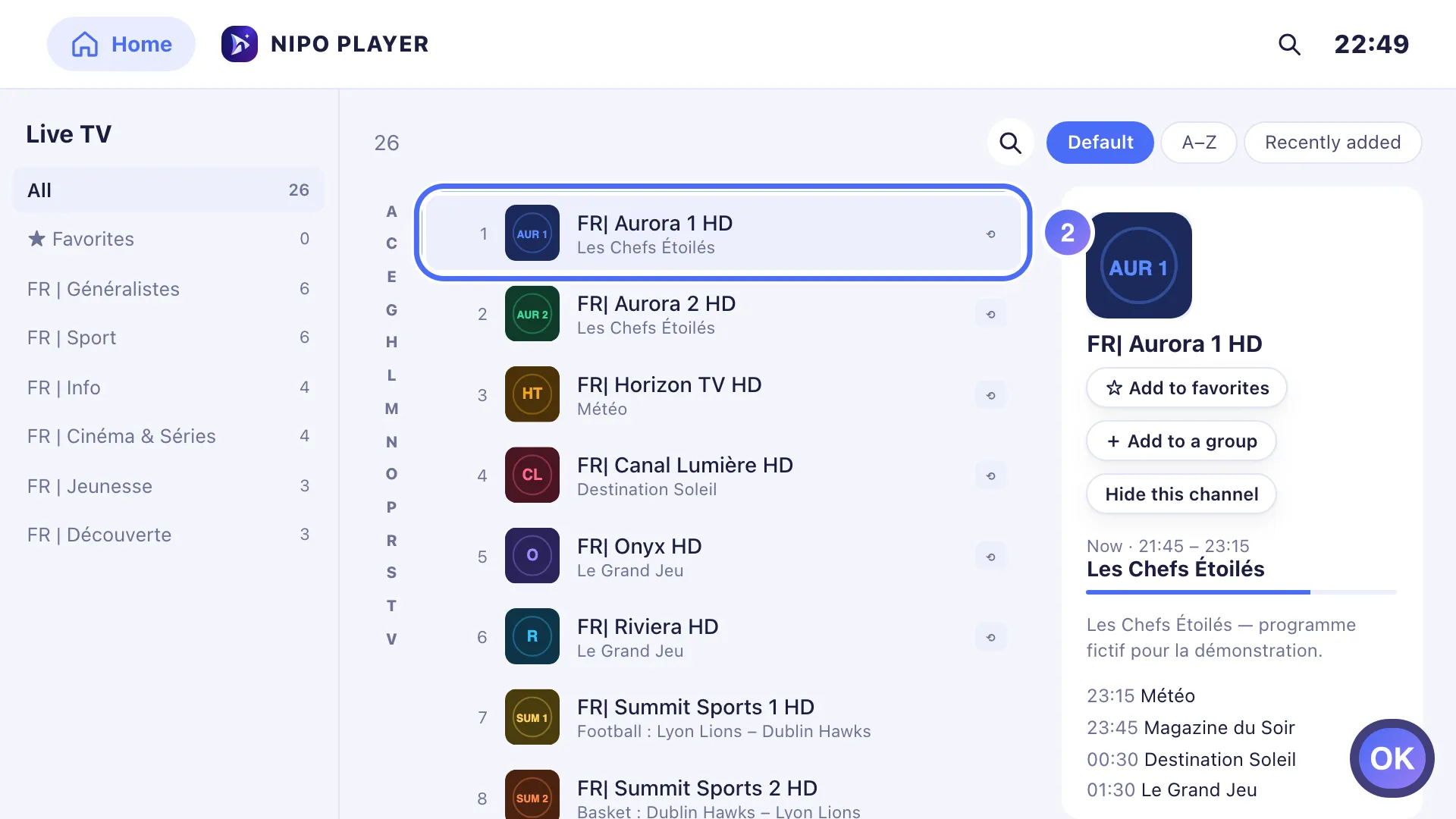
Choose a channel and press OK to watch it. Tasto OK
- 03
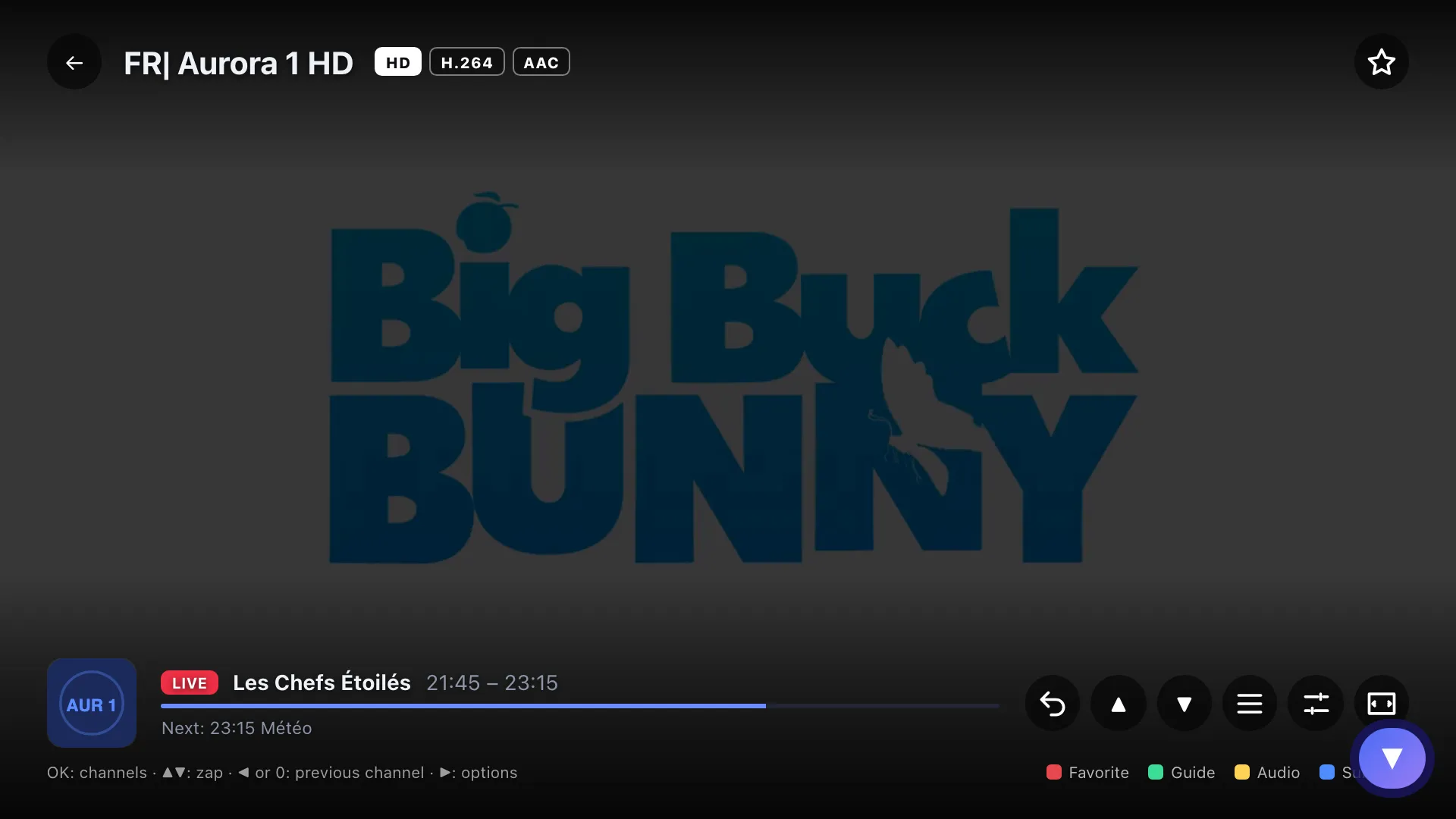
In the player, press ▲ ▼ to zap to the next or previous channel. Tasto ▼
- 04
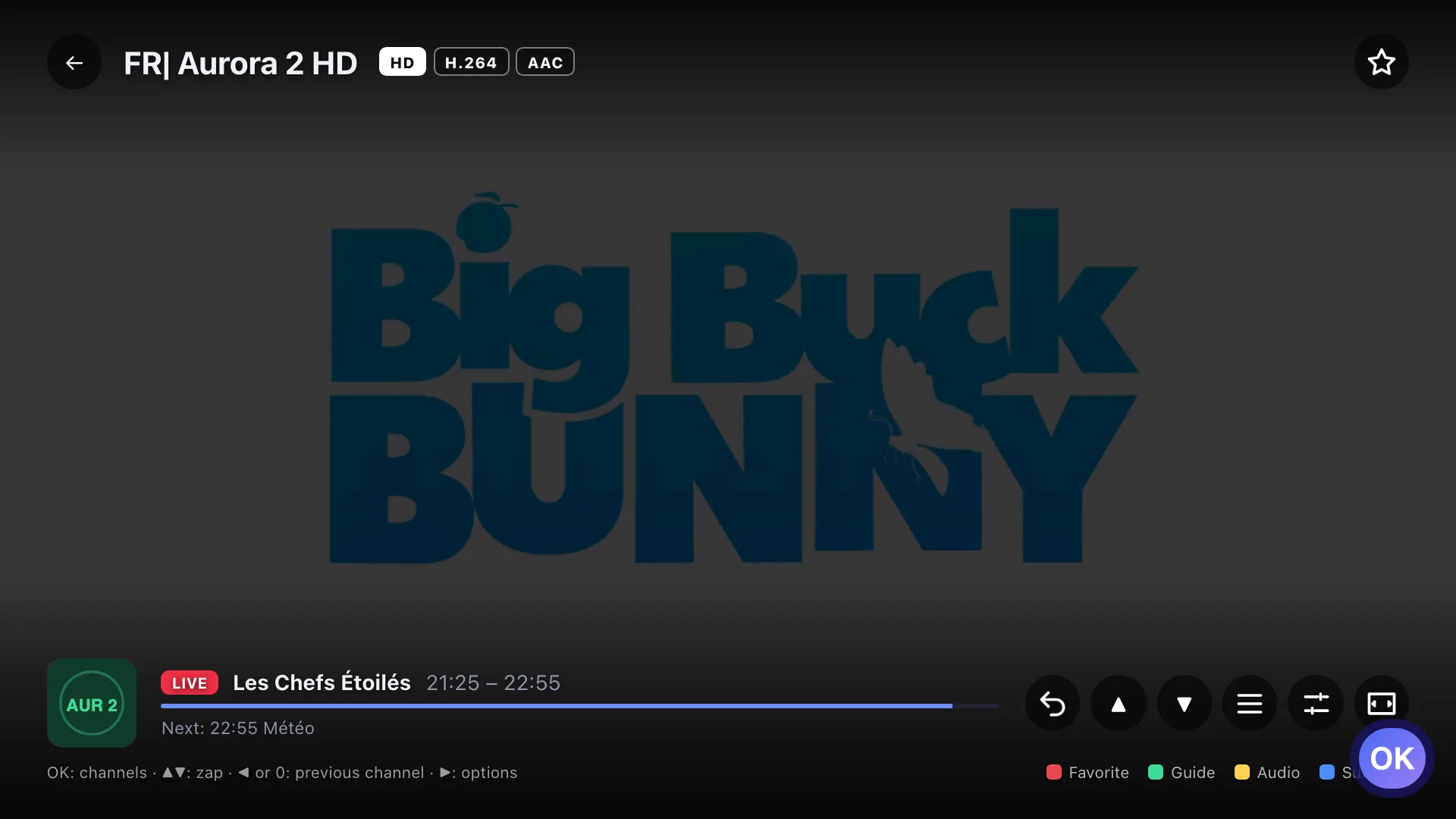
OK opens the channel list to pick one directly. Tasto OK
- 01
From Home, tap “Live TV”.
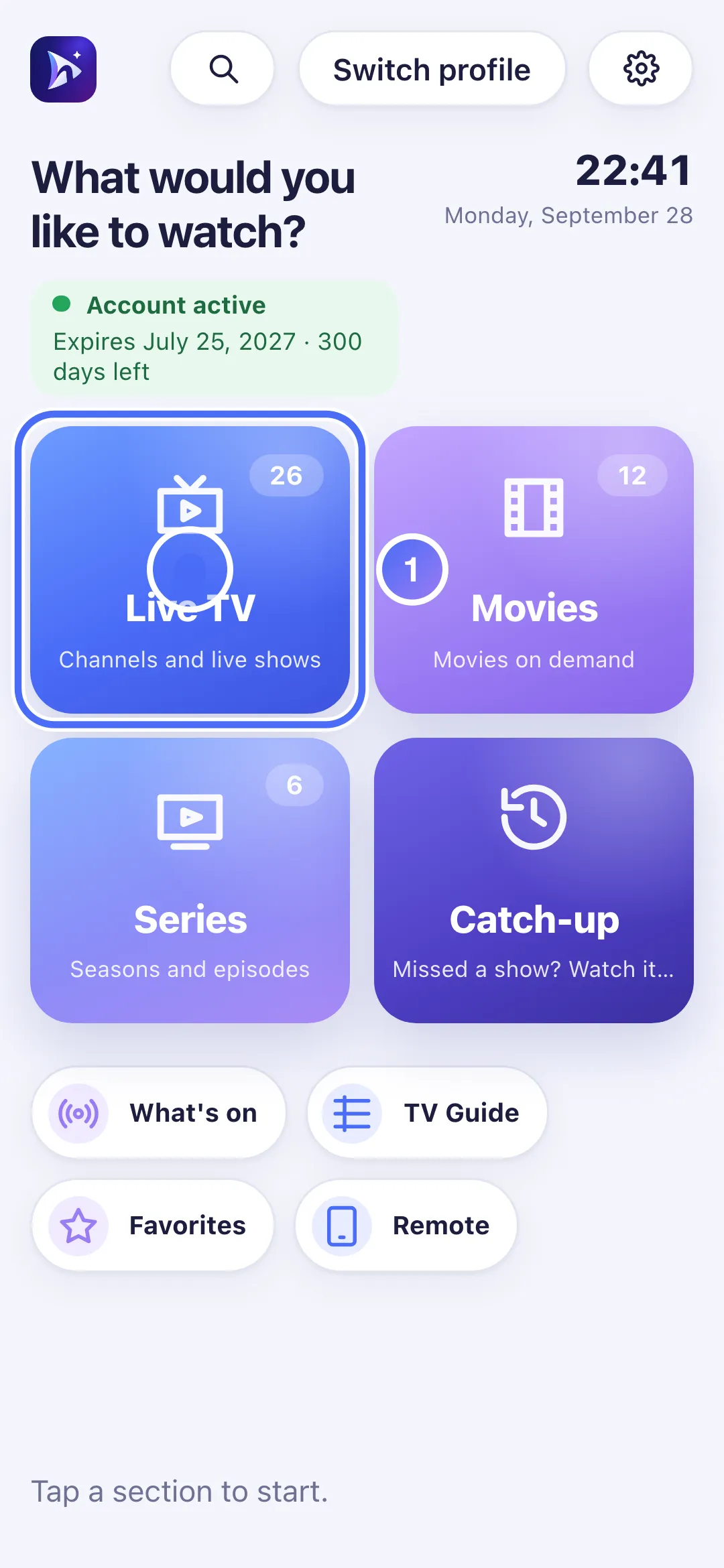
- 02
Tap a channel to watch it.
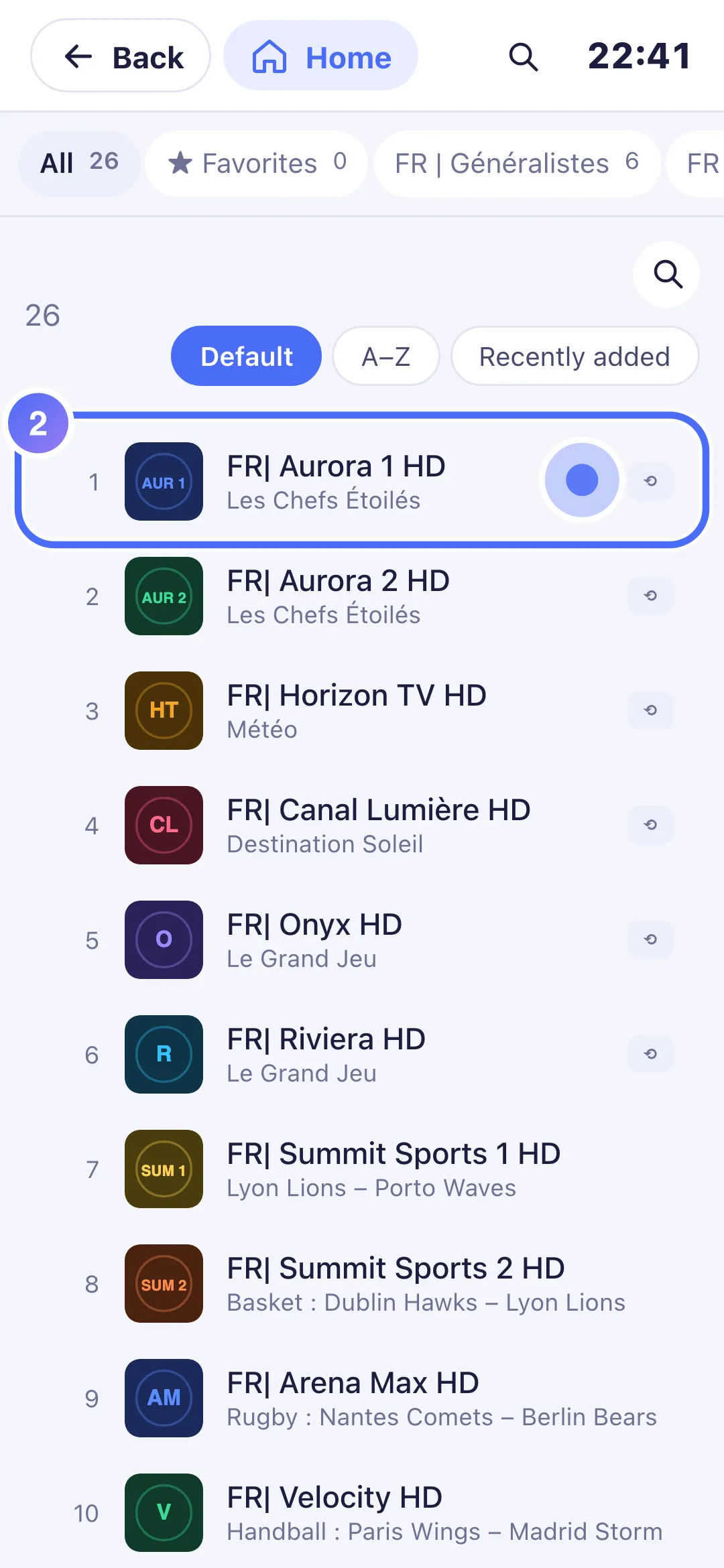
- 03
In the player, tap the “Channels” icon to change channels.
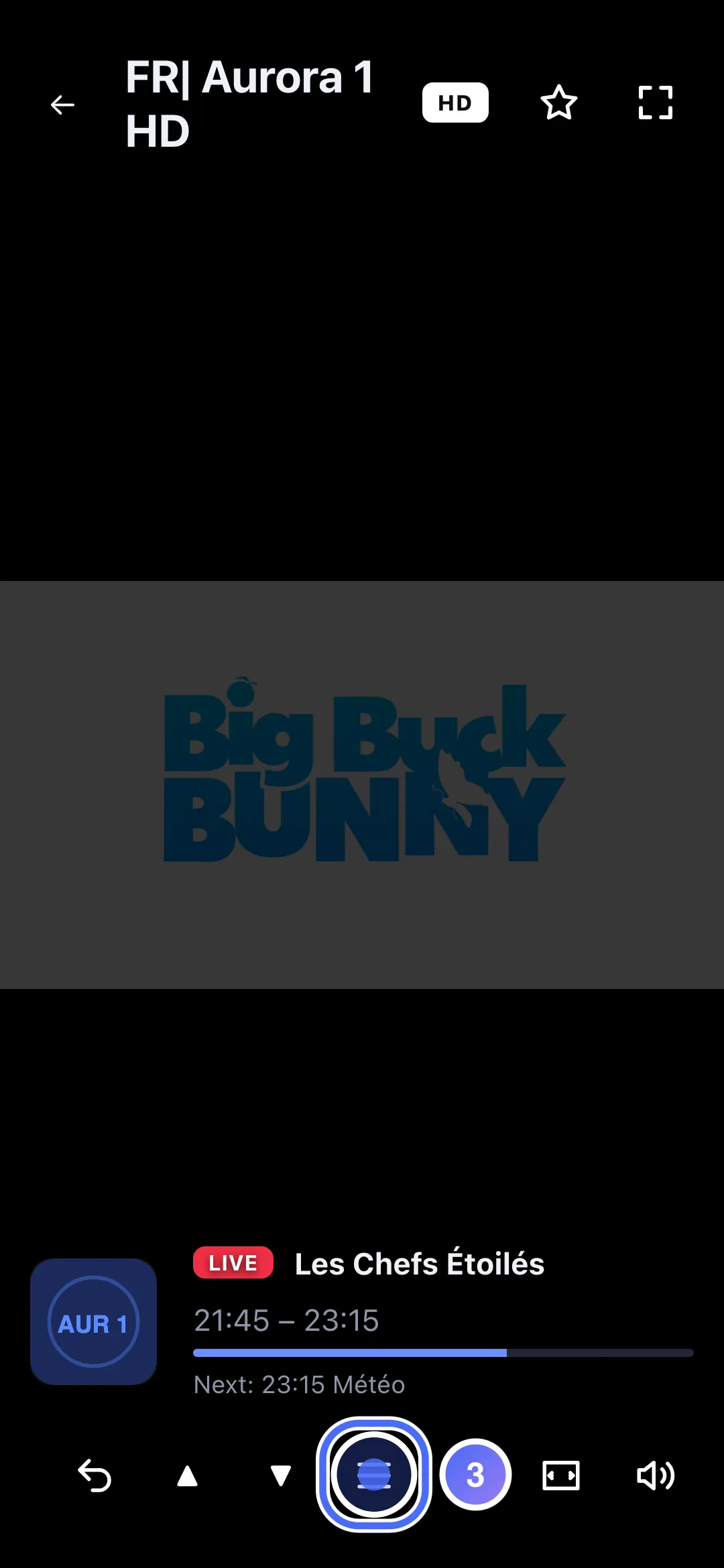
- 04
The channel list opens over the video: tap one to switch.
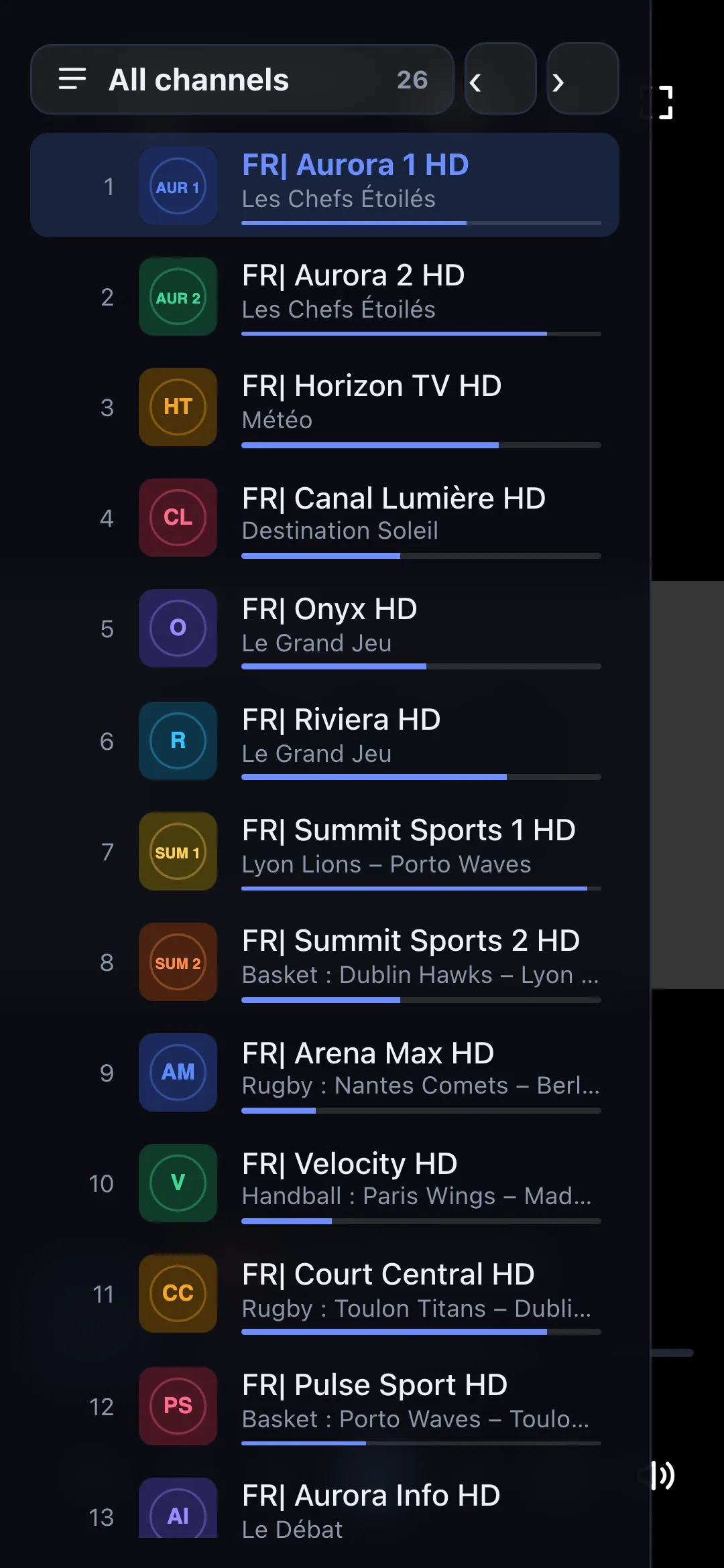
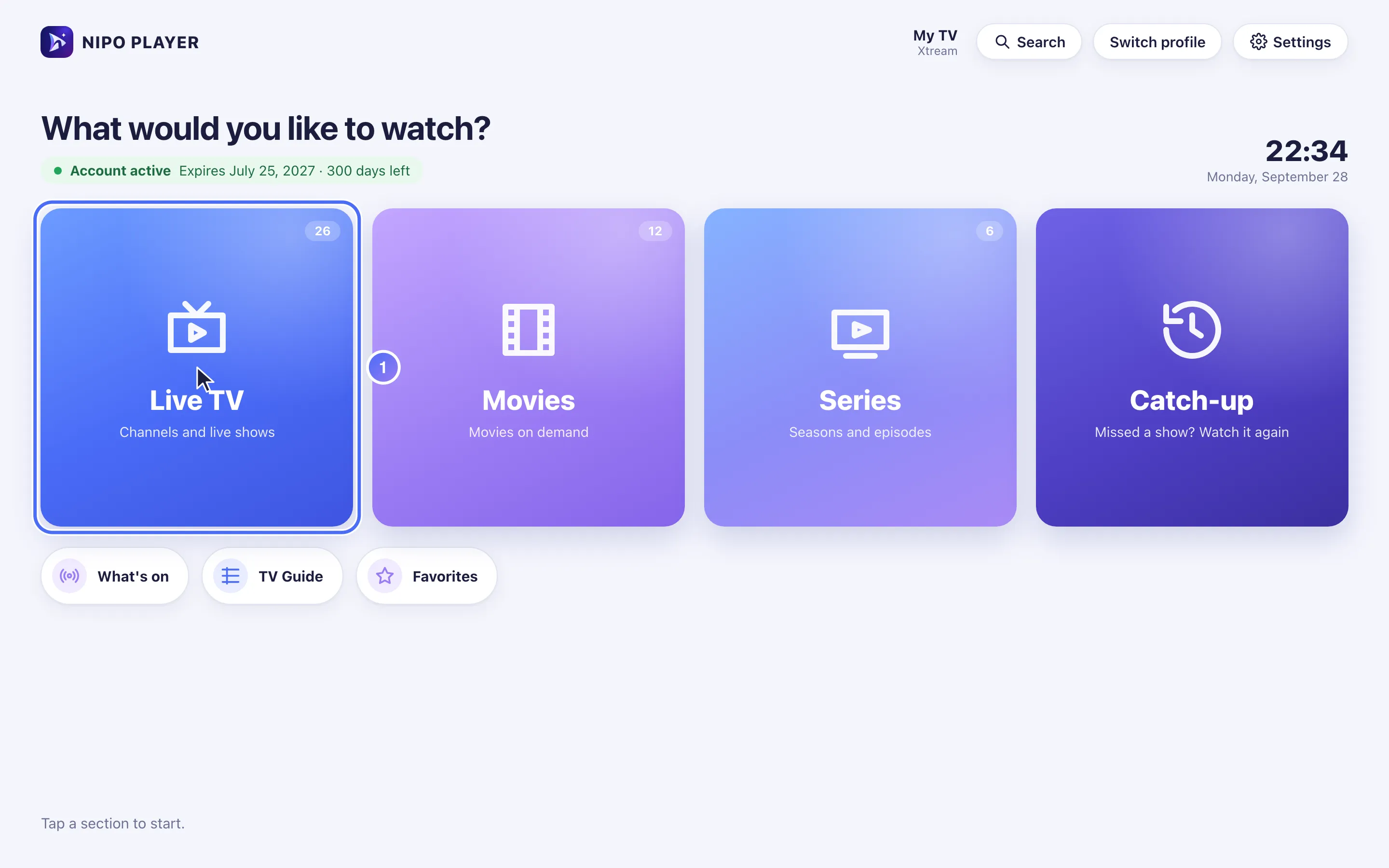
- 01
From Home, click “Live TV”.
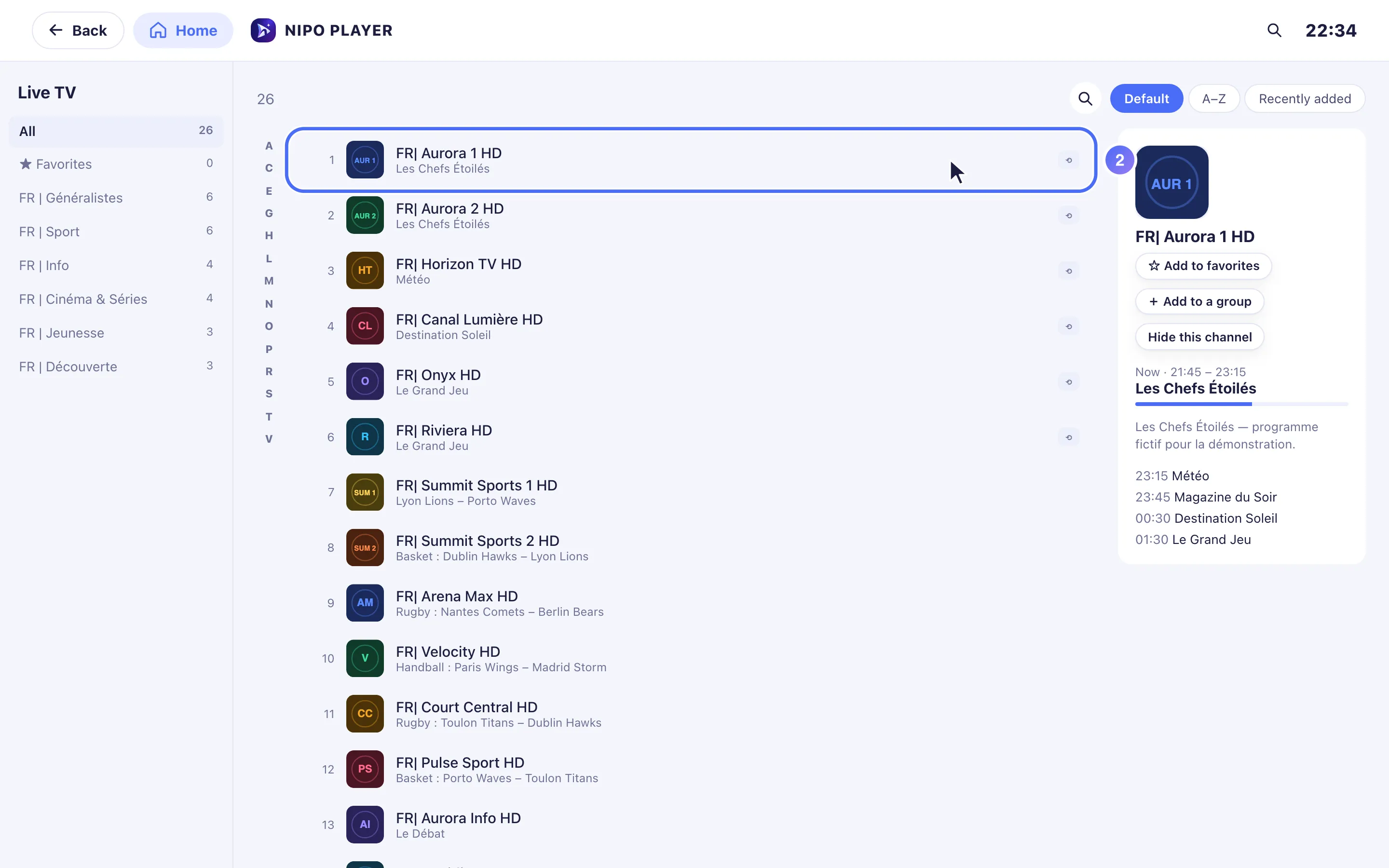
- 02
Click a channel to watch it.
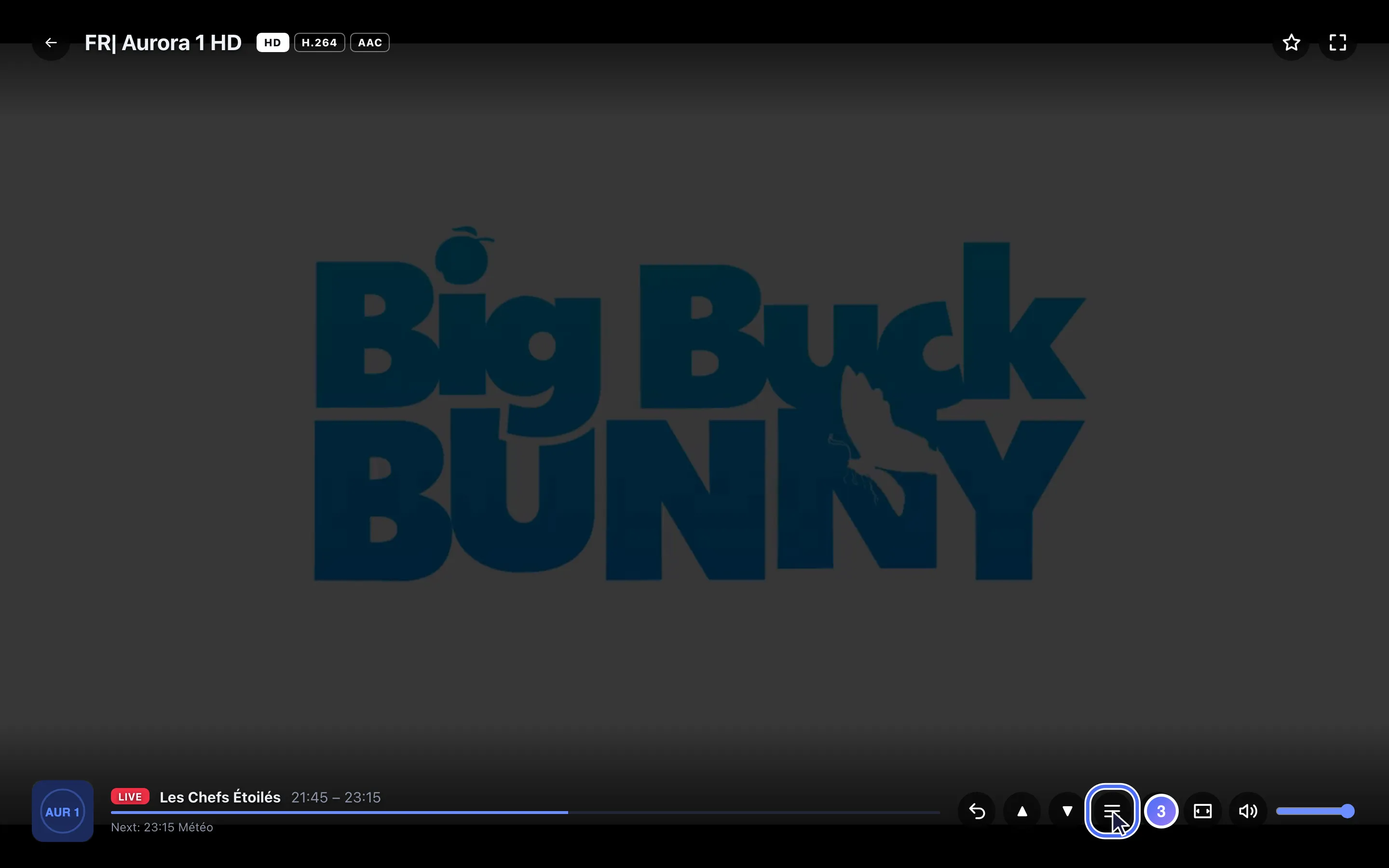
- 03
In the player, click the “Channels” icon to change channels.
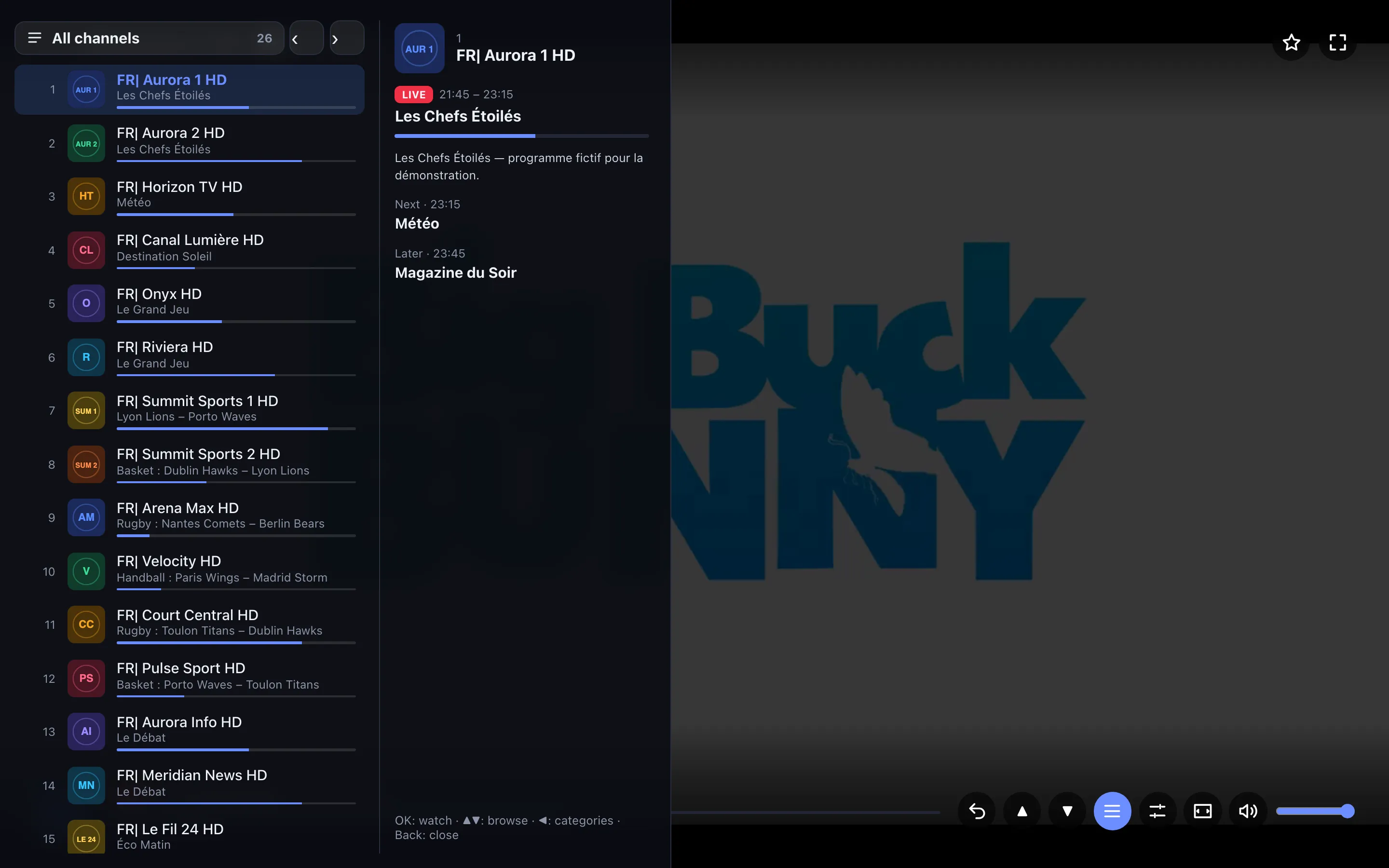
- 04
The channel list opens over the video: click one to switch.
Passaggi
- Dalla Home, apri la sezione Live TV ("TV in diretta", oppure la scorciatoia "Last channel" / "Ultimo canale" per riprendere da dove eri).
- Nel lettore: OK apre l'elenco dei canali, ▲ ▼ passano al canale successivo o precedente, ◀ torna all'ultimo canale guardato.
- Su un telecomando, i tasti numerici permettono di digitare direttamente un numero di canale.
- ▶ apre il pannello Audio, subtitles & format ("Audio, sottotitoli e formato").
Suggerimento
Il tasto rosso aggiunge il canale attuale ai preferiti, il tasto verde apre la guida TV direttamente dal lettore (sui dispositivi con tasti colorati). Una pressione lunga su OK su un canale, fuori dal lettore, apre un menu rapido (preferito, nascondi, sposta).
Aggiornato il 29 settembre 2026
Questo articolo ti è stato utile?
Non trovi la risposta?
Scrivici: rispondiamo su come funziona l’app. Non possiamo consigliarti nessuna playlist.