
Come uso la mini-guida e le categorie nel lettore?
Dal lettore, apri la mini-guida per vedere cosa c'è sugli altri canali e cambiare categoria, senza uscire dalla diretta.
Nipo non offre, vende né ospita alcun canale, alcun film o alcuna playlist: riproduce quello che possiedi già.
Passo dopo passo, con immagini
Le immagini mostrano l’app in inglese.
- 01
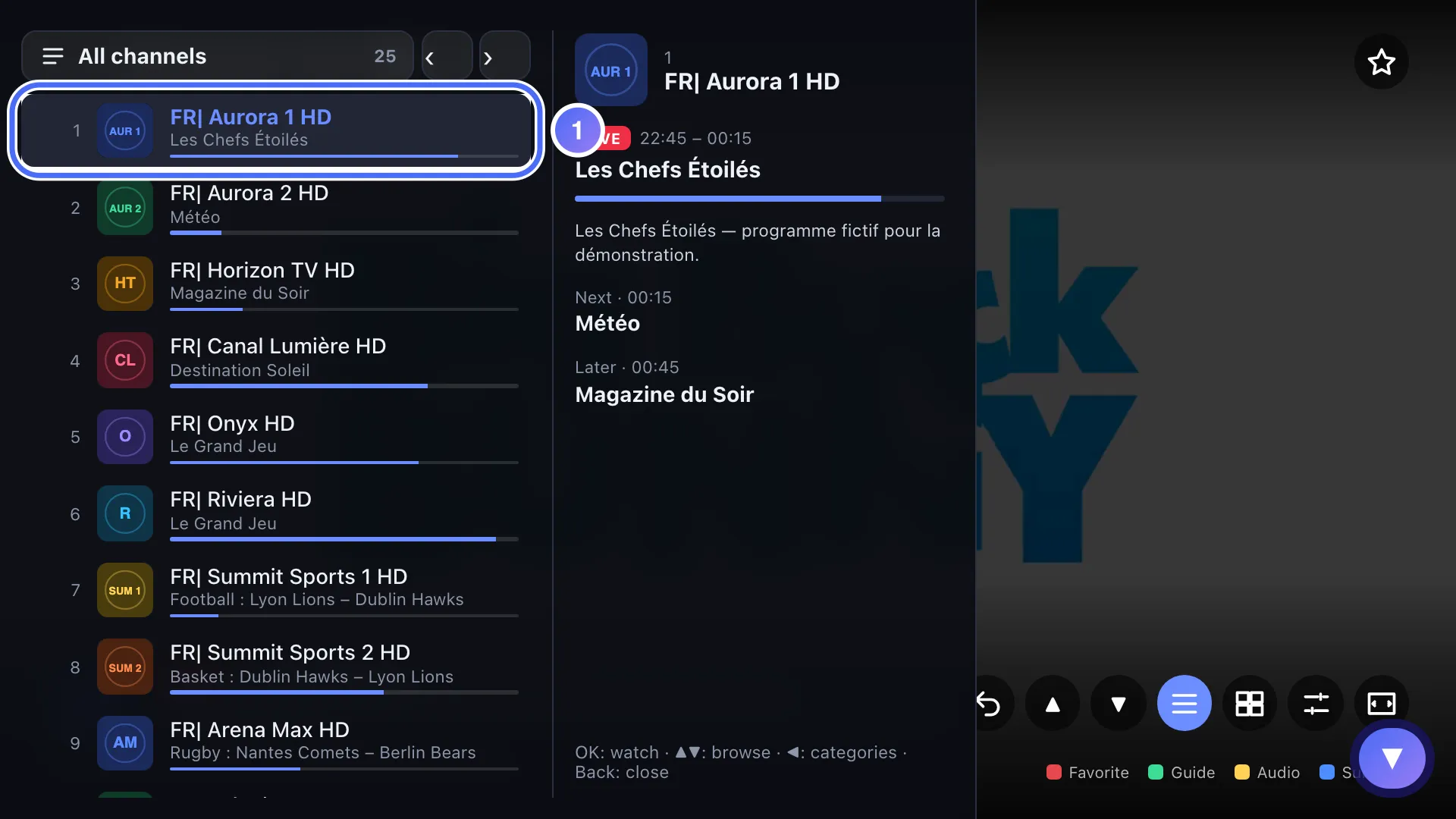
While live, open the mini-guide with OK: ▲ ▼ move through channels with what’s on now. Tasto ▼
- 02
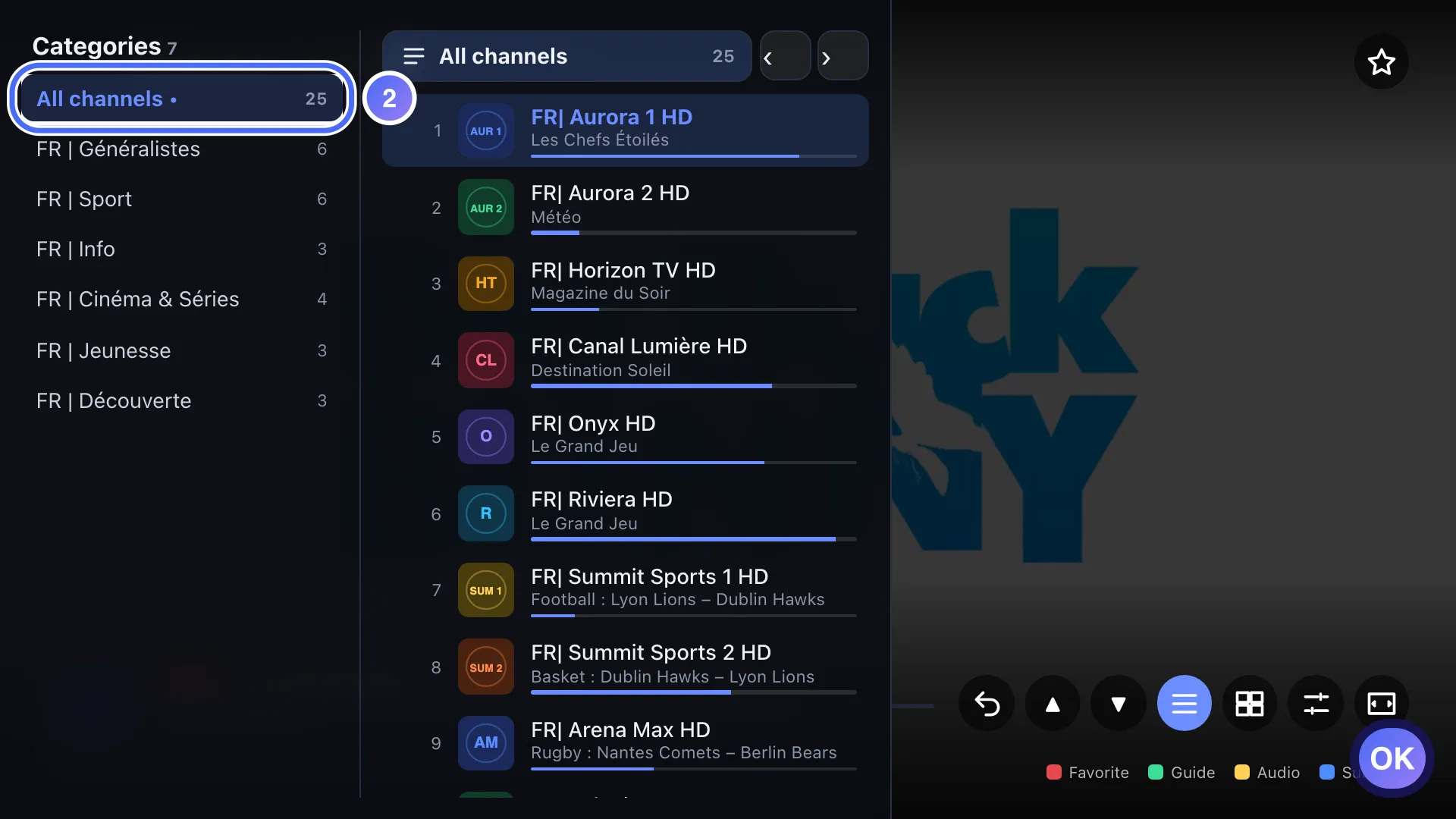
◀ opens the category list: choose one to narrow the mini-guide. Tasto OK
- 01
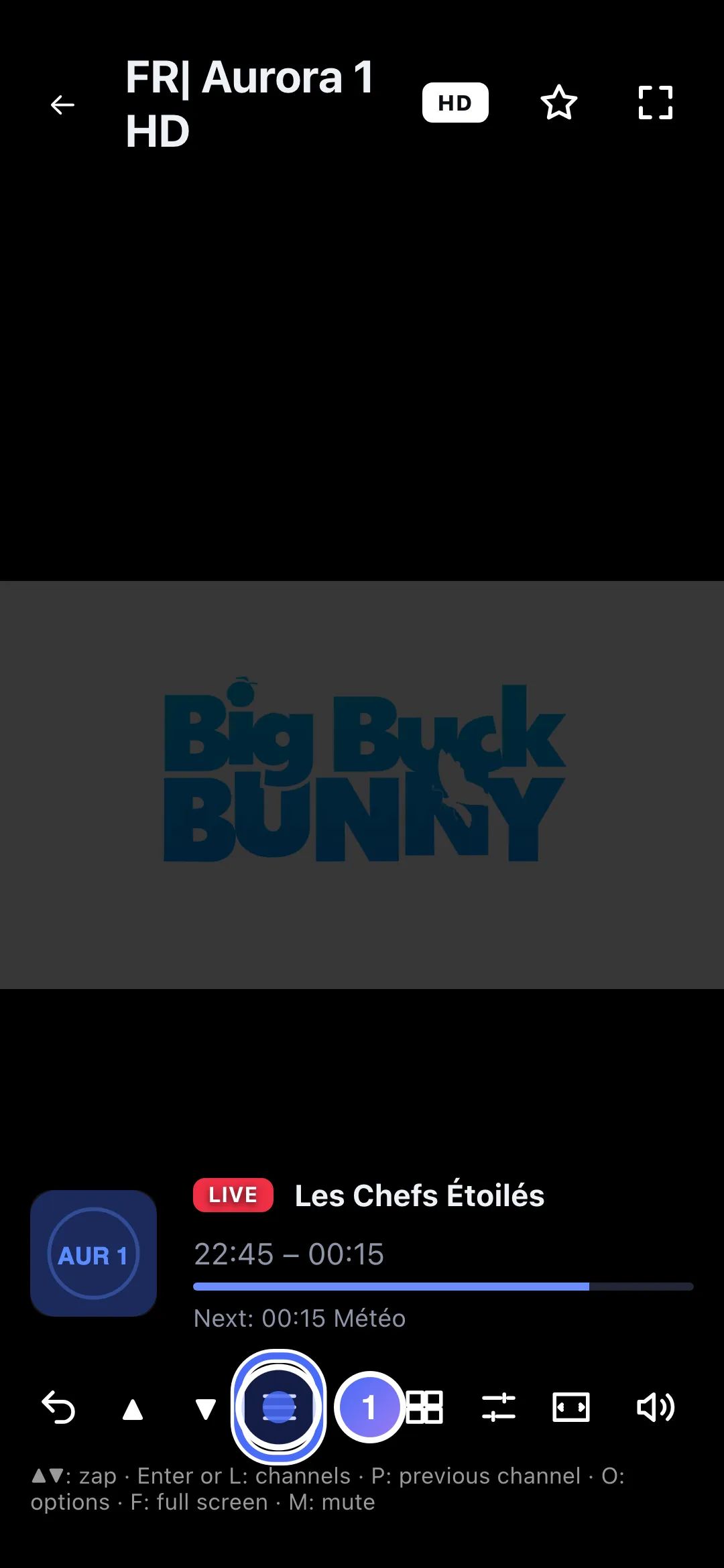
While live, tap the dedicated icon to open the mini-guide.
- 02
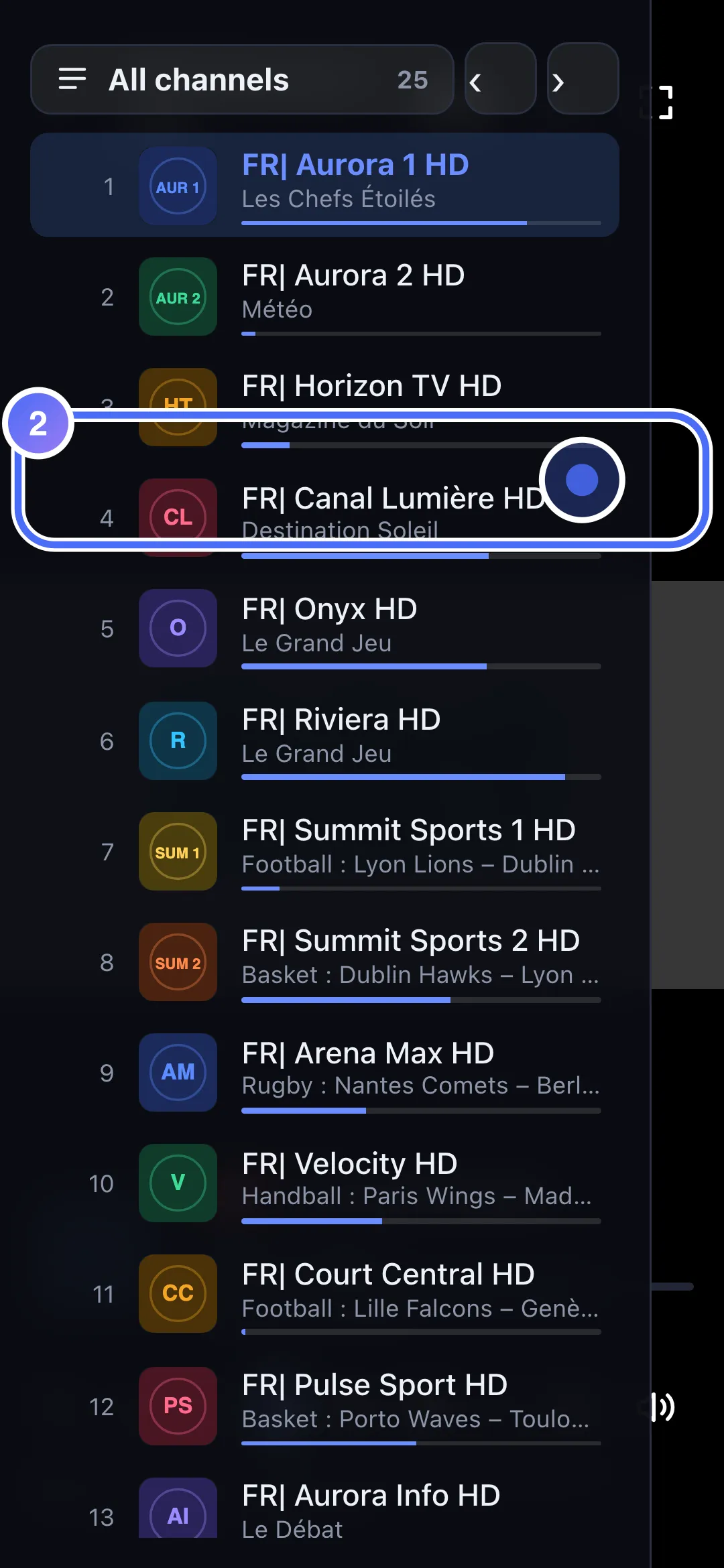
What’s on shows up for every channel; tap one to watch it.
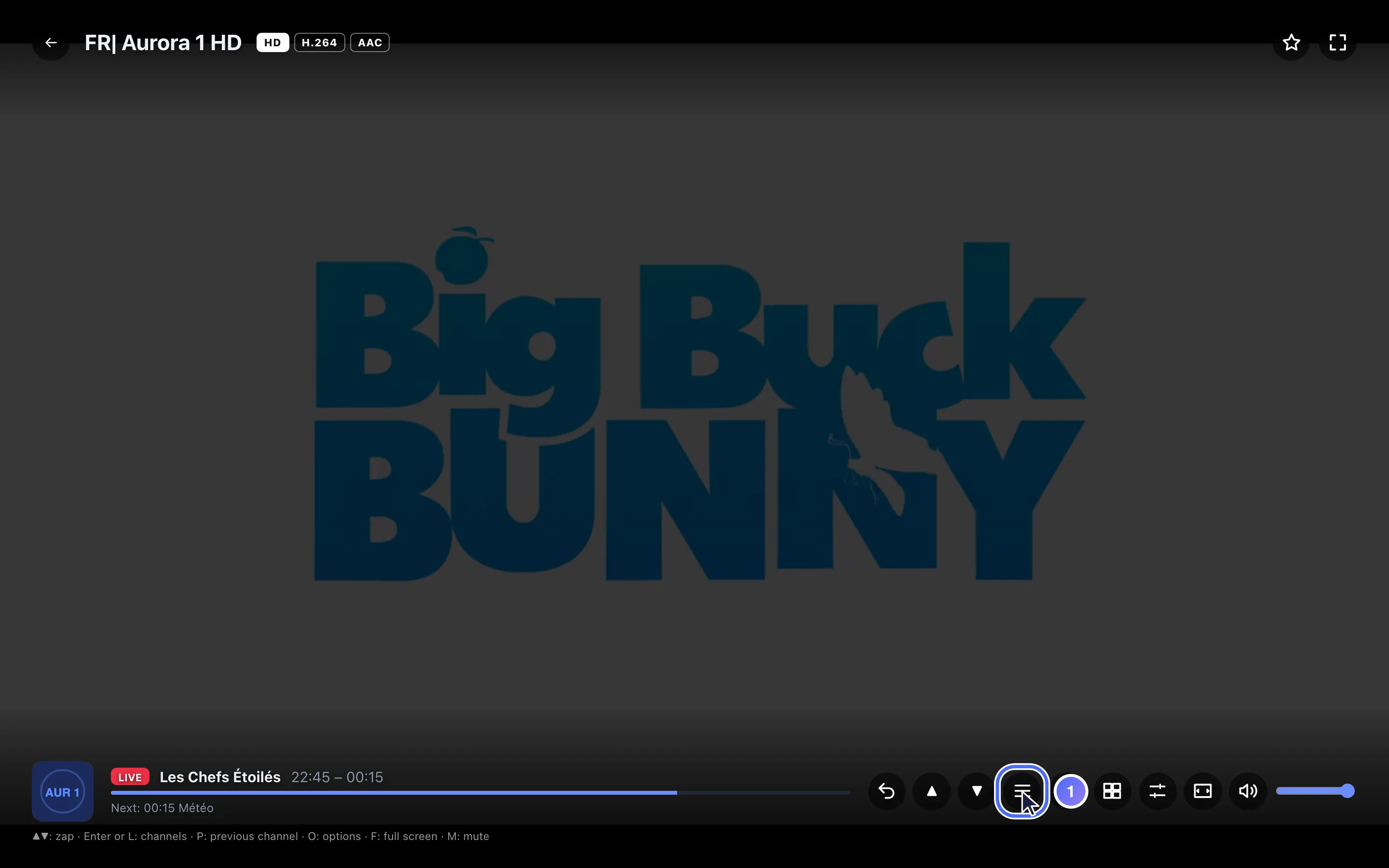
- 01
While live, click the dedicated icon to open the mini-guide.
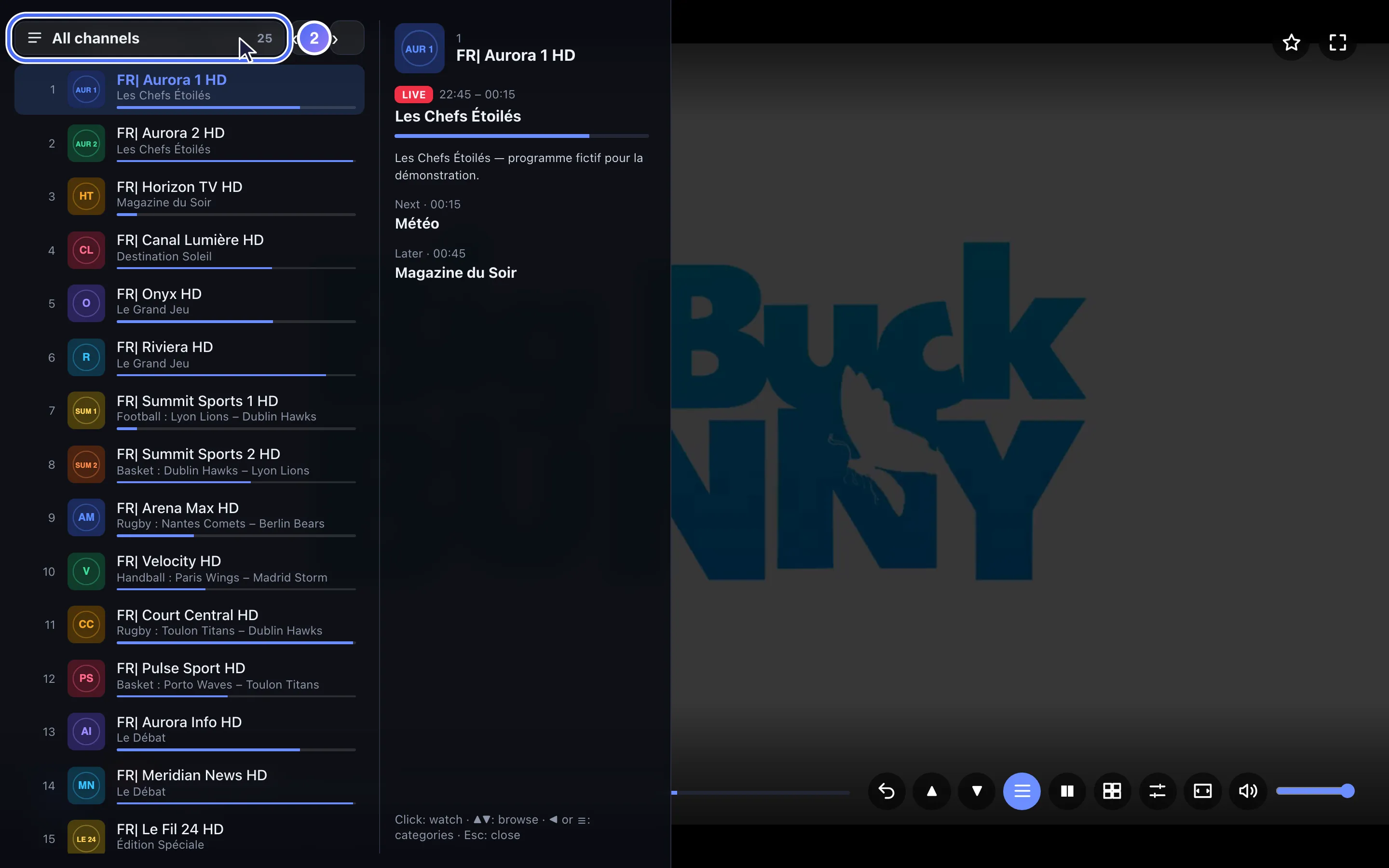
- 02
What’s on shows up for every channel; click the bar to choose a category.
La mini-guida resta gratis, senza bisogno di Premium: è una scorciatoia per vedere cosa c'è ora sugli altri canali, senza aprire la Guida TV a schermo intero.
Passaggi
- Nel lettore, durante la diretta, apri la mini-guida (OK sul telecomando, oppure l'icona dedicata su telefono e computer).
- ▲ ▼ scorrono i canali, con il programma attuale mostrato per ciascuno; OK avvia il canale selezionato.
- ◀ apre l'elenco delle categorie: scegline una per limitare la mini-guida ai suoi canali invece che a tutti.
- Back ("Indietro") chiude la mini-guida e torna alla diretta.
Suggerimento
La mini-guida mostra cosa c'è ora, non gli orari futuri: per vedere la griglia completa dei programmi su più ore, apri TV Guide ("Guida TV") dalla Home (il tasto verde del telecomando sui dispositivi che ce l'hanno).
Aggiornato il 29 settembre 2026
Questo articolo ti è stato utile?
Non trovi la risposta?
Scrivici: rispondiamo su come funziona l’app. Non possiamo consigliarti nessuna playlist.