
Come aggiungo e trovo i miei preferiti?
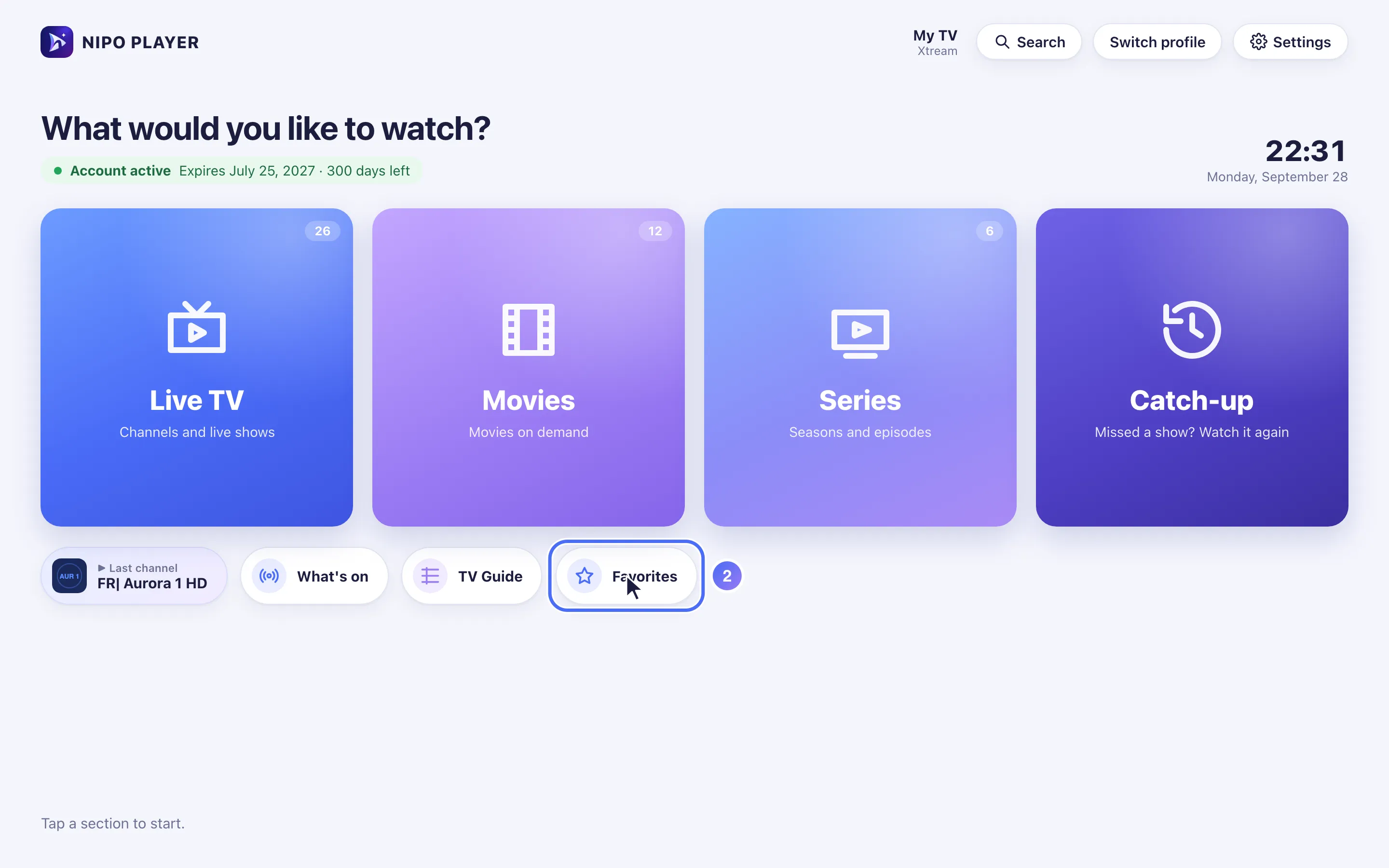
Premi ★ nel lettore o su una pagina di un film o di una serie; trovali tutti dalla scorciatoia «Favorites» sulla Home.
Nipo non offre, vende né ospita alcun canale, alcun film o alcuna playlist: riproduce quello che possiedi già.
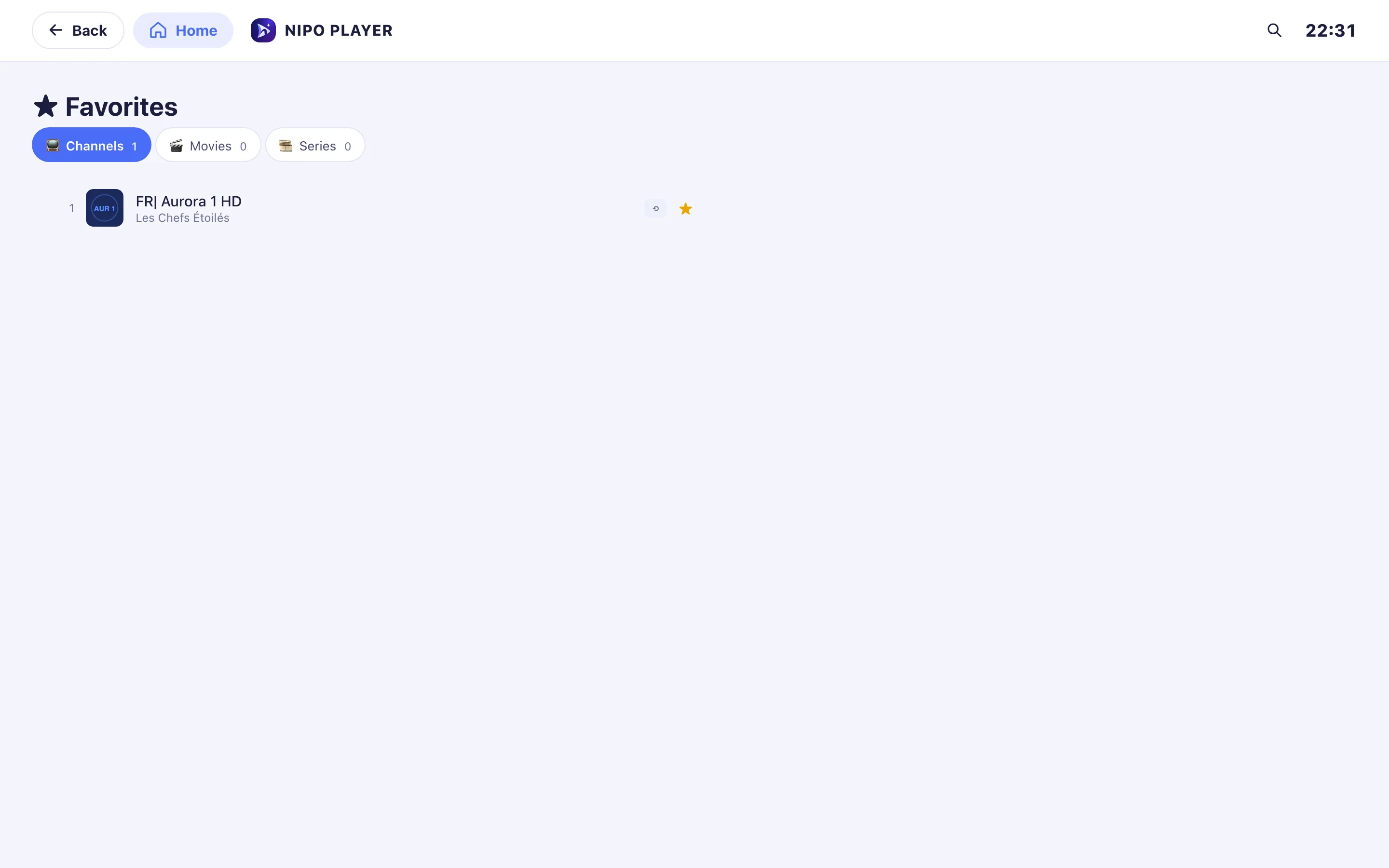
I preferiti sono tenuti separati per tipo: canali, film e serie.
Passo dopo passo, con immagini
Le immagini mostrano l’app in inglese.
- 01
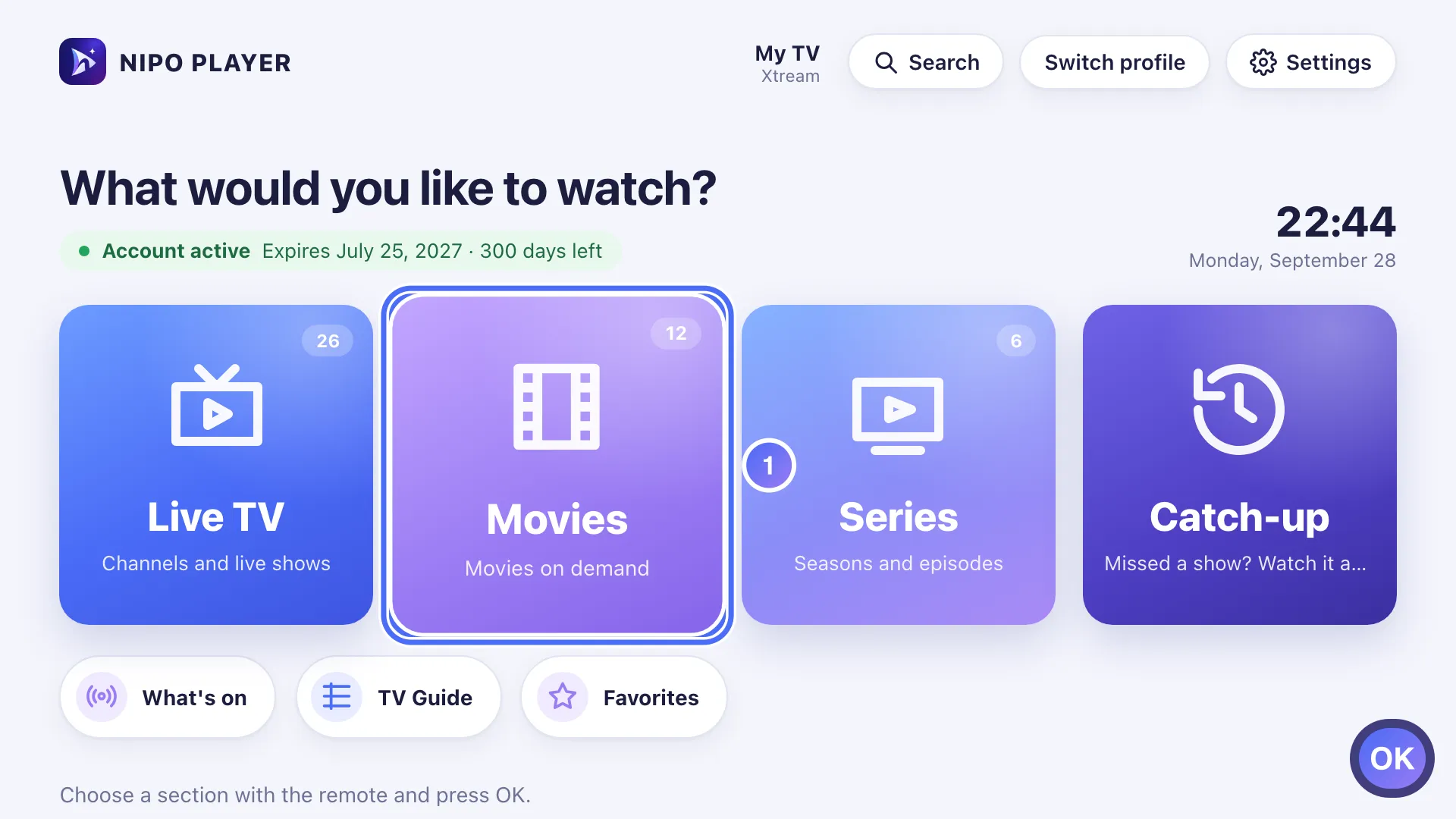
From Home, go to the Movies door and press OK. Tasto OK
- 02
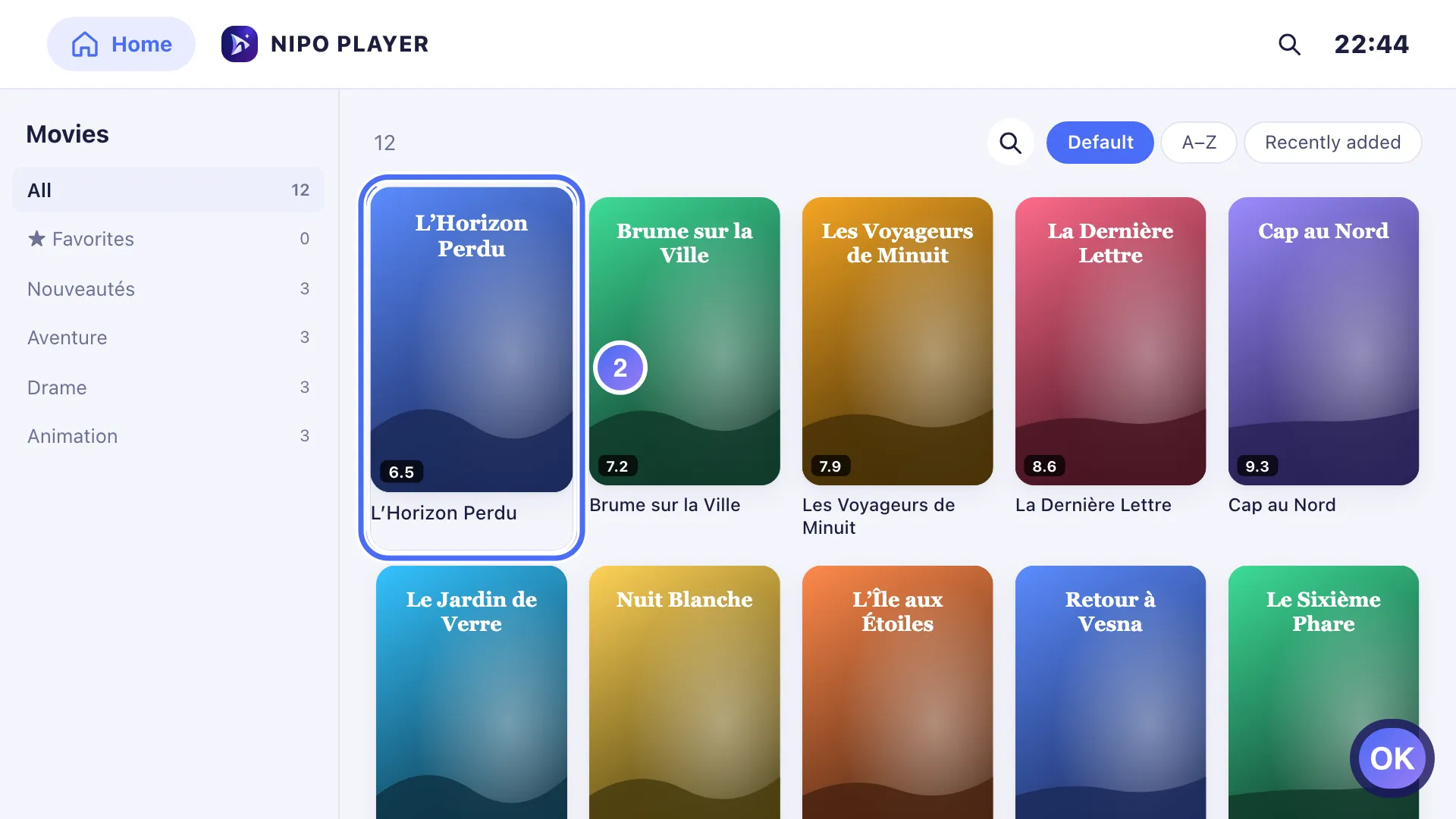
Choose a movie and press OK to open its page. Tasto OK
- 03
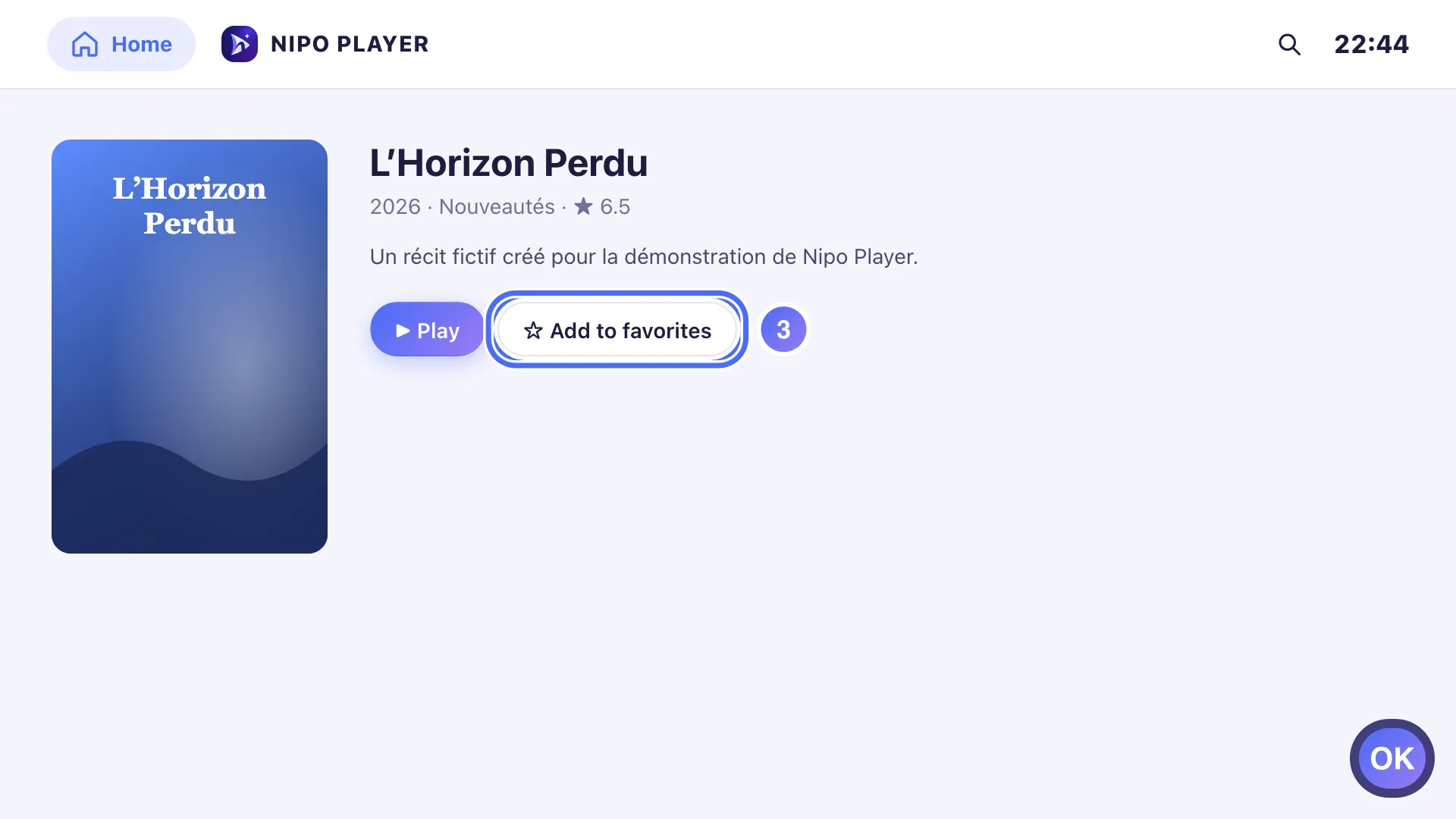
Go down to ☆ Add to favorites and press OK. Tasto OK
- 04
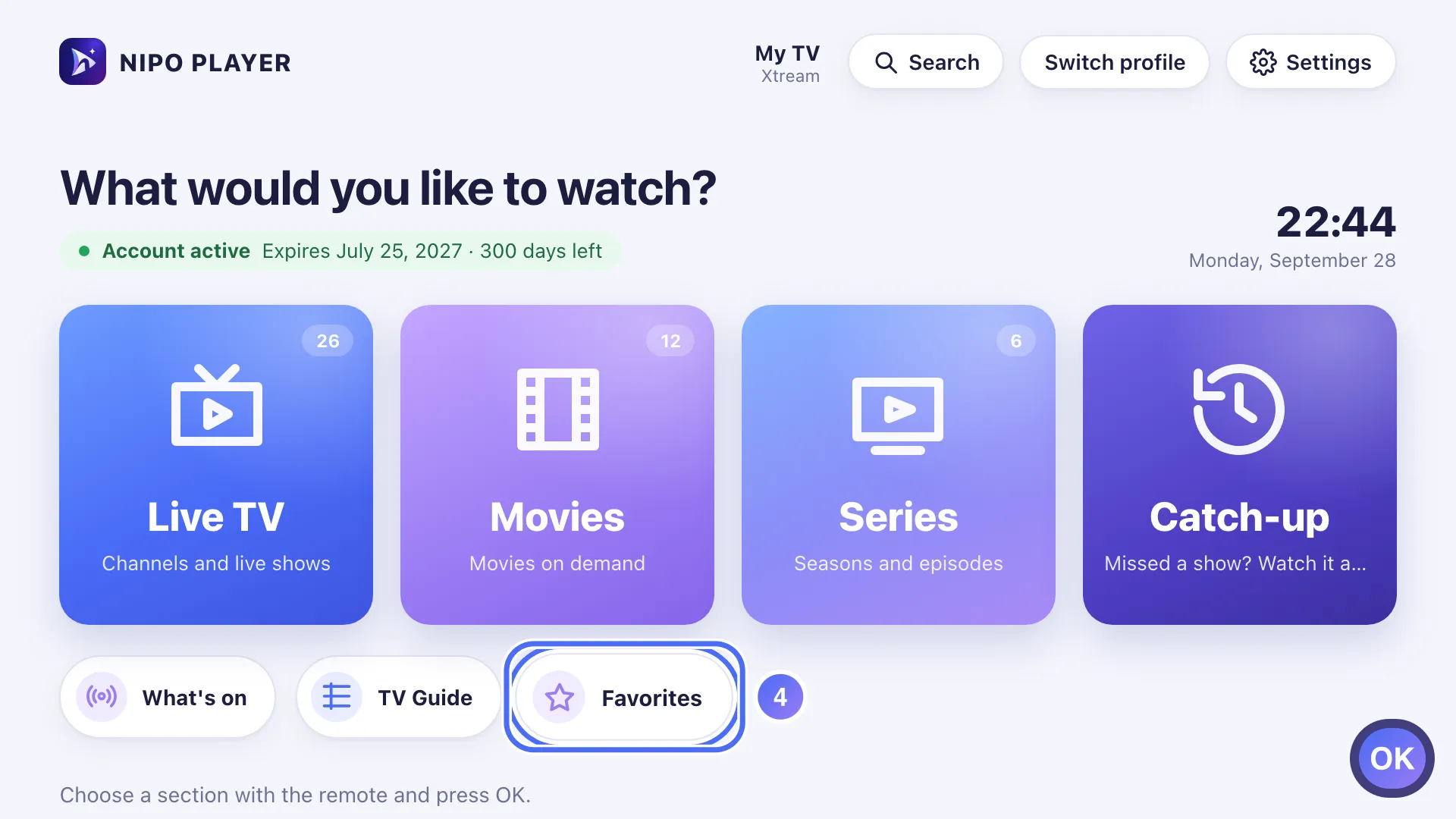
From Home, tap the Favorites shortcut to see the full list. Tasto OK
- 05
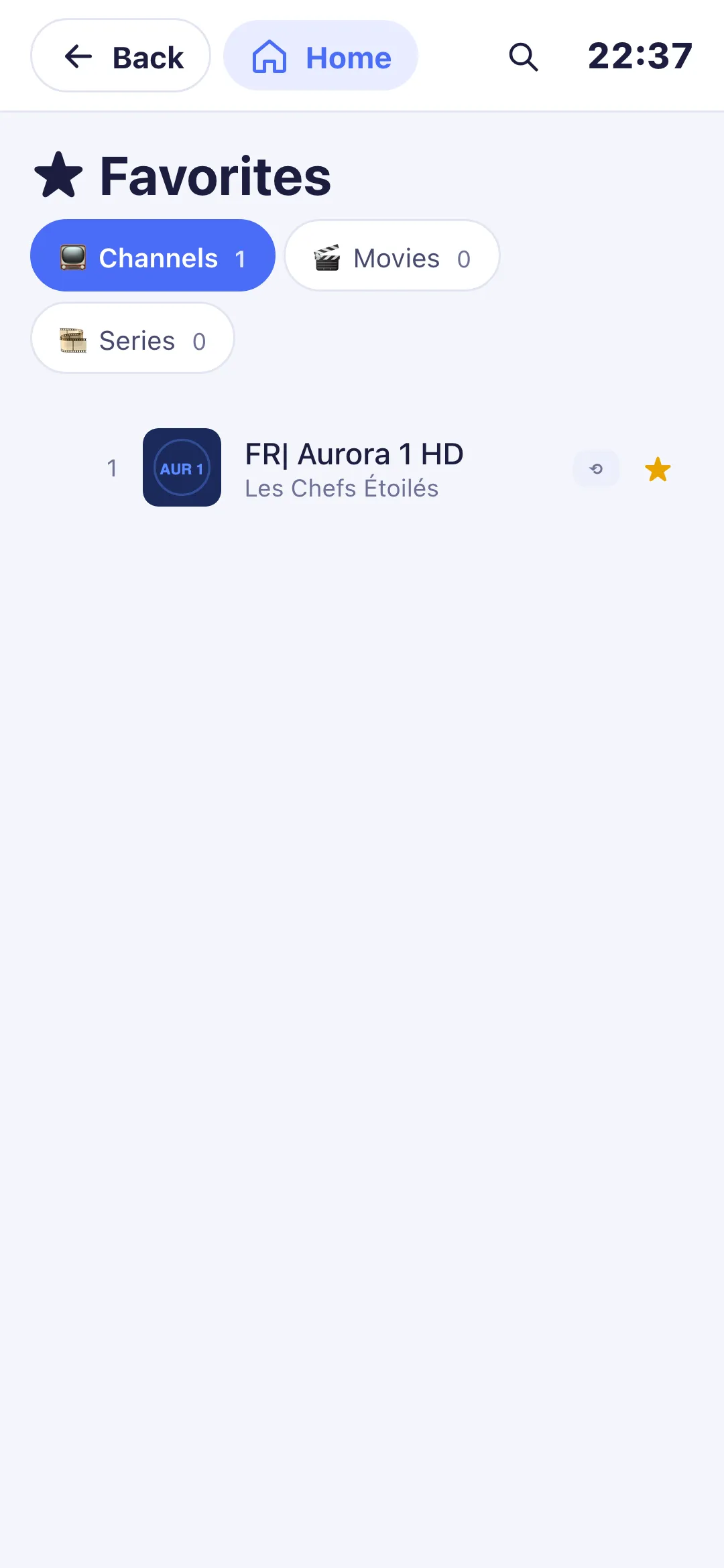
Favorites are kept separate by type: channels, movies and series.
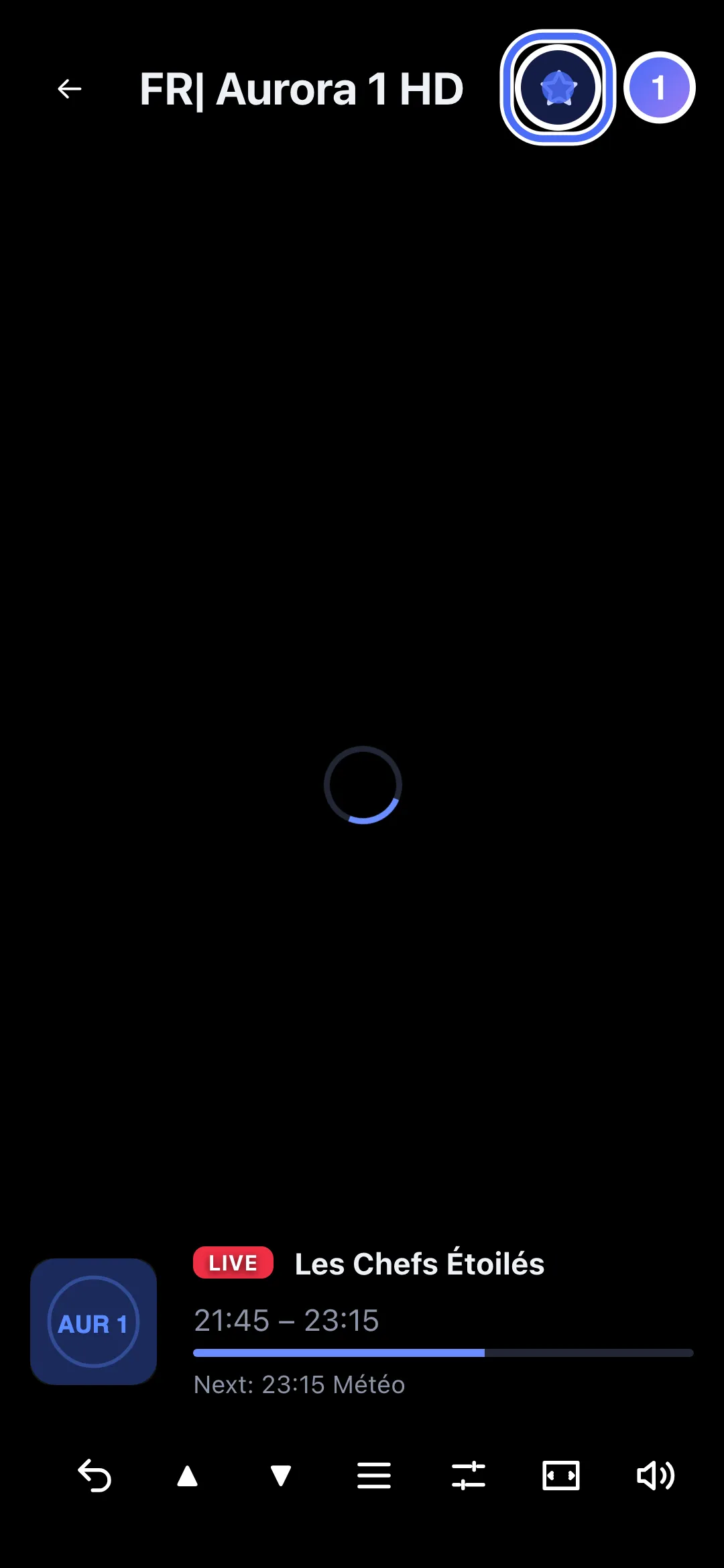
- 01
In the player, tap ★ to add the channel to your favorites.
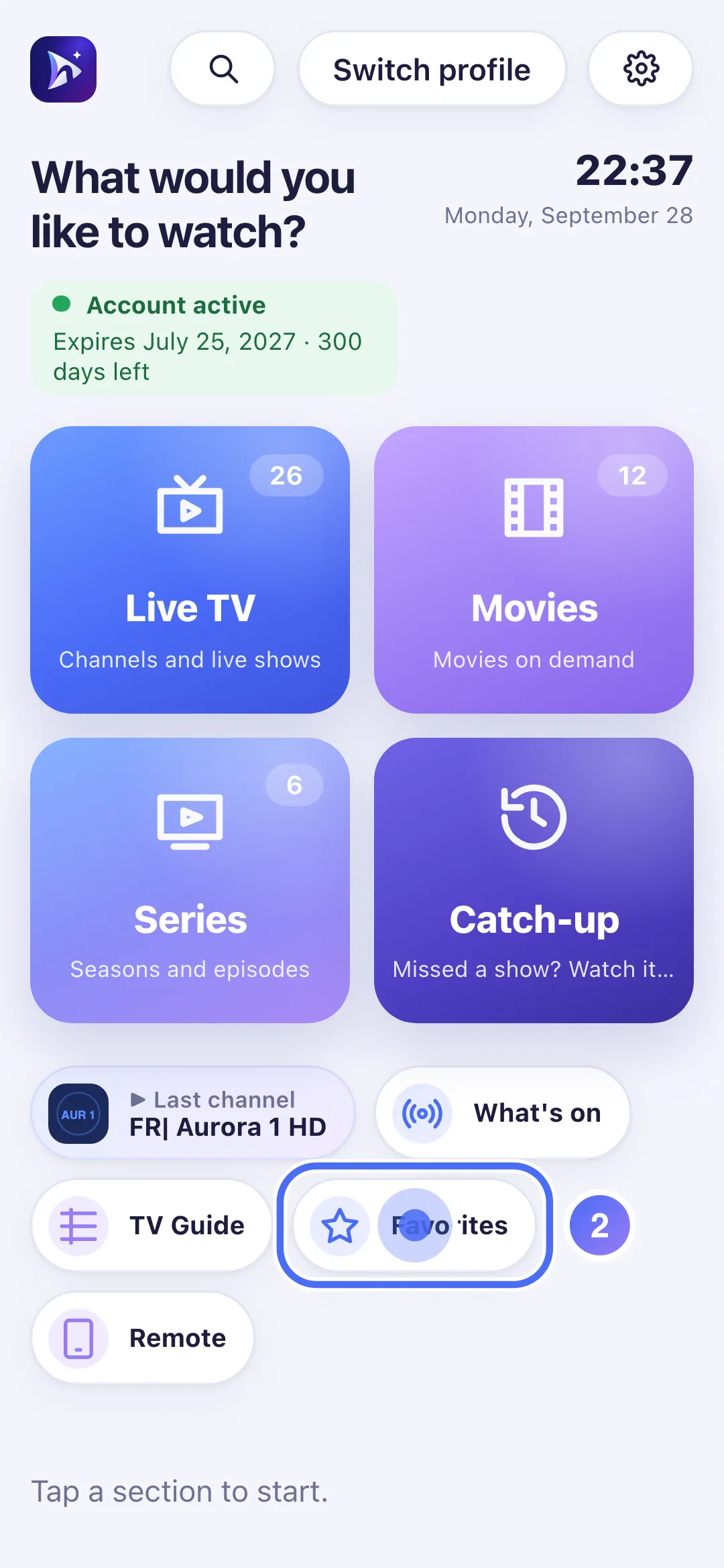
- 02
From Home, tap “Favorites” to see the full list.
- 03
Your favorite channels, movies and series are here, by type.
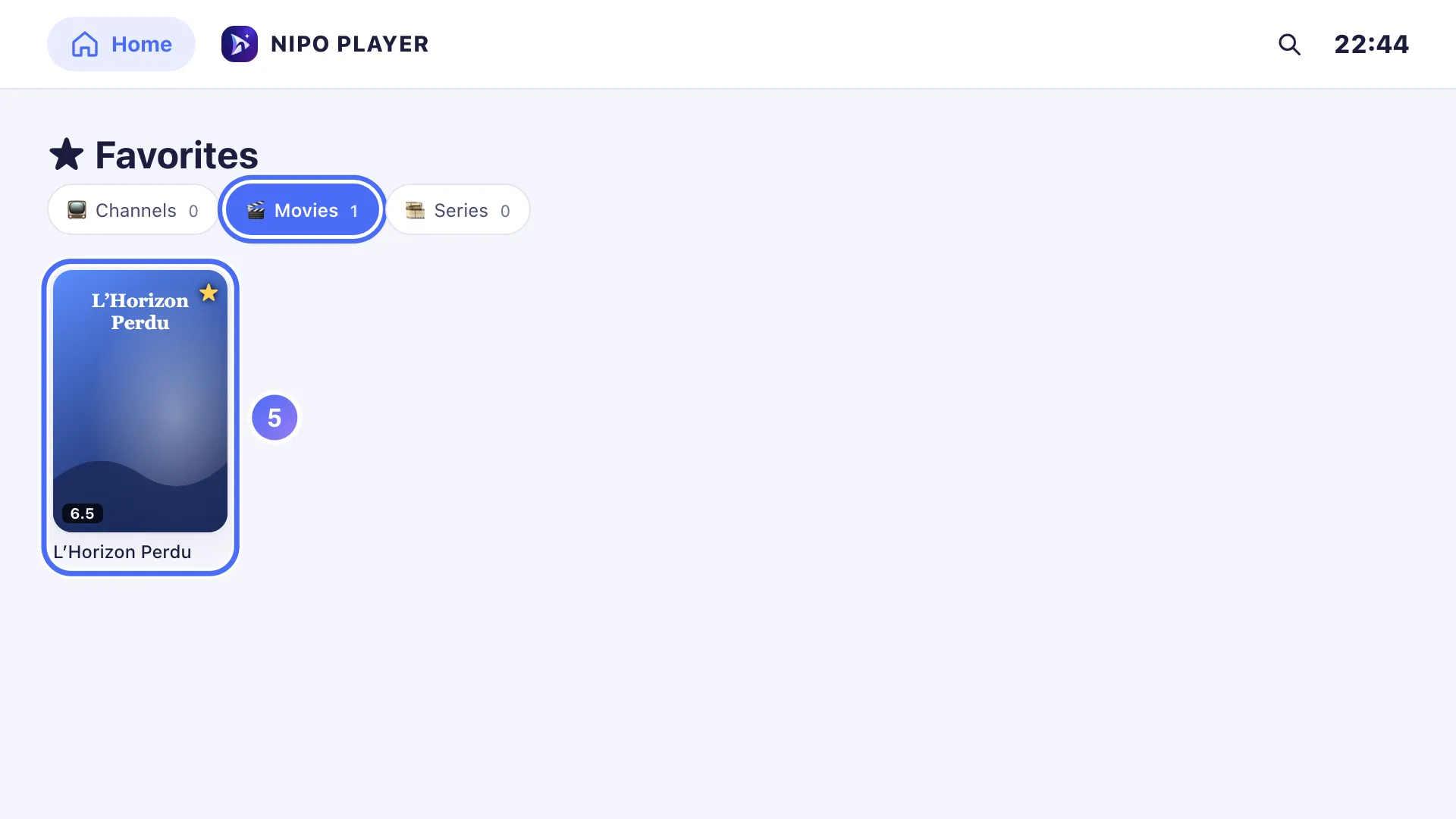
- 01
In the player, click ★ to add the channel to your favorites.

- 02
From Home, click “Favorites” to see the full list.
- 03
Your favorite channels, movies and series are here, by type.
Passaggi
- Nel lettore in diretta, premi il tasto rosso del telecomando (o l'icona ★) per aggiungere il canale attuale ai preferiti.
- Su una pagina di un film o di una serie, tocca ★ per aggiungerlo.
- Dalla Home, tocca la scorciatoia Favorites ("Preferiti") per vedere l'elenco completo.
- Per rimuovere un preferito, premi di nuovo ★ nello stesso punto.
Suggerimento
"No favorites here yet" ("Ancora nessun preferito qui") compare finché non hai aggiunto qualcosa: è normale al primo avvio. La guida TV ha anche un filtro ★ Favorites per vedere solo la griglia dei tuoi canali preferiti.
Aggiornato il 28 settembre 2026
Questo articolo ti è stato utile?
Non trovi la risposta?
Scrivici: rispondiamo su come funziona l’app. Non possiamo consigliarti nessuna playlist.