
Instalar un reproductor M3U en un Fire TV Stick
Instalar un reproductor en un Fire TV Stick desde la Amazon Appstore o con Downloader: los ajustes a activar, las trampas a evitar y los modelos con Vega OS.
Nipo no ofrece, vende ni aloja ningún canal, ninguna película ni ninguna playlist: reproduce lo que ya tienes.
DispositivosEl equipo de Nipo Player 5 min de lectura
Un Fire TV Stick es una de las formas más sencillas de convertir una TV normal en una TV inteligente. Para ver tu propia playlist en él, necesitas un reproductor: una app que lea una playlist M3U o una conexión Xtream, sin aportar ningún contenido por sí misma. Esta guía explica las dos formas de instalar un reproductor M3U en un Fire TV Stick, los ajustes que conviene conocer y las precauciones que evitan instalar cualquier cosa.
Un recordatorio antes de nada: Nipo Player, como cualquier reproductor honesto, no aporta ningún canal ni ninguna playlist. Tú añades la tuya, y es cosa tuya asegurarte de que sea legal.
¿Qué Fire TV tienes?
Antes de nada, identifica tu modelo, porque no todos los Fire TV funcionan igual.
Modelos con Fire OS
El Fire TV Stick Lite, el Fire TV Stick 4K, el Fire TV Stick 4K Max y el Fire TV Cube funcionan con Fire OS, una versión de Android adaptada por Amazon. Aceptan apps de la Amazon Appstore y, si lo permites, apps instaladas desde un archivo (APK).
Modelos con Vega OS
Los modelos más recientes, como el Fire TV Stick 4K Select (2025) y el Fire TV Stick HD (2026), funcionan con Vega OS, un sistema distinto que ya no se basa en Android. En estos modelos no es posible instalar desde un archivo: solo se pueden instalar las apps de la Amazon Appstore construidas para Vega OS.
Para saber qué sistema tienes, abre Ajustes › Mi Fire TV › Acerca de: ahí aparecen el nombre del modelo y la versión del sistema.
Método 1: desde la Amazon Appstore
Es el método más seguro, porque Amazon revisa cada app antes de publicarla.
- En la pantalla de inicio, abre la lupa (Buscar).
- Escribe el nombre del reproductor, por ejemplo «Nipo Player».
- Elige la ficha de la app y luego Descargar (u Obtener).
- Una vez instalada, la app aparece en Tus apps y canales.
Comprueba siempre el nombre del editor en la ficha: existen apps con nombre de un reproductor conocido, publicadas por otra persona, en todas las tiendas.
Para Nipo Player, la página de Fire TV muestra siempre el método de instalación disponible en cada momento: tienda, archivo, o un aviso para recibir una notificación.
Método 2: con la app Downloader
Cuando un reproductor no está en la Amazon Appstore, su desarrollador suele ofrecer un archivo APK para instalar tú mismo. En Fire TV, esto se hace con Downloader, una app gratuita disponible en la Amazon Appstore que descarga un archivo desde una dirección o un código corto.
Paso 1: instala Downloader
Busca «Downloader» en la Amazon Appstore e instálala como cualquier otra app.
Paso 2: permite la instalación de archivos
Por seguridad, Fire OS bloquea las apps que no vienen de la Appstore. Tienes que permitirlo para Downloader, y solo para Downloader:
- Abre Ajustes › Mi Fire TV.
- Si no ves Opciones de desarrollador, abre Acerca de, selecciona el nombre de tu Fire TV y pulsa el botón central del mando 7 veces: el menú aparece.
- En Opciones de desarrollador, abre Instalar apps desconocidas (o Apps de orígenes desconocidos, según la versión) y activa Downloader.
Paso 3: descarga el archivo
En Downloader, escribe la dirección o el código corto que te haya dado la web oficial del desarrollador, y confirma. El archivo se descarga y Fire OS te ofrece instalarlo. Confirma y elige Listo: Downloader te ofrece entonces borrar el archivo, algo que puedes hacer sin problema.
Precauciones
- Solo la web oficial. Muchas webs copian el nombre de un reproductor conocido para difundir su propio archivo. Un archivo modificado puede contener publicidad o algo peor.
- Desconfía de los archivos «desbloqueados». Un archivo presentado como la versión de pago gratis no es del desarrollador.
- Desactiva el permiso después si ya no lo necesitas.
Primer arranque: añadir tu playlist
Al abrirse, un reproductor te pide tu playlist. En Nipo Player tienes varias formas de hacerlo:
- Escribir una conexión Xtream (servidor, usuario, contraseña) con el mando. Ver los pasos.
- Escribir un enlace M3U. Ver los pasos.
- Enviarla desde nipoplayer.com con el código Nipo que aparece en la app, para no escribir todo con el mando: ver Enviar una playlist.
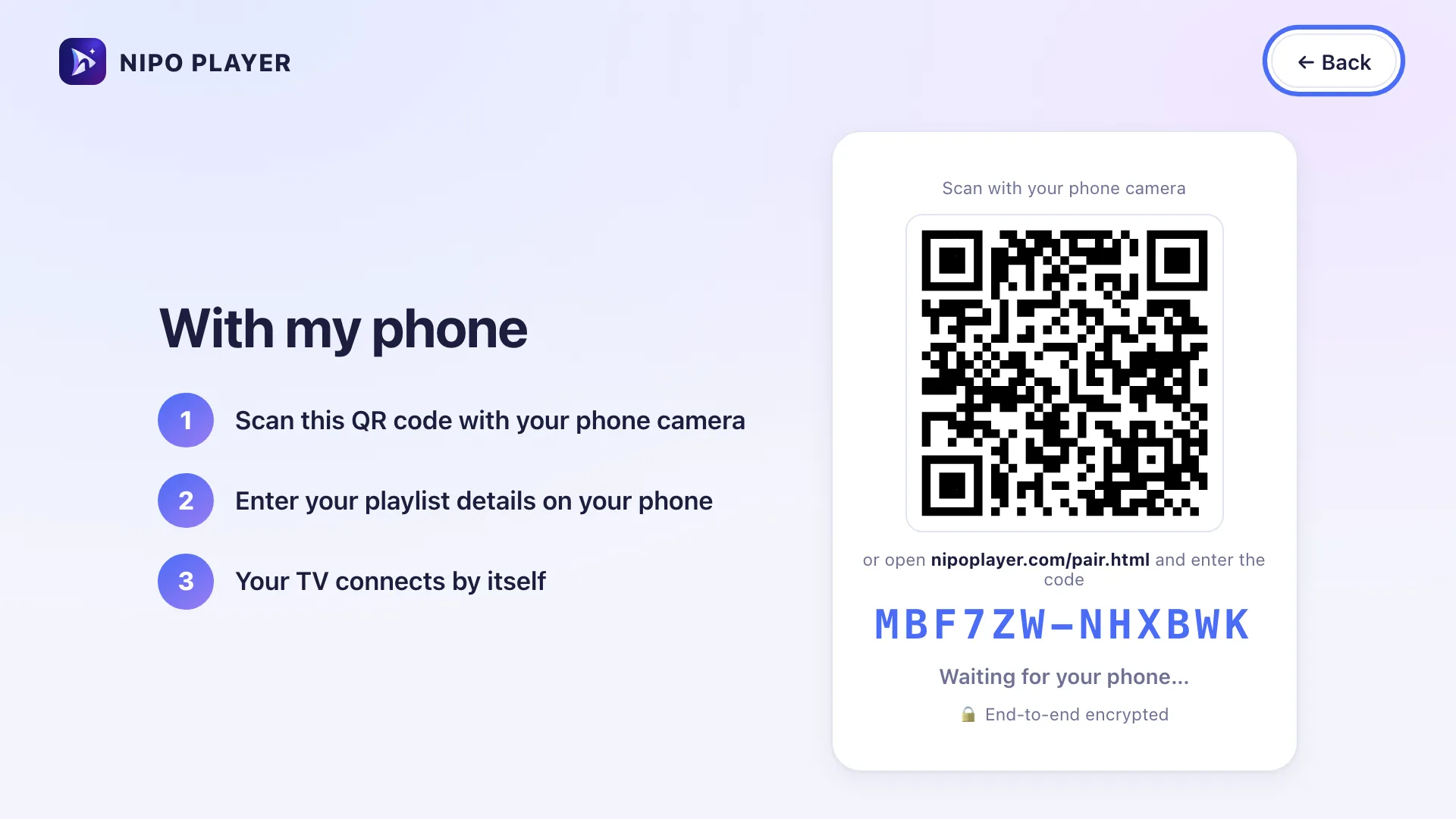
- Con Nipo Premium, escanear un código QR con tu móvil e introducir la playlist en el móvil.
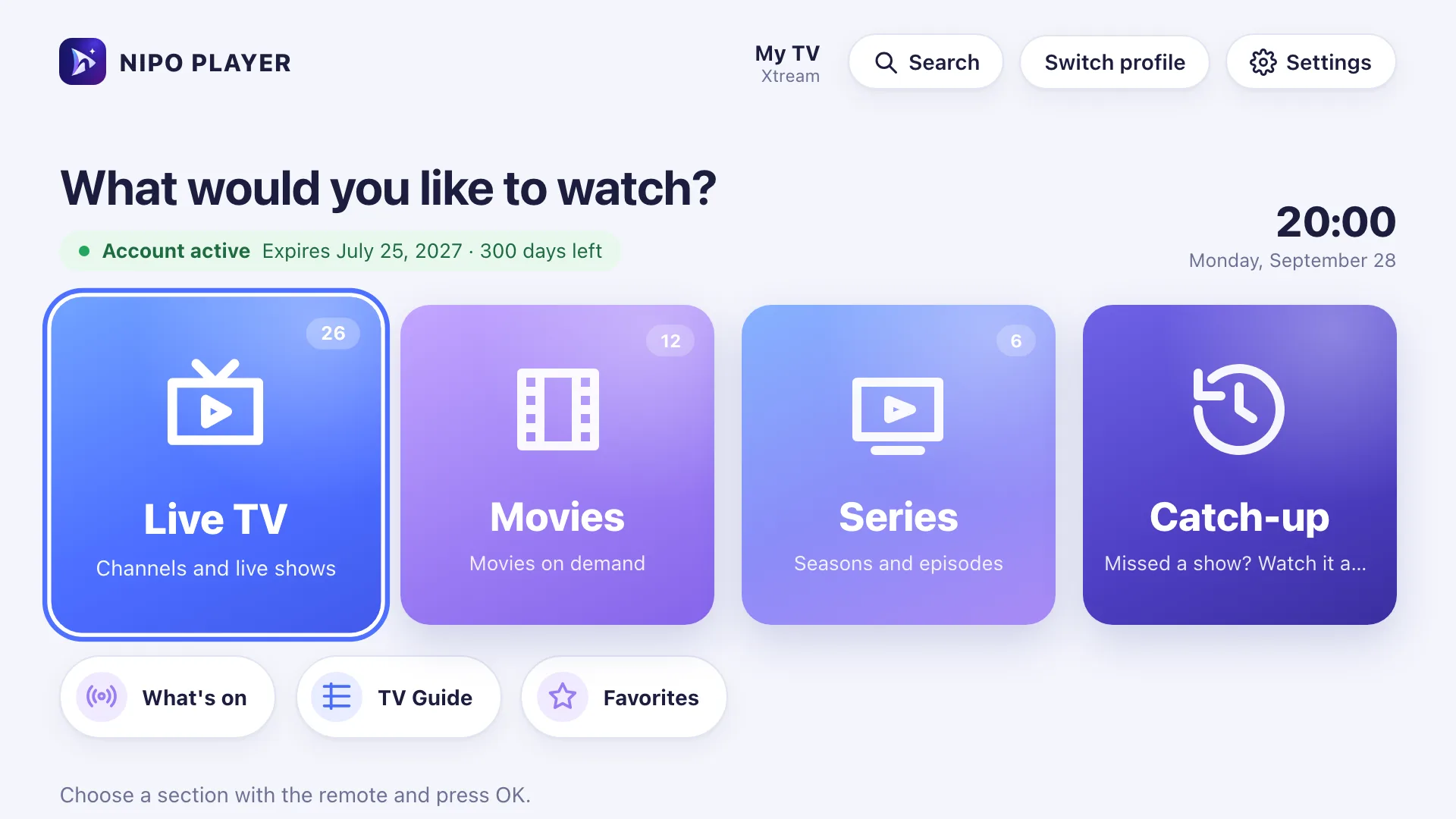
La pantalla de inicio muestra entonces TV en directo, Películas, Series y Catch-up, listos para el mando.
Configurar tu Fire TV para la reproducción
Unos pocos ajustes hacen que la reproducción sea más agradable:
- Conexión: si puedes, coloca el Fire TV cerca del router, o usa un adaptador Ethernet. El wifi suele ser la primera causa de cortes.
- Resolución: en Ajustes › Pantalla y sonido › Pantalla, deja la resolución en automático.
- Almacenamiento: un Fire TV Stick tiene poca memoria. Elimina las apps que ya no usas.
- Frecuencia de fotogramas: en Android TV y Fire TV, Nipo Premium puede ajustar la frecuencia de la pantalla al programa, para un movimiento más fluido (ver Confort visual).
Mi reproductor no funciona: ¿qué comprobar?
Si no llega la imagen, antes de culpar al reproductor:
- Prueba la misma playlist en otro dispositivo. Si no funciona en ninguno, el problema viene del servidor de la playlist.
- Comprueba la fecha de caducidad de tu cuenta y el número de conexiones que permite.
- Reinicia el Fire TV (desenchúfalo 30 segundos).
Nipo Player incluye un diagnóstico integrado que prueba internet, el servidor, la cuenta y luego el propio canal, y te dice con claridad dónde está el bloqueo. La página Problemas en Fire TV recoge los casos más frecuentes.
Preguntas frecuentes
¿Es legal un reproductor M3U en Fire TV?
Sí. Un reproductor es software, como un reproductor de vídeo. Lo que debe ser legal es el contenido que añades. Nipo Player no aporta, vende ni aloja ningún canal ni ninguna playlist.
¿Por qué mi Fire TV rechaza instalar el archivo?
O bien «Instalar apps desconocidas» no está activado para Downloader, o tu modelo funciona con Vega OS, que no permite instalar desde un archivo.
¿Necesito una cuenta para usar Nipo Player?
No. El reproductor gratuito funciona sin cuenta. Una cuenta solo se usa para gestionar una compra de Nipo Premium o Nipo Family.
¿Funciona Nipo Player en mi Fire TV Stick 4K Select?
Ese modelo funciona con Vega OS. La página de Fire TV siempre indica qué modelos son compatibles.
Leer más
- Nipo Player en Fire TV: compatibilidad y método de instalación actual.
- Instalar Nipo Player, en todos los dispositivos.
- Mejor reproductor M3U 2026: comparativa, con datos contrastados.
- ¿Qué es una playlist M3U?
Actualizado el 29 de septiembre de 2026
Contactar con soporteSigue leyendo
 Primeros pasos
¿Qué es un reproductor M3U?
Un reproductor M3U reproduce tu propia playlist (enlace M3U o conexión Xtream) en la TV, el móvil o el ordenador, sin aportar ningún canal. Qué hace y qué no.
29 de septiembre de 2026 · 5 min de lectura
- Primeros pasos
¿Qué es una playlist M3U y cómo se abre en una TV?
Una playlist M3U es un archivo de texto que enumera canales y vídeos con su dirección. Cómo la abre en una TV un reproductor como Nipo Player.
29 de septiembre de 2026 · 3 min de lectura
 Primeros pasos
Añadir una guía de TV (XMLTV) a tu playlist
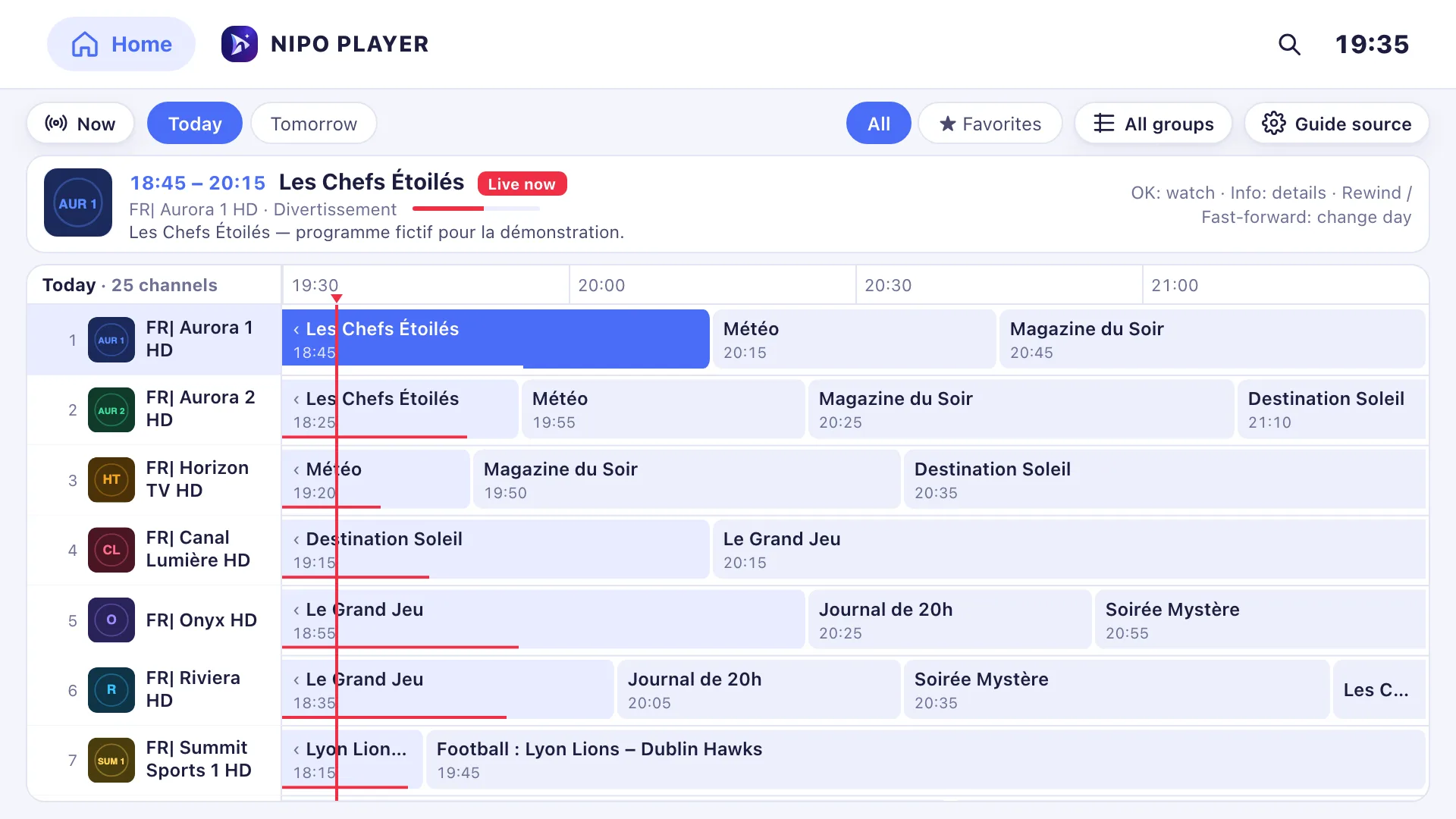
Si la guía de tu playlist está incompleta, pega un enlace de guía XMLTV aparte en los ajustes de guía: Nipo Player la vincula a tus canales por su ID.
29 de septiembre de 2026 · 3 min de lectura
Prueba Nipo Player en tu tele
El reproductor es gratis en la tele, el móvil y el ordenador. Tú añades tu propia playlist.