
Añadir una guía de TV (XMLTV) a tu playlist
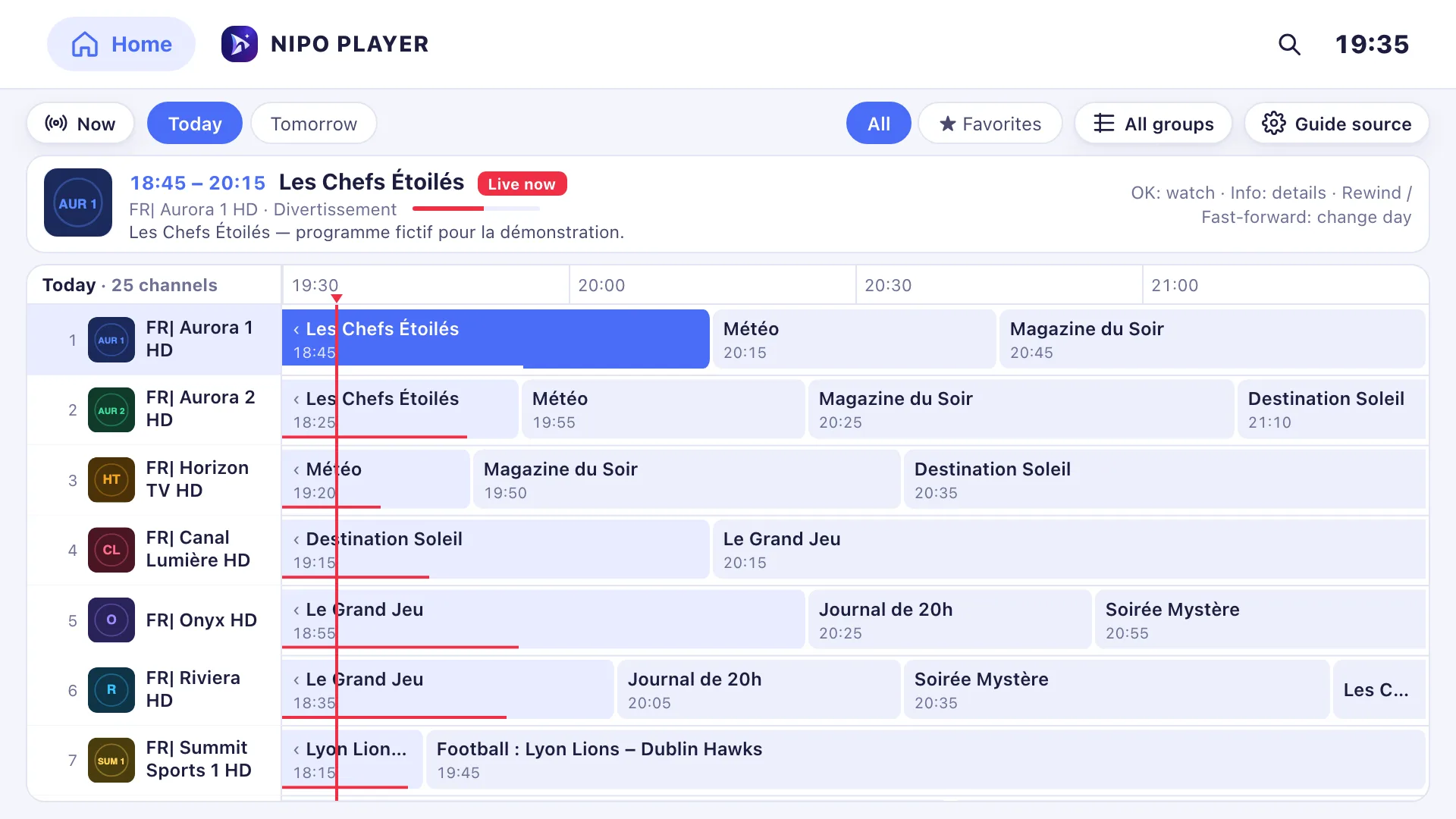
Si la guía de tu playlist está incompleta, pega un enlace de guía XMLTV aparte en los ajustes de guía: Nipo Player la vincula a tus canales por su ID.
Nipo no ofrece, vende ni aloja ningún canal, ninguna película ni ninguna playlist: reproduce lo que ya tienes.
Primeros pasosEl equipo de Nipo Player 3 min de lectura
¿Por qué añadir una guía aparte?
Por defecto, Nipo Player muestra la guía de TV que ofrece tu playlist, es decir, el servicio que la gestiona. Si esa guía falta, deja de actualizarse tras unas horas o no cubre todos tus canales, puedes sustituirla por una guía XMLTV aparte (un archivo .xml o .xml.gz), sin cambiar de playlist.
¿Todas las playlists necesitan esto?
No. La mayoría de los servicios ya incluyen una guía funcional con su playlist, ajustada a sus propios canales; solo necesitarás esto si esa guía falta, está incompleta, o prefieres usar una en la que confíes más.
¿Qué es una guía XMLTV?
XMLTV es un formato estándar para describir una guía de programación: una lista de canales, y para cada uno, sus programas con hora de inicio y fin. Nipo Player la vincula a tu playlist por ID, en este orden:
- El atributo
tvg-idde tu playlist M3U se compara con los ID de canal de la guía. - Si ningún
tvg-idcoincide, Nipo recurre al nombre del canal (tvg-name). - Si nada coincide, el canal se sigue reproduciendo con normalidad, simplemente sin programa mostrado en la guía.
Añadir tu enlace XMLTV, paso a paso
- Desde la pantalla de inicio, abre Guía de TV.
- En el móvil o la tablet, toca el botón Fuente de la guía (icono de ajustes) encima de la lista; en la TV y el ordenador, ese botón está junto a la guía.
- Pega el enlace de tu guía XMLTV, que debe empezar por
http://ohttps://. - Confirma: la guía se actualiza con la nueva programación.
Para volver a la guía que ofrece tu playlist, deja el campo vacío y guarda.
Los archivos comprimidos también funcionan
Un enlace .xml.gz se descomprime automáticamente en Nipo Player, aunque el enlace no lo indique con claridad. No hace falta descomprimirlo tú antes de pegarlo.
Dónde aparece la guía después
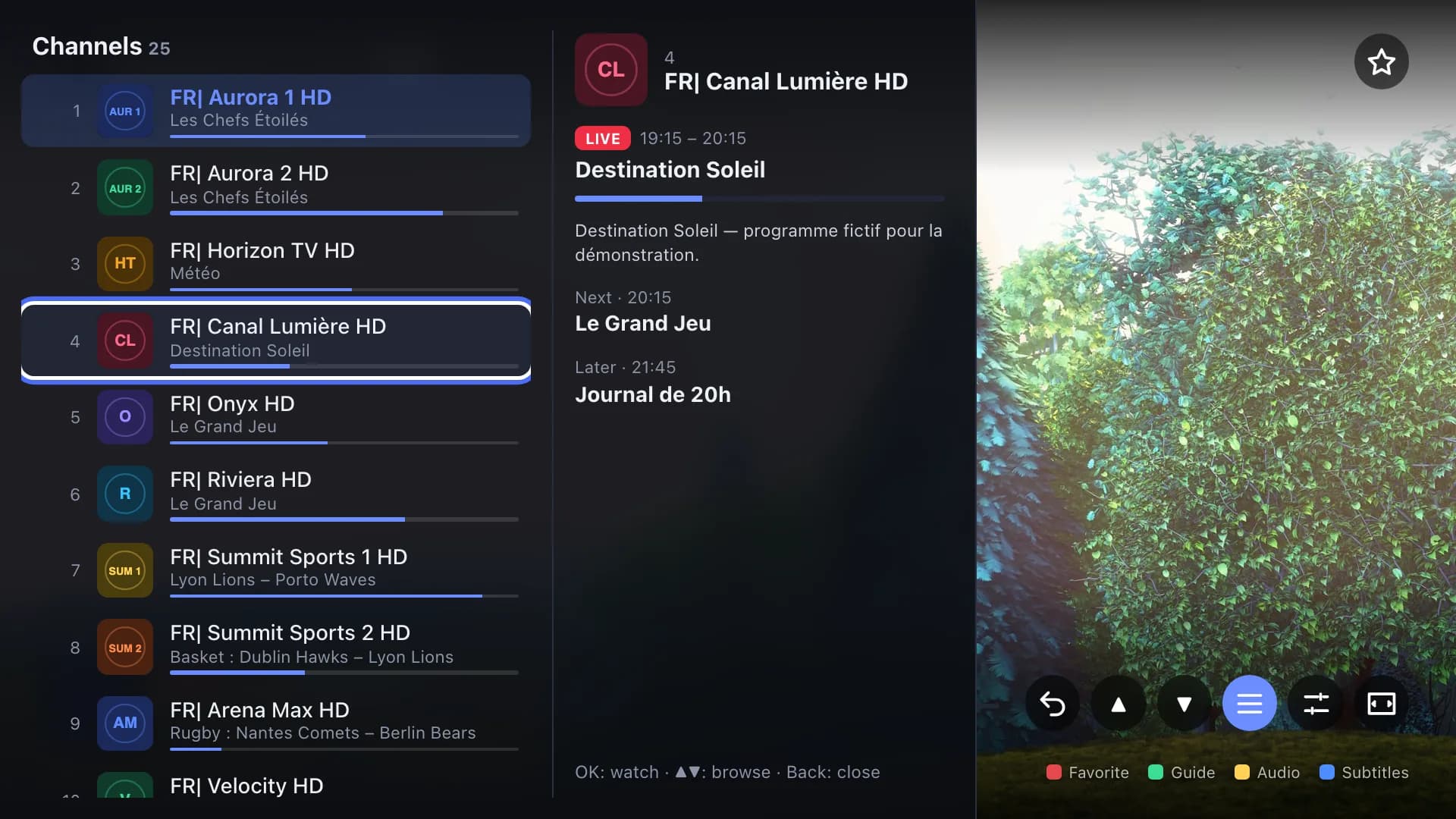
Una vez añadida, la nueva guía alimenta tanto la parrilla horaria de la Guía de TV como la miniguía que se muestra durante la reproducción (ahora, después, más tarde). No hay nada más que hacer: el ajuste se aplica a toda la aplicación, no solo a la pantalla donde lo escribiste.
Si la guía deja de actualizarse
Una guía XMLTV la actualiza quien la publica, no Nipo Player. Si la programación parece estancada durante varios días, el archivo de origen es probablemente la causa: prueba con otro enlace, o vuelve temporalmente a la guía que ofrece tu playlist vaciando el campo.
Preguntas frecuentes
¿Cuántos días cubre una guía XMLTV? Depende por completo de la guía usada: algunas cubren una semana, otras solo el día en curso.
¿Puedo usar una guía en un idioma distinto al de mi playlist? Sí, siempre que los ID de canal (tvg-id) o los nombres coincidan; el idioma de los títulos no importa para el emparejamiento.
¿Qué pasa si un canal no tiene programa en la guía? Se sigue reproduciendo con normalidad; solo el panel de programación queda vacío, tanto en la guía como en la miniguía del reproductor.
Dónde encontrar un enlace XMLTV
Nipo Player no aporta ningún canal ni ninguna playlist, y tampoco ofrece ni recomienda ninguna guía: al igual que una playlist, este enlace viene del servicio que elegiste por tu cuenta, o de una fuente que gestionas tú mismo. No podemos recomendarte una guía.
Ir más allá
- Guía XMLTV: estructura y emparejamiento de canales, las etiquetas
<channel>y<programme>en detalle. - La Guía de TV de Nipo Player, parrilla horaria, búsqueda y recordatorios.
- ¿Cómo añado mi propia guía de TV (XMLTV)? en el centro de ayuda.
Actualizado el 29 de septiembre de 2026
Contactar con soporteSigue leyendo
 Primeros pasos
¿Qué es un reproductor M3U?
Un reproductor M3U reproduce tu propia playlist (enlace M3U o conexión Xtream) en la TV, el móvil o el ordenador, sin aportar ningún canal. Qué hace y qué no.
29 de septiembre de 2026 · 5 min de lectura
 Primeros pasos
¿Qué es una playlist M3U y cómo se abre en una TV?
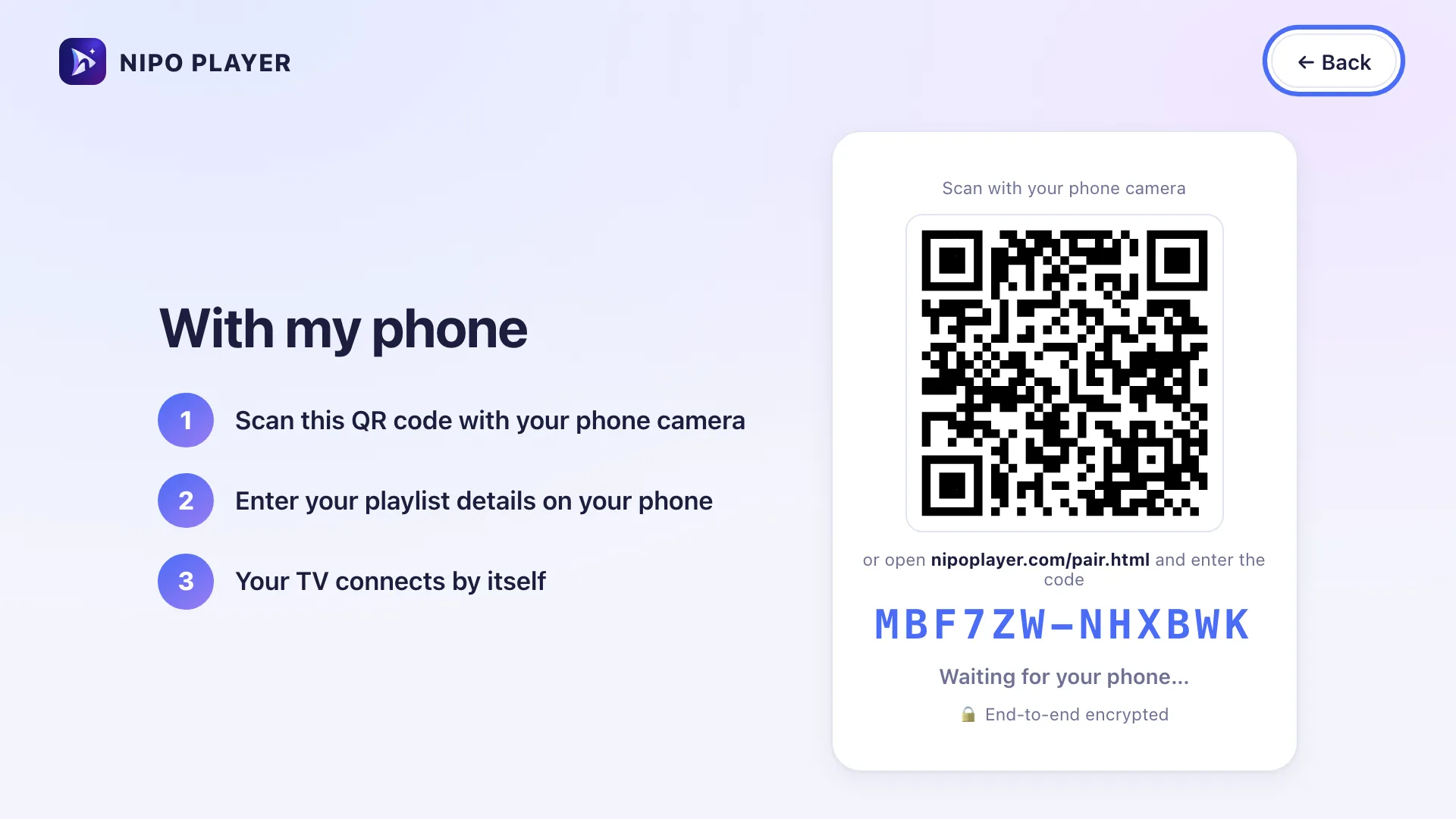
Una playlist M3U es un archivo de texto que enumera canales y vídeos con su dirección. Cómo la abre en una TV un reproductor como Nipo Player.
29 de septiembre de 2026 · 3 min de lectura
 Consejos
Control parental y perfil infantil en un reproductor M3U
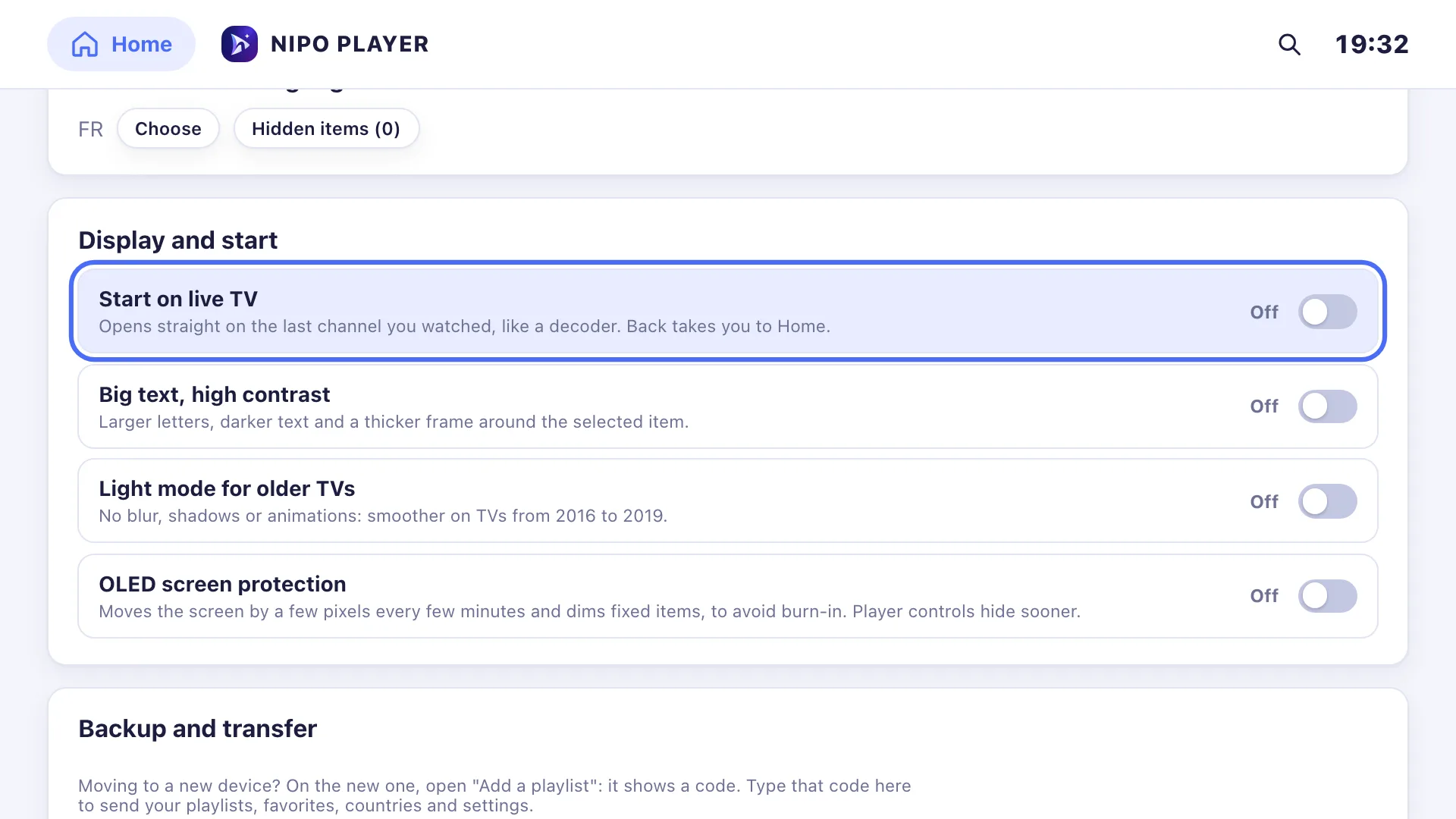
Código PIN, categorías bloqueadas, perfil infantil: cómo proteger a los niños en un reproductor M3U y qué ofrecen las apps más conocidas.
29 de septiembre de 2026 · 5 min de lectura
Prueba Nipo Player en tu tele
El reproductor es gratis en la tele, el móvil y el ordenador. Tú añades tu propia playlist.