
¿Cómo añado una cuenta con servidor, usuario y contraseña?
Elige este método, introduce el servidor, el usuario y la contraseña que te dio el servidor de tu playlist, y conecta.
Nipo no ofrece, vende ni aloja ningún canal, ninguna película ni ninguna playlist: reproduce lo que ya tienes.
Algunas playlists se conectan con tres datos en lugar de un solo enlace: es una conexión Xtream (servidor, usuario, contraseña). Nipo Player la incluye como una de las formas de conectarse.
Paso a paso, con imágenes
Las imágenes muestran la app en inglés.
- 01
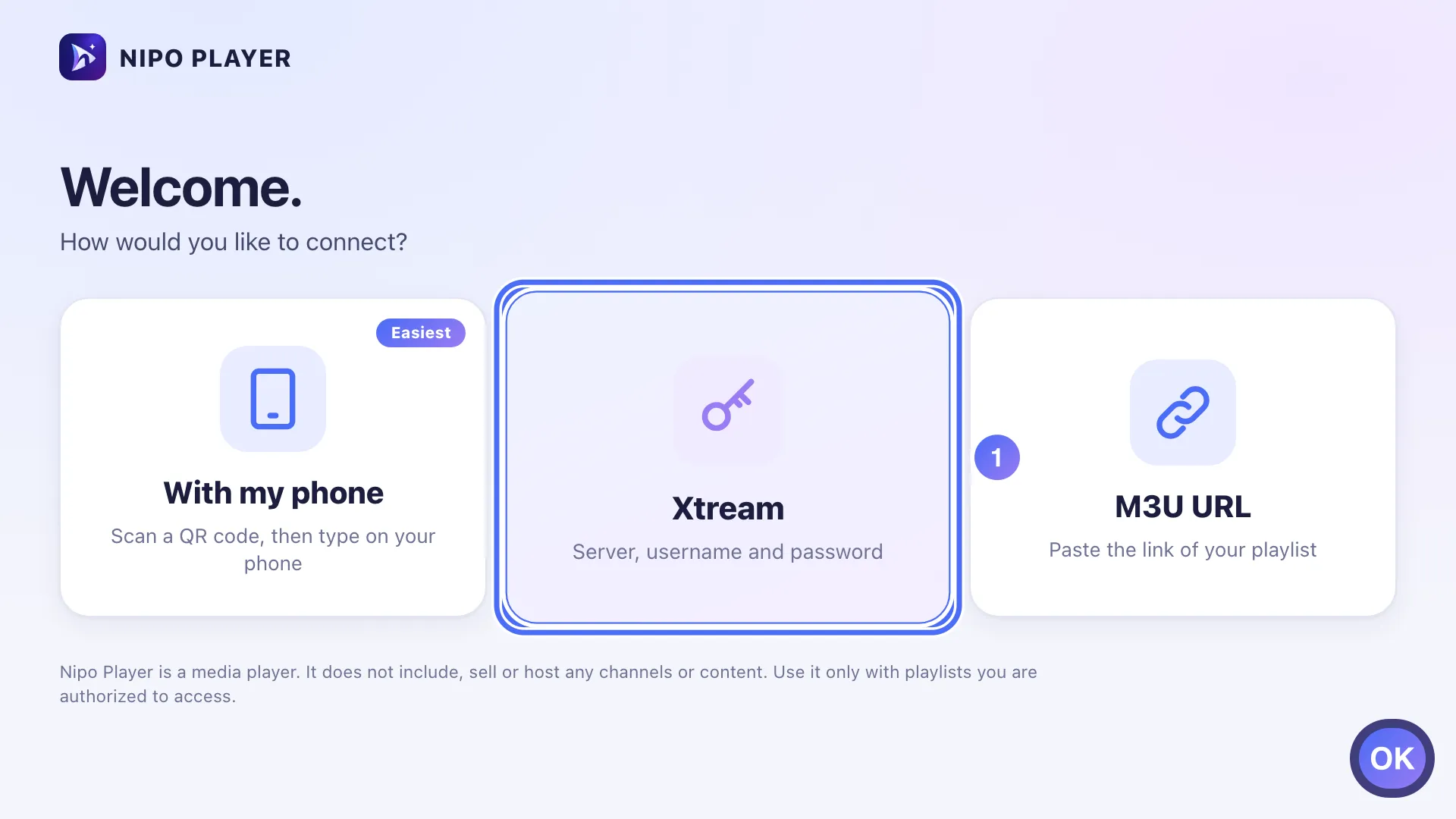
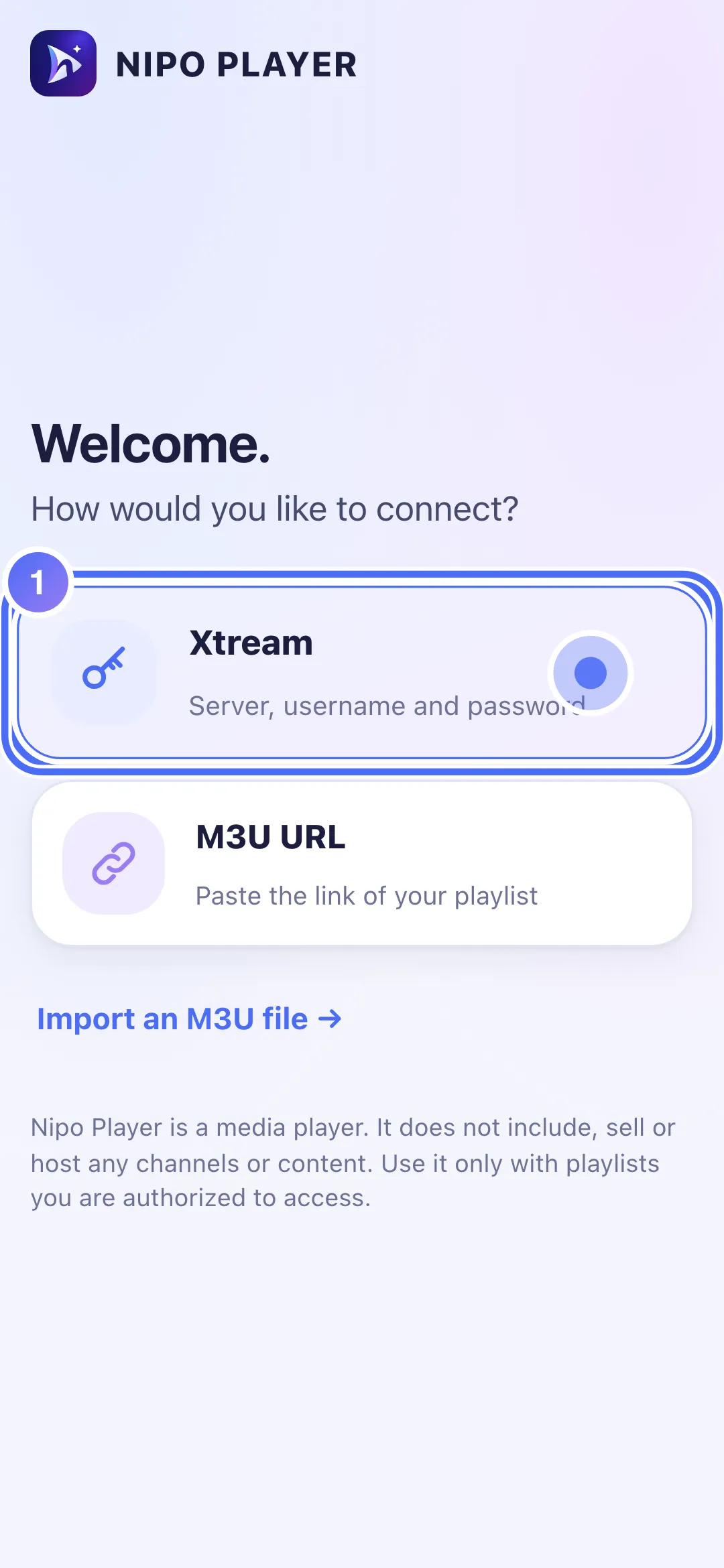
On "How would you like to connect?", choose the server, username and password method and press OK. Tecla OK
- 02
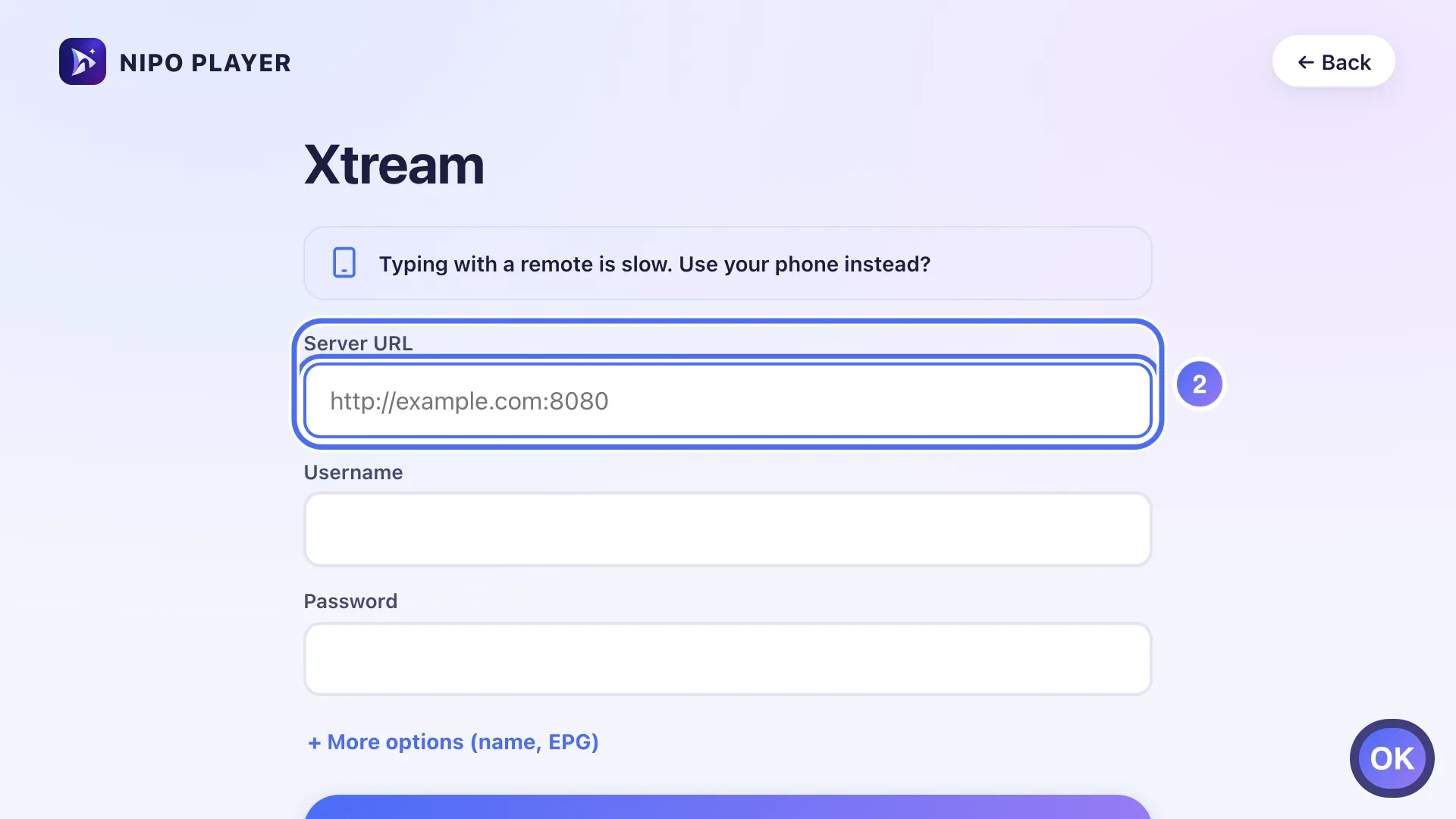
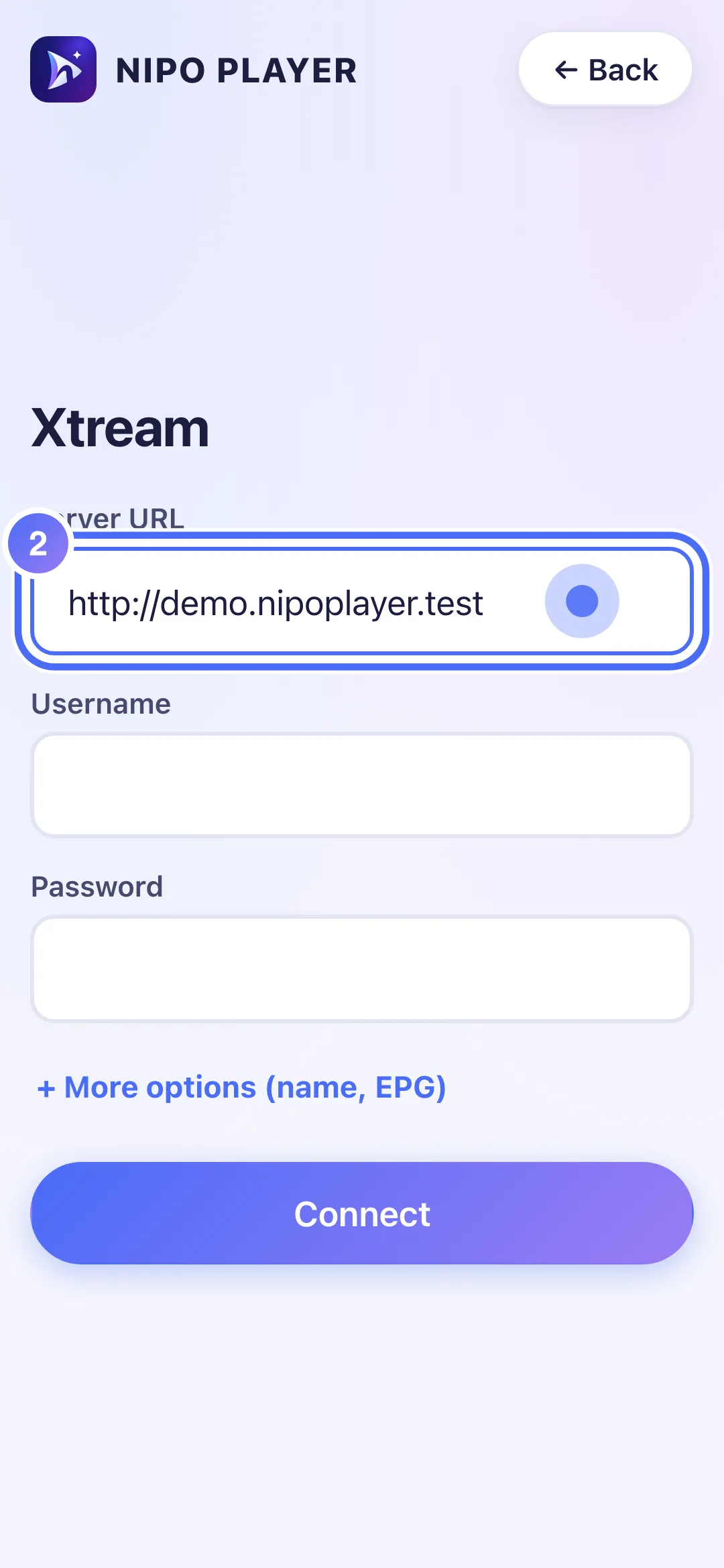
Select the Server URL field and press OK to type. Tecla OK
- 03
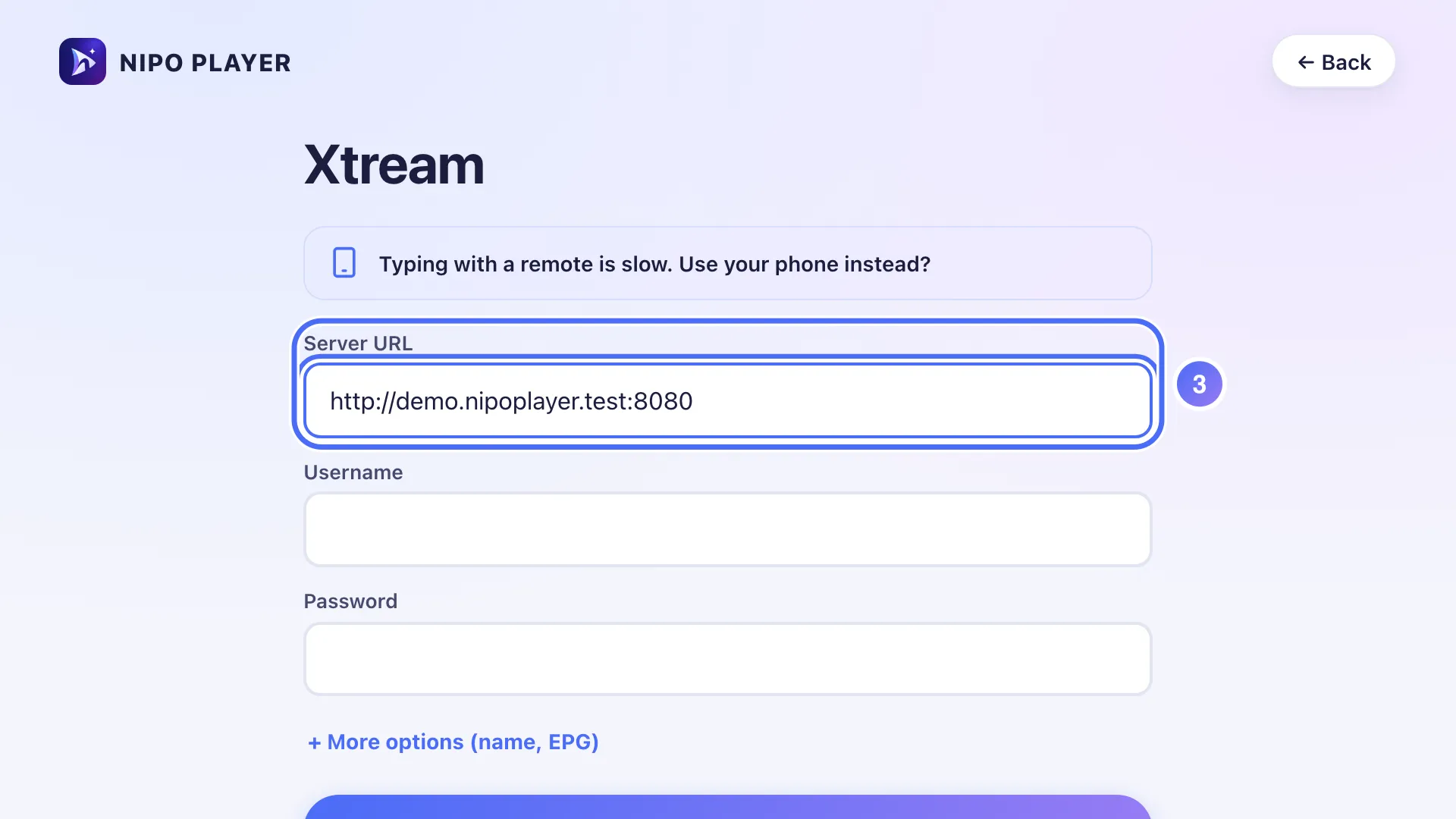
Type the exact address given by the service that manages your playlist, with the port number if there is one.
- 04
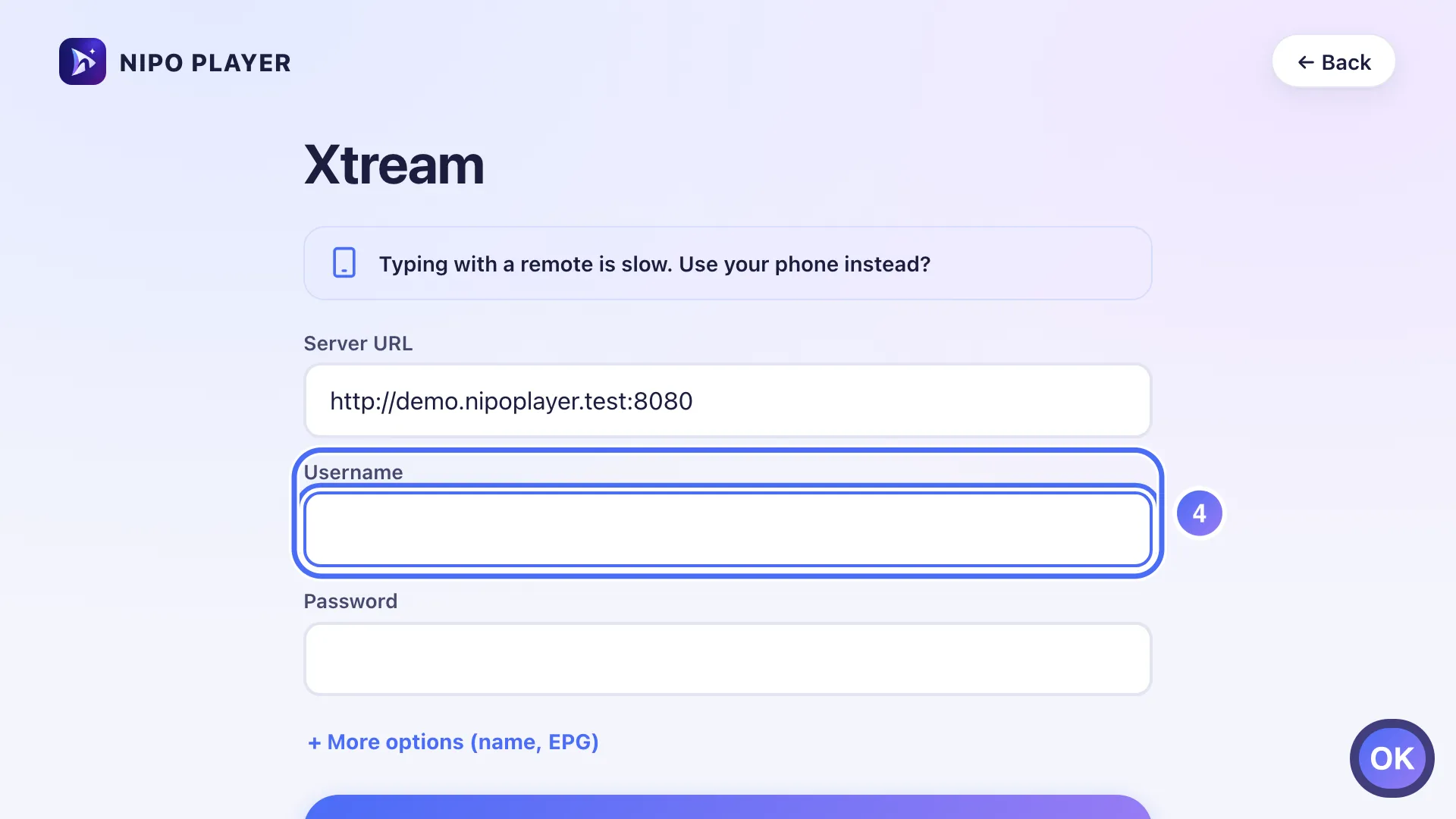
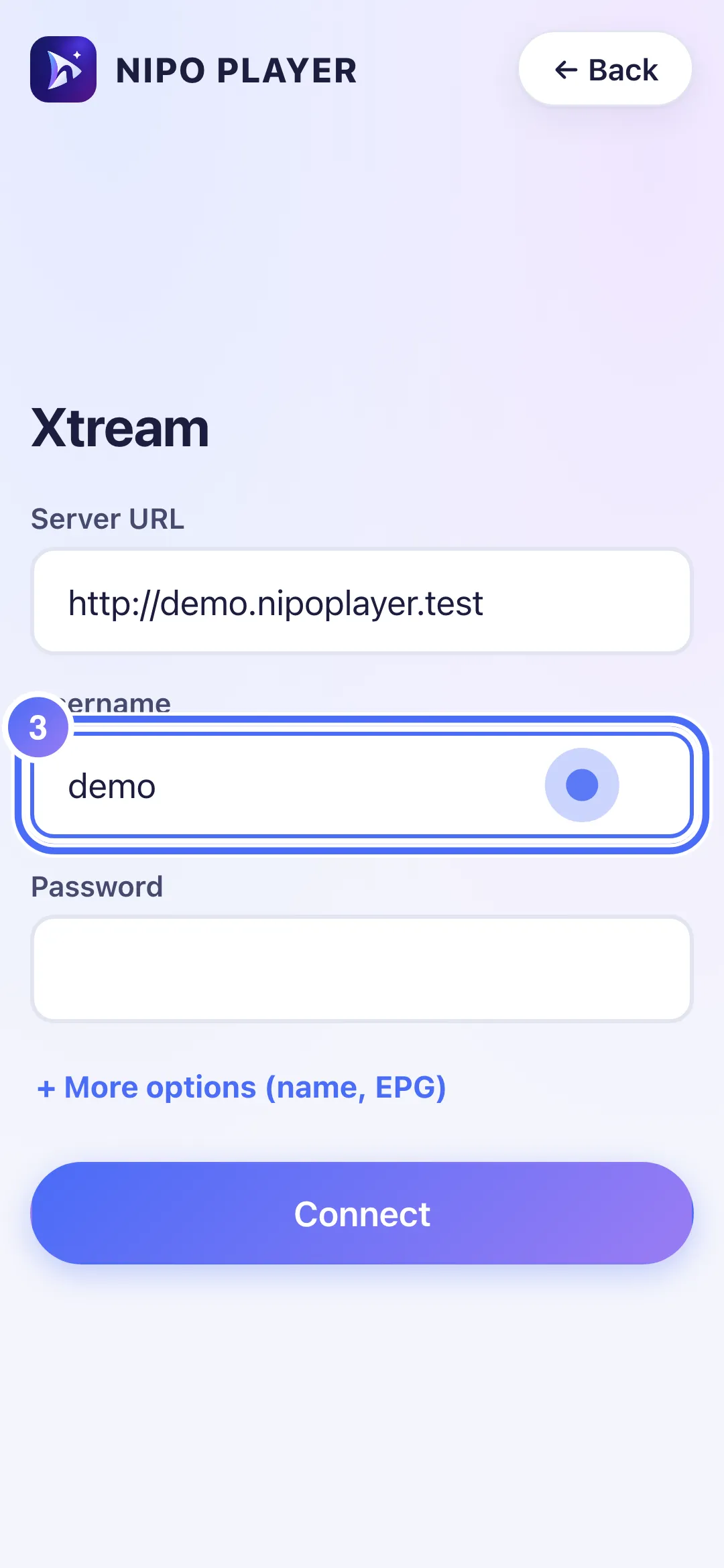
Go down to Username, press OK, then do the same for Password. Tecla OK
- 05
Once the three fields are filled, go down to Connect and press OK. Tecla OK
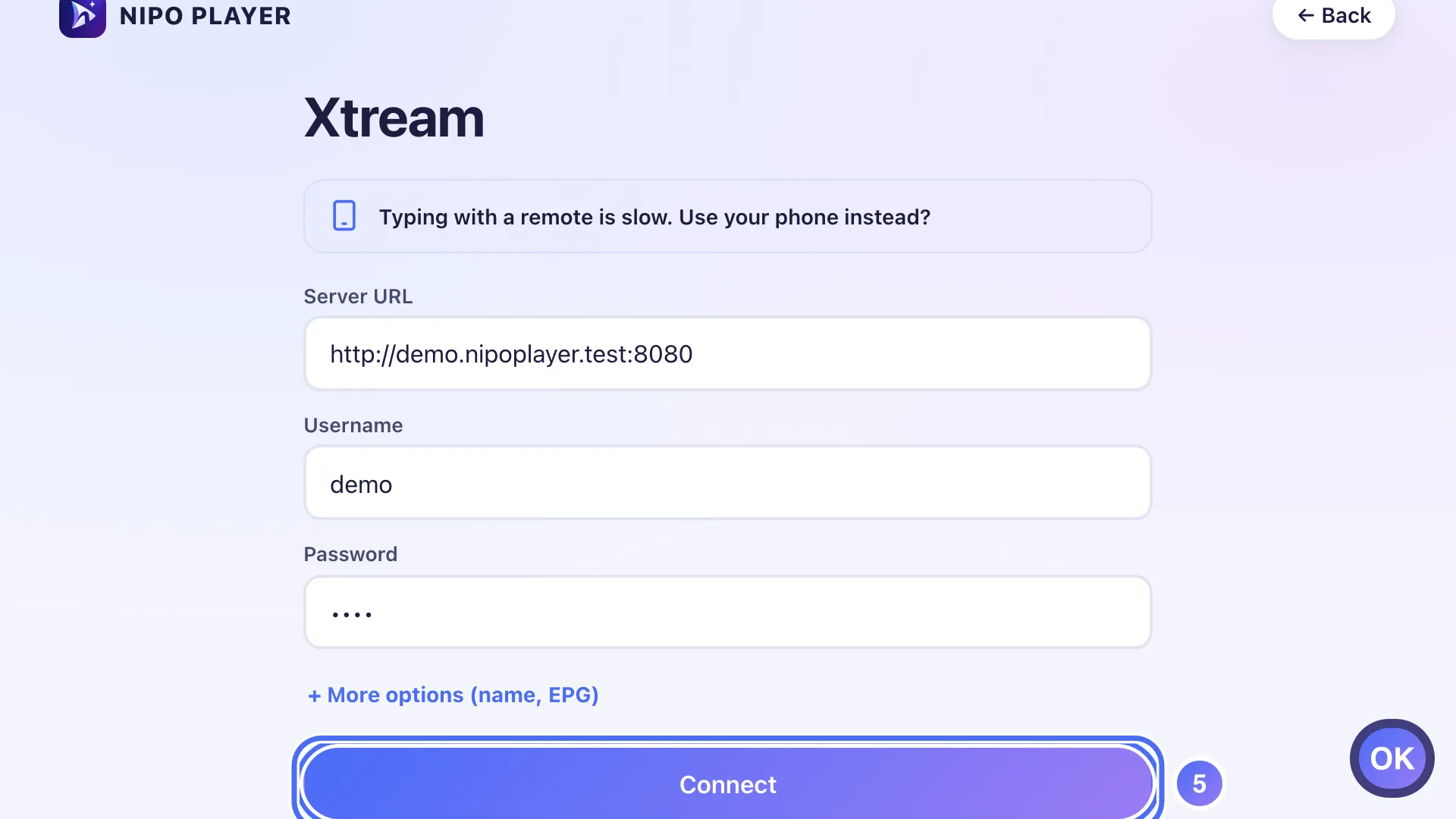
- 01
Tap “Xtream” to connect with a server, username and password.
- 02
Tap “Server URL” and enter the address given by the service that manages your playlist.
- 03
Tap “Username” and enter it.
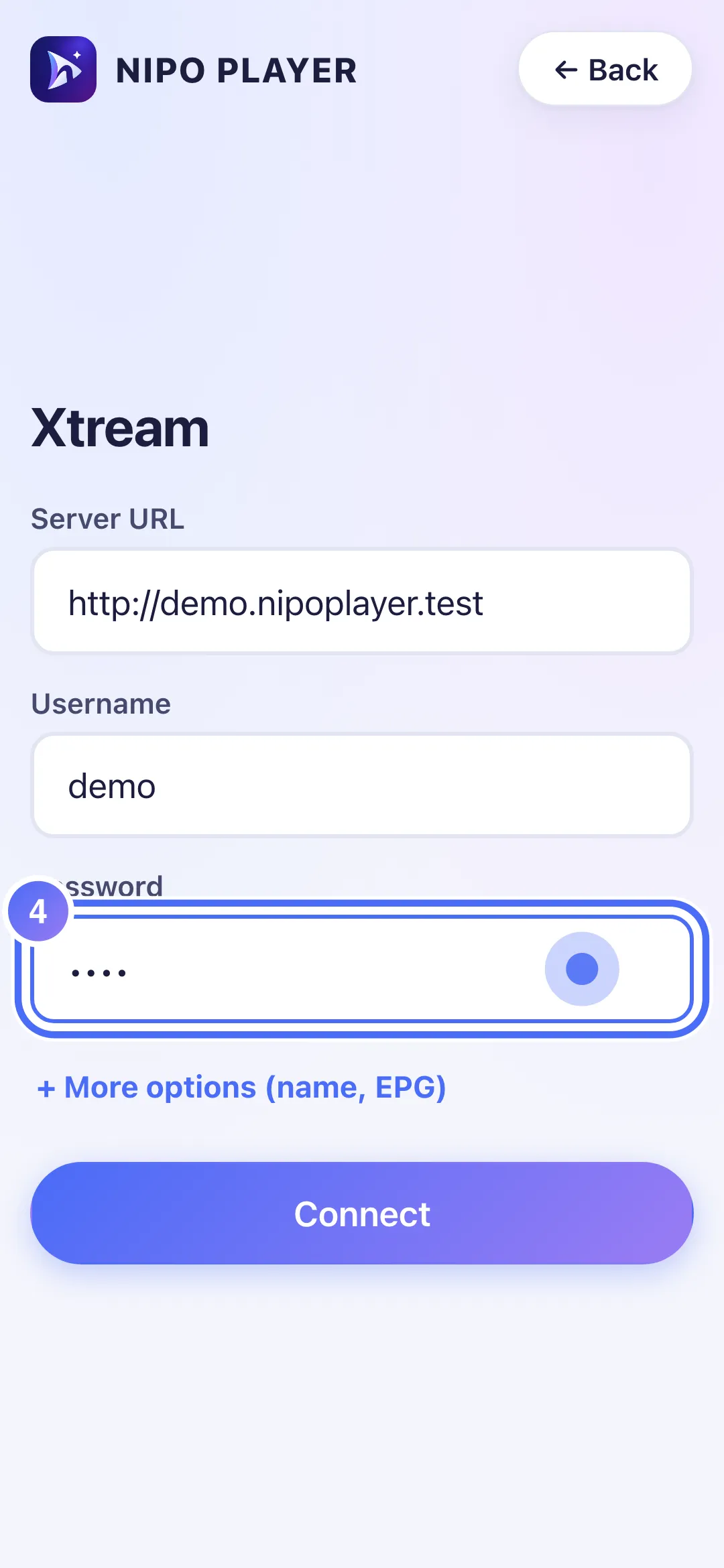
- 04
Tap “Password” and enter it.
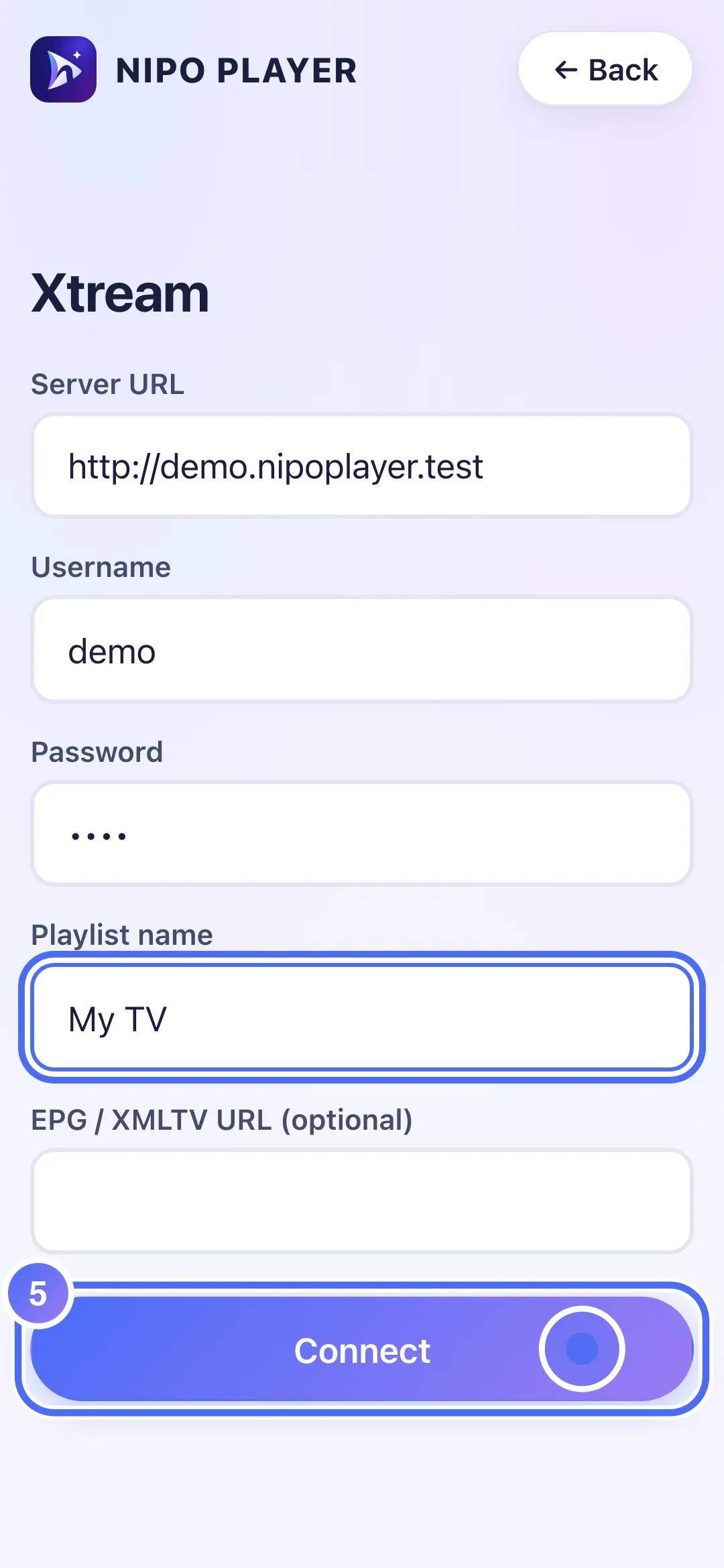
- 05
Tap “Connect” to confirm.
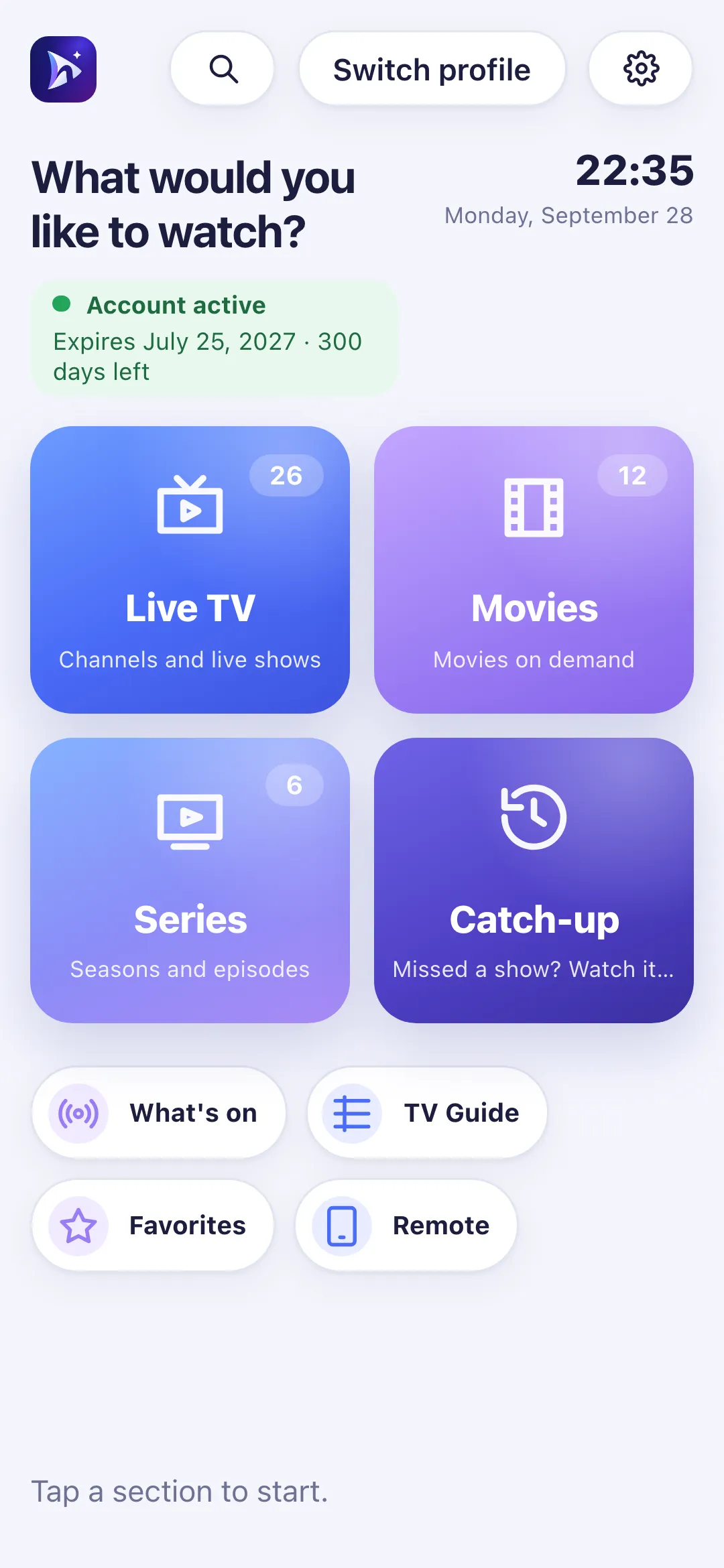
- 06
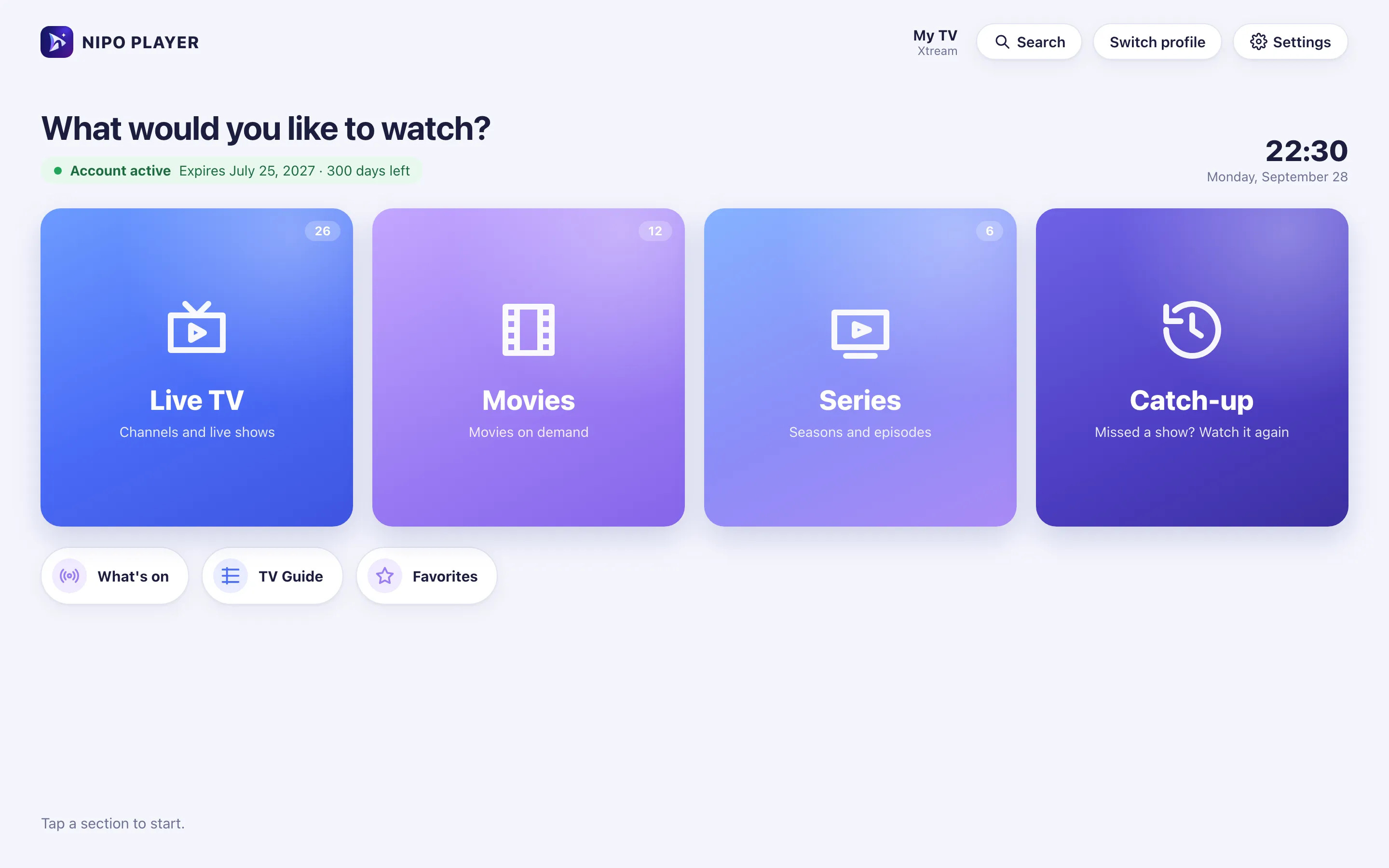
Your playlist is connected: this is Nipo Player’s home screen.
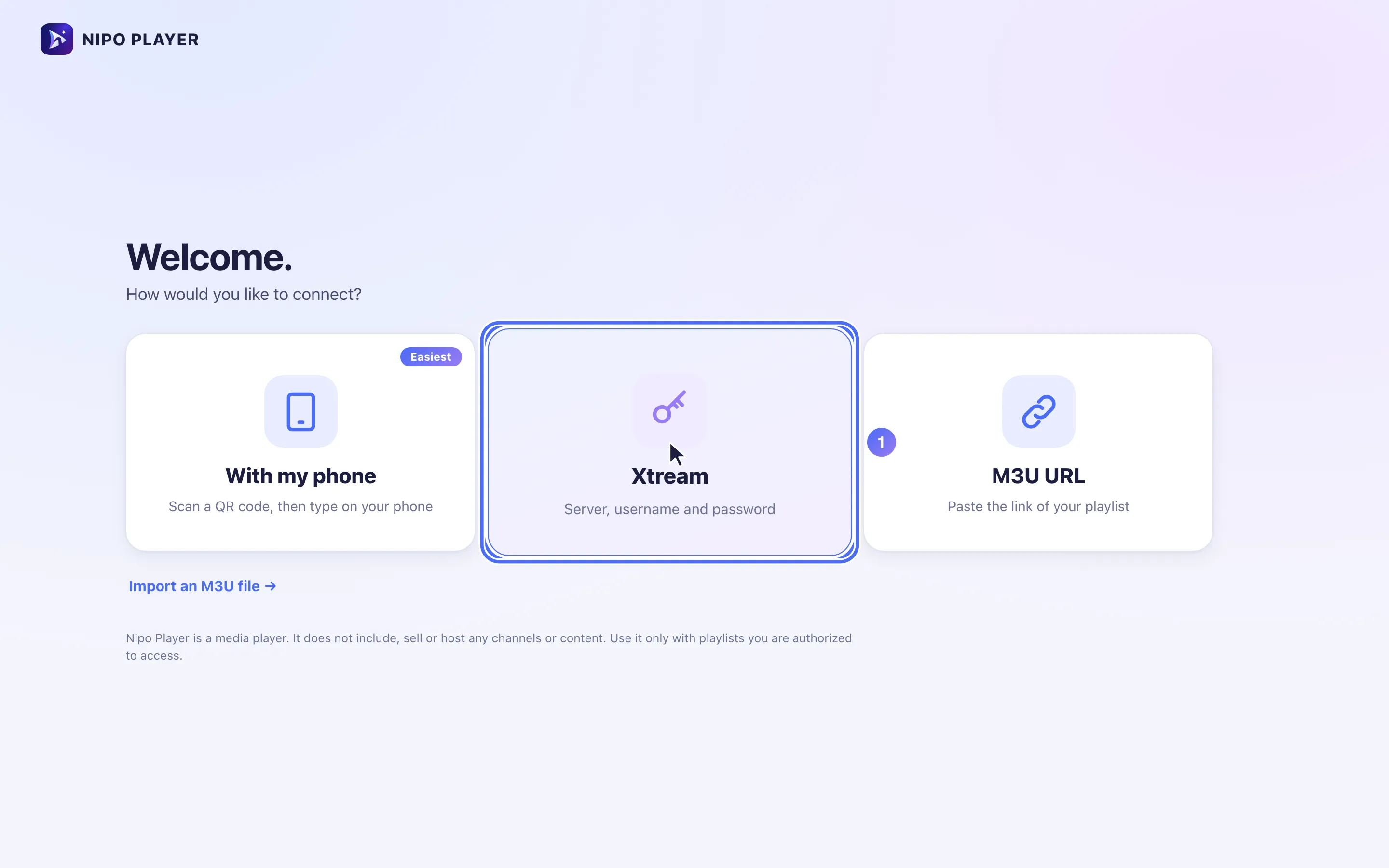
- 01
Click “Xtream” to connect with a server, username and password.
- 02
Click “Server URL” and enter the address given by the service that manages your playlist.
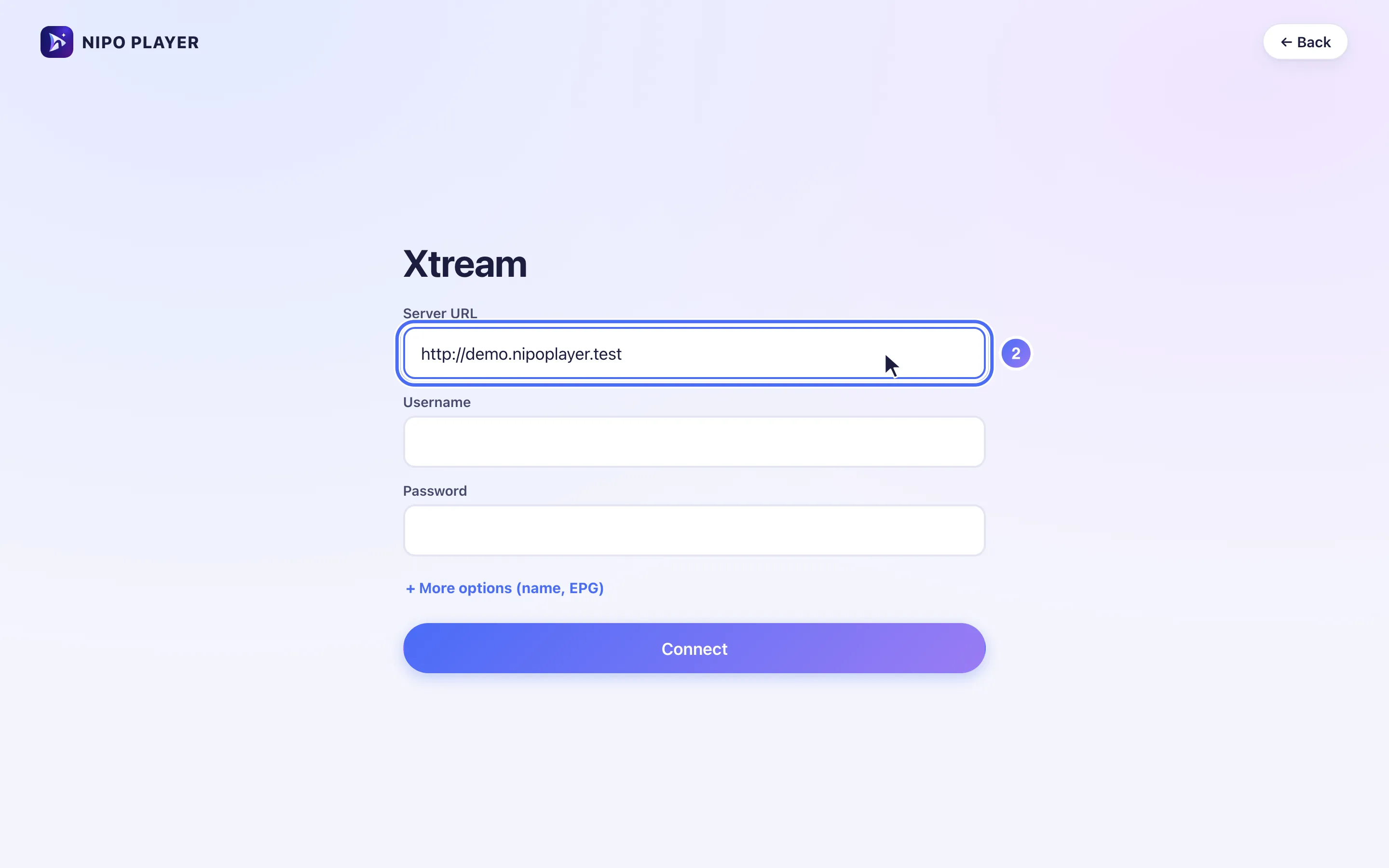
- 03
Click “Username” and enter it.
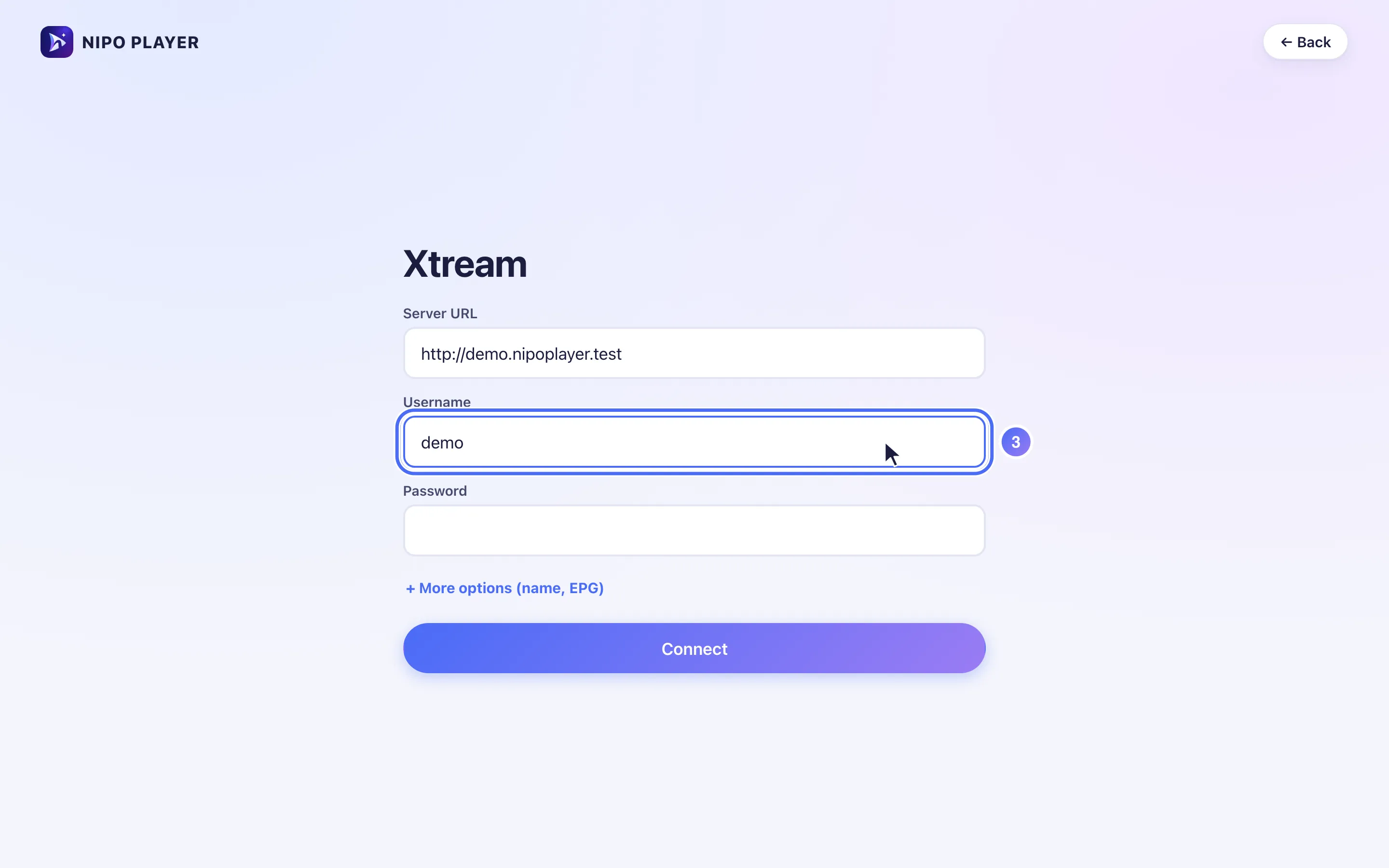
- 04
Click “Password” and enter it.
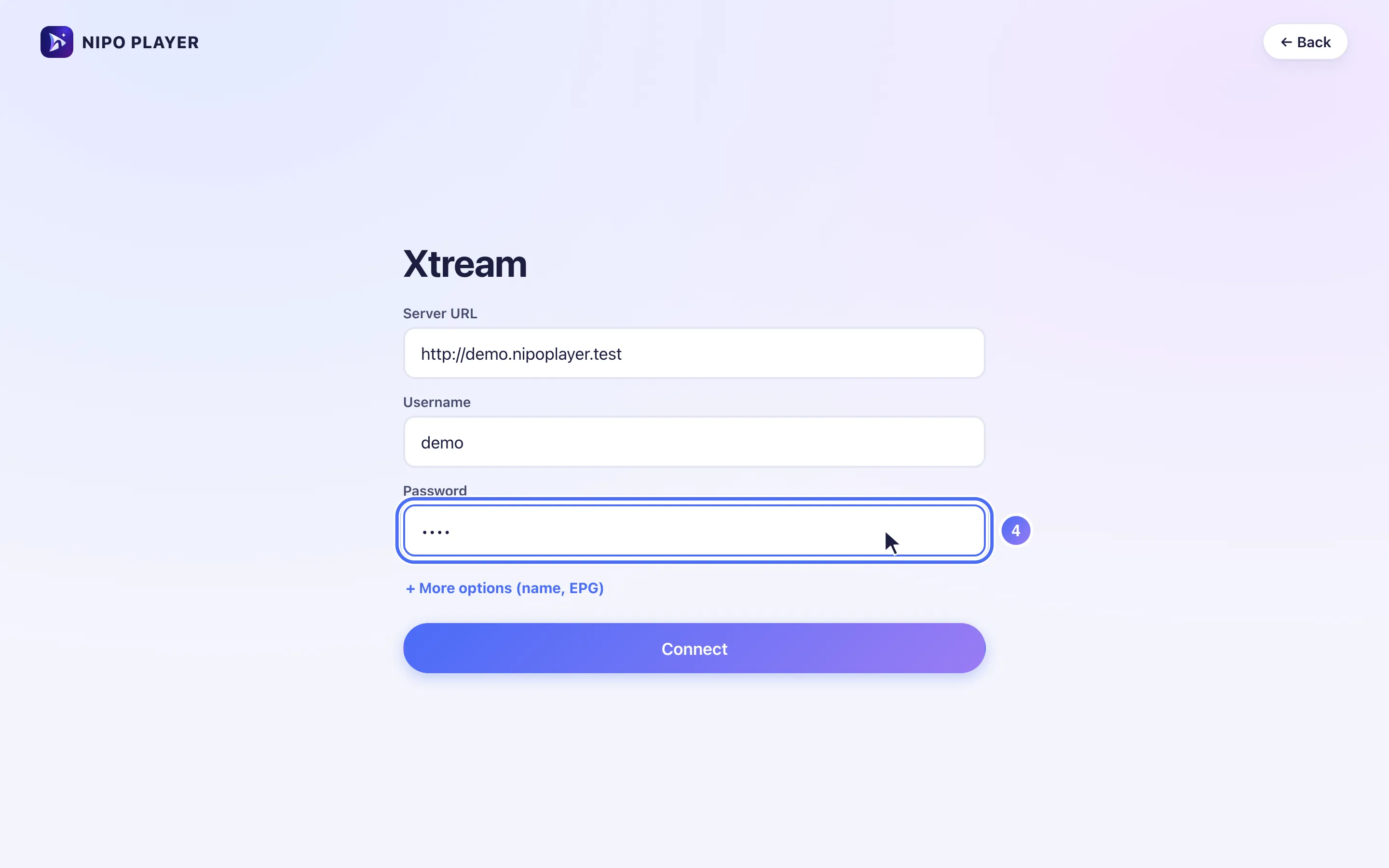
- 05
Click “Connect” to confirm.
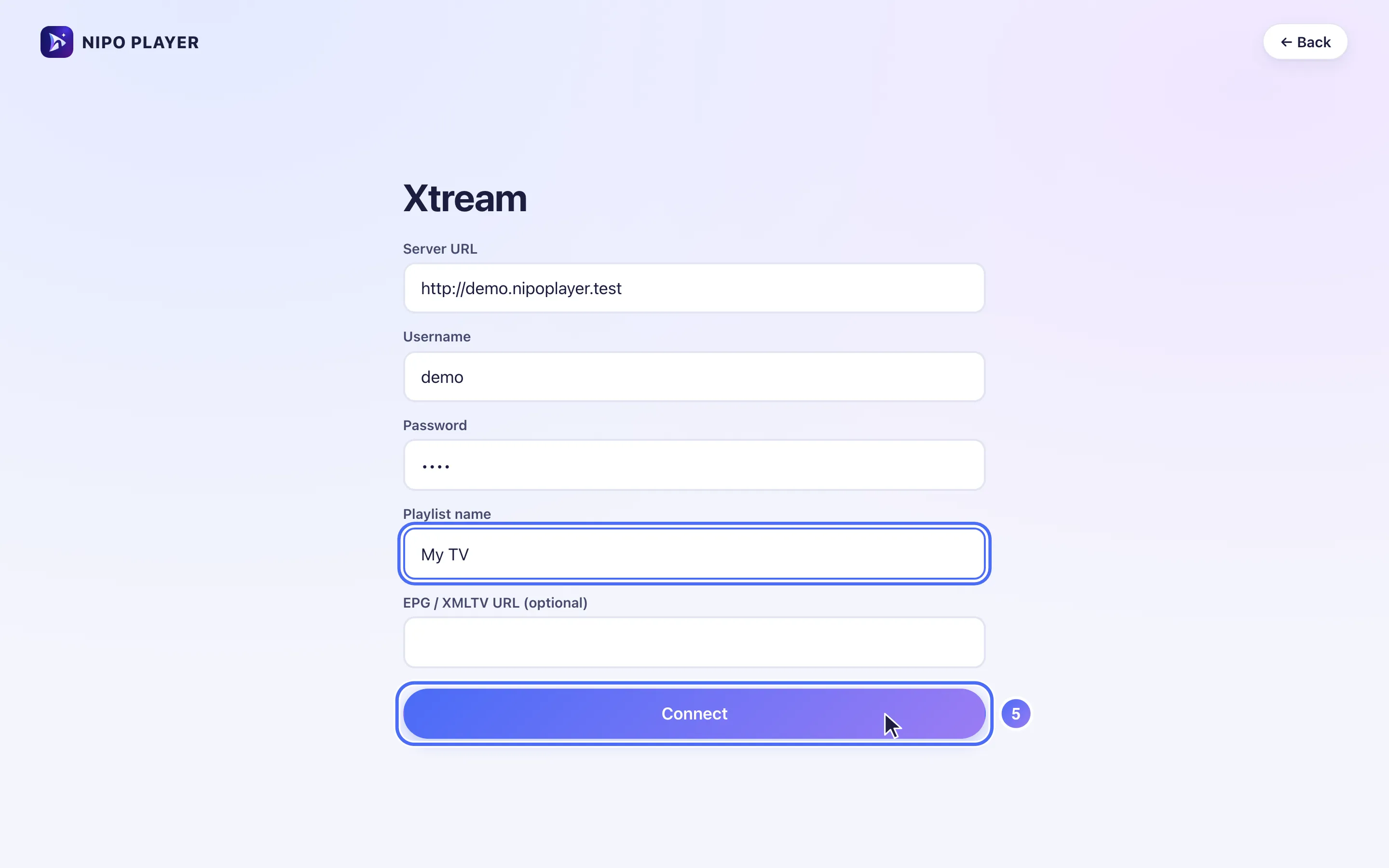
- 06
Your playlist is connected: this is Nipo Player’s home screen.
Pasos
- En la pantalla «How would you like to connect?» («¿Cómo quieres conectarte?»), elige el método de servidor, usuario y contraseña ("Server, username and password").
- Introduce la Server URL (URL del servidor) exactamente como te la dieron (con
http://y el número de puerto si lo tiene, por ejemplohttp://ejemplo.com:8080). - Introduce el Username (Usuario) y la Password (Contraseña).
- Toca + More options (+ Más opciones) para poner un nombre a la playlist o añadir un enlace de guía de TV.
- Confirma con Connect (Conectar).
Si no consigue conectar
- «Login failed: check server, username and password» ("Fallo de inicio de sesión: comprueba servidor, usuario y contraseña"): uno de los tres datos está mal. Vuelve a escribirlos con cuidado, incluidas las mayúsculas.
- «Account status: …» ("Estado de la cuenta: …"): el servicio que gestiona tu playlist ha marcado la cuenta como caducada o desactivada; consulta Cuenta caducada.
Consejo
Escribir estos tres campos con un mando a distancia es tedioso: mejor añade la playlist con el código QR de tu móvil, que rellena los mismos campos desde tu móvil.
Actualizado el 28 de septiembre de 2026
¿Te ha ayudado este artículo?
¿No encuentras la respuesta?
Escríbenos: respondemos sobre la app y su funcionamiento. No podemos recomendarte ninguna playlist.